


知っておくべき最も重要なこと
- アップデートを実行する前に、タスクマネージャー(Ctrl + Shift + Esc)を使用して実行中のすべての Riot プロセスを終了し、スタートメニューまたはデスクトップから直接 Riot Client を起動して、クリーンな状態で起動してください。
- Riot Clientに内蔵されている修復オプションを使用して、破損または不完全なファイルを修復してください。また、十分なディスク容量(League of Legendsの場合は最低8GB)があることを確認してください。
- 接続の問題を解決するには、VPNまたはプロキシをすべて無効にし、DNSサーバーをパブリック(例:8.8.8.8)に変更してから、ipconfig /flushdnsコマンドを使用してDNSをリセットしてください。
Riot Clientが「アップデート」、「ダウンロード準備中」、「インストール中」の画面で停止したり、進行状況バーが全く動かない場合、通常はアップデートが通常のファイルスキャンを完了する前にランチャーが失敗していることを意味します。
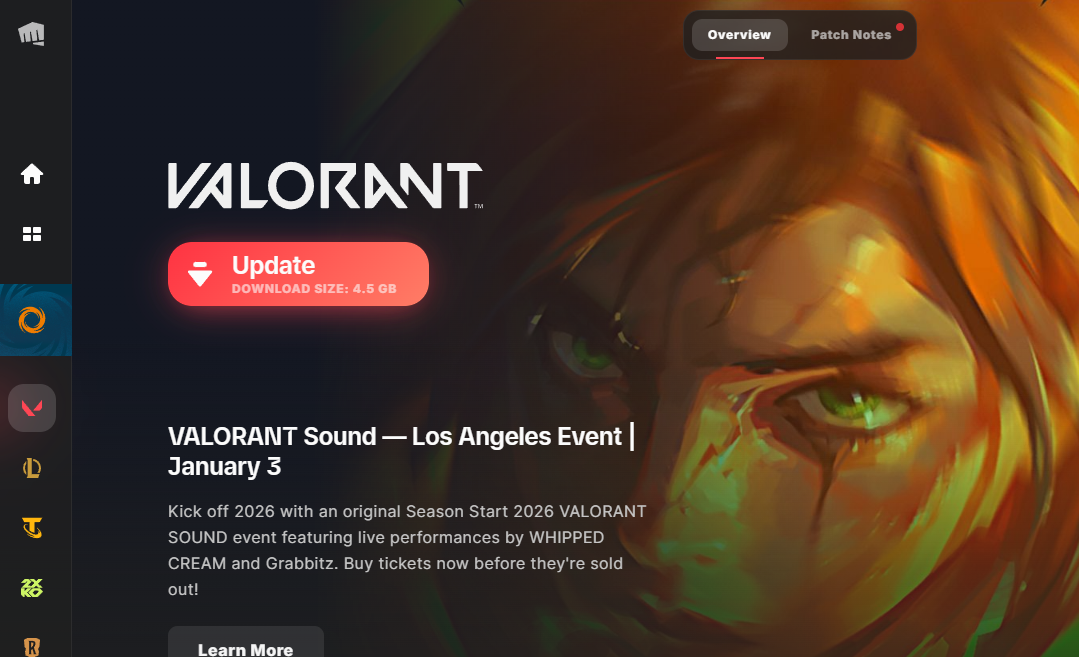
この現象は誤解を招く可能性があります。クライアントが起動し、ログインしてゲームが正常に表示されるように見えるからです。しかし、問題は通常、その画面よりも深い層に存在します。例えば、古いRiotプロセスがバックグラウンドで実行されていたり、ローカルインストールが破損していて修復が必要だったり、ネットワークパスが正しくダウンロードを開始していなかったり、Riot Vanguardが必要なゲームのアップデートに失敗していたりする可能性があります。
1. すべての Riot プロセスを閉じ、Riot クライアントを直接起動します。
アップデートが停止する問題を解決するには、まずクライアントを開く前に、すべてのアクティブな Riot プロセスが閉じていることを確認してください。以前の Riot セッションは、表示されているウィンドウを閉じてもアクティブなままになっている場合があります。この場合、ショートカットはクリーンなアップデートを試行するのではなく、停止したアップデート状態に戻ってしまう可能性があります。
まずRiot関連のプロセスをすべて終了させてから、ゲームのショートカットを開くのではなく、クライアント自体を起動してください。
- クリック CTRL + SHIFT + ESC 開く Task Manager.
- 見つかった実行中のプロセスをすべて終了してください。 暴動の顧客 أو Riotクライアントサービス أو リーグクライアント أو 勇敢な أو 前衛 أو ヴァンガードインストーラー.

従来のRiotプロセスが適切に終了されない場合、オペレーターは無効化された更新セッションを再利用し続ける可能性があります。 - 再起動 PC 一度、複数の Riot または Vanguard プロセスを終了する必要があります。
- 開いた 暴動の顧客 の [スタート]メニュー またはデスクトップショートカットから、単に実行する代わりに リーグ أو 勇敢な または、その他のゲームのショートカットキーでも構いません。

顧客向け直接運営補助金 アップデートツール 古いバックグラウンド状態を削除した後、よりクリーンな状態でスタートできます。 - Riot Gamesの全ゲームで同時にアップデートの問題が発生している場合は、次のページを確認してください。 ライアットゲームズのサービスステータス より詳細な地域的な変更を行う前に、お住まいの地域の公式規制を確認してください。

Riotが既にライブクラッシュやメンテナンス期間を発表している場合、ローカルでの再インストールを試みても、通常はアップデート画面の問題は解決しません。
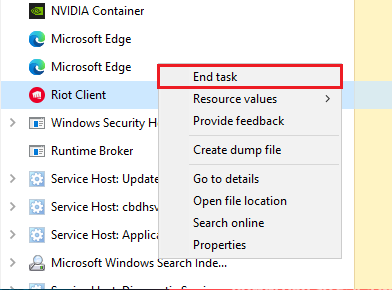
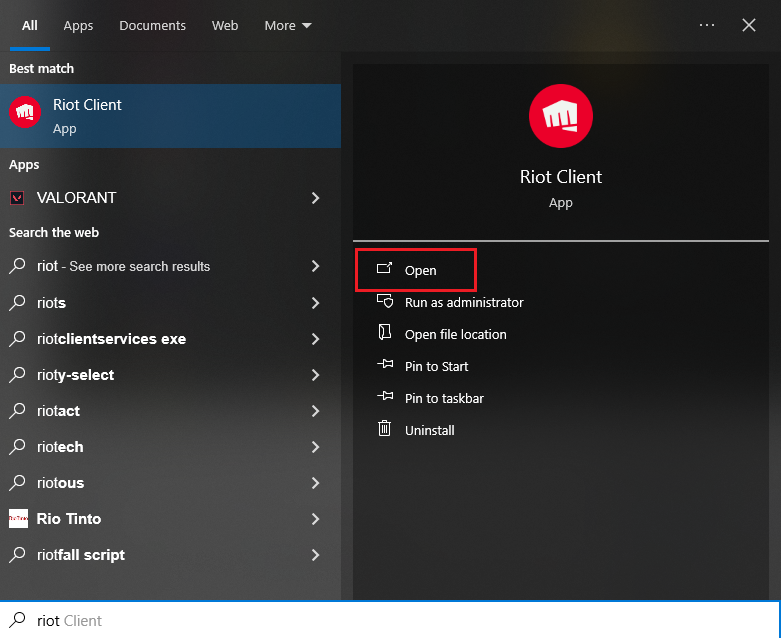
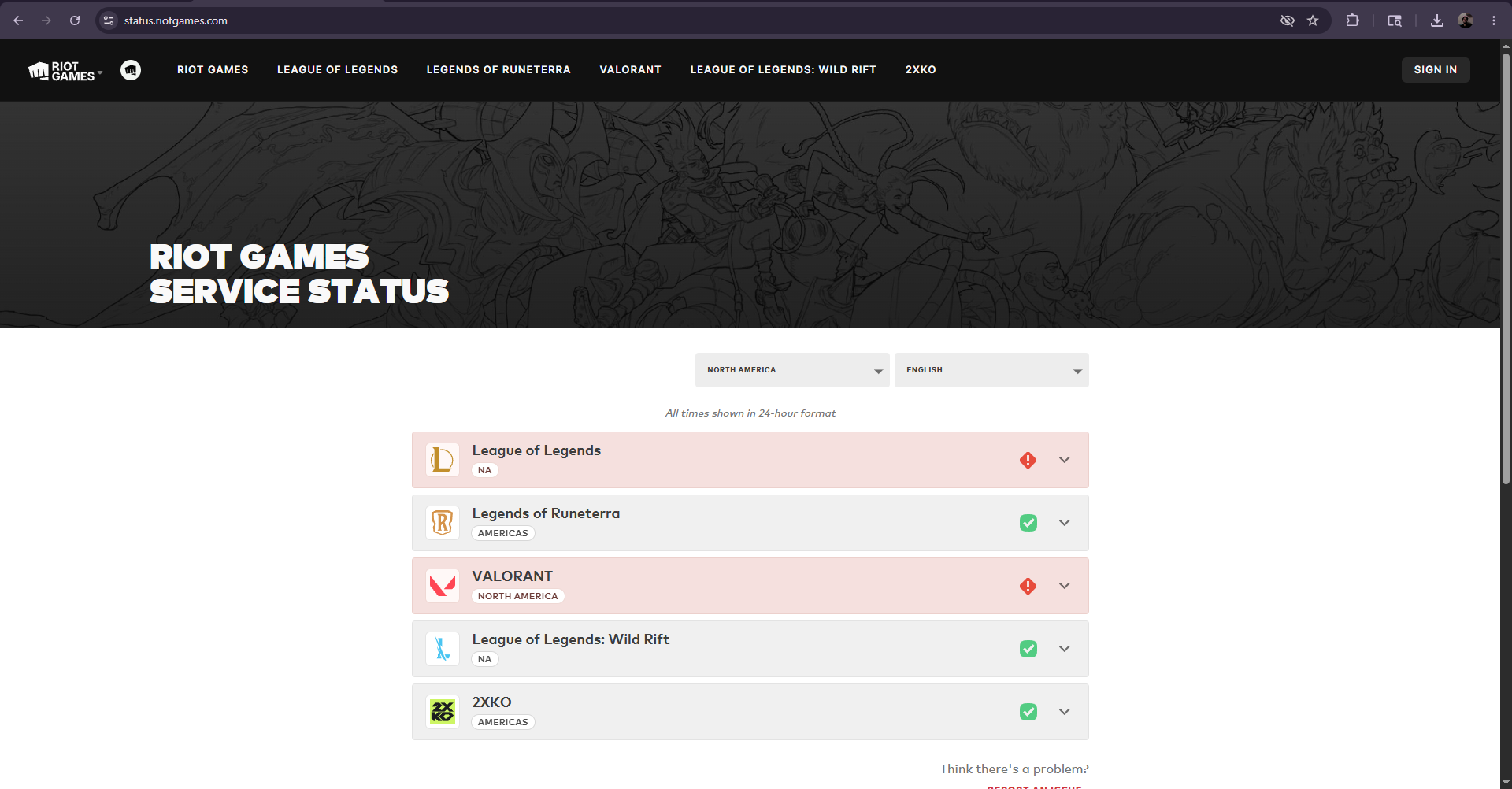
この手順の後、アップデートが進行し始めた場合は、クライアントが古いセッションで停止していたことを意味します。同じ箇所で停止したままの場合は、次のステップとしてローカルファイルの修復を行ってください。
2. Riot Clientの修復オプションの使用方法と空きディスク容量の確認方法
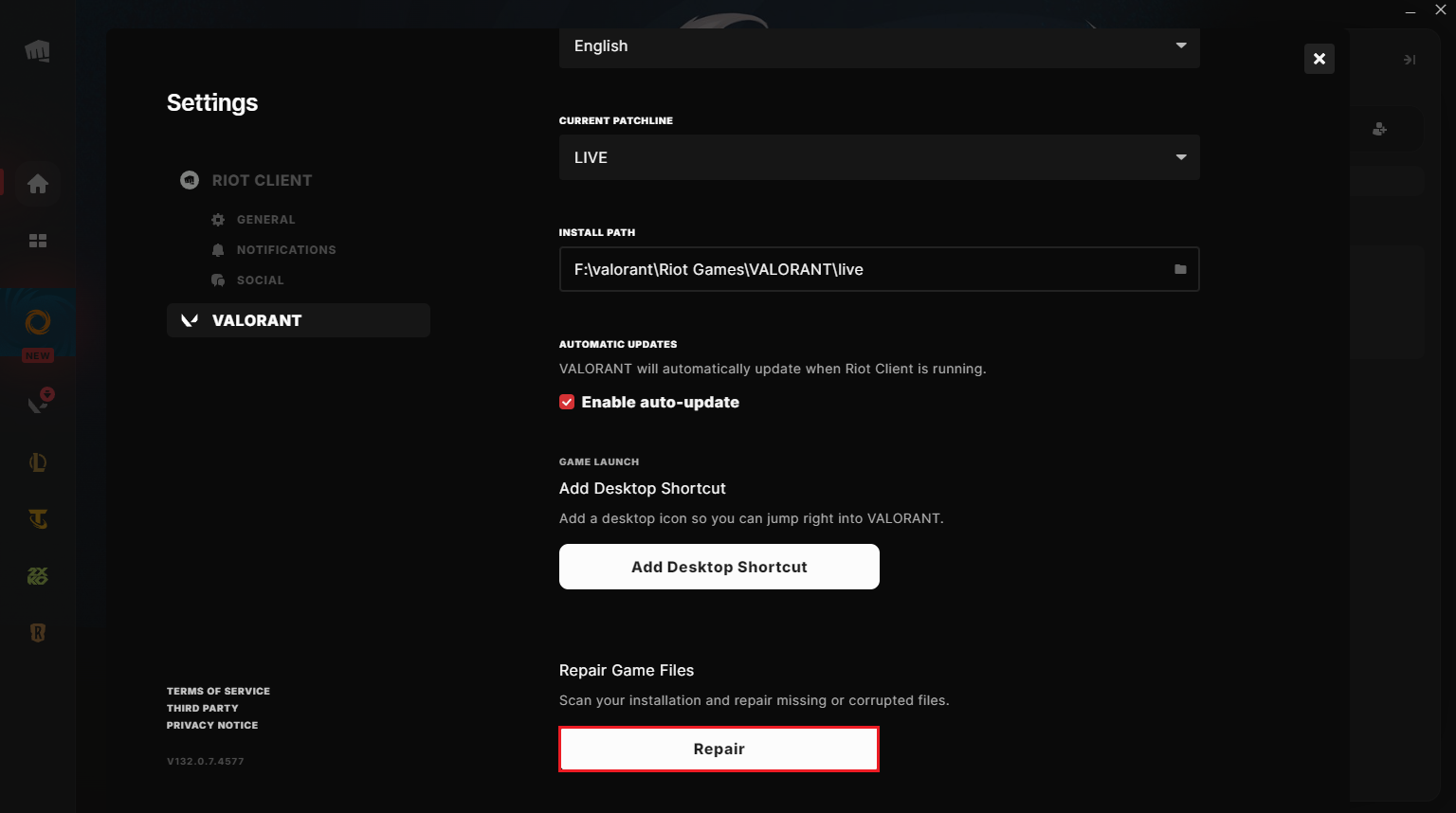
Riot Clientには修復機能が内蔵されています。この機能を使うと、ゲーム全体をアンインストールすることなく、破損または不完全なローカルファイルを置き換えることができます。
これは、アップデートが開始された後、再起動したり、同じアップデートボタンに戻ったり、ファイルの検証後に失敗したりした場合に正しい手順です。ディスク容量も重要です。RiotのLeague of Legends修復ガイドでは、空き容量不足が修復やアップデートの失敗の直接的な原因であると依然として指摘しています。
- 開いた 暴動の顧客.
- タップする あなたのプロフィールアイコン、次に開く 設定影響を受けるゲームを特定し、 修理 オプションが利用可能な場合。

Riotの組み込み修復オプションは、ファイルが破損または不完全なためにアップデートプログラムがクラッシュした場合の理想的な初期解決策です。 - ゲームがインストールされているドライブを確認し、十分な空き容量があることを確認してください。(ゲーム用) League of Legends少なくとも1つのスペースを空けてください。 8 GB 修理またはアップデートを行う前に、周囲を片付けてください。
- 修理完了後、顧客は完全に取引を終了した。
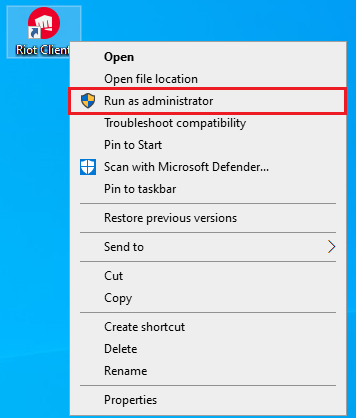
- ショートカットを右クリックします 暴動の顧客 そして選択 管理者として実行. アップデートを1つ試してみましょう。

クライアントを管理者権限で単一インスタンスとして実行することで、Windowsのアクセス許可が原因で更新プログラムがファイルを正しく書き込めないかどうかを確認できます。
修復が完了し、アップデートが成功した場合は、問題はローカルインストールにあったと考えられます。しかし、クライアントが「ダウンロード準備中」のまま停止したり、データのダウンロードが全く開始されない場合は、接続経路に問題があると考えられます。
3. VPNまたはプロキシの干渉を取り除き、DNSをリセットする
Riotの接続ガイドラインでは、接続中にVPNやプロキシルートを使用しないよう引き続き警告しています。アップデートの問題に関しては、DNSも重要な役割を果たします。ランチャーは、ダウンロードを開始する前にRiotのアップデートエンドポイントを解決する必要があるためです。
クライアントは正常に起動するものの、アップデートが開始されない、開始時に停止する、または別のネットワークから実行される場合は、以下の手順を実行してください。
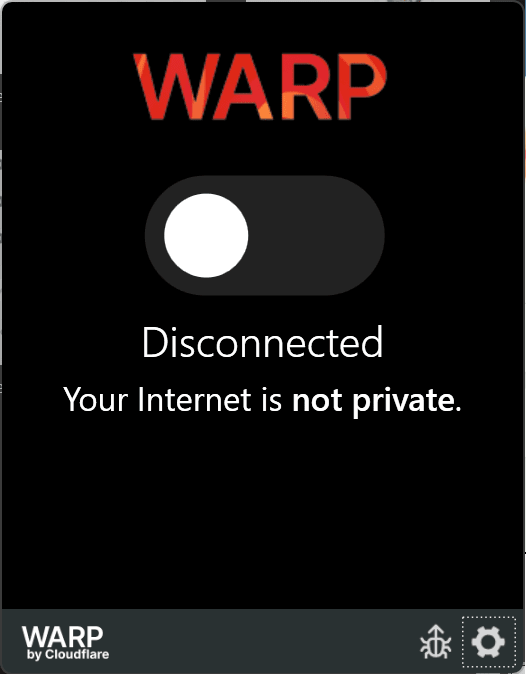
- 電源をオフにする VPN、أو プロキシまたは、トラフィックフィルタ、もしくはデバイスレベルのネットワークフィルタを適用してから、もう一度アップデートを試してください。

- 使用する場合 Wi-Fi可能であれば、有線接続または別の信頼できるネットワークをお試しください。
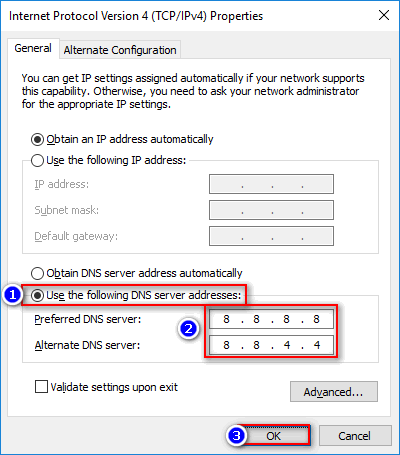
- アクティブなネットワークアダプタの DNS サーバーを、パブリック DNS プロバイダに変更します。 8.8.8.8 و 8.8.4.4変更を保存する。

Riotが提供するパブリックDNSの使用に関するガイドラインは、ランチャーは起動するものの、アップデートファイルの解決やダウンロードが確実にできない場合に役立ちます。 - 開いた コマンドプロンプト 管理者として実行:
ipconfig /flushdns - 接続が特に不安定な場合は、以下のコマンドも実行してください。
ipconfig /release ipconfig /renew - コンピューター(PC)を再起動し、Riot Clientを再度起動して、もう一度アップデートを試してください。
アップデートのダウンロードが開始された場合は、アップデート解決処理の前または処理中にプレイヤーがブロックされていたことを意味します。ループメッセージにVanguardが具体的に記載されている場合、または影響を受けるゲームがVanguardを必要とする場合は、次の手順でそのコンポーネントに対処してください。
4. 影響を受けるゲームで必要であれば、Riot Vanguardを再インストールしてください。
Riot Vanguardは、VALORANTやLeague of Legendsのようなゲームに不可欠です。Riotの公式Vanguardページでは、アンチチートシステムが侵害された場合の効果的な解決策として、Vanguardの再インストールを推奨しています。
これは、Riot Gamesのすべてのアップデートに対する一般的な解決策として使用しないでください。この方法は、アップデートが停止している原因がVanguardを必要とするゲームに関連している場合、クライアントがVanguardのインストールを繰り返し要求している場合、またはアップデートループ中にタスクマネージャーでVanguardインストーラーのアクティビティが表示されている場合にのみ使用してください。
- 選ぶ 暴動の顧客 Riot Gamesのゲームならどれでも。
- 開いた 設定>アプリ>インストール済みアプリ.
- ابحثعن 暴動の先駆者 アンインストールしてください。

Vanguardを削除することで、Riotはサポート対象のゲームが次にアンチチートコンポーネントを必要とする際に、それをクリーンに再インストールできるようになります。 - コンピューターを再起動します。
- 開いた 暴動の顧客 Vanguardが再インストールできるまで、影響を受けているゲームを実行してください。
- Vanguardのインストールが完了したら、コンピュータを再起動し、アップデートをテストしてください。
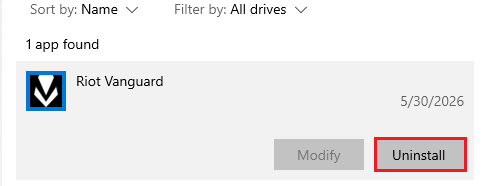
Vanguardの再構築後にアップデートが完了した場合は、アンチチートシステムのインストールが原因でランチャーが停止していたことを意味します。同じアップデートループが発生する場合は、Riotのインストール状態を完全にリセットしてください。
5. 残っているRiotファイルをすべて削除し、再インストールしてから、ログをRiotに送信してください。
通常のアンインストールプロセスでは、同じ更新状態を維持するRiot Clientファイルが残ってしまうことがあります。Riot のアンインストール手順では、アンインストール後に残っている Riot フォルダー、特にC:\Riot Gamesおよび%localappdata%のパスにあるフォルダーをすべて削除するように指示されています。
この手順は、お使いのPCにインストールされている複数のRiot Gamesに影響を与える可能性があるため、最後に実行してください。複数のRiot Gamesがインストールされている場合は、再構築するクライアントまたはゲームのフォルダのみを削除するようにしてください。
- 選ぶ 暴動の顧客 そして、Riot Gamesのすべてのゲーム。
- 開いた 設定>アプリ>インストール済みアプリ 影響を受けているRiotゲームをアンインストールしてください。 Windows リスト 暴動の顧客 また、Riot Gamesの全タイトルが影響を受けているため、こちらもアンインストールしてください。
- パスを開く C:ライオットゲームズ フォルダを削除する 暴動の顧客 残りの部分も同様です。影響を受けているゲームを1つだけ再構築する場合は、そのゲームのフォルダも削除してください。

残っているRiotフォルダを削除することで、新しいインストールプロセスが同じ無効化されたアップデート状態を再利用することを防ぎます。 - クリック Windowsの+ R、次に入力します %localappdata%、そしてを押します Enter.
- フォルダを削除 Riot Games 入力 AppDataLocal もしそれがまだ存在するならば。
- コンピュータを再起動します。
- Riotの公式サイトから新しいインストーラーをダウンロードし、影響を受けているゲームまたはクライアントを再インストールしてください。
- クリーンインストールが停止し続ける場合は、 暴動修復ツール 管理者として、作成されたレコードを収集し、Riotサポートチケットに添付してください。
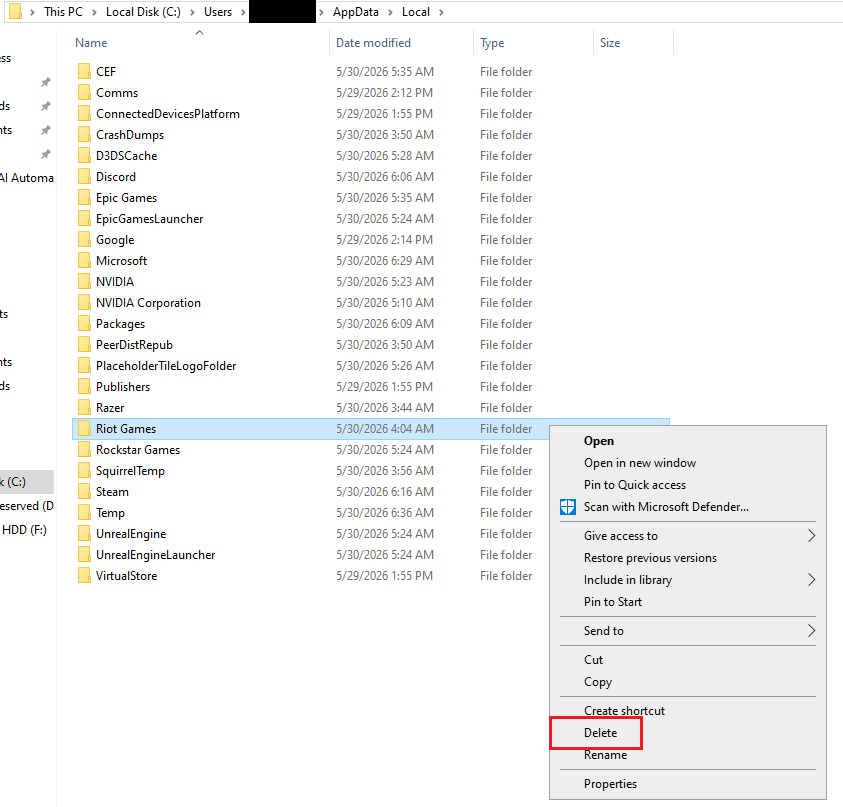
クリーンインストールとRiot Repair Toolのログ添付後もアップデートが停止し続ける場合は、同じ再インストール手順を繰り返すのをやめてください。この時点で、Riotサポートは、問題の原因となっているゲーム、アップデートが停止する段階、既にテスト済みのネットワーク手順、およびパッチ適用失敗時のログといった、最も有力な証拠を把握しています。

コメントは締め切りました。