


知っておくべき最も重要なこと
- まず、Riotから希望する認証方法(ウェブサイト経由のメール認証、またはRiot Mobile経由の多要素認証)を選択し、ブラウザでRiotアカウントページを開き、すべてのフォルダを確認しながらメールアドレスを認証してください。
- 認証メッセージを要求する前に、Riotアカウントとメールアドレスが一致していることを確認してください。また、メール認証後にゲームから「アカウントの確認」を求められた場合は、Riotモバイルアプリで多要素認証(MFA)を有効にしてください。
- メールと多要素認証の手順を完了しても認証の問題が解決しない場合は、再度ログインしてから、アカウント情報を用意してアカウント復旧ツールまたはテクニカルサポートをご利用ください。
VALORANTアカウントの認証は、2つの異なる場所で失敗する可能性があります。1つはRiotアカウントのメールを確認する場合、もう1つはゲーム内の「アカウント認証」ボタン(Riot Mobile MFAを参照)を確認する場合です。
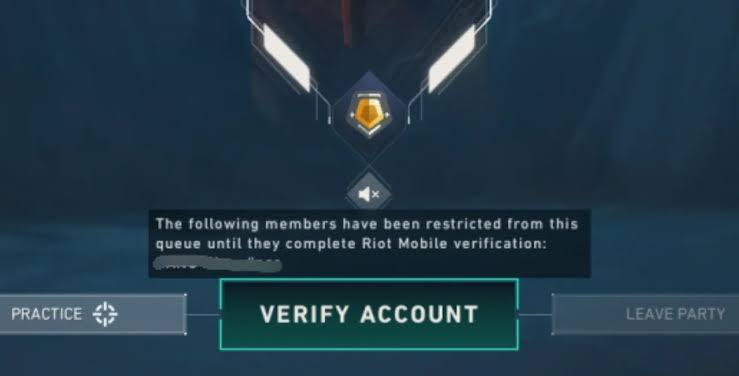
メール認証は、Riotアカウントに関連付けられたメールボックスをあなたが管理していることを証明するだけです。Riot Mobile MFAは別のシステムであり、メール認証が完了した後でも、 VALORANTはアカウント認証を要求することでキューへのアクセスをブロックすることができます。
まず、表示されるプロンプトを正確に確認してください。Riotアカウントページでメールアドレスの確認を求められている場合は、メールボックスのパスを修正してください。VALORANT自体に「アカウントの確認」と表示されている場合は、同じRiotアカウントでRiot Mobile MFAが有効になっていることを確認してください。
1. Riotが要求する認証の種類を確認してください。
最初の画面に解決策が表示されます。Riotアカウントページまたはサポートページでメールアドレスが未確認と表示される場合は、メールボックスの問題です。VALORANT内の「アカウントを確認」ボタンは通常、Riot Mobile経由でアカウントの認証が必要であることを意味します。
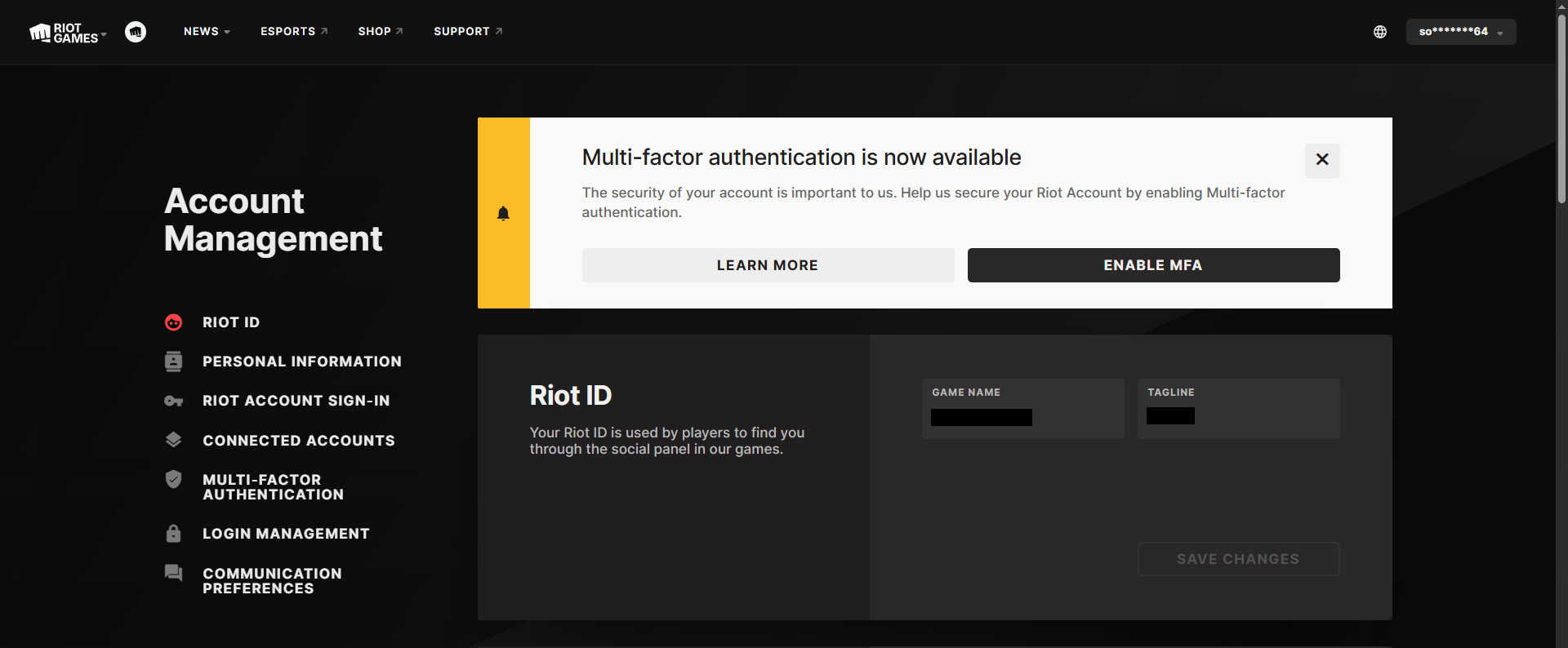
- ログインする account.riotgames.com アカウントページに、メールアドレスの認証がまだ必要であると表示されていないか確認してください。

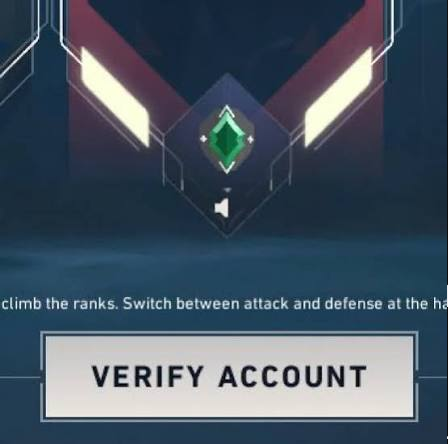
Riotアカウントのメールアドレスを確認するプロセスと、ゲーム内の「アカウントを確認」プロンプトは関連していますが、必ずしも同じ要件とは限りません。 - 開いた 勇敢な キューエリアに何かが表示されているか確認してください アカウントを確認 通常の再生ボタンや待機ボタンの代わりに。

VALORANTの待機エリアに「アカウントの確認」と表示された場合、Riot Gamesは単にそのアカウントのメールアドレスが認証されていないことを確認する以上のことを求めている。 - アカウントページのみで認証が求められている場合は、以下のメールの手順を完了してください。 勇敢な それは今も展示されている。 アカウントを確認 メールアドレスの確認が完了したら、Riot MobileのMFAセクションに進んでください。
2. Riotのメールを確認し、不足している認証メッセージを修正する
メールアドレスを確認し、トラブルを回避するには、ランチャーのポップアップウィンドウだけに頼るのではなく、ブラウザでRiotアカウントページを使用してください。ブラウザページは、ログインしているRiotアカウントからリクエストを送信するため、古いクライアントの登録やセッションの誤りを防ぐのに役立ちます。
- まずリンクを開いてください。 https://account.riotgames.com/ VALORANTをプレイする際に使用するRiotアカウントにログインしてください。
- Riot Client にポップアップウィンドウが表示された場合 メールアドレスの認証が必要です何かを送信する前に、表示されているメールアドレスがご自身のものであることを確認してください。

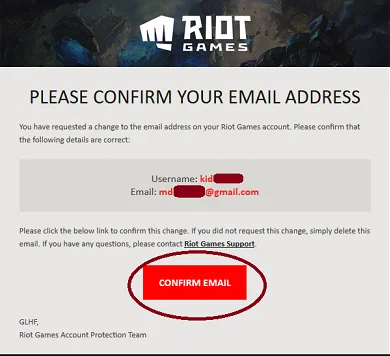
Riotからのメッセージに記載されているリンクまたはコードの手順を完了するまで、アカウントは完全に認証されません。このプロセス中に、VALORANTのVAN 185エラーなど、よくあるエラーが発生する可能性があります。 - アカウントページまたはRiot Clientの信頼できるクレームから確認メッセージを送信してください。
- メールの受信トレイで単語を検索 一揆フォルダを必ず確認してください。 受信トレイ وスパム وジャンク وキャンペーンお客様が作成したカスタムフォルダに加えて、メッセージが見つからない場合は、接続障害により配信が妨げられている可能性があります。

メインの受信トレイだけを確認し、フィルタリングされたフォルダを全くチェックしないと、Riotからの確認メールを見逃しやすい。 - メッセージが届いていない場合は、 account.riotgames.com 新しい認証メッセージが送信されました。この問題は、場合によっては以下の原因による可能性があります... VAN: 制限エラー.
- Riotからの認証メッセージが複数遅延して届いた場合は、認証プロセスが正常に完了するように、必ず最新のメッセージのみを使用してください。
- 最後に、Riotアカウントページを更新して、メールアドレスが「認証済み」と表示されていることを確認してください。問題が解決しない場合は、VAN 84エラーまたはその他の問題を修正する必要があるかもしれません。
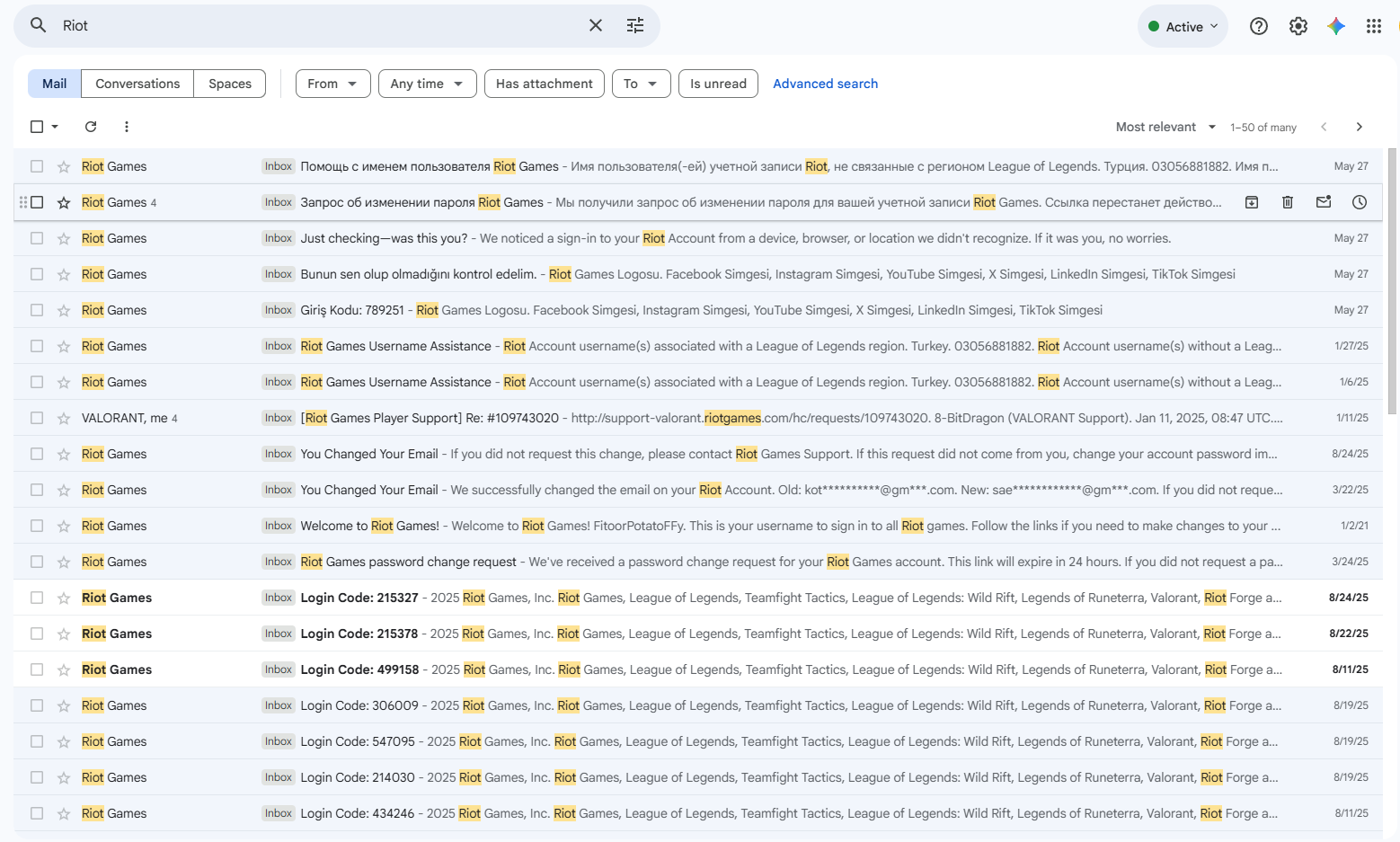
3. 確認メッセージを再送信する前に、Riotアカウントまたはメールアドレスの不一致の問題を解決してください。
認証メッセージが間違ったRiotアカウントから送信された場合、または古いメールアドレスに送信された場合は、認証メッセージは無効になります。この問題は、プレイヤーがRiotユーザー名でのログインと、GoogleやAppleなどの他のログイン方法を混同した場合によく発生します。
- 通常ログインする場合は グーグル أو Apple または他のソーシャルオプションを使用する場合は、Riotアカウントページで同じ方法を使用してください。

そもそも間違ったRiotアカウントから認証をリクエストしている場合、認証メッセージは役に立ちません。 - 再度認証メッセージを要求する前に、アカウントページでRiot ID、地域、メールアドレスを確認してください。
- メールアドレスが間違っている場合でも、アカウントを管理できる場合は、自分が管理しているアドレスに変更し、その新しいアドレスを確認してください。

Riotが誤ったアドレスにメッセージを送信している場合、間違ったメールボックスに再送信し続けるのではなく、メールアカウントのアドレスを修正することが有効な解決策です。 - メールにアクセスできず、通常の方法で変更できない場合は、再送信を中止し、代わりにRiotアカウントの復旧機能をご利用ください。
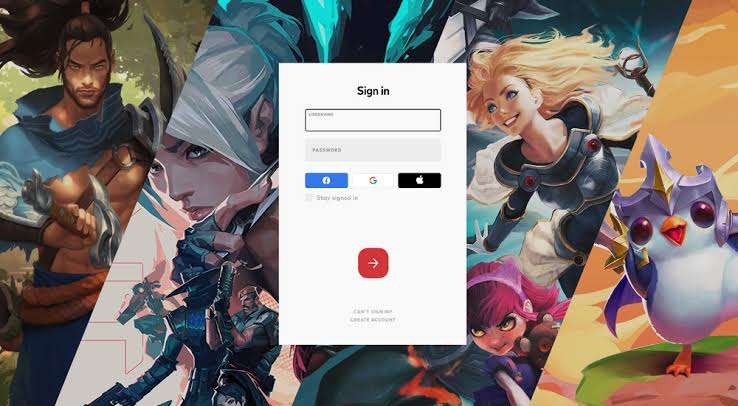
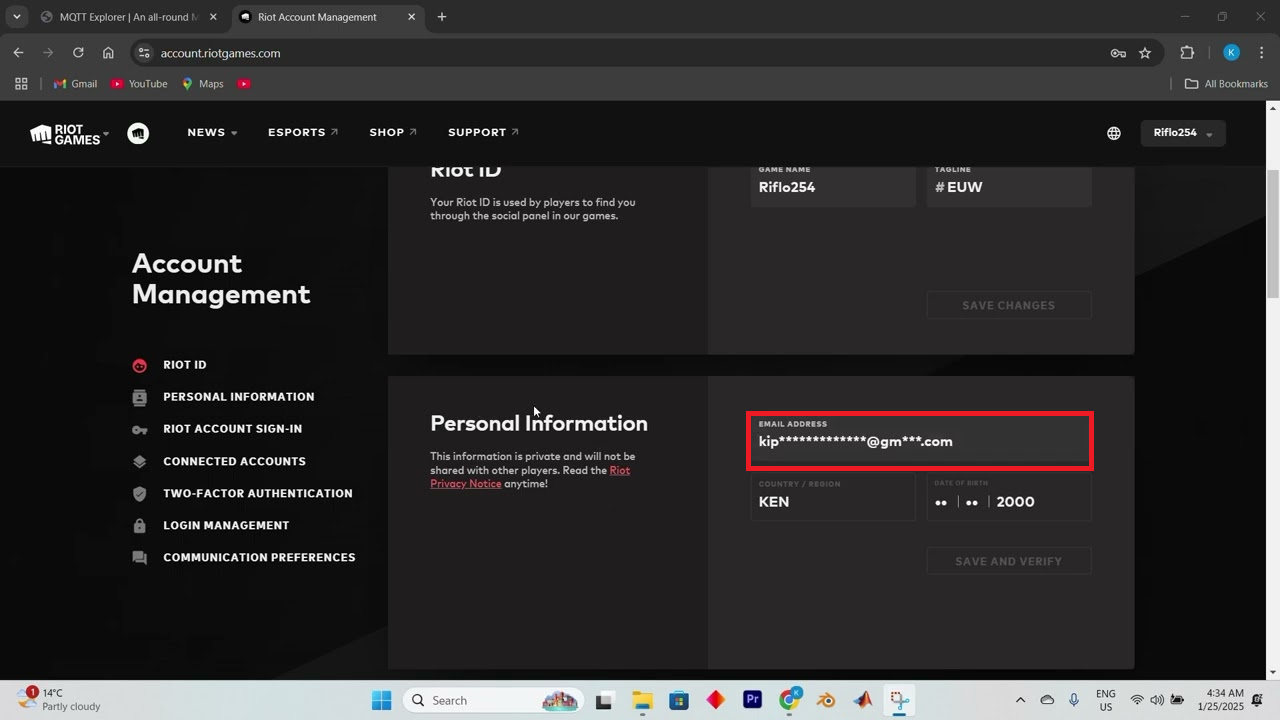
4. VALORANTのアカウント認証ボタンで、Riot Mobile経由で多要素認証(MFA)を完了してください。
Riotのメールアドレスが既に認証済みであるにもかかわらず、VALORANTがキューへの参加をブロックし、アカウント認証メッセージを表示する場合は、この方法を使用してください。標準的な認証アプリでRiotアカウントへのログインは安全に行えるかもしれませんが、このVALORANTのプロンプトでは、Riotモバイルアプリが特に必要となる場合があります。
- インストール ライアットモバイル スマートフォンでは、VALORANTで使用しているのと同じRiotアカウントでログインしてください。

ゲームアカウントとモバイルアカウントの情報が一致しない場合、多要素認証(MFA)が他の場所で有効になっているように見えても、アカウント認証ボタンが押されたままにならないことがあります。 - 開いた Riotアカウントページ ブラウザを開き、多要素認証のセクションを探してください。
- オプションを使用 有効 (有効にする)または アラビア語 (再送信)多要素認証(MFA)を設定するためにRiotが提供するもの。

Riotの多要素認証(MFA)の設定は、アカウントページでモバイル認証を正しいRiotアカウントにリンクすることから始まります。 - Riot Mobileで確認を完了し、アカウントページに多要素認証(MFA)が有効になったと表示されるまでお待ちください。
- ログアウト 暴動の顧客それからもう一度ログインして、再開する 勇敢なそして、もう一度キューボタンを確認してください。
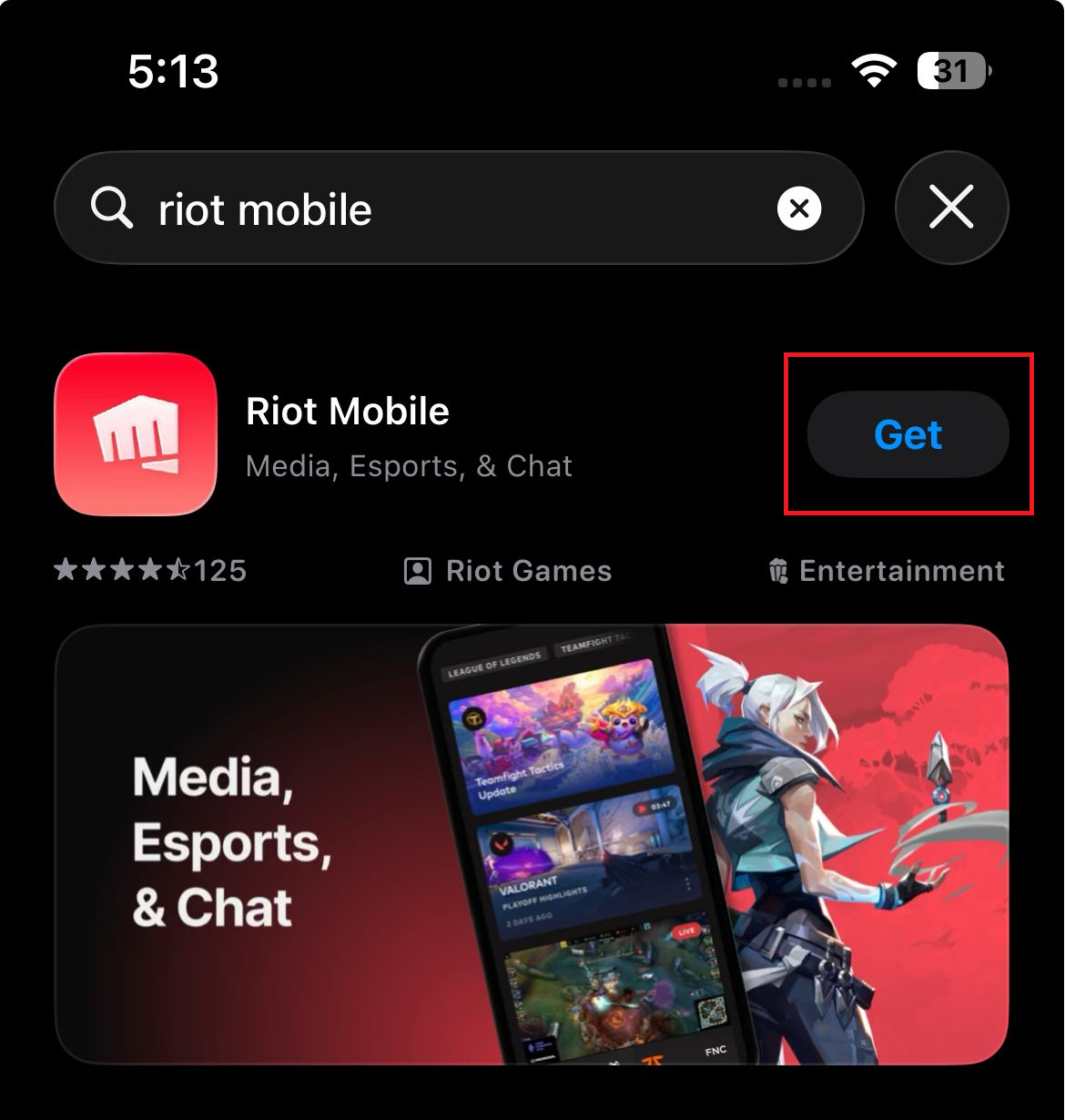
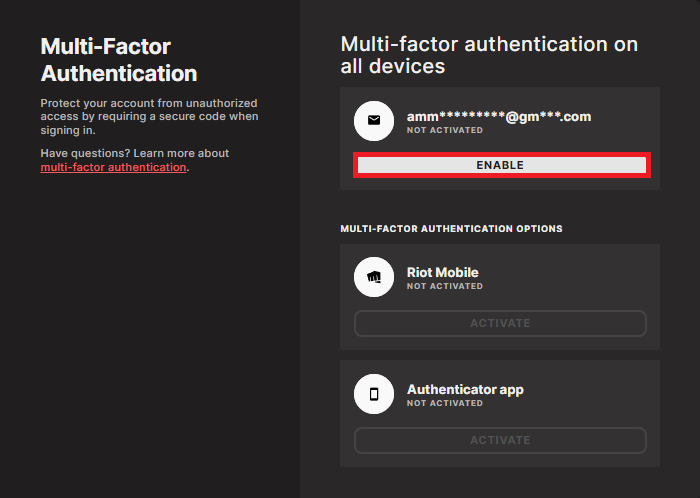
5. 再度ログインし、認証の問題が解決しない場合は、Riotのアカウント復旧ツールを使用するか、テクニカルサポートにお問い合わせください。
アカウントに認証済みのメールアドレス、正しいアカウント情報があり、Riot Mobileで多要素認証(MFA)が有効になっている場合、認証ループの継続はセットアッププロセスの通常の手順ではなくなります。この場合、Riotはアカウントを確認したり、利用できないメールアドレスを変更したり、保留中の認証ステータスを削除したりする必要があるかもしれません。
- ログアウト 暴動の顧客 وライアットモバイルその後、同じRiotアカウントを使用して両方のサービスに再度ログインしてください。
- 認証ループが続く場合は、同じ再提出プロセスを繰り返すのではなく、Riotアカウント復旧ツールを使用するか、サポートチケットを送信してください。

メールと携帯電話番号の認証後も同じアカウントで認証が失敗する場合は、無作為に再送信するのではなく、アカウントを復元することが次の有効な手段です。 - 準備する 暴動ID Riotが所有権の証明を要求する可能性に備え、お客様の個人情報、地域、古いメールアドレス、関連するログイン方法、購入レシートまたは取引ID。
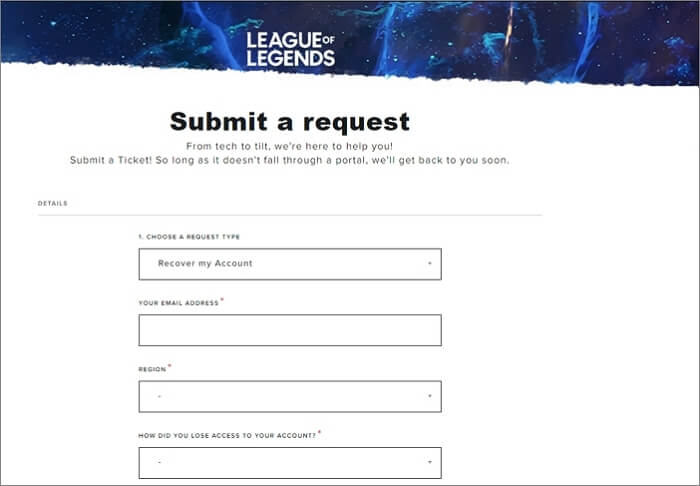
認証が完了したら、Riotアカウントに関連付けられているメールアドレスを更新し、多要素認証(MFA)を有効にしたままにしてください。これにより、メールボックス、Riotアカウント、およびRiot Mobileの設定がすべて同じVALORANTアカウントを指すようになります。

コメントは締め切りました。