


知っておくべき最も重要なこと
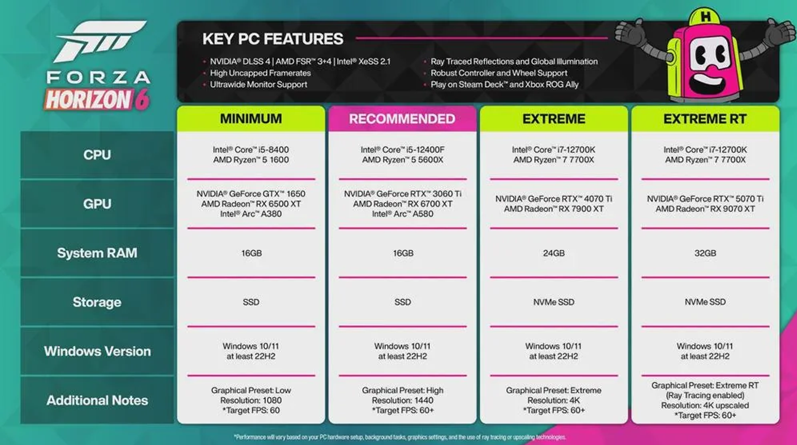
- ゲームが最新の状態にアップデートされていること、およびお使いのデバイスの仕様が公式の動作要件を満たしていることを確認してください。なお、NVIDIA Pascal、AMD Polaris/Vegaカード、およびそれ以前のバージョンはサポートされていません。
- Steam版も含め、Microsoft Store経由でゲームサービスを更新してください。また、Steamユーザーの場合は、ゲームのインストールパスが59文字を超えないようにしてください。
- 入力デバイス、オーバーレイ、およびドライバとの競合を解決し、クラッシュコードが表示された場合は、VRAM不足やDirectX 12機能不足など、問題の原因を正確に特定するために使用します。
Forza Horizon 6が、起動時のロゴが表示された後、またはメインメニューが表示される前に、 Turn 10 Studiosの画面でクラッシュしたり、突然終了したりする場合、メニューを表示する前の初期起動チェック中にゲームが失敗したことを示しています。この問題は、他のForza Horizonの接続関連のエラーと類似している可能性があります。
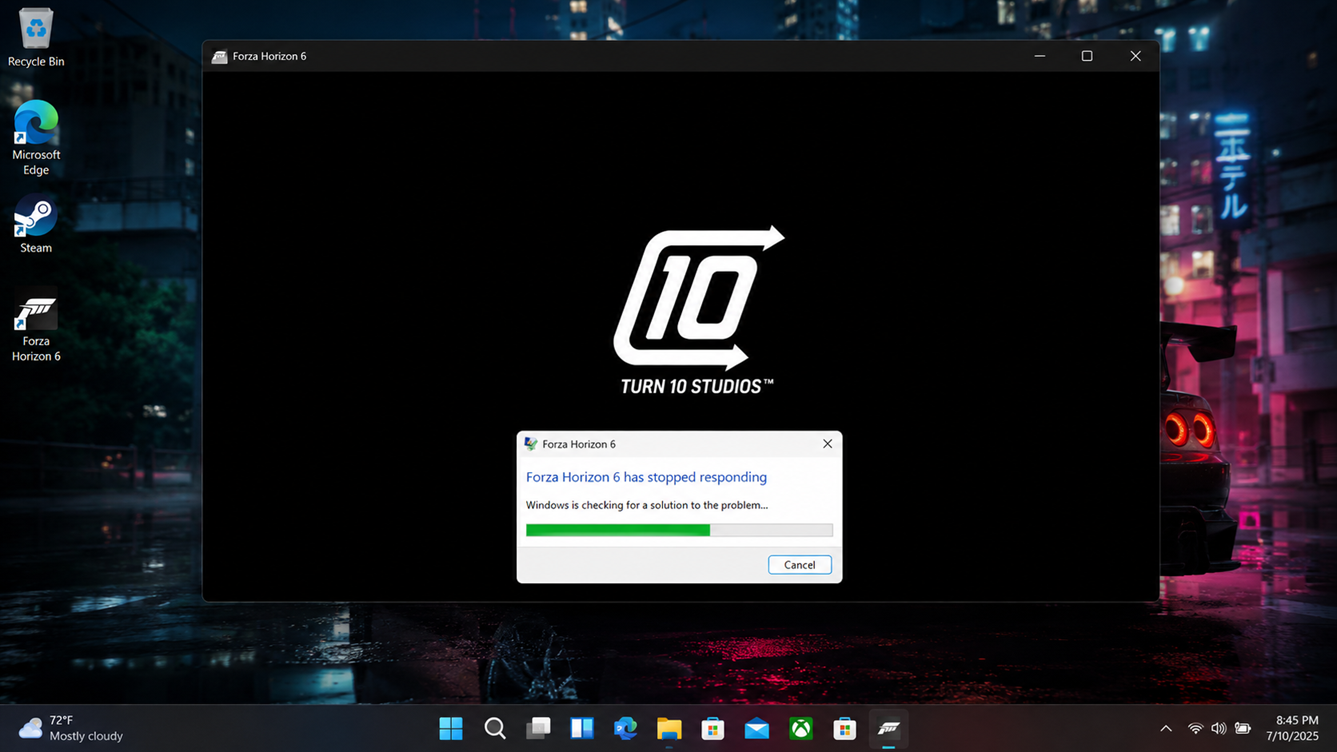
現時点では、あなたのプロフィールとゲームの世界はまだ完全に読み込まれていません。ゲームは、プラットフォームサービス、インストールパス、グラフィックサポート、接続デバイス、ローカルファイル、および初期グラフィックウィンドウの確認処理を行っています。
表示されているロゴは、最後に表示されるロゴです。このクラッシュの実際の原因としては、ゲームのバージョンが古い、サポートされていないGPUアーキテクチャ、ゲームサービスからのデータ配信の問題、 Steamライブラリパスが長すぎる、ファイルが破損している、オーバーレイフック、コントローラー/ステアリングホイールの競合、またはDirectX 12機能の不足やメモリ不足などのエラーコードを引き起こす状態などが考えられます。PCで他のゲームが起動しない場合は、原因が似ている可能性があります。Steamの「ライセンスなし」エラーも、ゲームの動作を妨げる可能性があります。コントローラーの不具合が原因の場合は、解決策があります。
1. FH6ゲームの最新アップデートをインストールし、システム要件を確認してください。
ゲームがメインメニューに到達する前にクラッシュする主な原因は、ゲームのアップデートとデバイスの仕様確認の2点です。アップデートによって動作上のエラーが修正される場合もありますが、サポートされていないデバイスでは、ゲームを何度再インストールしても最初のチェックでエラーが発生します。
これは特に古いGPUの場合に重要です。FH6はWindows 10、Windows 11、およびSteamOSを使用するSteam Deckデバイスをサポートしていますが、一般的なLinuxインストールはサポートしていません。NVIDIAのサポートはTuringアーキテクチャから始まり、AMDのPolaris、Vega、およびそれ以前のアーキテクチャはサポート対象最小値に満たないです。
ゲームが既に最新バージョンでインストールされており、お使いのコンピューターがサポート対象の最小要件を明らかに満たしている場合は、アップデートチェック自体を繰り返す代わりに、この手順を検証手順として使用してください。これにより、潜在的な再生エラーが修正される可能性があります。
- 許可する スチーム プラットフォーム أو Xboxアプリ すべてのアップデートを完了することで Forza Horizon 6 ゲームを再度実行する前に、以下の手順を実行してください。

Forzaは2026年5月18日と27日に起動と安定性に関する修正プログラムをリリースしました。そのため、起動画面でクラッシュが発生する場合は、まず最新バージョンでテストしてください。 - デバイスの仕様を以下の点から比較してください。 プロセッサー、وラム、وグラフィックカード(GPU)、و収納スペース、وOS動作要件 Forza Horizon 6 公式 パーソナルコンピュータ(PC).

現在のForza PCの仕様ページでは、NVIDIA Pascal以前のバージョン、およびAMD Polaris、Vega以前のバージョンのサポート対象ハードウェアは明示的に除外されています。 - エラーコード(クラッシュコード)が表示されたダイアログボックスが表示された場合は、閉じる前にスクリーンショットを撮るか、コードをメモしてください。
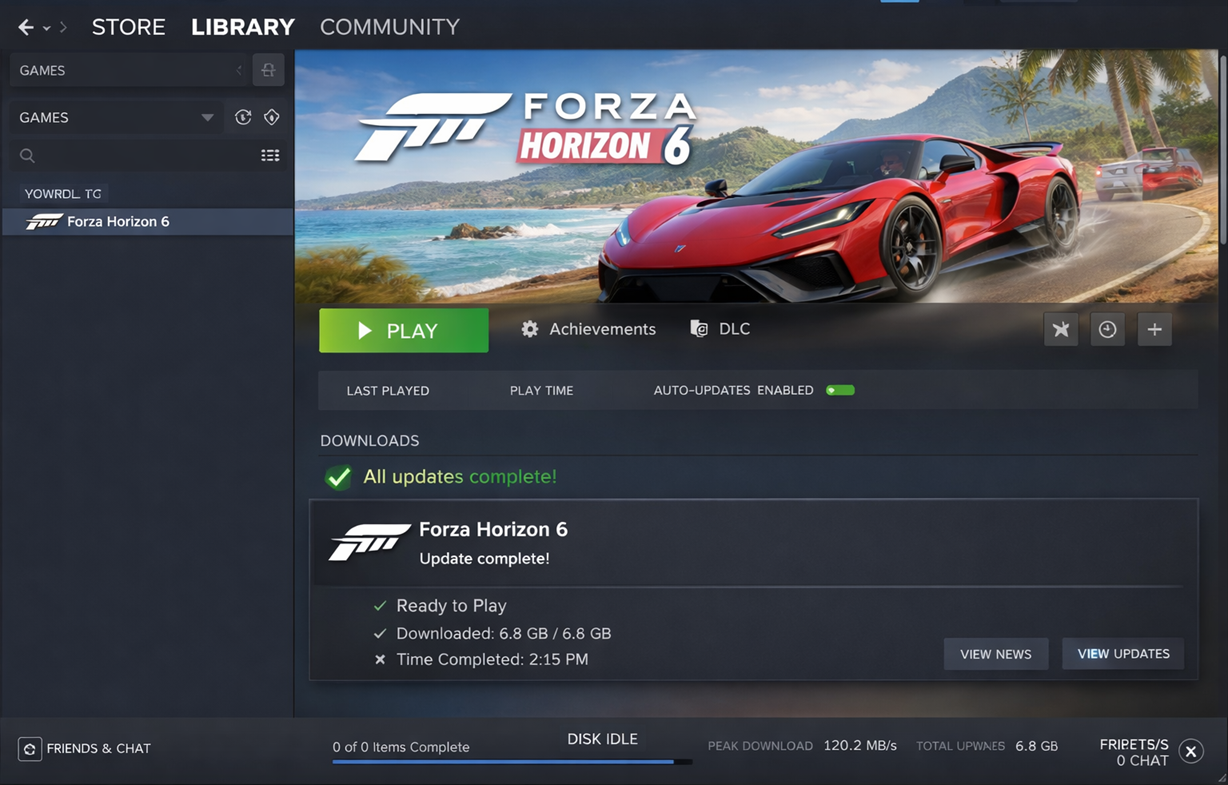
2. ゲームサービスをアップデートする(Steam版も含む)
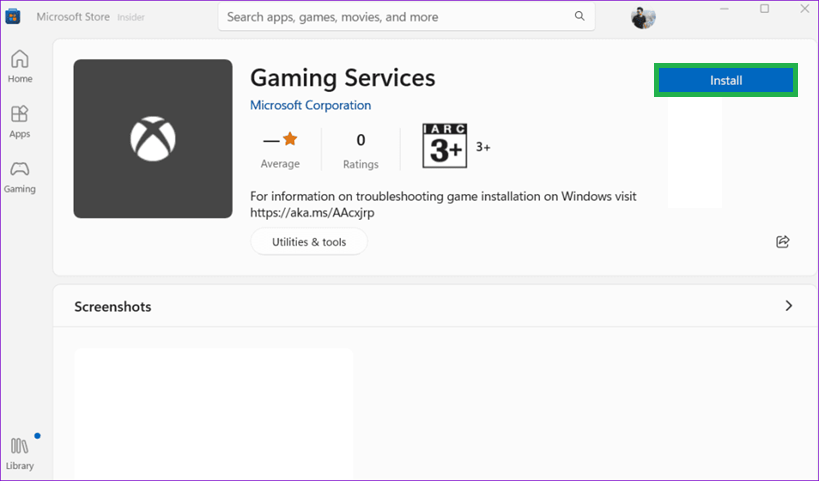
ゲームサービスは、Xboxアプリだけの問題ではありません。このWindowsコンポーネントが古くなっていたり破損していたりすると、Forza Horizon 6はメニューが表示される前にプラットフォーム間で転送に失敗したり、無効なサービスに関する警告が表示されたりする可能性があります。これを更新することで、ゲームが正しく動作するために必要なサービスレイヤーが復元されます。
まず、Microsoft Store からの更新方法を使用してください。この方法では、サービスの更新または検証のみが行われ、ゲームサービスのリセット、削除、再インストールは行われません。そのため、バージョン自体を確認するための元に戻す手順はありません。職場や学校で管理されているコンピューターの場合は、定められたポリシーを迂回するのではなく、管理者に更新を依頼してください。
- 開いた .
- 選択 ダウンロード、次に選択します アップデートの確認.
- 表示された場合 ゲームサービス更新してください。

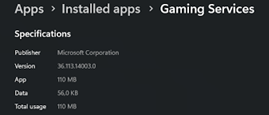
現在のForzaのサポートによると、このアップデートはアプリとアプリの両方に適用されます。 携帯 そして、Forza Horizon 6のSteam版。 - 開いた 設定>アプリ>インストール済みアプリ、 探す ゲームサービス、 開ける 詳細オプションForzaのサポートページに記載されている最小バージョンと比較してください。

Forzaのサポートでは、ゲームサービスでサポートされる最小バージョン番号が提供されるようになったため、次回の起動を試みる直前に確認することをお勧めします。 - Windowsを再起動して、もう一度FH6を起動してください。
3. Steamライブラリのパスを短縮し、ゲームファイルを確認します。
Steam版には、一つだけ特殊な要件があります。FH6は、Steamライブラリのパスが59文字以内の場所にインストールする必要があります。パスが長すぎると、ファイルが正常にインストールされたように見えても、ゲームがメニューに表示される前に起動に失敗する可能性があります。
パスを確認した後、ファイルチェッカーは、ダウンロードの失敗、解凍の問題、または部分的なアップデートが原因でインストールが破損していないかどうかを検証します。なお、Xboxアプリ経由でゲームをインストールする場合は、Steamライブラリの制限が適用されないため、パス短縮オプションはスキップしてください。
- في Steam、右クリック Forza Horizon 6 そして選択 管理>ローカルファイルの参照.
- フォルダのフルパスを確認してください。 59文字FH6を、ディスクのルート付近にあるシンプルなフォルダなど、より小さなSteamライブラリに移動してください。
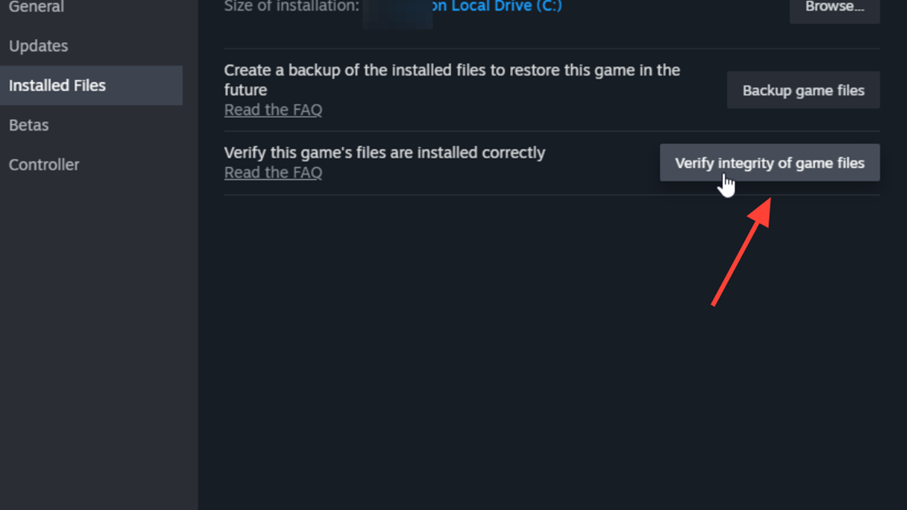
- 開いた プロパティ > インストールされたファイル そして彼は働いた ゲームファイルの整合性を確認するSteamの完全な修復手順については、Appualsのゲームファイルチェックガイドを参照してください。

インストール場所が正しければ、次にSteamファイルを検証するのが簡単なチェックです。特に、解凍が不審だった場合や初回起動後には必ず確認してください。 - 検証が完了したら、FH6を再起動してください。
4. コントローラー、ステアリングホイール、オーバーレイ、ドライバー間の競合を解決する
Forza Horizon 6の起動画面でクラッシュが発生するケースは、ゲームが初期ウィンドウの生成と接続された入力デバイスの読み取りを開始する際に発生します。オーバーレイ、キャプチャツール、モニタリングソフトウェア、ステアリングホイール、仮想入力ドライバー、および特定のコントローラーパスなどが、メニューが表示される前にこの処理を妨害し、ゲームの起動に失敗することがあります。
したがって、すべての設定を恒久的に変更するのではなく、簡単な起動テストを実行してください。外部コントローラー、ステアリングホイール、オーバーレイ、モニタリングソフトウェア、キャプチャツールを使用していない場合、またはGPUドライバーを最近変更していない場合は、このセクションは該当しない可能性があります。
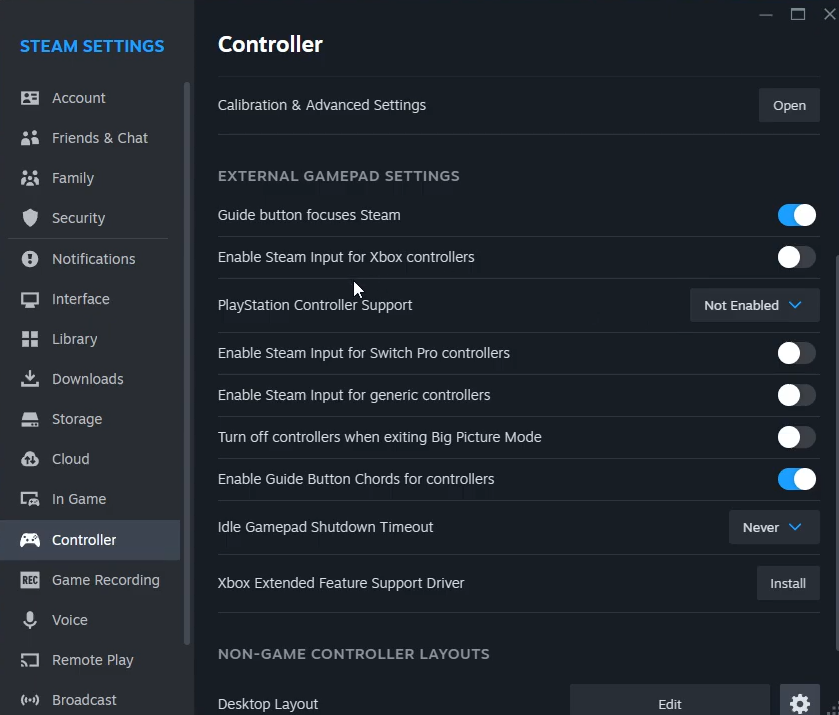
- 分離する スチームコントローラー ゲームを一度起動する前に。

Forza Horizon 6の既知の問題に関するガイドラインによると、Steamコントローラーを使用するとゲームがクラッシュする可能性があり、公式フォーラムでは、再テストする前に競合するアプリケーションを閉じることを推奨しています。 - オーバーレイアプリケーションを閉じる スチームオーバーレイ وXboxゲームバー وDiscordオーバーレイ次のようなプログラムに加えて MSI Afterburner وRivaTunerRGBツール、画面キャプチャソフトウェア、FPSインジケーター、その他ゲームの動作を妨げる可能性のあるツール。
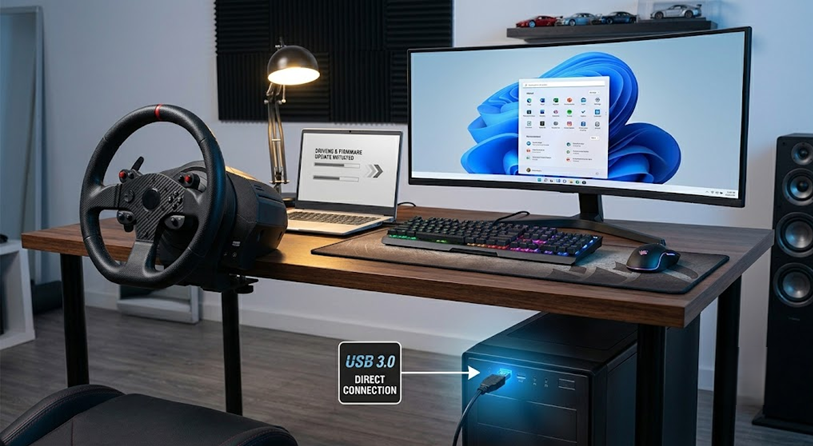
- レーシングホイールを使用している場合は、ドライバーとファームウェアが最新であることを確認してください。ホイールベースをポートに直接接続してください。 USB 3.0 専用機として設定し、最初の操作を行う前に、追加のレバー、ペダル、その他の制御装置をすべて取り外してください。

Forza対応デバイスガイドによると、ステアリングホイールには最新のドライバーとファームウェアが必要であり、確実な検出のためにハブではなくUSBポートに直接接続することを推奨している。 - グラフィックカード(GPU)ドライバーのアップデート後にクラッシュが発生した場合は、最新の安定版ドライバーをインストールしてください。最新のドライバーが既にインストールされており、アップデート直後にクラッシュが発生した場合は、以前の安定版ドライバーを一度だけ試してみてください。Appualsのグラフィックカードドライバーガイドでは、アップデート、クリーンインストール、および以前のバージョンへの復元について説明しています。

Forza FH6の公式フォーラムのガイドラインによると、PC版プレイヤーは、起動時にクラッシュの問題が続く場合、グラフィックカードのドライバーを更新または復元してみることを推奨している。
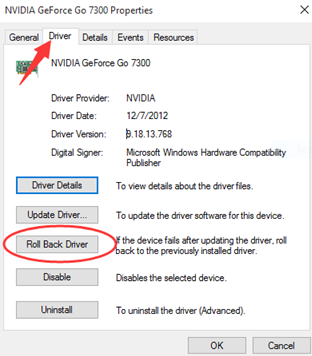
ミニテスト中にFH6が正常に動作すれば、ゲームファイルが主な問題ではなかったということになります。
5. クラッシュコードを使用して問題の原因を特定します。
FH6のクラッシュコードは、ゲーム開始時にどのコンポーネントに障害が発生したかを特定できるため、非常に役立ちます。このコードは、ゲームがメインメニューを読み込む前に、サポートされていないハードウェア、DirectX 12機能の不足、VRAM不足、システムメモリの混雑、またはメディアコンポーネントの不足を検出した場合に表示されることがあります。
ゲームがダイアログボックスやアイコンを表示せずに終了する場合は、このセクションをスキップしてください。その場合は、前のチェックを完了した後、「サポートへの報告」の手順に進んでください。
- FHCまたはFHE: グラフィックカードの故障、またはゲーム全体のクラッシュ。(以下は、無関係な別の文のようです:「接尾辞」) 01 これは、システムがサポートされている定義とオペレーティングシステムを使用していることを示しながら、 11 サポートされていない定義またはハードウェアを示し、 21 サポートされていないオペレーティングシステムへ。
- FHDまたはFHF: グラフィックカード(GPU)のビデオメモリ(VRAM)が不足しているか、システムメモリ(RAM)が不足しています。 PC.
- FH101またはFH113: プロセッサ(CPU)の論理プロセッサ/スレッド数が非常に少ないか、プロセッサのパスによってはマザーボードのBIOSアップデートが必要になる可能性があります。
- FH201、FH203、FH204、FH205、またはFH206: グラフィックカード(GPU)にはその機能がありません DirectXの12 必要。
- FH202: グラフィックカードは 4GBのVRAM.
- FH301またはFH302: グラフィックカードのドライバーを更新してから、お使いのグラフィックカードがサポートされているかどうかを再度確認してください。
- FH401: コンピュータのシステムメモリが不足しています。
- FH601: Windows をロードできませんでした マイクロソフト メディア財団これは、必要なメディアコンポーネントが不足している可能性があることを意味します。

コメントは締め切りました。