


知っておくべき最も重要なこと
- 外部ボタンマッピングソフトウェアを閉じた状態で、バイオハザード レクイエムのSteam Inputの有効化と無効化を比較し、変更のたびにゲームを再起動して正しいモードを特定してください。
- Steamが使用しようとしているコントローラーを正しく認識していることを確認し、競合の原因となる可能性のある追加のコントローラー、仮想入力デバイス、またはマッピングソフトウェアをすべて削除してください。
- Bluetoothの問題をトラブルシューティングする前に、USBデータケーブルによる直接接続をテストし、コントローラーのファームウェアが最新であることを確認し、必要に応じてワイヤレスペアリングを再構築してください。
Resident Evil Requiemは、 WindowsやSteamシステムが接続され正常に動作していると表示していても、コンピューター(PC)上のコンソールを無視する場合があります。

この問題の典型的な兆候は明らかです。メニューが動きに反応しない、ボタン操作が無視される、PlayStationコントローラーなのにXboxのボタンアイコンが表示される、あるいは1回のボタン操作が2回として記録される、といったことが起こり得ます。
これは必ずしもコントローラーが無効になっているという意味ではありません。PCでは、ゲームはSteam Inputを介して直接入力を受け取ることも、 DS4Windows、DSX、reWASDなどのツールで作成された仮想コントローラーを介して入力を受け取ることもできます。
これらのシステムのうち2つが同時に動作している場合、バイオハザードレクイエムは誤ったデバイスに反応したり、重複した入力を受け取ったりして、操作上の問題が発生する可能性があります。
PlayStationコントローラーにとってもゲームのアップデートは重要です。なぜなら、ネイティブのDualSenseコントローラーとSteam Inputの動作は同一ではないからです。Steam Inputは、使われなくなったコントローラーを動作させるだけでなく、ゲームの観点から見るとXboxスタイルのコントローラーに変えてしまう可能性もあります。
| あなたが気づいたこと | まず最初に確認すべきこと |
|---|---|
| コントローラーはSteamで動作しますが、 バイオハザード レクイエム 無視してください。 | 私の2つの選択肢を比較してください スチーム入力を有効にする و スチーム入力を無効にする このゲームのみ。 |
| ボタンは正常に動作するが、ゲーム画面にはPlayStationコントローラーにXboxのアイコンが表示される。 | これは検出失敗とはみなされません。これは… 蒸気入力 制御ユニットをXInputとして変換することによって。 |
| 1回のクリックが2回記録されるか、Steamに2つのコントローラーが表示されます。 | リンクプログラムを閉じて、追加のコントロールパネル、ステアリングホイール、ジョイスティック、仮想コントローラー. |
| Bluetooth接続はできるが、ゲームが反応しない。 | ゲーム内のPlus設定を変更する前に、USB経由での直接接続をテストしてください。 |
| Steamがコントローラーに全く反応しません。 | まず、SteamまたはWindowsの検出問題を修正してください。これはできません... バイオハザード レクイエム Steamが認識しないコントローラーを使用しています。 |
ボタンアイコンが正しく表示されない場合でも、必ずしもコントローラーに不具合があるとは限りません。Steam InputはPlayStation、Switch、および汎用コントローラーをXboxスタイルのデバイスとして認識することが多いため、入力が正しく機能している場合でも、ゲームによってはXboxのボタンアイコンが表示されることがあります。
1. バイオハザード レクイエムにおけるSteam入力の有効化と無効化の比較
Steam Inputは、Steamがゲーム機からの入力を変換してから、Resident Evil Requiemがそれを受信するかどうかを制御します。この変換により、PlayStation、Switch、またはその他の汎用コントローラーを使用して、異なる入力形式を想定しているゲームをプレイできるようになります。
しかし、このシステムはゲームがコントローラーを直接読み取る場合にも問題を引き起こす可能性があります。プレイヤーからは両方のシナリオが報告されているため、効果的なテスト方法はSteam Inputを恒久的に有効または無効にすることではなく、2つの状況を明確に比較することです。
各ゲームごとにクリーンなテストを実施してください。コントローラーマッピングプログラムはすべて閉じたまま、Resident Evil RequiemのSteam入力バイパス設定のみを変更し、変更後は必ずゲームを完全に再起動してください。
- Steamが保留中のゲームアップデートをインストールすることを許可してください。 バイオハザード レクイエムその後、Steamを再起動してください。
- プログラムを終了する DS4Windows、و DSX、و DualSenseX、و 再WASDまた、携帯型コントローラー用のユーティリティや、ボタン割り当て用の類似プログラムなども。
- 開いた Steam > ライブラリ、次に右クリックします バイオハザード レクイエム、を選択します 特性.

- 開いた コントローラー オーバーライドを設定する スチーム入力を有効にする.

- ゲームを起動し、メニュー操作、左右のジョイスティック、フェイスボタン、トリガー、ポーズ入力の動作を確認してください。テストが完了したらゲームを終了してください。
- コントローラーが依然として反応せず、重複入力が発生する場合、またはボタンの割り当てが間違っている場合は、次のページを参照してください。 特性 自体。

- オーバーライドを設定する スチーム入力を無効にする ゲームが本来のコントローラーサポートを使用できるようにするため。
- 再起動 バイオハザード レクイエム 同じ入力テストを繰り返してください。
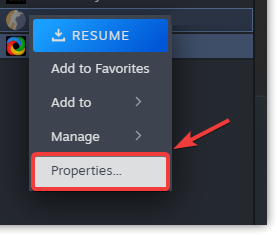
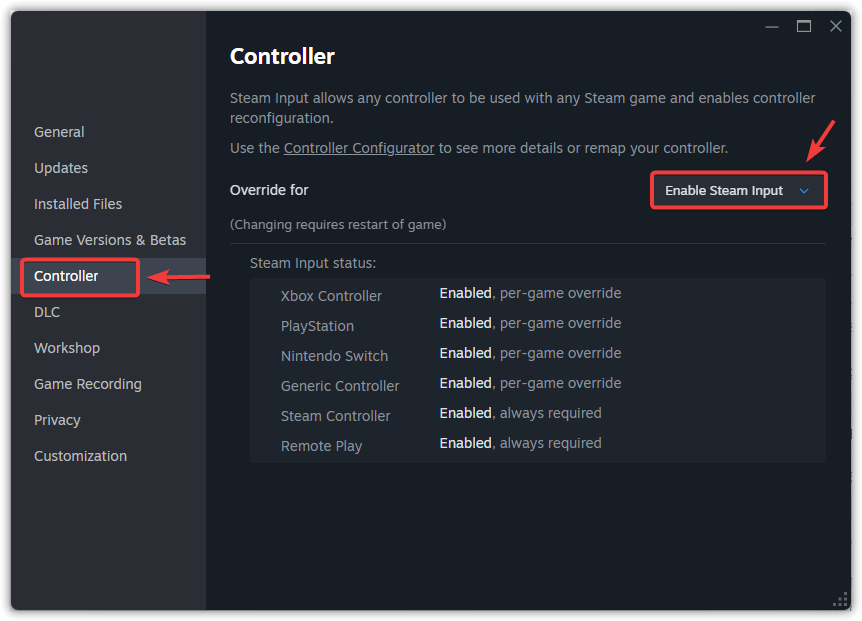
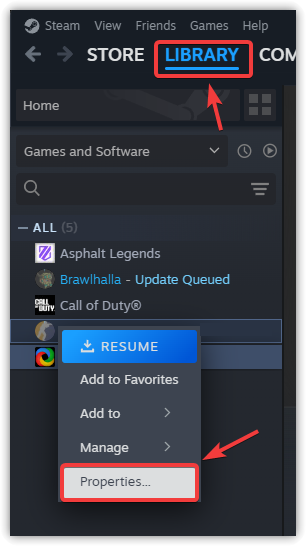
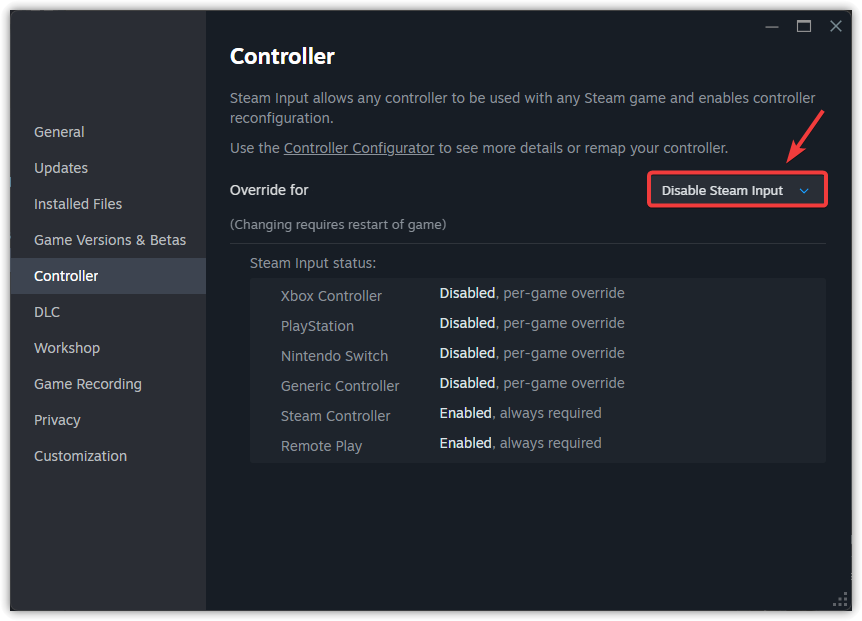
現在の入力モードが正しく動作していることを確認してください。コントローラーは動作しているものの、ボタンアイコンが正しく表示されない場合は、入力モードを再度変更する前に、ゲームのオプションメニューを開き、「ボタンアイコンの種類」設定または「プロンプトのスタイル」設定を確認してください。
Steamの入力設定が両方とも失敗した場合は、外部ボタンマッピングプログラムを閉じたままにして、Steamが正しいコントローラーを認識していることを確認してください。
2. Steamが実際に使用しているコントローラーを認識していることを確認してください。
『バイオハザード レクイエム』は、Steamが正しく認識しないコントローラーは使用できません。Steamのコントローラー設定ページを確認すると、PCでよくある問題が明らかになることがあります。それは、アクティブなコントローラーが仮想Xboxコントローラー、古いBluetooth入力機器、または同じシステムに接続されている別のデバイスである可能性があるということです。
このチェックは、Steamがコントローラーを認識していることを確認するためだけに使用してください。Steam自体がコントローラーに反応しない場合は、ゲーム内のPlusオプションを変更する前にこの問題を解決してください。Steam全体でコントローラーが認識されないというより広範な問題については、Appualsの「Steamがコントローラーを認識しない問題を解決する方法」ガイドを参照してください。
- 開いた Steam、次に選択します Steam 左上隅で、 設定.

- 選択 コントローラー.
- 使用するコントローラーを選択し、ボタンを押したりスティックを動かしたりしたときにSteamが反応することを確認してください。

- Steamに複数のコントローラーが表示されている場合は、このテストではメインコントローラー以外のすべてのデバイスを取り外してください。
- バイオハザード レクイエムを完全に終了してから再度起動し、コントローラーをもう一度テストしてください。
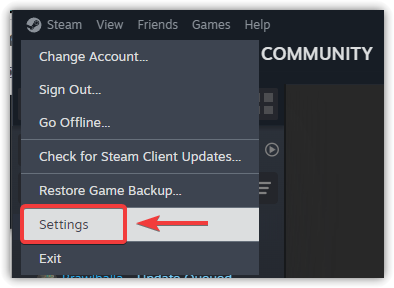
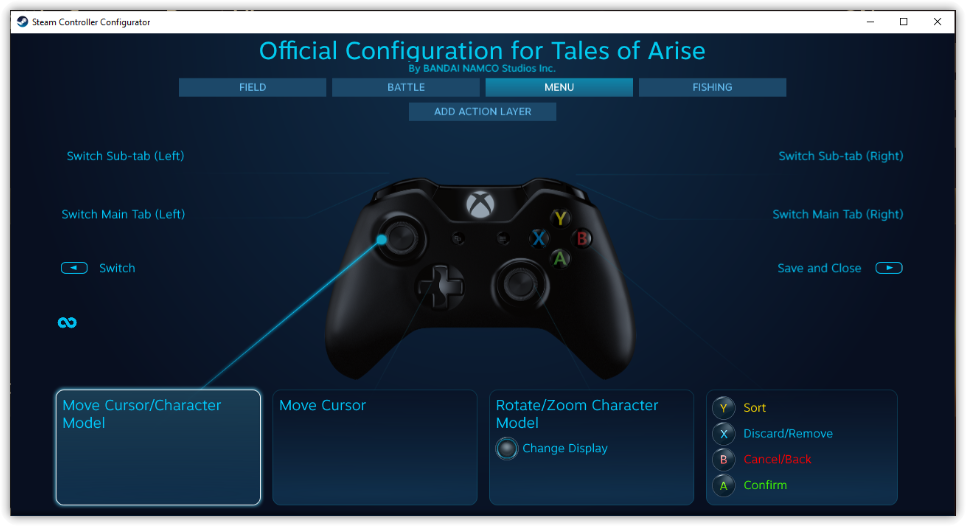
Steamが正しいコントローラーを認識しているにもかかわらず、ゲームがそれを無視する場合は、追加のデバイスやマッピングソフトウェアから重複するエントリを削除してください。
3. 追加のコントローラーと仮想入力デバイスを削除します。
PCゲーマーは利用可能な最初のタブレットを選択できますが、そのタブレットは必ずしも手に持っているコントローラーとは限りません。ステアリングホイール、HOTAS設定、ジョイスティック、携帯型コントローラーのドライバー、画面キャプチャ用リモコン、仮想Xboxコントローラーなど、すべてを同じ入力メニューに詰め込むことができます。
このクリーニング処理は、入力が二重になっている場合に特に重要です。これは通常、『バイオハザード レクイエム』が物理コンソールとエミュレータの両方を同時に認識することを意味します。
コンソール変換ツールは一度に1つだけ実行してください。Steam Input、DS4Windows、DSX/DualSenseX、reWASDなどのツールを同時に実行すると、重複したコンソールや仮想コンソールが作成される可能性があります。
- 選ぶ バイオハザード レクイエム そしてSteamからログアウトしてください。
- 選ぶ DS4Windows وDSX وDualSenseX و再WASD システムトレイやタスクマネージャーからボタンを再割り当てするためのその他のツール。
- 追加のコントローラー、ステアリングホイール、ペダル、フライトスティック、コンバットスティック、ワイヤレスUSBアダプター(USBドングル)、および使用していないワイヤレスレシーバーを取り外してください。
- 使用したいコントローラーのみを再接続してください。
- Steamを開き、このシングルコンソール構成を使用して、方法1のSteam入力比較を繰り返してください。
クリーンアップ後にゲームが応答するようであれば、競合が解消されるまで他のデバイスを1つずつ再接続してください。それでもコントローラー1つで接続がうまくいかない場合は、Bluetoothを使わずに接続をテストしてください。
4. Bluetoothのトラブルシューティングを行う前に、USBによる直接接続をテストしてください。
Bluetoothでは、コントローラーが接続されているように見えても、ゲームに不安定な入力デバイスが提供される場合があります。バッテリーの状態、古いペアリング情報、アダプターのドライバー、信号強度の弱さ、コントローラーのファームウェアなど、すべてがバイオハザードが入力情報を受け取る前にワイヤレス動作に影響を与える可能性があります。
有線接続でのテスト結果は、これらのワイヤレスシリーズのほとんどを凌駕しています。充電ケーブルだけでなく、データ伝送用のケーブルを使用してください。
- コントローラーを現在のBluetoothセッションから切断してください。
- データ転送性能に定評のあるUSBケーブルを使用して、コンピュータに直接接続してください。このテストでは、ドッキングステーションや電源のないハブは使用しないでください。
- Windowsがそれを検出するまで待ってから、それが以下に表示されることを確認してください。 Steam > 設定 > コントローラー.
- マッパーを閉じたまま、バイオハザード レクイエムを起動し、メニュー画面とゲームプレイ中に入力が正しく動作するかテストしてください。
USB接続は正常に動作するのにBluetooth接続ができない場合は、ファームウェアのアップデートとワイヤレスペアリングの再構築が完了するまで、USB接続を引き続き使用してください。WindowsがBluetoothコントローラーの接続を維持できない場合は、Resident Evil Requiemが問題の原因であると考える前に、ゲーム外でこの問題を解決してください。
5. 元の入力と Steam Input が失敗した場合にのみ、XInput エンカプセレータを使用してください。
XInputラッパーを使用すると、PlayStationコントローラーがWindowsとゲーム内でXboxスタイルのコントローラーとして認識されます。これは、Resident Evil Requiemが純正コントローラーを拒否するものの、標準のXInputを受け入れる場合に役立ちます。
これはあくまでバックアップソリューションであり、最初の設定方法ではありません。Steam Inputまたは元の入力が既に機能している場合、別のラッパーを追加すると入力の重複が発生する可能性があります。
DS4Windows自体がコンソールを認識できない場合は、バックアップソリューションとして使用する前に、AppualsのDS4Windowsがコンソールを検出しない問題に関するガイドを参照してください。
- 『バイオハザード レクイエム』とSteamを閉じてください。
- 信頼できる封筒を1つ確保してください。 DS4Windows أو DSX/DualSenseX公式プロジェクトページまたはストアの商品ページから。
- 最初のテストでは、PlayStationコントローラーをUSBケーブルで接続してください。

- Xbox スタイルの仮想コントローラーの取り出しを有効にするか、 XInputの.
- Steamを再起動し、設定で「バイオハザード レクイエム」のコントローラーバイパスを、重複入力が発生しないモードに設定してください。
- ゲームを起動し、ロードとセーブを行う前にメインメニューをテストしてください。

ラッパーが正常に動作する場合は、設定をシンプルに保ちましょう。コントローラー1つ、ラッパー1つ、Steam入力モード1つです。それでもゲームがコントローラーを認識しない場合は、テストからラッパーを削除し、コントローラーのファームウェアを更新してください。
6. コントローラーのファームウェアを更新し、ワイヤレスペアリングを再構築します。
ファームウェアのアップデートにより、コントローラーがUSBやBluetoothを介して通信する方法が変わる場合があります。ソニーのPlayStationアクセサリアプリを使用すると、Windows上でDualSenseおよびDualSense Edgeコントローラーのファームウェアをアップデートできます。
マイクロソフトは、Xboxコントローラーのユーザーに対し、Xboxコントローラーのファームウェアをアップデートする手順を案内している。
カプコンの『バイオハザード レクイエム』のトラブルシューティングページによると、DualSenseとDualShockの一部の機能は有線接続を必要とするとのことです。
振動機能、適応型トリガー動作、ライトバー動作、モーション機能は、基本的なボタン検出とは別に扱うべきです。ボタンやスティックが既に正常に動作している場合、ファームウェアのアップデートによってこれらの機能が改善される可能性はありますが、コントローラーの設定を完全に再構築する必要はありません。
- デバイス用 デュアルセンス أو デュアルセンス エッジ、アプリを開く プレイステーションアクセサリー Windowsの場合は、USBケーブルで接続し、提供されているファームウェアアップデートをインストールしてください。
- にとって Xboxワイヤレスコントローラ、アプリを開く Xboxのアクセサリ または、マイクロソフトのファームウェアアップデート手順に従ってください。
- 保留中のWindowsアップデートをインストールし、コンピューターを再起動してください。
- 無線接続モードのみが機能しない場合は、 設定 > Bluetoothとデバイス > デバイス次にコントローラーを取り外し、ペアリングモードに戻してから、再度追加してください。(説明) Microsoft Windows コントローラーページ また、XboxコントローラーのBluetoothによる通常のペアリング手順も記載されています。
- Steamを開いて、コントローラーが正常に動作していることを確認してください。 設定 > コントローラー次に、Steam入力モードを使用して、Resident Evil Requiemを1つずつ再度テストしてください。
Steamがコントローラーを認識しているにもかかわらず、Resident Evilシリーズがネイティブ入力、Steam Input、USB直接接続、あるいはクリーンなXInputテスト後でもコントローラーを認識しない場合は、カプコンサポートにコントローラーのモデル、接続タイプ、ファームウェアバージョン、使用しているSteam Inputモード、そして問題がメニュー画面で発生するのか、ゲームのロード後にのみ発生するのかをお知らせください。

コメントは締め切りました。