


知っておくべき最も重要なこと
- まず最初に、お使いのデバイスが『アサシン クリード シャドウズ』の最小動作環境を満たしていることを確認してください。これには、SSD、DirectX 12のサポート、AVX2をサポートするプロセッサなどが含まれます。これらの要件を満たしていない場合、ゲームが起動しません。
- アカウント関連の再生問題を解決するには、システムトレイからすべてのランチャー(Steam、Epic Games、Ubisoft Connect)を閉じ、Ubisoft Connectを単独で起動して、ゲーム購入時に使用したアカウントでログインしていることを確認してください。
- オーバーレイをすべて無効にし、MODを削除してプログラムの干渉を回避し、ゲームファイルを確認して、ACShadows.iniファイルとキャッシュフォルダの名前を変更してローカル設定をリセットしてください。
『アサシン クリード シャドウズ』は、メインメニューに到達する前に起動に失敗する場合があります。その原因は2つ考えられます。1つは、ゲームウィンドウが表示される前にランチャーが「プレイ」ボタンに戻ってしまう場合、もう1つは、ゲームが短時間起動した後、Ubisoftのロゴが表示されて閉じたり、黒い画面が表示されたり、アドオンのチェックで停止したりする場合です。
ランチャーが「実行中」と表示した後、 「プレイ」に戻る場合は、通常、ゲームが適切な起動ウィンドウに達していないことを意味します。ロゴが表示された後にクラッシュする場合は、オーバーレイ、破損したファイル、地域設定、ドライバー、表示モード、またはセーブデータの同期に問題がある可能性が高いです。
障害発生直前に確認した内容に基づいて、適切な解決策を選択してください。以下の表は、Steam専用の手順、表示のみに関する手順、またはセーブファイルに影響を与える可能性のある手順をまとめたものです。ご自身の状況に関連する手順になるまで、それぞれ分けて保管してください。
| あなたが見るもの | 考えられる原因 | 使用 |
|---|---|---|
| オペレーターは プレイ ゲームウィンドウが表示される前に | 要件、SSD、 ユービーアイソフトコネクトアカウント連携、またはSteamクライアントの状態 | ルート1-2 |
| 最初にUbisoftのロゴ、スプラッシュスクリーン、または黒いウィンドウが表示されます。 | オーバーレイ、MOD、破損したファイル、ロケール設定、ドライバー、または表示モード | ルート3-5 |
| 故障発生時 メモリアドオンの確認 أو アドオンコンテンツの確認 | 保存済みファイルの処理またはクラウド同期 | 方法5 |
| AVX2、DX12、GPU、またはドライバーにエラーが発生しました。 | ハードウェア要件またはWindows/GPUオペレーティングパス | 方法1と5 |
再インストールはあくまで最終手段として行うべきものです。Ubisoftアカウントの不具合、サポート対象外のハードウェア、SSD以外のドライブへのインストール、またはドキュメントフォルダ内の構成ファイルの破損といった問題は、再インストールによって解決されるものではありません。
1. まず、システム要件とゲームのインストール場所を確認してください。
Assassin's Creed Shadowsでゲームウィンドウが表示される前に「プレイ」ボタンに戻ってしまう場合、通常はシステム要件の確認またはインストール場所の確認に失敗したことを示しており、ゲームが明確なエラーメッセージを表示できない状態になっています。
このチェックは非常に重要です。なぜなら、サポートされていないハードウェアを使用したり、SSD以外のハードドライブにゲームをインストールしたり、DirectX 12をサポートしていないと、ランチャーの修復ツールが介入する前にゲームが動作しなくなるからです。
- させて Steam أو エピックゲームランチャー أو ユービーアイソフトコネクト すべてのアップデートが完了しました。 Assassin's Creed Shadows 開始を試みる前に、この問題は解決する必要があります。

『アサシン クリード シャドウズ』は、ディスクが必要となる点を含め、以前の『アサシン クリード』シリーズ作品と比較して、より高いPCシステムスペックを要求する。 SSD とサポート DirectXの12. - デバイスの仕様を比較してください。 CPU و GPU و RAM そして問題 Windows とサポート DirectXの そして利用可能なストレージスペースは、 Ubisoftの現在の要件.
- 認識されるデバイス仕様が不明な場合は Windows、 クリック Windowsの+ R、次に入力します
dxdiag2つのタブを確認してください システム و ディスプレイ في 診断ツール DirectXの. - 起動時にプロセッサがサポートされていないというメッセージが表示された場合 AVX2、 だということだ CPU アカウントが最低要件を満たしていません。無効になっている場合 AVX 設定で BIOS または、ブート設定でそれを再度有効にして、もう一度起動を試みてください。
- 必ずインストールしてください 影 タブレットで SSDディスクには入っていません HDD 古いまたは遅い外付けドライブ。 ユービーアイソフトコネクト アップデート中にディスクへのアクセスまたは書き込みでエラーが発生しました。[該当するセクション/Webサイトなど]でディスクエラーを修正してください。 ユービーアイソフトコネクト もう一度試す前に。
- グラフィックカードを使用している場合 インテルアーク有効化されていることを確認してください サイズ変更可能なBAR.

ゲームがSSD要件またはArc ReBAR要件を満たしていない場合、その後のプレイヤー修正によって結果が変わることは通常ありません。
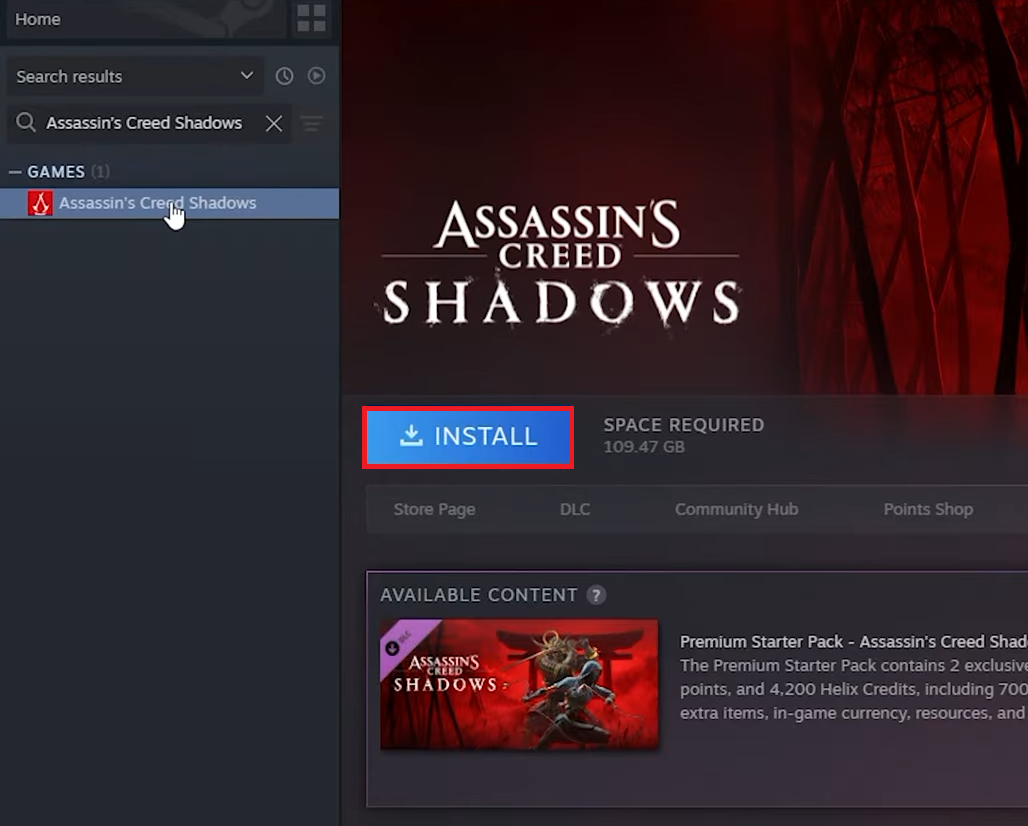
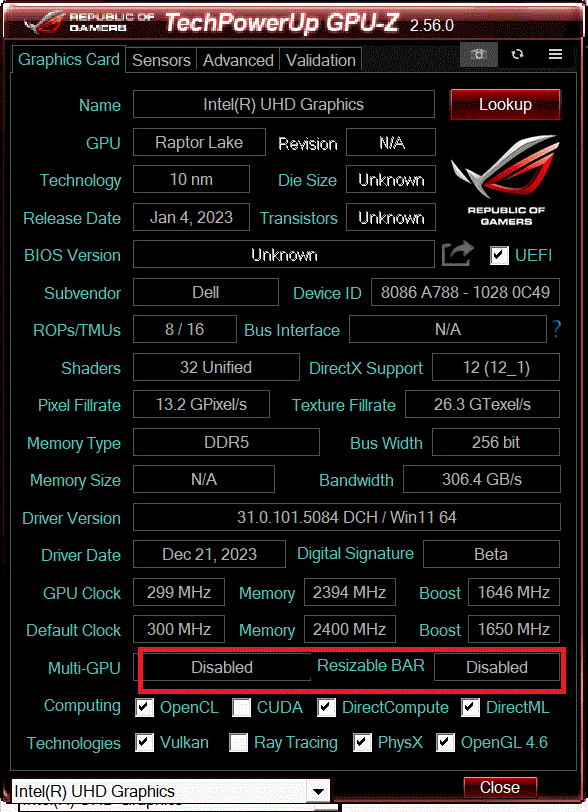
お使いのコンピューターが要件を満たしていない場合、問題はハードウェアまたはインストール場所にあります。コンピューターが要件を満たしているにもかかわらず、ゲームが「プレイ」ボタンに戻ってしまう場合は、以下の手順に従ってUbisoft Connectをご利用ください。手順を進める前に、Assassin's Creed Shadowsのレビューを読んで、ゲームの概要を把握しておくことをお勧めします。
2. Ubisoft Connectの問題を修正し、『アサシン クリード シャドウズ』がスムーズに動作するようにします。
SteamやEpic Games Storeで購入したゲームでも、Ubisoft Connectを経由する必要があります。このシステムは、ストア運営者(SteamやEpicなど)、Ubisoft Connect、および関連付けられたUbisoftアカウント間で購入情報が一致している場合にのみ正しく機能します。この人気ゲームは、スムーズに動作させるために正確な設定が必要です。
ゲームランチャーやアカウント連携に問題が発生している場合は、このセクションをご覧ください。ログイン、ゲーム所有権、同期、オフラインモード、またはプレイボタンへの即時復帰に問題がない場合は、ここで時間を無駄にする必要はありません。その他の解決策については、Helix Storeのエラーコードに関する記事をご覧ください。
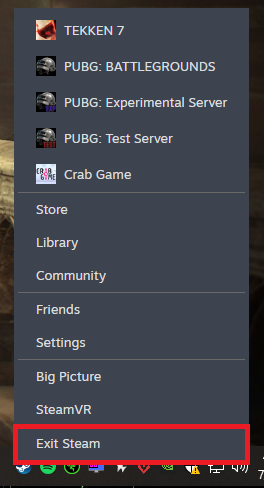
- 選ぶ Steam وエピックゲームランチャー وユービーアイソフトコネクト Windowsのシステムトレイから。

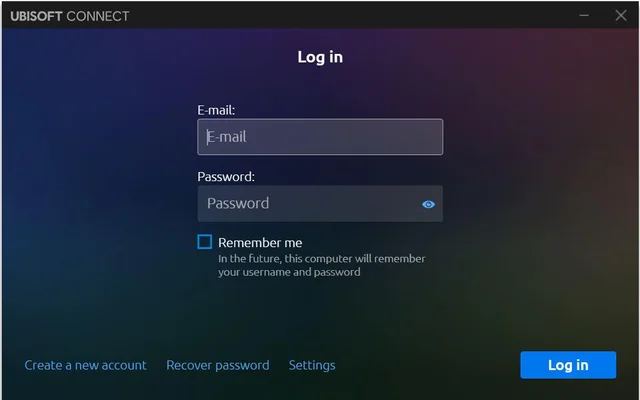
Ubisoftアカウントの問題解決は、多くの場合、システムトレイからゲームストアとUbisoft Connectの両方を閉じて、クリーンな状態で再起動することから始まります。 - 開いた ユービーアイソフトコネクト アップデート、ログイン、オフラインモード、同期のプロンプトなど、あらゆる処理を単独で行うことができます。
- 同じライブラリからシャドウズを実行します Steam أو エピック أو ユービーアイソフトコネクト このゲームはあなたの所有物です。ファイルから直接起動しないでください。
ACShadows.exeこのテストのために。 - SteamまたはEpicでの購入時に最初にリンクされていたUbisoftアカウントを使用してログインしてください。

Ubisoft Connectにゲームにリンクされていないアカウントでログインした場合、SteamやEpicでの購入が正常に機能しない可能性があります。
| Ubisoft Connectにこのメッセージが表示される場合 | الإجراء المطلوب |
|---|---|
| インターネット接続、同期、または購入確認に関する問題 | シングルログインテストを実行する際は、VPN、プロキシ、または仮想ネットワークソフトウェアを切断してください。物理的なインターネットアダプタは無効にしないでください。 |
| サービスまたはサーバーが利用できません | Ubisoft Connectイベントは終了し、現在視聴可能です。 Ubisoft ヘルプ > サーバー状況状況が正常に見えるにもかかわらずメッセージが表示される場合は、Ubisoftサービスが利用できない場合の対処方法に関するガイドをご参照ください。 |
| オペレーターは繰り返します | Ubisoft Connect を閉じてフォルダの名前を変更する cache 彼自身の にあります C:Program Files (x86)UbisoftUbisoft Game Launcher 私に cache.old. |
| ゲームがUbisoft Launcherを見つけることができません。 | まず、Ubisoft Connectのインストールを修正してください。それでもメッセージが消えない場合は、弊社のガイド「Ubisoft Launcherが見つかりません」をご参照ください。 |
| ゲームは別のアカウントにリンクされています | 停止して使用 Ubisoftアカウント管理 > リンク済みアカウント またはUbisoftサポートに連絡してください。勝手にリンクを解除しないでください。 |
これらの手順を実行した後で『アサシン クリード シャドウズ』が起動する場合は、問題はUbisoftセッションまたは関連付けられたアカウントに関連しています。ゲームウィンドウが表示された後すぐに閉じてしまう場合は、以下の「起動フック」に関する説明をお読みください。
3. オーバーレイ、モッド、および起動フックを削除します。
ゲームが起動しない問題を解決するには、サードパーティ製プログラムが干渉していないことを確認してください。最初にUbisoftのロゴ、スプラッシュスクリーン、または黒いウィンドウが表示された場合は、アカウント認証は成功しています。次に、インジェクターやゲーム内監視ツールを一切使用せずに、ゲームを一度起動してみてください。
この手順は、起動時に『アサシン クリード シャドウズ』に関連するプログラムを分離するのに役立ちます。これは、ゲームウィンドウやロゴが表示された後に特に重要です。『アサシン クリード シャドウズ』がウィンドウを一切開かない場合は、この手順は不要です。
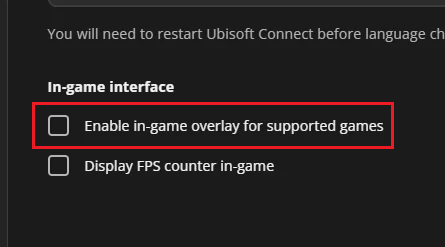
- オーバーレイを無効にする ユービーアイソフトコネクト ゲーム内部。

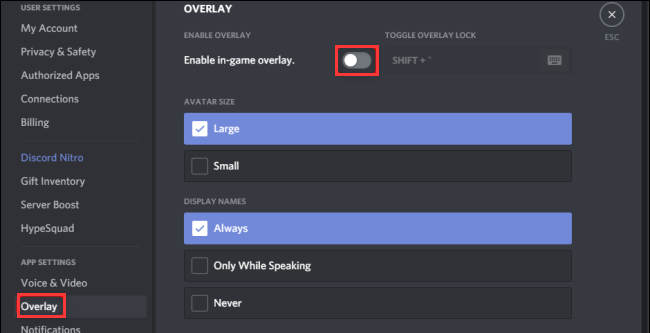
Ubisoftは、Assassin's Creed Shadowsの初期起動画面の前または起動中にゲームが失敗した場合、オーバーレイが起動時の重要な変数であると考えています。 - オーバーレイを閉じる Discord وSteam وNVIDIA وAMD وXboxゲームバー.
- 次のようなツールを閉じる MSI Afterburner وRivaTuner RGBユーティリティ、スクリーンレコーダー、デバイスモニター、フレームレートリミッター。

Ubisoftのソフトウェア競合ガイドラインは、『アサシン クリード シャドウズ』の起動時にメインウィンドウが安定する前に、ゲームの動作を妨害したり監視したりするツールを対象としています。 - このテストを実施するにあたり、MOD、ReShade、カスタムDLLファイル、翻訳パッチ、またはコミュニティリリース版の変更点はすべて削除してください。
- 変更を加えたインストールの場合、任意のファイルを移動します。
DataPC_boot_patch_*.forgeゲームフォルダ外のMODによって追加または置き換えられた場合は、ファイルを確認してください。 - セキュリティソフトウェアがShadowsまたはUbisoft Connectに関連するファイルを隔離した場合、検証済みのファイルのみを復元し、ゲームフォルダを製品の許可リストに追加してください。
ゲームがスムーズに動作する場合は、問題はこれらの起動時の問題のいずれかに関連しています。起動中にゲームが引き続き終了する場合は、以下の手順に従ってファイルを修復し、地域設定をリセットしてください。
4. ゲームファイルを確認し、ローカルオペレーティング設定をリセットします。
ゲームファイルのチェックはインストールパッケージを修復しますが、Windowsプロファイル内のすべてのファイルをリセットするわけではありません。たとえば、ファイルが原因で... ACShadows.ini あるいは、キャッシュフォルダが破損しているため、起動を試みるたびに同じ不具合のある起動状態が繰り返し読み込まれてしまう。
アカウントとオーバーレイのチェックが正しく機能していることを確認したら、クリーンリセットを行うための2つのオプションが表示されます。インストール済みのファイルを修復し、Assassin's Creed Shadowsのローカルブート設定を強制的に再構築する方法です。Ubisoft/セッションチェックにまだ合格していない場合は、まずこれらの問題を解決する必要があります。
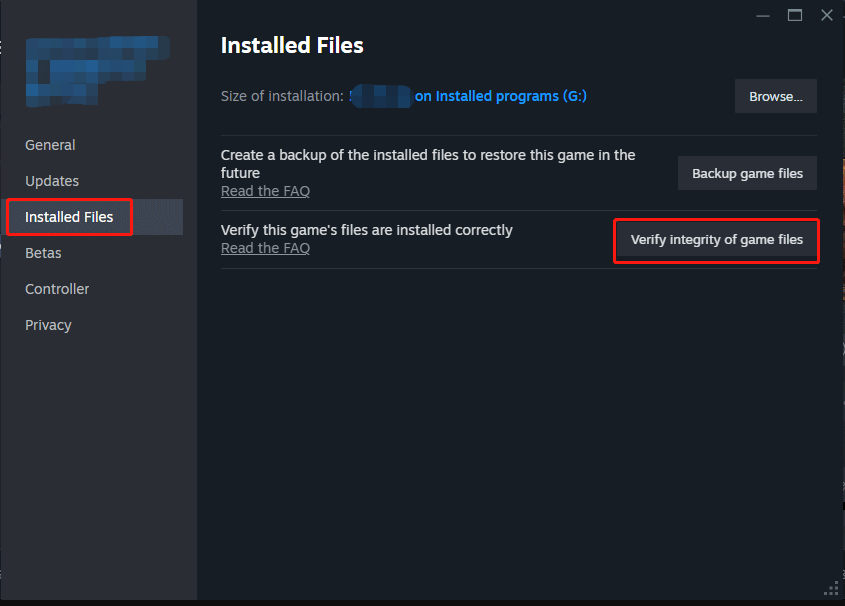
- まず、ランチャーを使用して Assassin's Creed Shadows のゲームファイルを確認してください。 プロパティ > インストールされたファイル Steamで、または ライブラリ > 管理 > 検証 Epic Gamesストアで確認するか、Ubisoft Connectの「検証/修正」オプションを使用してください。

検証は、ローカル構成設定のリセットや完全な再インストールを行う前に、不足または破損したファイルを発見する最も迅速な方法です。 - シャドウとすべてのトリガーを閉じます。
- 開いたフォルダ Assassin's Creed Shadows フォルダの中 ドキュメント お使いのWindowsシステム。OneDriveがドキュメントフォルダをリダイレクトしている場合は、ファイルエクスプローラーに表示されているドキュメントの場所を使用してください。
- ファイルが
ACShadows.iniまたは音量cache存在する場合は、空の代替要素を作成するのではなく、欠落している要素をスキップします。 - ファイルの名前を変更します
ACShadows.ini私にACShadows.ini.oldボリュームの名前を変更しますcache私にcache.old.

Ubisoftのサポートからの回答やユーザーからの報告によると、ローカルの.iniファイルとキャッシュファイルをリセットすると、問題が解決することが多いようです。 ゲームは現在稼働中です。 そして、それは故障する。 - Shadowsを再起動して、デフォルト設定を再構築させてください。
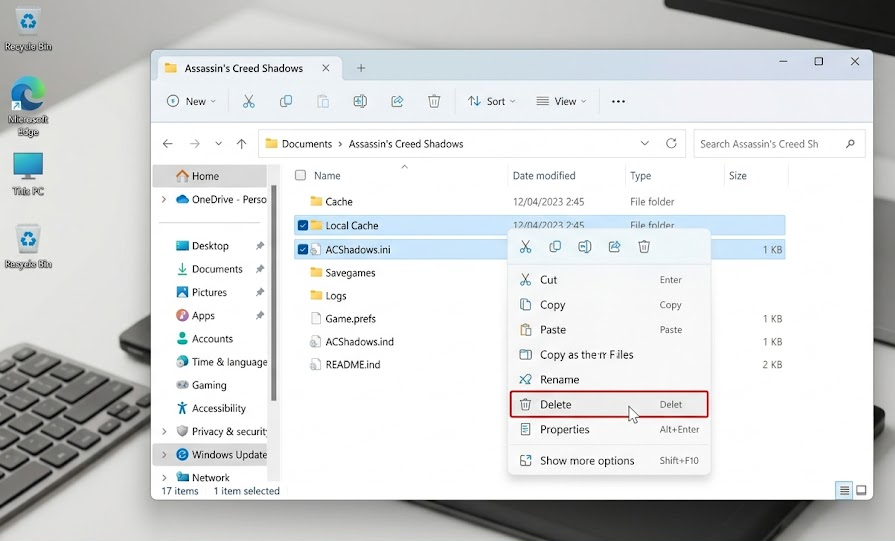
リセットが成功した場合、問題の原因はファイルまたはローカルブートデータの破損である可能性が高いです。より具体的な問題については、下記のブレークポイント表を参照してください。
5. 特定されたエラーまたはブレークポイントに対して適切な解決策を使用します。
Assassin's Creed Shadowsが特定の画面やエラーでフリーズした場合、その不具合は多くの場合、セーブ同期、表示モード、ドライバーハンドオフ、Steamクライアントの状態など、エラーや画面の名前の由来となっているサブシステムに起因しています。
この表は、まれに発生する不具合をいちいち大掛かりな修復作業に発展させることなく、適切な解決策を適用するのに役立ちます。表示されている画面と一致する行が1つでもない限り、前のセクションの内容に注目してください。
フォルダのバックアップを取ってください savegames Ubisoftの設定は、クラウドセーブの同期を変更したり、ローカルセーブデータにアクセスしたりする前に構成されています。進行状況を意図的に消去する場合を除き、ローカルまたはクラウドのセーブファイルを削除しないでください。
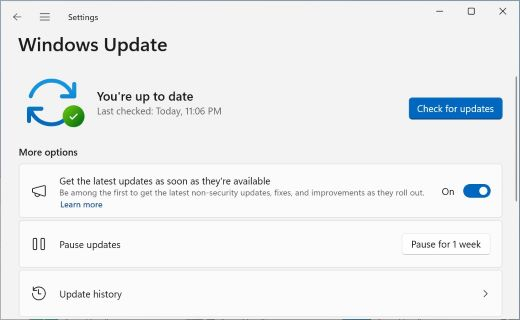
- アップデートをインストール Windows コンピュータが一時停止状態になり、再起動します。

Ubisoftは、より複雑な解決策に頼る前に、最新のシステムアップデートとグラフィックカードドライバーをリリース前の必須チェック項目として依然として重視している。
| オファー | 何を試してみるべきか |
|---|---|
| メモリ拡張モジュールの確認 約93%または アドオンコンテンツの確認 約99% | バックアップを作成する C:Program Files (x86)UbisoftUbisoft Game Launchersavegames次に、クラウドセーブ同期をオフにして一度試してください。バックアップなしでローカルまたはクラウド上のセーブデータを削除しないでください。 |
| DX12エラー、GPUエラー、GPUが見つからない、またはドライバの問題 | Windowsアップデートをインストールし、安定したGPUドライバーをインストールし、調整します。 ACShadows.exe こんにちは 高性能 ハイブリッドシステムのWindowsグラフィック設定で、フォルダーから失敗したVisual C++、DirectX、またはUbisoftインストーラーを再起動してください。 インストーラーリソース أو 対応. |
| クラッシュはGPUドライバのアップデート後に発生した。 | 以前の安定版ドライバーを一度試してみるか、複数のアップデートが蓄積されている場合は、ドライバーのクリーンインストール/工場出荷時設定へのリセットオプションを使用してください。 |
| 画面が真っ暗になる、画面がちらつく、コンピュータが完全にクラッシュする、または画面固有の不具合が発生する | 一時的に使用する 120 Hz一度電源を切った状態で試してみてください。 G-SYNC/FreeSync/VRRメッセージ付近でクラッシュが発生した場合は、セカンドスクリーンを取り外してください。 オンラインで接続オプションをお試しください 全画面表示の最適化を無効にする Ubisoftのロゴが表示された直後に、黒い画面が表示された。 |
| Steamは依然としてボタンに戻ります 遊ぶ 検証後 | オンにする Steam > 設定 > ストレージ > フォルダーの修復Steamのダウンロードキャッシュをクリアし、Steamベータプログラムを終了し、 ゲーム内オーバーレイデータ 特にゲームに関しては、Steamウェブブラウザのデータを消去してください。 |
| 他のSteamゲームも起動に失敗する | Shadowsをゲーム固有の不具合として扱う前に、Steamゲームが起動しない場合の対処法に関するガイドを参照してください。 |
| オーバークロック、低電圧、フレーム生成、または最適化プロファイルに起因する不安定性。 | 一度起動テストを行う際は、GPU/CPUの設定とゲーム最適化プロファイルをデフォルト(標準)設定にリセットし、Shadowsがメインメニューに到達した後にのみ、以前の状態に戻してください。 |
上記の解決策のいずれかが効果を発揮した場合、問題はその解決策で対処した箇所に特有のものであったと言えます。関連する解決策を試しても問題が解決しない場合は、以下の手順に従ってクリーンインストールを実行し、技術サポートに必要な証拠を収集してください。
6. 一度再インストールしてから、役立つガイドをUbisoftに送ってください。
ゲームの再インストールは最終手段です。なぜなら、以前のチェック後もインストールパッケージやドライブの状態に問題が残っている場合にのみ有効だからです。
この手順は、前述の解決策がすべて失敗した場合にのみ実行してください。既にいずれかの解決策が効果を発揮している場合は、この手順は実行せず、その状態を維持し、別の大きなダウンロードを避けてください。
- Assassin's Creed Shadowsを一度アンインストールしてから、ドライブに新規インストールしてください。 SSD.
- 可能であれば、クリーンインストールをテストするために、SteamまたはUbisoft Connectを同じSSDドライブに残しておいてください。
- MOD、オーバーレイ、カスタムグラフィックプロファイル、またはカスタム再生オプションを復元する前に、一度ゲームを起動してください。
- 不具合が続く場合は、 Windowsの+ Rそれから電源を入れる
dxdiagレポートを保存します。次に実行します。msinfo32このレポートも保存してください。 - これらのファイルをUbisoftサポートに送信し、ゲームを購入したストア、グラフィックカード(GPU)ドライバーのバージョン、および発生した正確な不具合箇所(プレイボタンのリセット、Ubisoftログインループ、スプラッシュスクリーンの終了、ブラックスクリーン、アドオン/メモリチェックのクラッシュなど)を明記してください。
クリーンインストールが失敗した場合は、これらのレポートを添付したサポートチケットを発行していただく方が、無関係な設定変更を繰り返すよりも効果的です。

コメントは締め切りました。