


知っておくべき最も重要なこと
- 受信トレイを検索する前に、アカウント設定の非表示メールを確認するか、リンクされたプラットフォームにログインして、コードが正しいEAアカウントのものであることを確認してください。
- メールアドレスが正しい場合は、すべてのメールフォルダ(スパム、迷惑メール、プロモーション)を検索し、EAからのメッセージがブロックされていないことを確認してから、EAを安全な送信者リストに追加してください。
- 古いメールアドレスが利用できない場合は、XboxやPlayStationなどの連携プラットフォーム経由でサインインするオプションを使用してEAアカウントにアクセスし、サインアウトする前にメールアドレスを更新してください。
EAが認証コードを送信したと表示しているにもかかわらず、メールやSMSが届かない場合、通常は6桁のコード自体に問題はありません。EAは、そのEAアカウントで既に信頼されているメールアドレス、電話番号、認証アプリ、または関連付けられたログイン情報を使用してリクエストを送信します。
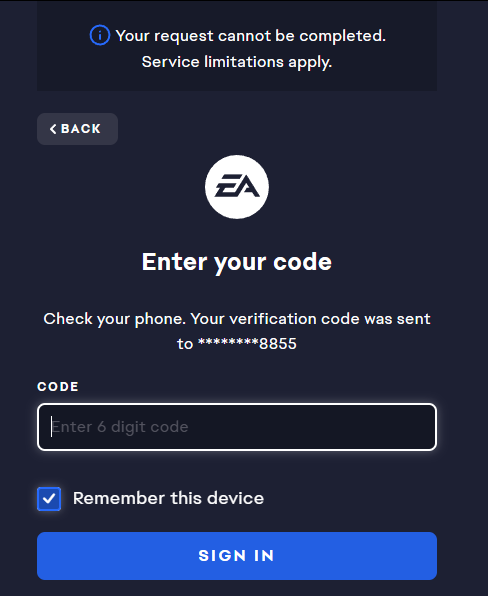
EAアカウントの多くは、皆さんが思っているよりも古いものです。毎週Xbox、PlayStation、Steam、またはEAアプリでゲームをプレイしていても、アカウントは何年も前のメールアドレスに紐づいている場合があります。EAアプリで問題が発生している場合は、EAアプリで発生する「バックグラウンドサービスがクラッシュしました」エラーコード:EC:104の解決方法に関する記事をご覧ください。
場合によっては、メールアドレスは正しいものの、メールボックスがEA送信者からのメールを密かにブロックしている可能性があります。
1. EAアカウントが既にコードを要求していることを確認してください。
迷惑メールフォルダを確認する前に、そのコードが実際にゲームやプラットフォームのリンクが登録されているEAアカウントのものであることを確認してください。コンソール、Steam、または旧バージョンのOrigin経由で長年ログインしていると、EAアカウントが複数作成されてしまうことはよくあります。Steamで問題が発生している場合は、Windowsでログインする際に発生するSteamコード50エラーの解決方法に関する記事が役立つかもしれません。
- まだどこかにログインしている場合は、 アカウント情報 アカウントに関連付けられているメールアドレスを確認してください。EAアプリでは、 設定 > マイアカウント > マイプロフィール > 管理.
- 通常の方法でログインできない場合は、プライベートブラウザウィンドウでEA.comを開き、普段使用しているメールアドレス、電話番号、EA ID、または関連付けられたプラットフォームボタンを使用してログインを試みてください。
- EAが非表示のタイトルを表示するとき アカウント管理 > メールアドレスの変更普段チェックしている郵便受けと比較してみてください。
- お使いのゲーム機で、「対応EAゲームアカウント」画面、または利用可能な場合は「リンク済みアカウント」画面を開いてください。これにより、PlayStationまたはXboxのプロフィールが、目的のEAアカウントにリンクされているかどうかを確認できます。
- アカウントのメールアドレスを最近変更した場合は、まず新しい受信トレイを確認してください。古いアドレスを削除しようとした場合でも、EAはアカウント変更制限を適用する場合があります。
- 非公開アドレスとゲームが保存されているアカウントが一致した後、新しいコードを1つだけリクエストしてください。

コードが、確認しているEAアカウントとは別のEAアカウントに送信されている場合、再送信しても間違ったメールボックスに送信され続けます。
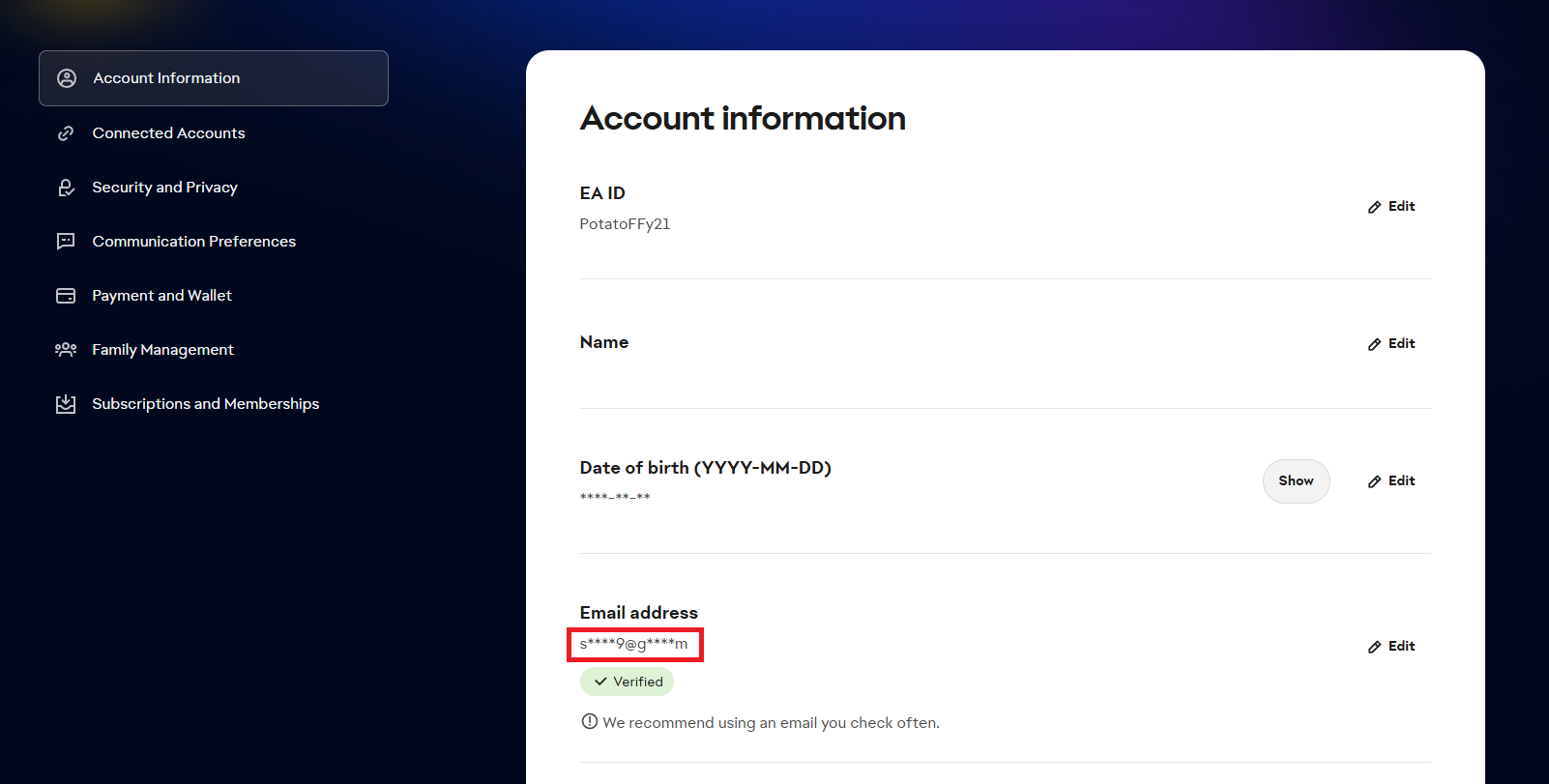
非公開のメールアドレスを確認する場合は、次に受信トレイを確認してください。非公開のアドレスが古い、または見覚えのないものの場合は、試すためだけに Xbox、PlayStation、または Steam アカウントのリンクを解除することは避けてください。代わりに、リンクされたログイン情報を使用するか、EA リカバリを使用してください。
2. EAからのメールを受信トレイで確認できるようにする
アカウントのメールアドレスが正しいにもかかわらずコードが届かない場合は、次にメールボックスに問題がある可能性があります。EAからのメッセージは遅延したり、メインの受信トレイに表示されなかったり、送信者のルールによってブロックされたりしている可能性がありますが、通常のメッセージは問題なく届いているはずです。
- メールボックスを検索 EA 音量を確認してください 受信トレイ وスパム وジャンク وキャンペーン وゴミ そして、専用フォルダ。
- 確認 ブロックされた送信者リスト ルール EA أو ea.com أو ea@e.ea.comメールアプリに安全な送信者リストがある場合は、EAをそのリストに追加してください。
- メールボックスがいっぱいになっていないか、新しいテストメッセージを受信できる状態であることを確認してください。
- EAからの古いメールが見つかった場合は、それを開き、画像がブロックされている場合は画像を許可し、送信者を安全な送信者としてマークしてから、新しいシングルコードをリクエストしてください。

EAのメールコードチェックリストでは、アカウント無効化を示す前に、受信トレイのフィルター、ブロックされた送信者、非表示のメッセージなどが示されます。
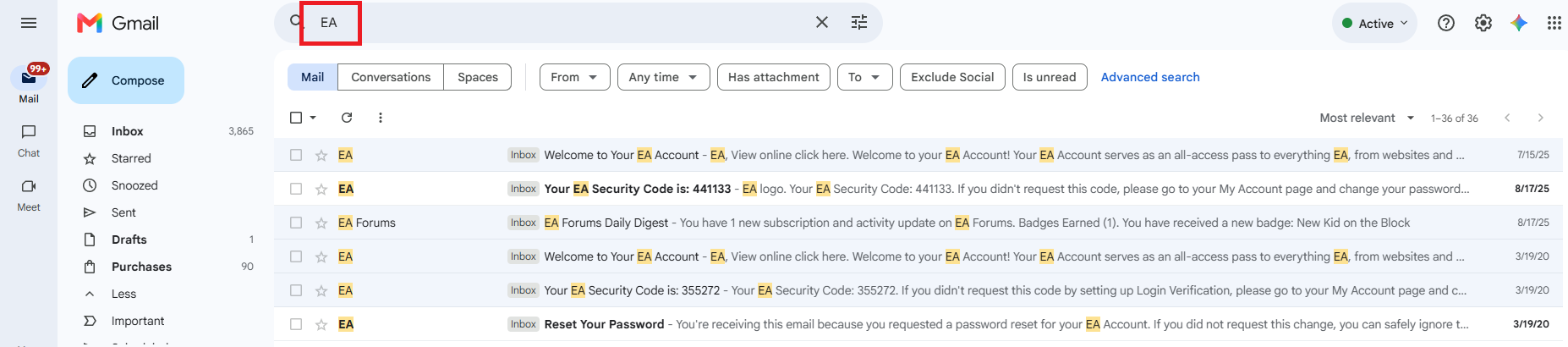
職場や学校のメールボックスでは、EAメッセージがスパムフォルダに届く前に隔離されることがあります。EAアドレスが管理対象メールボックスに属している場合は、追加のトークンを10個要求するのではなく、管理者に隔離フォルダを確認するよう依頼してください。
送信者のブロックが解除された後にEAからメッセージが届いた場合は、最新のコードのみを使用してください。一度のクリーンな再送信後も何も届かない場合は、アドレスは理論的には有効であっても、このログインプロセスでは使用できません。
3. 以前のメールアドレスが利用できなくなった場合は、連携しているプラットフォーム経由でログインしてください。
EAアカウントに関連付けられているメールアドレスがご自身のものでなくなった場合、メール受信トレイの問題解決は効果がありません。このような場合は、Xbox、PlayStation、Steam、Apple、Facebook、Googleなどの連携プラットフォーム経由でログインすることで、以前のメールアドレスを入力せずに同じEAアカウントにアクセスできます。
- 古いメールボックスがまだあなたのものである場合は、EA内で変更を加える前に、メールサービスプロバイダを通じて復元を試みてください。
- EAログイン画面で、アカウントで実際に使用した関連プラットフォームを選択します。 PlayStation أو 携帯 أو Steam أو Apple أو Facebook أو グーグル.
- EAアプリでは、 EA ID あなたまたは あなたの電話番号 EAがこれらのオプションを提供している場合。

- EAがあなたのゲームを含むアカウントを開設している場合は、ログアウトする前にメールアドレスを更新してください。
- EAが、普段使用しているPCまたはコンソールで認識済みデバイスのスキャンを提供している場合は、非アクティブなメール画面に戻るのではなく、その手順を完了してください。
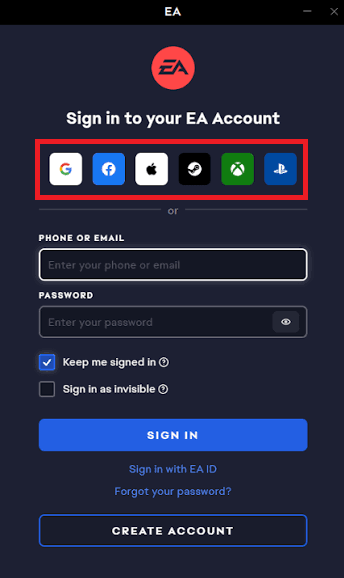
関連付けられたログイン情報で実際にゲームライブラリが開いたのであれば、問題は古いメールアドレスにあったということです。
EAアカウントが空っぽの状態で開いた場合は、プラットフォームリンクを転送しないでください。これは通常、ゲームが消えたのではなく、間違ったEAアカウントを見ていることを意味します。
4. 上記の信頼できる方法がどれも利用できない場合は、EAにアカウントの復元を依頼してください。
この時点では、問題は単にメールの遅延だけではありません。EAは、ユーザーが使用できない連絡先情報を使用して所有権を確認しようとしているため、テクニカルサポートは別のコードを要求するのではなく、ユーザーのアカウント履歴を必要としています。
- EAヘルプアカウントを復旧するための問い合わせフォームを開き、どの認証方法が機能していないかを説明してください。 E-mail,ar، テキストメッセージ، 認証アプリまたはバックアップコード。
- アカウントの元のメールアドレスを覚えている場合は、たとえ現在アクセスできなくなっていても、そのアドレスを入力してください。
- 関連するユーザー名を含める EA ID あなたの、そしてXboxゲーマータグ、وPlayStation NetworkオンラインIDまたは、Steamアカウント名、あるいは他のプラットフォーム名。
- EAでの購入時の請求書番号をお持ちの場合は、追加してください。これらの番号は、サポートチームが注文とゲームが登録されているアカウントを紐付ける際に役立ちます。
- サポートによってアクセスが復元された場合、または代替のメールアドレスが追加された場合は、ケースを閉じる前に、メインのメールアドレスとセキュリティ方法を変更してください。

EAアカウント復旧における認証経路の不具合の問題を深刻化させる
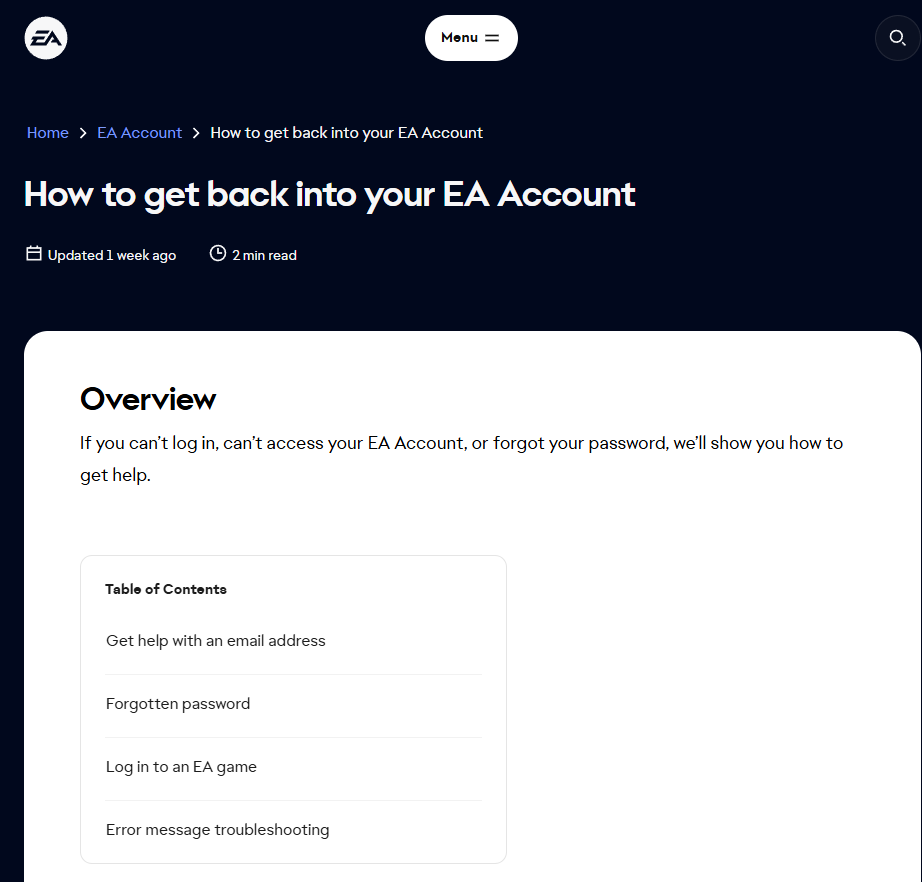
EAがアカウントへのアクセスを回復した場合、ログアウトする前にアカウント情報を更新してください。ご自身で管理しているメールアドレス、電話または認証アプリ、そして新しいバックアップコードを使用してください。
復元プロセスが失敗した場合は、EAが安全に転送できる内容を確認するまで、代替アカウントを作成したり、プラットフォームのリンクを解除したりしないでください。

コメントは締め切りました。