


知っておくべき最も重要なこと
- まず、ゲームがSteamクラウドに対応していること、そしてSteamの設定でゲームのパブリック同期とプライベート同期のオプションが有効になっていることを確認してください。
- クラウドセーブの競合が発生した場合は、最後に実際にプレイしたセッションを表す最新のタイムスタンプを持つバージョンを選択し、新しいデバイスでプレイする前に古いデバイスを同期させてください。
- 同期の問題を確認するには、個々のゲームのcloud_log.txtファイルを参照してください。システム全体の問題の場合は、ネットワーク接続とファイアウォールを確認し、Steamを再起動してください。
Steamに「同期が取れていません」または「同期できません」というメッセージ、クラウド競合ウィンドウが表示された場合、あるいは別のWindows PCで最新のセーブファイルが見つからない場合は、この警告は主にセーブ保護に関するメッセージとして扱ってください。Steamは、ローカルファイルとクラウドバックアップに互換性がない可能性があることを知らせています。
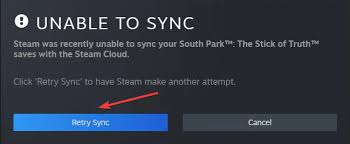
危険なのは、最新バージョンを確認する前にゲームを起動してしまうことです。警告をすぐに無視してしまうと、 Steamが誤ったバージョンを保持してしまい、復元しようとしていた進行状況がすべて消去されてしまう可能性があります。
まず、ゲームが実際にSteamクラウドを使用していること、そしてクラウド同期が有効になっていることを確認してください。次に、ローカルファイルの修正やネットワークの問題のトラブルシューティングを行う前に、最新のセーブファイルが保存されているデバイスとの競合を解決してください。
1. Steamクラウドのサポートを確認し、キーを同期します。
Steam上のすべてのゲームがSteamクラウドに進行状況を保存するわけではありません。SteamのFAQによると、ゲームがこの機能を使用している場合、ストアページにSteamクラウドのロゴが表示されますが、どのファイルを同期するかはゲーム開発者が制御します。
ゲームがSteamクラウドに対応している場合でも、Steam上で同期を全体的に無効にしたり、個々のゲームごとに個別に無効にしたりできます。セーブフォルダを操作する前に、両方の設定を確認してください。
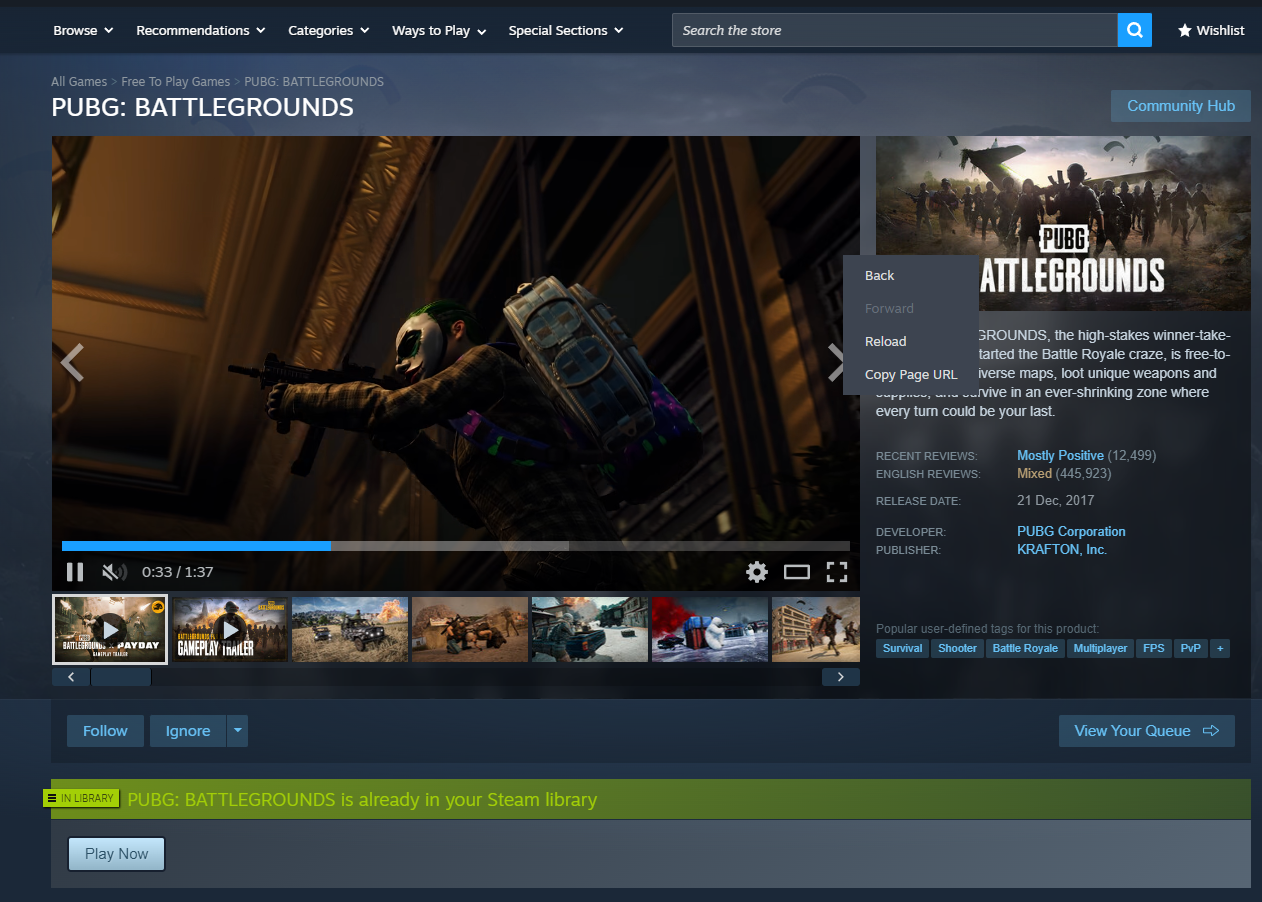
- ゲームページを開く スチームストア 機能ロゴが表示されていることを確認してください。 Steamクラウド.

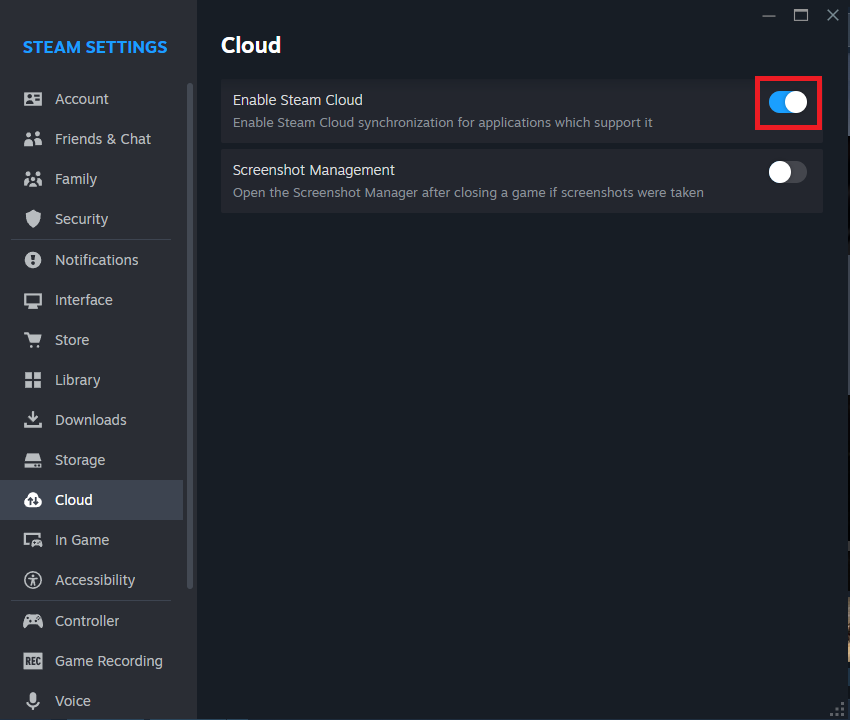
ストアページは、そのゲームでSteamクラウド機能が利用可能かどうかを確認する最も手っ取り早い公式方法です。 - Steamで、 Steam > 設定 > クラウド.
- オプションをオンにする Steam クラウドを有効にする أو Steamクラウド同期に対応しているアプリケーションで、Steamクラウド同期を有効にしてください。.

公開鍵が同期用である場合 Steamクラウド 無効にした場合、対応ゲームはSteamクラウドに進行状況をアップロードする代わりに、ローカルにセーブし続けます。 - 開いた 図書館 自分のゲームの場合は、影響を受けるゲームを右クリックして、 特性.
- ページ内 全般セットアップを確認してください Steamクラウド ゲームの設定が有効になりました。

Steam Cloudはゲームごとに公開鍵と秘密鍵を持っているため、あるゲームの同期が失敗しても、他のゲームは同期されている可能性があります。 残りのライブラリ 通常は。 - デバイスを使用している場合 PC 別のもの、またはラップトップ、または スチームデッキですから、そちらのゲーム設定も確認してください。
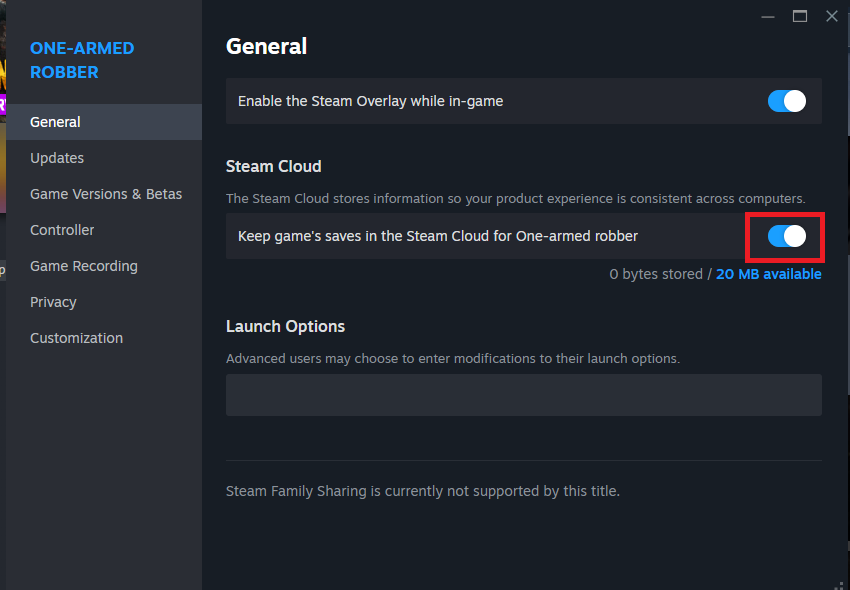
どちらかのスイッチが無効になっている場合は、有効にしてSteamを再起動してからゲームを起動してください。両方のスイッチが既に有効になっている場合は、次の手順で競合または読み込みエラーに対処してください。
2. ゲームを開始する前に、クラウドセーブの競合をすべて解決してください。
Steamクラウドの競合とは、Steamが同じゲームに対してローカル版とクラウド版で異なるファイルを検出したことを意味します。これは、2つの異なるデバイスでプレイした場合、オフラインモードを使用した場合、アップロードが完了する前にSteamを閉じた場合、または最初のコンピューターが同期される前に2台目のコンピューターでゲームを起動した場合によく発生します。
この画面は急いで見ないでください。タイムスタンプは通常、ラベルよりも重要です。なぜなら、正しい選択は、最後に実際にゲームをプレイした場所によって異なるからです。
- Steamがウィンドウを表示する場合 クラウドストレージの競合ローカルとクラウドのタイムスタンプを注意深く比較してください。
- より安全そうに見えるバージョンではなく、最後に保存したデータと一致するバージョンを選択してください。
- このWindows PCで再度試す前に、別のデバイスでゲームとSteamを完全に終了してください。

Steam Cloudの競合は、ゲーム自体が起動中であったり、別のデバイスで完全に同期が取れていない状態では解決が困難です。 - 使用する場合 オフラインモードSteamをフル接続モードに戻し、クラウドセーブの状態が安定するまでお待ちください。
- Steamがステータスを表示する場合 非同期 ボタンの横 プレイ「クラウド保存ステータス」をクリックして、オプションを使用します。 同期を再試行 ゲームを起動する前に。

準備 同期を再試行 未解決のクラウド警告がある状態でゲームを実行し、Steamが正しいセーブデータを選択してくれることを期待するよりも、この方法の方が安全です。
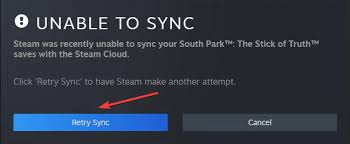
警告が消えたら、一度ゲームを起動してセーブデータが正しいか確認してください。それでもこのコンピューターで前回の進行状況が表示されない場合は、前回その進行状況を確認したデバイスに戻ってください。
3. 新しいコンピューターを使用する前に、古いコンピューターから最新のセーブファイルをアップロードしてください。
新しいWindows PCに切り替えた後にセーブデータが失われた場合、以前のPCから最新のゲーム進行状況がアップロードされていなかった可能性が高いです。Steam CloudのFAQでは、別のコンピューターを使用した後に進行状況が失われる場合、以前のPCがシャットダウンされる前に同期されていなかった可能性があると具体的に警告しています。
最も安全な方法は、最新のセーブファイルが保存されているコンピューターに戻り、インターネットに接続して、Steamがそこからファイルをアップロードするのを待ってから、他のデバイスでゲームを起動することです。
- を参照してください جهاز Windows 古いデバイス、つまりデスクトップコンピュータ、ノートパソコン、携帯端末など、最新のゲーム技術が利用できるデバイスでも、ゲームを楽しむことができます。
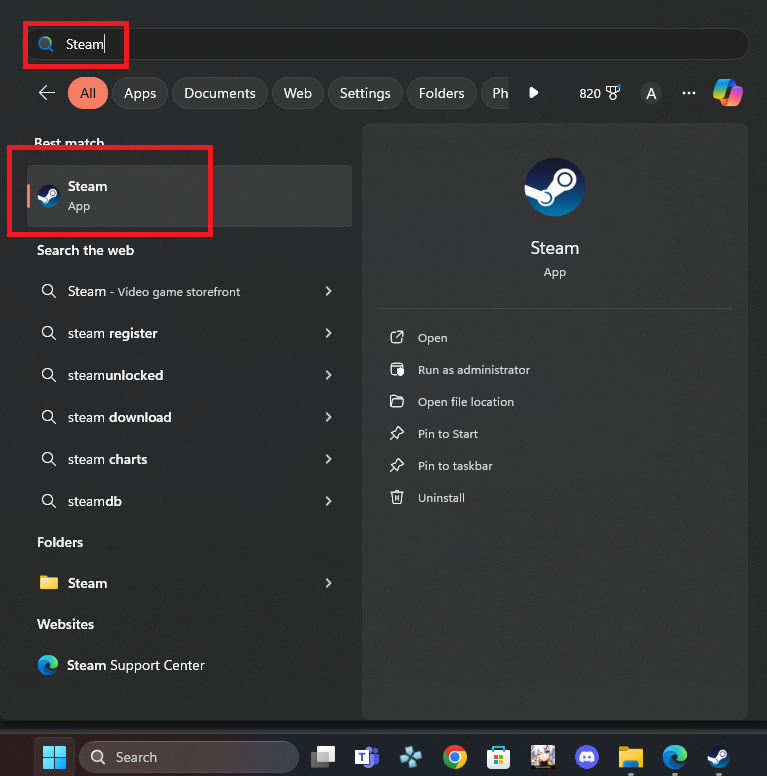
- デバイスをインターネットに接続し、アプリケーションを開いてください。 Steam.

スチームを開く - それを確認してください Steam オフラインモードではありませんオフラインモード).
- セーブファイルが存在するかどうかを確認する必要がある場合にのみゲームを実行し、その後は通常どおりゲームを終了してください。
- 完了するのを待ちます Steam ゲームを終了すると同期は停止します。クラウド同期の状態が変化している間は、コンピューターの電源を切らないでください。
- 新しいコンピューターでゲームを再度起動する前に、セーブファイルが重要で、ゲームの保存場所がわかっている場合は、古いコンピューターからローカルセーブファイルのバックアップを作成してください。
Steamが古いコンピューターからファイルをアップロードした場合、次回のクリーン同期時に新しいコンピューターに正しいセーブファイルが転送されます。ゲームがセーブファイルをSteamクラウドに保存しない場合は、古いコンピューターにアクセスできるうちに、開発元のマニュアルに記載されている転送手順に従ってください。
4. 1つのゲームについて、ローカルのSteamクラウドファイルとcloud_log.txtファイルを確認します。
他のSteamゲームは正常に動作しているのに、特定のゲームだけが同期に失敗した場合、問題は通常そのゲーム固有のものです。Windowsユーザー向けのSteam FAQでは、ローカルクラウドデータについてはSteamのuserdataフォルダ、同期アクティビティについてはcloud_log.txtファイルを参照するように指示されています。
これは診断手順であり、フォルダを無作為に削除するためのものではありません。ファイルを移動または置き換える前に、影響を受けるすべてのファイルをバックアップしてください。
- 影響を受けているゲームを閉じてください。
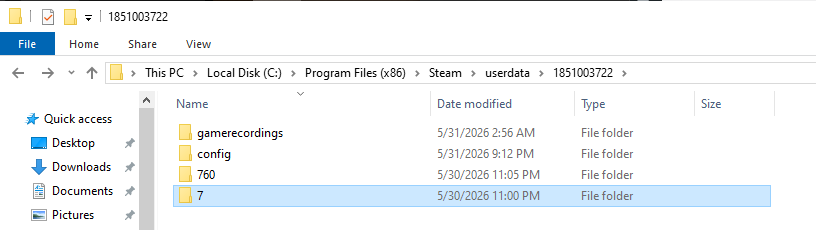
- Steamのインストールフォルダを開きます。Windowsのデフォルトのパスは通常... C:プログラムファイル(x86)スチーム.
- 開いた ユーザデータ次に、Steam IDフォルダとフォルダを探します。 appID 影響を受けたゲームについて。

多くの人にとって Steamゲーム Windows PC 上でローカルのクラウド ファイルが存在するかどうかを確認する最も簡単な方法は、クラウドのユーザーデータ appID フォルダーを確認することです。 - 変更を加える前に、このappIDフォルダを安全な場所にコピーしてください。
- 開いた C:\Program Files (x86)\Steamlogs\cloud_log.txtまたはファイル logscloud_log.txt 該当する場所は、Steamのインストールフォルダ内にあります。
- 同期エラー発生後、影響を受けたゲームまたはアプリIDに関連する最新のエントリを探してください。

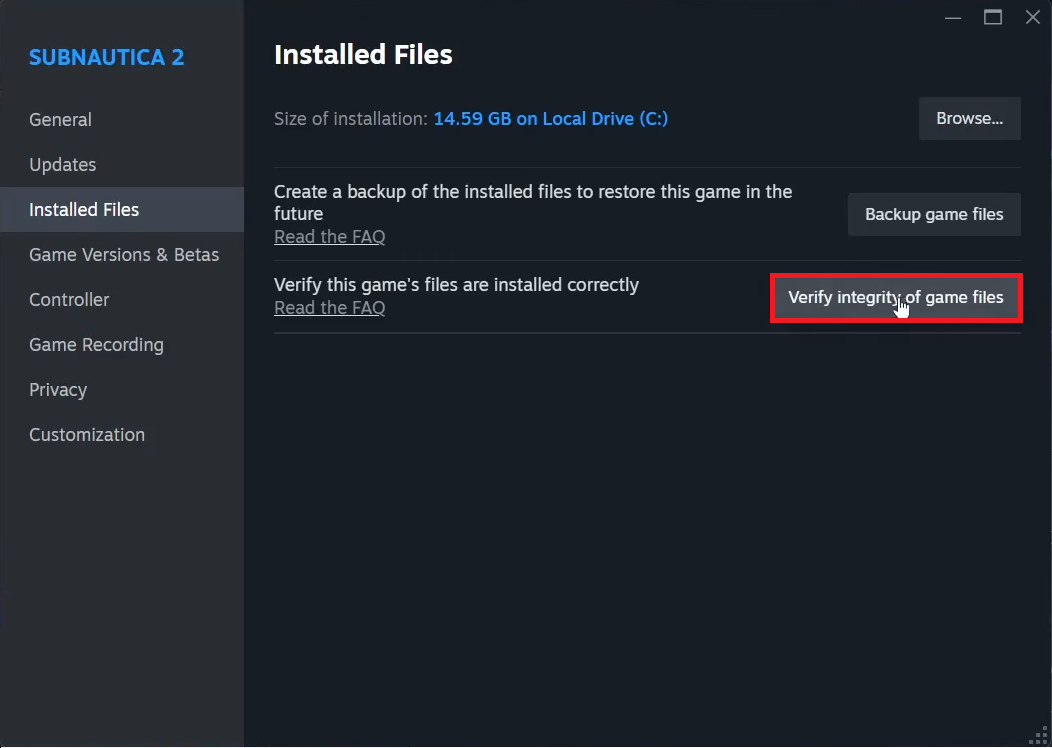
cloud_log.txt ファイルには、Steam がクラウド ゲーム ファイルの処理中にアップロードまたはダウンロードを試みたか、あるいは失敗したかが表示されます。 - ゲーム自体もおかしく動作している場合は、右クリックして 図書館、次に開く プロパティ > インストールされたファイル、およびオンにします ゲームファイルの整合性を確認する.

ゲームのローカルインストールが破損しているように見える場合や、正常に動作しない場合は、ファイルのチェックが特に有効です。 - 再起動 Steam 検証プロセスが完了したら、クラウドストレージの同期を再度お試しください。
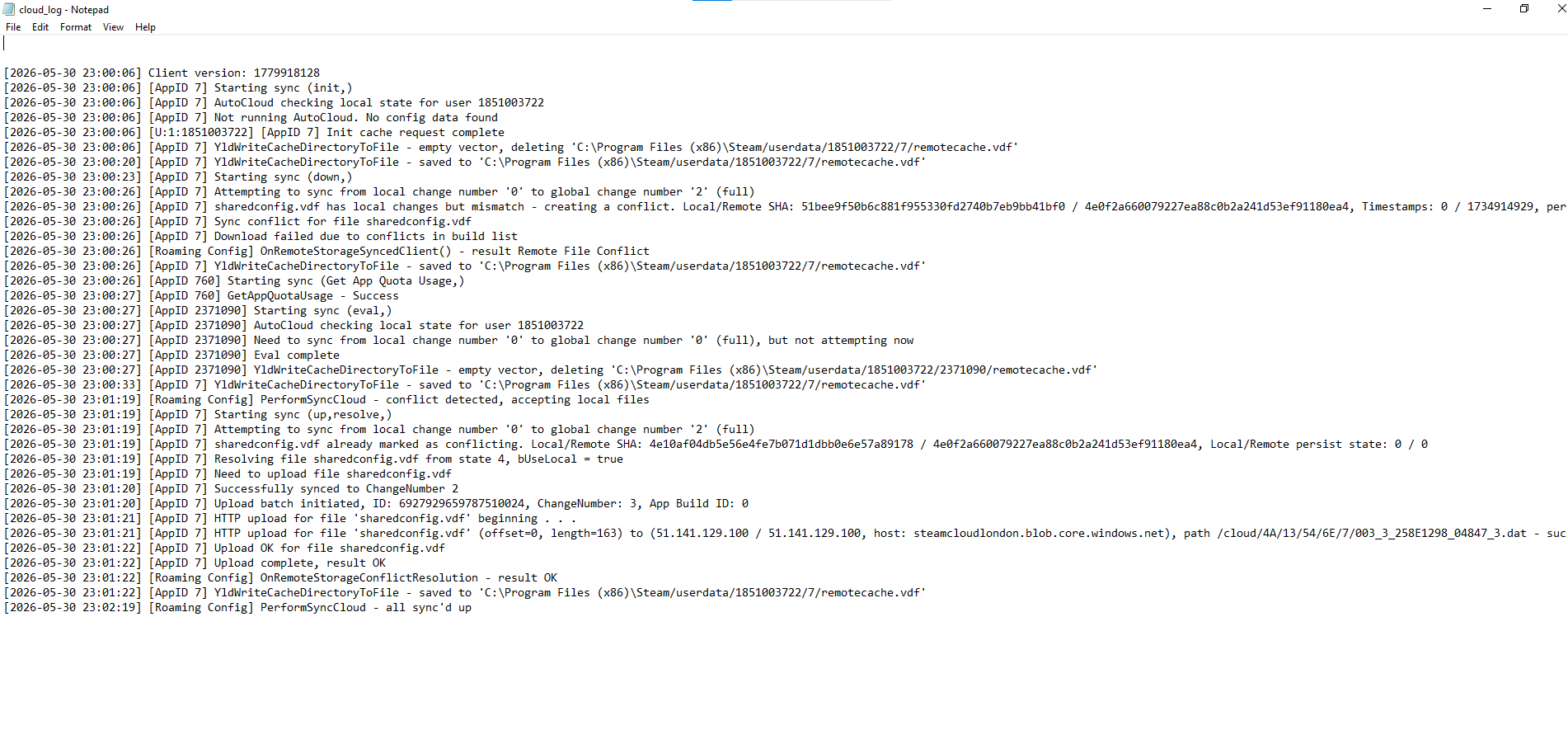
エラーログにそのゲームのみ同期失敗が繰り返し表示される場合は、技術サポートのためにログをバックアップしてください。すべてのゲームで同期失敗が発生した場合は、Steamの包括的な接続チェックに進んでください。
5. Steamの全体的な同期エラーを修正する:ネットワークまたはクライアントの問題
複数のゲームで突然クラウド同期の警告が表示されるようになった場合、問題は単一のセーブフォルダに限定されません。Steamのサポートページによると、「同期できません」というエラーは一時的なものである可能性がありますが、ネットワークの問題を示している可能性もあります。Steamネットワークサポートは、ファイアウォールや接続ブロッカーがSteamのアップデート後に問題を引き起こす可能性があるとも指摘しています。
この段階で、Steamはセーブファイルにそれ以上の変更を加える前に、自己テストを実施しました。
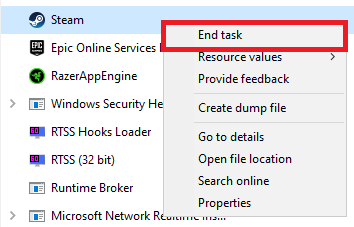
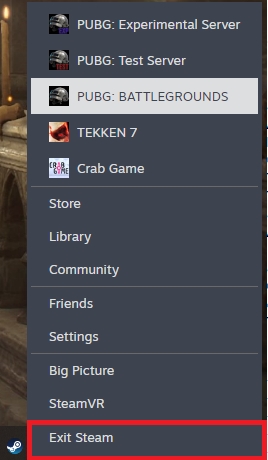
- 選ぶ Steam 完全に終了したら、再度開き、ログインしてください。

複数のゲームでクラウド同期が失敗した場合、新しいSteamセッションを開始するのが最も迅速な確認方法です。 - 必ず Steam オフラインモードではありませんオフラインモード).
- オプションを使ってみてください 同期を再試行 (同期を再試行しています)影響を受けたゲームのクラウド保存状態から再度同期を試みます。
- 複数のゲームで同期が失敗し続ける場合は、セーブファイルが破損していると決めつける前に、別のインターネットネットワークを試すか、ルーターを再起動してみてください。
- ファイアウォール、ウイルス対策ソフト、VPN、またはネットワークフィルタリングソフトがそれをブロックしていないか確認してください。 Steam 職場から。最近セキュリティツールを求められた場合 Steamアップデート許可する Steam 保護機能を永久的に無効にするのではなく、再度アクセスすることで解決します。
- 問題が複数のゲームに影響し続ける場合は、サポートにお問い合わせください。 Steamサポート 警告画面のスクリーンショットと、関連するファイルの一部を添付しました。 cloud_log.txt.
Steamサポートが最新のセーブファイルがクラウドにアップロードされていないことを確認した場合、復元するには、そのセーブファイルが最後に保存されていたデバイスが最適な手段となります。最新バージョンが判明するまでは、複数のデバイスでクラウドに関する警告が表示されるため、ゲームの実行は避けてください。

コメントは締め切りました。