


知っておくべき最も重要なこと
- 他の修正を試みる前に、まずお使いのコンピューターがSubnautica 2の最小要件を満たしていることを確認してください。これには、Windows 10/11(バージョン22H2 Build 19045以降)およびDirectX 12のサポートが含まれます。
- ハイブリッドシステムでは、起動エラーを回避するために、Windowsのグラフィック設定でSubnautica2.exeに専用グラフィックカード(高性能)を使用するように設定してください。
- ゲームファイルの整合性を確認し、キャッシュをクリアしたり、オーバーレイアプリケーションを無効にしたり、ローカルのグラフィック設定フォルダの名前を変更してデフォルト設定を再構築したりすることで、Steamのインストールを修復してください。
Subnautica 2では、ゲームが正しく終了していない場合でも、 「ゲームが正しく終了しなかった可能性があります」というポップアップメッセージが表示されることがあります。PC版では、DirectX 12の起動に失敗した場合、誤ったグラフィック処理ユニット(GPU)を選択した場合、グラフィック設定が不適切な場合、またはメインメニューが表示される前にグラフィックドライバがクラッシュした場合にも、このメッセージが表示されることがあります。
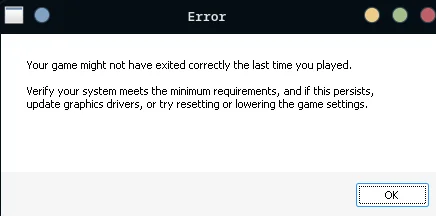
誤解を招きやすいのは、高性能なデバイスでもこの段階で不具合が発生する可能性がある点です。統合グラフィックスを搭載したノートパソコンでゲームが起動したり、Windows 10のバージョンが要件を満たしていなかったり、グラフィックドライバーや設定の最近の変更によって、ゲームが正常に起動する前にレンダリングが中断されてしまう可能性があります。
1. お使いのコンピューターの必要スペック、Windowsのバージョン、およびDirectX 12のサポート状況を確認してください。
Unknown Worldsは、初期のホットフィックスノートで、これらの起動エラーはAMDグラフィックカードとDirectX 12の起動に関する問題に起因すると指摘しました。お使いのPCがゲームの実際の動作環境を満たしていない場合、その後の修正プログラムではゲームの動作は安定しません。
Steamの現在の仕様では、Windows 10/11、DirectX 12、12GBのRAM、そして最低限のGPU要件としてGTX 1660 6GBまたはRX 5500 XT 6GBのグラフィックカードが挙げられています。
- させて Steam 完了 保留中の更新 ゲームのために サブノーティカ 2 古いバージョンの問題点を調べ始める前に。
- お使いのプロセッサ(CPU)、RAM、グラフィックカード(GPU)、および利用可能なストレージ容量の仕様を、ストアページに記載されている現在の最小要件と比較してください。 Steam.

コンピュータがプロセッサ(CPU)、RAM、グラフィックカード(GPU)、またはDirectX 12の真の最小要件を満たしていない場合、以降の起動ソリューションは成功しません。 - オペレーティング システムを使用している場合 Windows 10、 押す Windowsの+ R、次に入力します winverと正しいバージョンを使用していることを確認してください バージョン22H2、ビルド19045 あるいはもっと新しいもの。

DX12のリリースパスをさらに詳しく調べるには、Windows 10システムがバージョン22H2ビルド19045以降である必要があります。 - クリック Windowsの+ R、次に入力します DXDIAGそして、必ず DirectXの12 想定されるグラフィックカード(GPU)は、ディスプレイの詳細情報の中に表示されます。

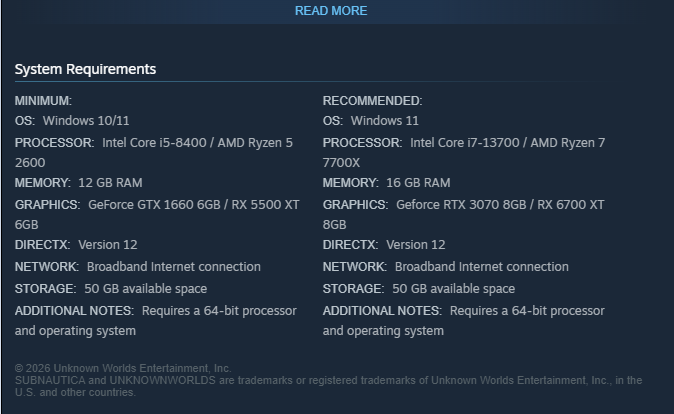
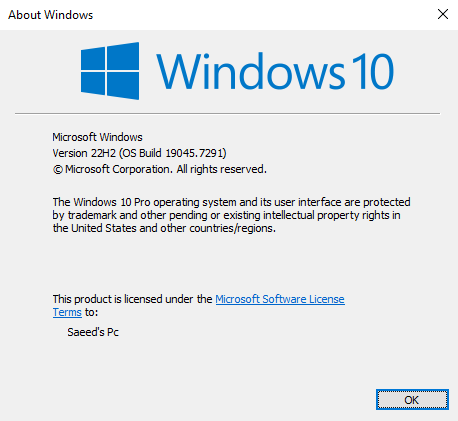
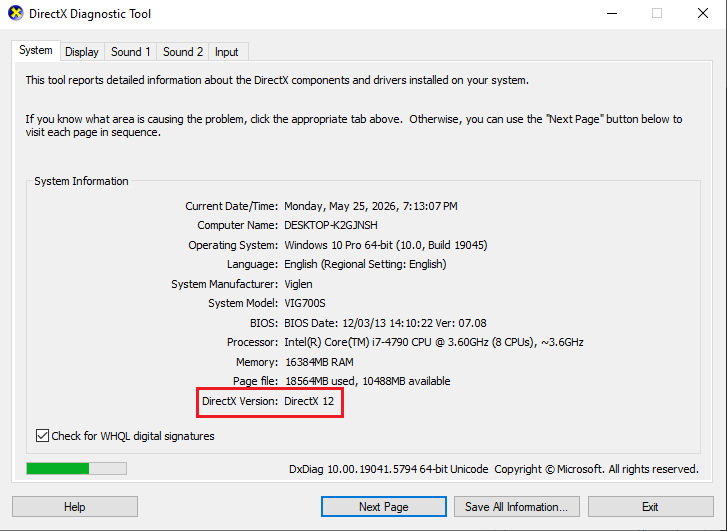
お使いのコンピューターが最低動作環境を満たしていない場合、DX12に対応していない場合、またはWindows 10の古いバージョンを使用している場合は、ゲームファイルを変更する前にこれらの問題を解決してください。ハードウェアが要件を満たしている場合は、次の手順でゲームが適切なグラフィックカード(GPU)を使用するように設定してください。
2. Subnautica 2に専用グラフィックカードを使用させる
ハイブリッドシステムでは、Windowsから特別な指示がない限り、リソースを大量に消費するゲームは専用グラフィックカードではなく統合グラフィックカードで起動してしまうことがあります。Subnautica 2の場合、たとえノートパソコンに高性能なNVIDIAまたはRadeonグラフィックカードが搭載されていても、起動に失敗する可能性があります。
ゲームが正しく動作するようにするには、Steamショートカットだけでなく、実際のゲーム実行ファイルをターゲットにする必要があります。
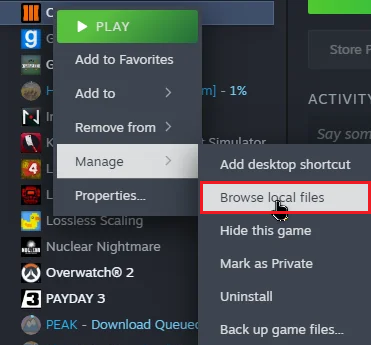
- في Steam右クリックして サブノーティカ 2 そして選択 管理>ローカルファイルの参照.

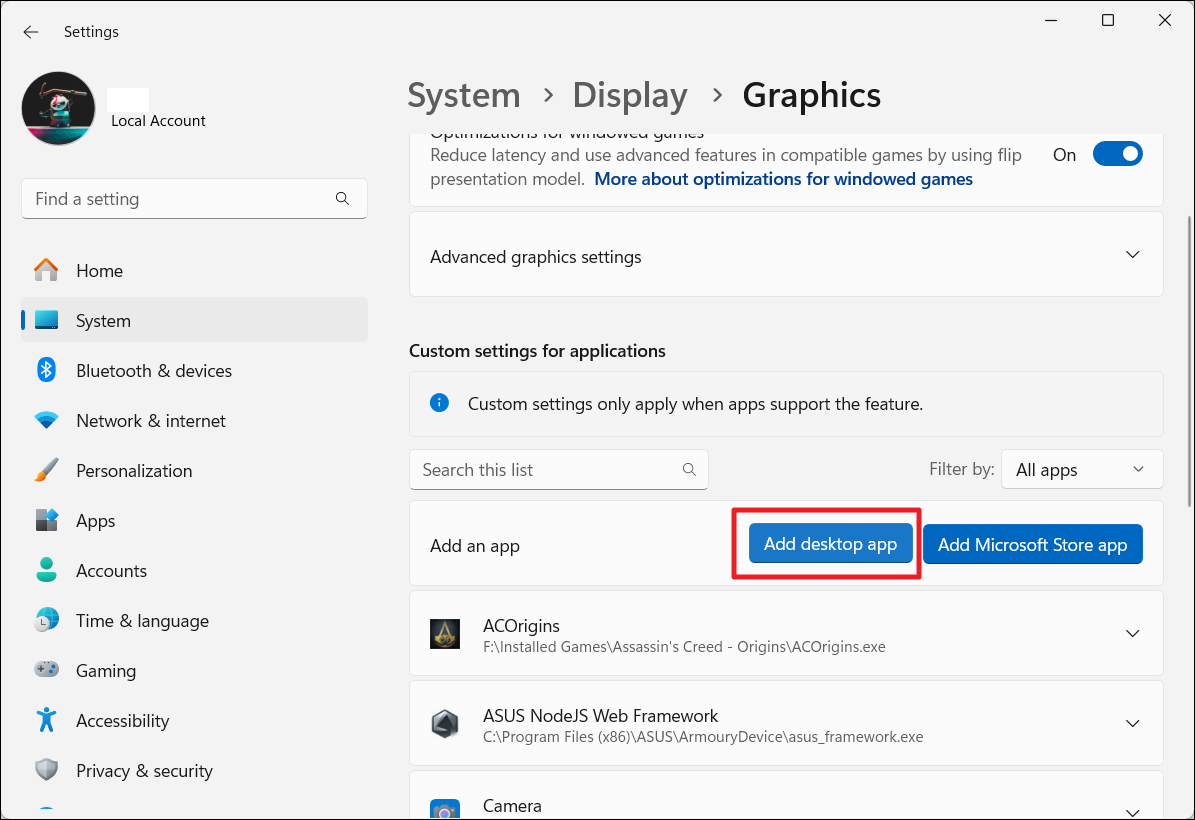
設定が正しく適用されるように、実際のゲーム実行ファイルを使用してください。 Windowsグラフィックス 不明 Subnautica2.exe. - 開いた Windows設定 > システム > ディスプレイ > グラフィックス、次にタップします デスクトップアプリを追加 ゲームがまだリストに載っていない場合。

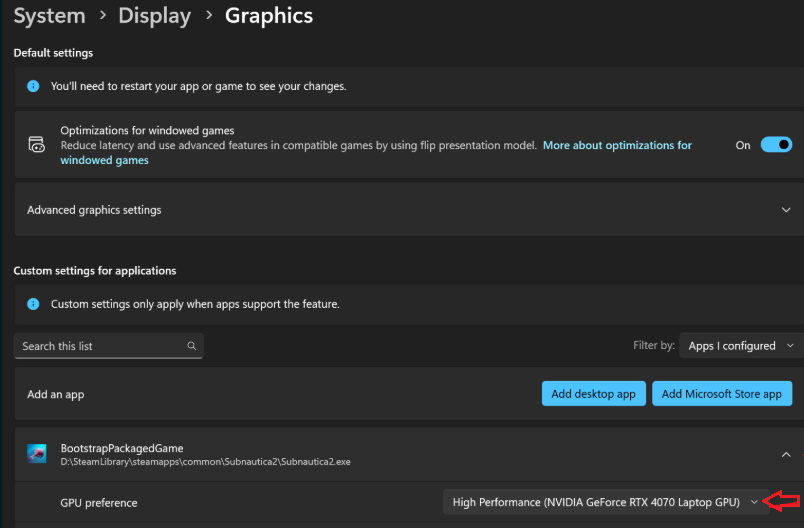
- 参照する Subnautica2.exe追加して、開いてください オプション、および調整 グラフィック設定 こんにちは 高性能.

ハイブリッドシステムでは、高性能グラフィックス処理ユニットの使用を強制することで、ゲームが統合グラフィックスで起動するのを防ぐことができます。 - ゲームを終了して Steam 完全に再起動してから、もう一度テストしてください。
エラーの原因がグラフィック処理ユニット(GPU)の選択ミスであった場合、ゲームは起動時の不具合を解消できるはずです。それでも不具合が続く場合は、Steamのインストールを修復し、起動を妨げる要因を取り除いてください。
3. Steamのインストールを修復し、ゲームの実行を妨げているあらゆる干渉を取り除きます。
アップデートの破損、Steamキャッシュの破損、アプリケーションオーバーレイ、セキュリティブロックなどの要因により、起動時のポップアップが繰り返し表示され、ハードウェアチェックで問題がなくてもSubnautica 2に問題が発生する可能性があります。
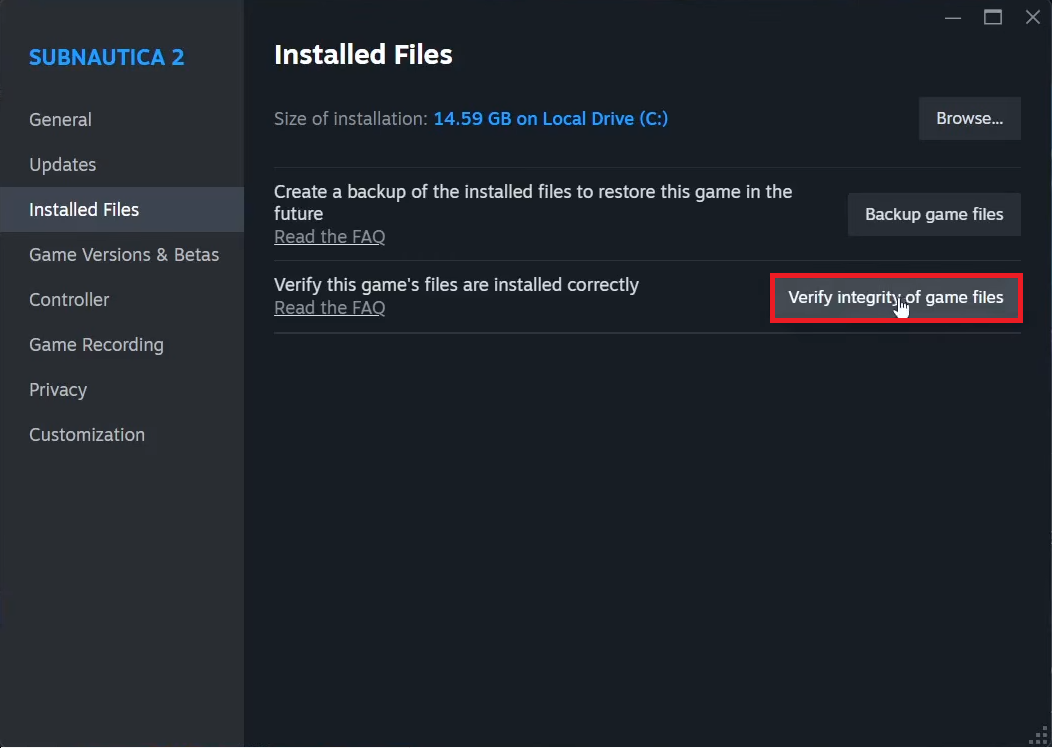
- في Steam、 開ける プロパティ > インストールされたファイル それから電源を入れる ゲームファイルの整合性を確認する.

起動時に破損したファイルや不完全なアップデートが原因で問題が発生している場合、Steamのチェックはゲームを完全に再インストールするよりもはるかに高速です。 - この手順の詳細なガイドが必要な場合は、Appualsのゲームファイルチェックに関するガイドを参照してください。
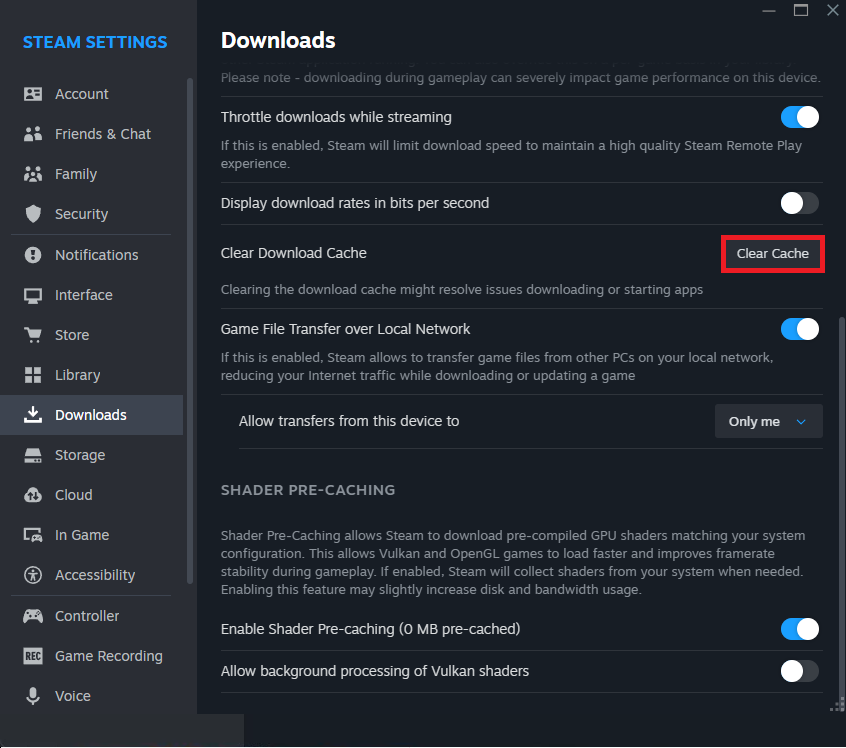
- في Steam、 開ける 設定 > ダウンロード をクリックします ダウンロードキャッシュをクリアその後、再度ログインしてください。

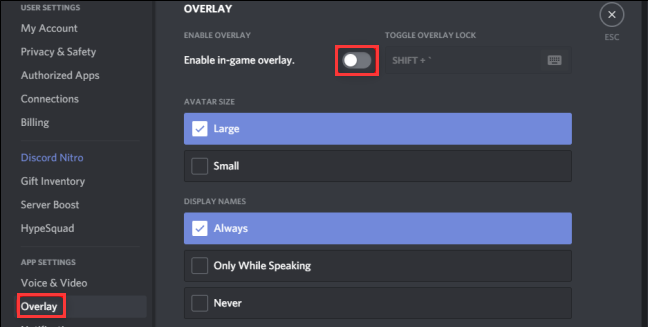
Steamのキャッシュが破損していると、ゲームファイルが正常に検証された場合でも、同じ起動問題が再発する可能性があります。 - シャットダウンまたは無効化 Discordオーバーレイ、وMSI Afterburner、وRivaTunerまた、ゲームを実行する前に、同様のオーバーレイツールやキャプチャツールも使用しないでください。

オーバーレイツールや監視ツールは、ゲームの初回起動時にグラフィックの初期化プロセスに干渉する可能性があります。 - インストールフォルダを追加する サブノーティカ 2 ウイルス対策プログラムの例外または Windowsセキュリティ セキュリティプログラムがファイルをブロックまたは隔離する場合。
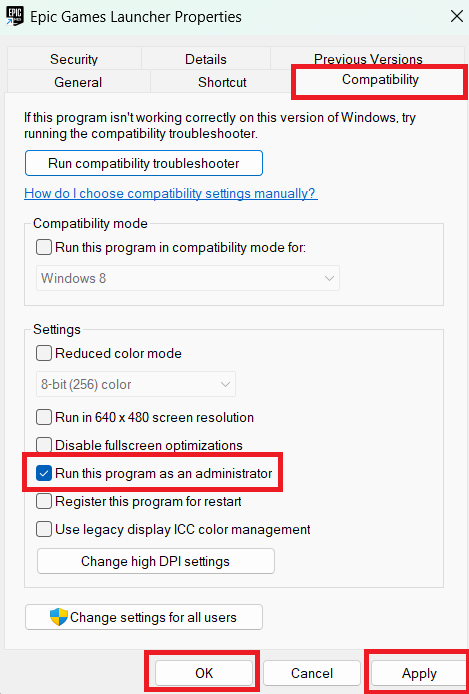
- Steamがゲームを起動できない場合は、右クリックして Subnautica2.exe、および開く プロパティ > 互換性次にオプションをテストします。 管理者としてこのプログラムを実行.

これらの手順を実行した後にゲームが起動する場合は、問題はローカルインストールまたは起動に関するものでした。Radeon RX 9000シリーズのグラフィックカードを使用している場合は、次の手順でAMDドライバーを確認してください。
4. Radeon RX 9000シリーズのグラフィックカードを使用している場合は、AMDドライバーを更新してください。
Radeon RX 9000シリーズのグラフィックカードでSubnautica 2に問題が発生している場合は、 AMDドライバーを更新することで解決する可能性があります。AMDは、バージョン26.5.2のドライバーリリースノートで、Radeon RX 9000シリーズのカードで発生するSubnautica 2のクラッシュについて言及し、 Adrenalin Edition 26.6.1でこの問題が修正されたことを示しました。そのため、RX 9060、RX 9070、およびその他のRX 9000シリーズシステムでは、ドライバーの更新が不可欠です。
以前のガイダンスでバージョン26.3.1に戻すよう指示されていた場合は、まずその推奨事項を更新してください。AMDの2026 年 6 月のノートによると、バージョン26.6.1はSubnautica 2 のバグの修正を含むビルドです。
- お使いのグラフィックカード(GPU)がシリーズかどうか確認してください Radeon RX 9000 また、不具合は設置後に発生したかどうか アドレナリン26.5.1 أو 26.5.2.
- インストール AMD ソフトウェア: アドレナリン エディション 26.6.1 または新しいバージョン AMD.
- ドライバーのインストールが不安定な場合は、以下を実行してください。 AMDクリーンアップユーティリティ次に、最新の修正済み定義をクリーンインストールします。
- コンピューターを再起動して電源を入れてください サブノーティカ 2 繰り返しますが、Plusの設定を変更する前に。
定義に関する一般的なガイドが必要な場合、または影響を受けないNVIDIA、Intel、AMDのハードウェアを使用している場合は、ゲームのローカルグラフィック設定をリセットしてください。
5. エラーが起動失敗後または設定変更後に発生した場合は、ローカルグラフィック設定をリセットしてください。
初回起動の失敗やグラフィック設定の不安定さが原因で、Subnautica 2 が誤った地域設定の読み込み中にフリーズする場合があります。Unknown Worlds のその後のホットアップデートでは、DLSS のクラッシュやフレームレートの問題が修正されているため、設定ファイルを手動で変更する前に必ずゲームをアップデートしてください。
まずは設定フォルダのみをリセットしてください。ゲームの進行状況を意図的に消去する場合を除き、セーブフォルダは削除しないでください。
- ゲームを閉じて終了する Steam 完全に。
- パスを開く
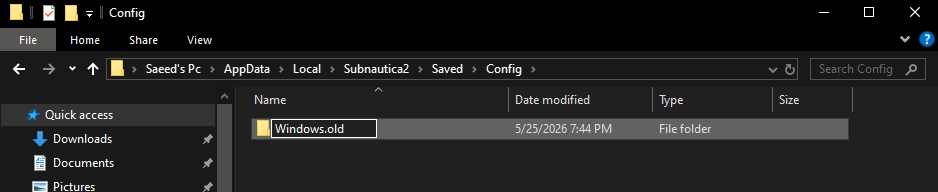
%LOCALAPPDATA%Subnautica2SavedConfig. - フォルダの名前を変更する Windows 私に Windows-旧型 ゲームが次回起動時にデフォルトのグラフィック設定を再構築するため。

ローカル設定フォルダの名前を変更すると、セーブデータを損なうことなく、Subnautica 2 はデフォルトのグラフィック設定を再構築します。 - より詳細な編集をご希望の場合は、ファイルを開いてください。 GameUserSettings.ini と変更 アップスケーリングフレーム生成=1 私に アップスケーリングフレーム生成=0.
- 道を離れる
%LOCALAPPDATA%Subnautica2SavedSaveGames変わらずに。 - ゲームを再起動して、デフォルト設定を再構築させてください。
起動失敗後やグラフィック設定の過度な調整後にポップアップウィンドウが表示される場合は、通常、以下の手順で問題が解決します。それでもゲームがメインメニューに到達する前にクラッシュする場合は、一度再インストールしてからサポートに報告してください。
6. 一度再インストールしてから、正しい情報をテクニカルサポートに送信してください。
ゲームの再インストールは、Windowsのバージョン、GPUの選択、Steamファイル、ドライバーのバージョン、および設定フォルダを確認した後に行うのが効果的です。そうでない場合、ゲームは以前の不具合のある起動状態に戻ってしまうことがよくあります。
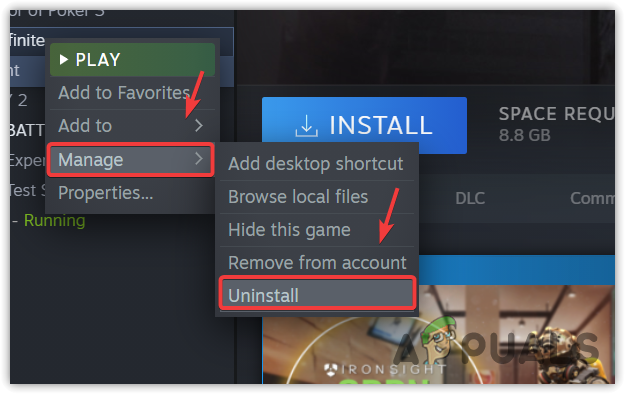
- インストールを削除 サブノーティカ 2 の Steamその後、再インストールして、Steamが最新バージョンを完全にダウンロードするまで待ちます。

Windowsのバージョン、GPUの選択、ドライバー、Steamファイル、および構成設定の整合性を確認してから再インストールしてください。 - カスタムグラフィック設定、オーバーレイ、起動オプションを再適用する前に、一度ゲームを起動してください。
- ポップアップウィンドウが消えない場合は、チケットを送信してください。 Subnautica サポート これには、Windowsのバージョン、CPU、GPUのモデル、ドライバーのバージョン、PCに内蔵グラフィックスと専用グラフィックスの両方が搭載されているかどうか、および正確なエラー画面のスクリーンショットが含まれます。
このポップアップウィンドウを回避する最も簡単な方法は、一般的な「異常終了」警告ではなく、起動時のグラフィックエラーとして扱うことです。現在の公式ノートによると、DX12、GPUの選択、AMD RX 9000ドライバーの動作、DLSS/フレーム生成の状態、およびローカルグラフィック構成が、確認すべき重要な項目です。

コメントは締め切りました。