


知っておくべき最も重要なこと
- EasyAntiCheatは管理者権限を必要とするシステムレベルのサービスコンポーネントをインストールするため、ゲームランチャー(SteamやEpic Games Launcherなど)を管理者として実行する必要があります。
- EasyAntiCheatを手動で修復するには、ローカルのゲームファイルに移動し、セットアップファイルを管理者として実行してから、「修復サービス」を選択するか、「repair」コマンド引数を使用します。
- 修復が失敗した場合は、セットアップ ファイルを使用して EasyAntiCheat をアンインストールし、 C:Program Files (x86)EasyAntiCheatとC:ProgramDataEasyAntiCheatからフォルダーを手動で削除して、EasyAntiCheat をクリーンに再インストールしてください。
「EasyAntiCheat のインストールに失敗しました」というエラーは、ゲーム起動時に EasyAntiCheat (EAC) サービスが正しくインストールまたは初期化されない場合に表示されます。EasyAntiCheat は、オンラインゲームプレイを保護するためにバックグラウンドサービスとして実行されます。このサービスが見つからない、ブロックされている、破損している、または起動できない場合、ゲームは起動しません。
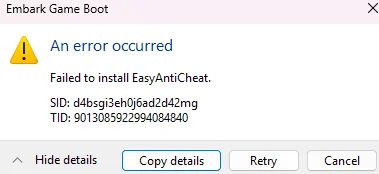
この問題は通常、以下のいずれかの理由で発生します。
- 管理者の権限が失われています。
- EasyAntiCheatのファイルが破損しているか、不完全です。
- EasyAntiCheatサービスが起動しません
- ウイルス対策ソフトまたはWindowsのセキュリティプログラムがインストールをブロックしています。
- ゲームファイルが欠落しているか、破損しています。
この記事では、この問題を解決する方法をご紹介します。
1.コンピューターを再起動します
「EasyAntiCheatのインストールに失敗しました」という問題を解決するには、コンピューターを再起動すると、インストールを妨げている可能性のある、停止しているEasyAntiCheatプロセスや部分的に起動しているサービスが解消されることがあります。
再起動するには: Windows キーを押します → [電源]を選択→ [再起動]をクリックします。
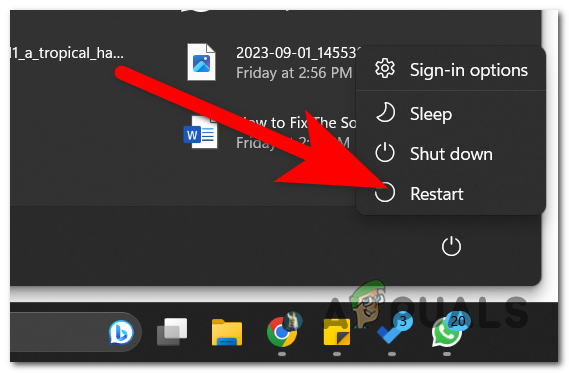
再起動後、ゲームを再度起動してください。処理が成功すれば、EasyAntiCheatが設定され、ゲームがメインメニューに表示されるはずです。
2. ゲームランチャーを管理者として実行する
EasyAntiCheatはシステムレベルのサービスコンポーネントをインストールします。管理者権限がない場合、Windowsはプログラムによるこのサービスの登録を拒否する可能性があります。
これを行うには、SteamまたはEpic Games Launcherを右クリックし、次に「管理者として実行」を選択します。
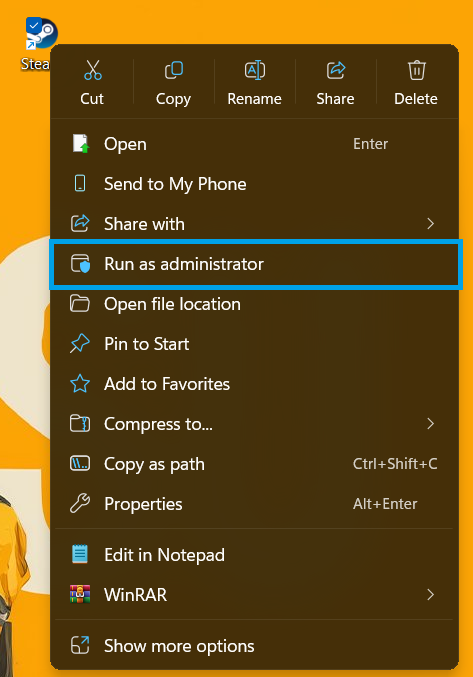
その後は、通常通りゲームを起動してください。
3. EasyAntiCheatを手動で修正する
EasyAntiCheatのファイルが破損している場合は、セットアップツールを修復モードで実行すると、サービスが再インストールされ、登録されます。
一部のゲームはEasyAntiCheat_EOS_Setup.exeファイルを使用し、他のゲームはEasyAntiCheat_Setup.exeファイルを使用します。
- Steamを開く→次に 図書館.
- ゲームを右クリック → 選択 管理 それから ローカルファイルを参照する.

- 開いたフォルダ イージーアンチチート.

- セットアップファイルを右クリック → 選択 管理者として実行..
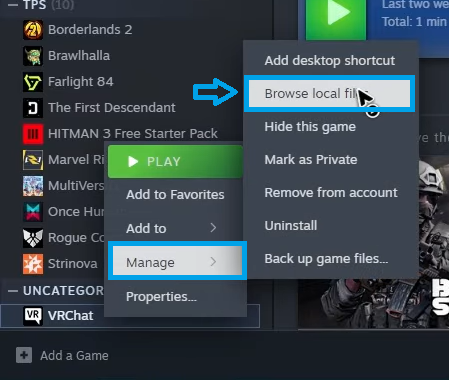
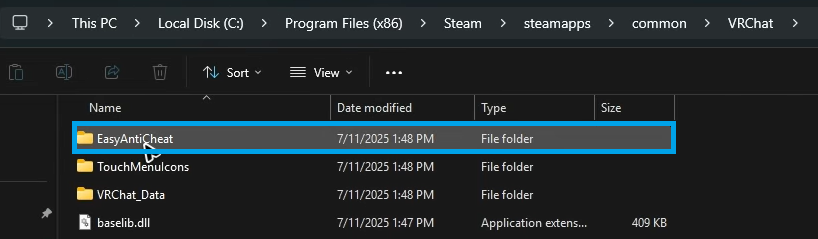
インストーラーがオプション付きで開いた場合は、「修復サービス」または「インストール」を選択してください。
修復オプションが表示されない場合は、コマンド引数を使用できます。
「C:PathToEasyAntiCheat_EOS_Setup.exe」の修復
必ず引用符の外側に「 repair」という単語を追加してください。その後、コンピューターを再起動してください。
4. ウイルス対策ソフトまたはWindowsセキュリティソフトが何かをブロックしていないか確認してください。
セキュリティプログラムによっては、EasyAntiCheatがファイルを書き込んだり、サービスを正しくインストールしたりできない場合があります。この問題は、一部のユーザーが遭遇するEA Javelin Anticheatのエラーと類似していることがあります。
- サードパーティ製のウイルス対策ソフトを一時的に無効にしてください。
- ゲームフォルダに例外を追加します(ゲームフォルダー)と EasyAntiCheat フォルダー(EasyAntiCheatフォルダ).
- Windows セキュリティを使用している場合は、フォルダーへのアクセス制御機能を確認してください (制御されたフォルダアクセス).
テスト完了後、セキュリティソフトウェアを再度有効にしてください。
5. EasyAntiCheatをクリーンインストールする
修復が失敗した場合は、EasyAntiCheatを完全にアンインストールしてから再インストールしてください。この手順は、他のゲームドライバーで発生する「初期化に失敗しました」エラーを修正するのと同様に、今後のインストールエラーを回避するために必要な場合があります。また、発生している可能性のある「アンチチートがインストールされていません」という問題も解決する可能性があります。
-
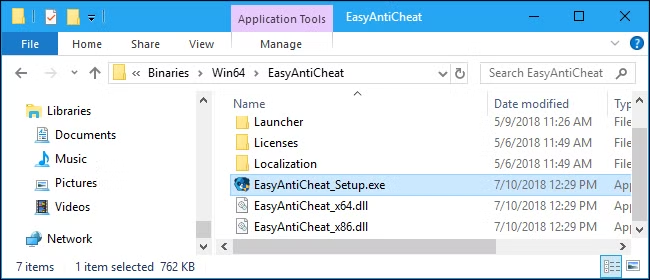
- 開いたフォルダ イージーアンチチート ゲームの詳細。
- セットアップファイルを実行してください。

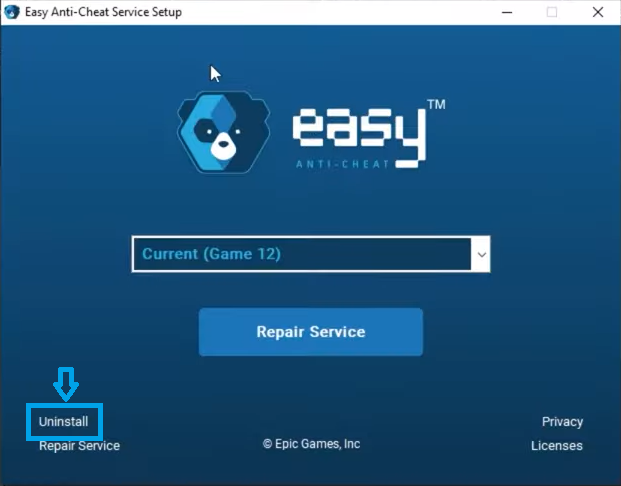
- 選択 アンインストール (アンインストール)。

- これらのフォルダを手動で削除してください。
C:\Program Files (x86)\EasyAntiCheat C:\ProgramData\EasyAntiCheat

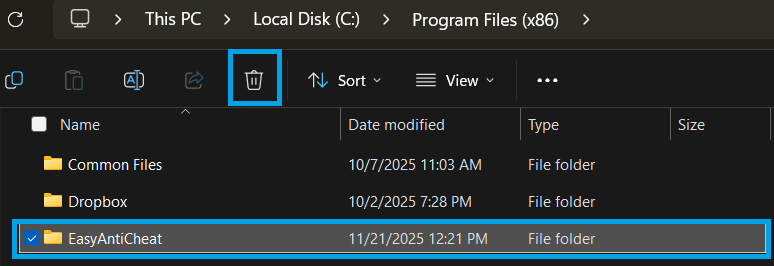
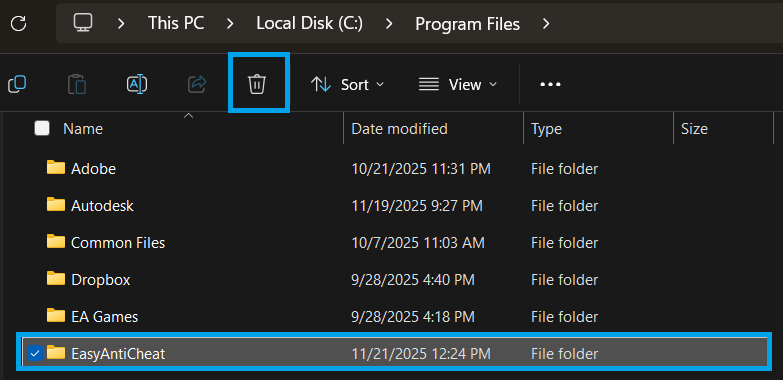
注:ProgramDataフォルダは隠しフォルダです。表示されない場合は、エクスプローラーで「表示」→「隠しファイル」を有効にしてください。
削除後、ゲームファイルを確認するか、ゲームを再起動してEasyAntiCheatを自動的に再インストールしてください。
6.ゲームを再インストールする(最終手段)
これまでの解決策がすべて失敗した場合を除き、ゲームを再インストールしないでください。この手順を実行することで、EasyAntiCheatが完全に新規インストールされ、すべてのコンポーネントが復元されます。
再インストール後、通常通りゲームを起動してください。処理が成功すれば、EasyAntiCheatはエラーなく設定されるはずです。

コメントは締め切りました。