


知っておくべき最も重要なこと
- SteamやEpic Games Launcherを使ってゲームファイルの整合性をチェックすることは、破損したファイルが原因で発生する起動やクラッシュの問題に対する迅速かつ効果的な解決策です。
- グラフィック(GPU)ドライバーを更新またはクリーンインストールすることで、システムの安定性が確保され、互換性の問題によるクラッシュやフリーズを防ぐことができます。
- オーバーレイやバックグラウンドアプリケーションを無効にすることで、特にゲームの実行中や読み込み中にクラッシュを引き起こす可能性のある競合を減らすことができます。
グラフィックドライバー、メモリ、またはコアエンジンコンポーネントを適切に構成しないと、 ARC Raidersは起動時、読み込み時、またはゲームプレイ中に予期せずクラッシュ、フリーズ、またはシャットダウンする可能性があります。
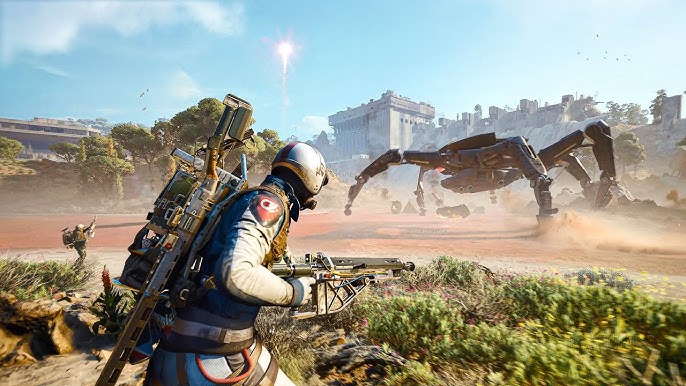
一般的な原因としては、システム設定の不安定性、ドライバーの問題、オーバーレイの競合、DirectXの問題、ファイルの破損、またはWindowsコンポーネントの欠落などが挙げられます。また、 Windowsのアップデート後やハードウェアの変更後にも問題が発生する可能性があります。
作業を進める前に、すべてのオーバークロック機能を無効にし、システムをデフォルト設定にリセットしてください。これには、 XMP/EXPO、GPUチューニング、電圧低減、CPUオーバークロックが含まれます。安定性が改善された場合は、問題はシステム関連である可能性が高いです。
また、クラッシュが発生するタイミングも特定してください。起動前のクラッシュは、通常、ドライバの問題、ファイルの欠落、または権限の問題を示しています。ゲームプレイ中のクラッシュは、多くの場合、GPU負荷、メモリ使用量、またはバックグラウンドでの干渉に関連しています。
1. ゲームファイルを確認する(Steam/Epic)
クラッシュや起動の問題を解決するには、破損または欠落したファイルが主な原因であることがよくあります。これらのファイルは、ゲームの起動を妨げたり、読み込み中にクラッシュを引き起こしたりする可能性があります。検証プロセスでは、ゲームのインストールファイルを公式ファイルと比較し、破損したデータを自動的に置き換えます。これは、起動の問題に対する最も迅速かつ効果的な解決策の1つです。
- 開いた Steam أو エピックゲームランチャー.
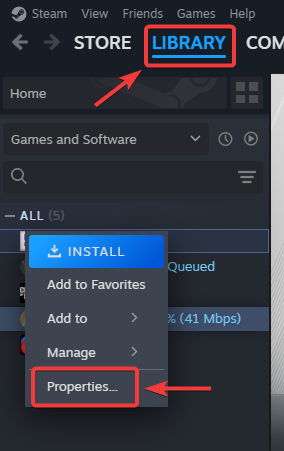
- に行く 図書館.
- 右クリック ARCレイダース 開いて 特性 أو 管理 .

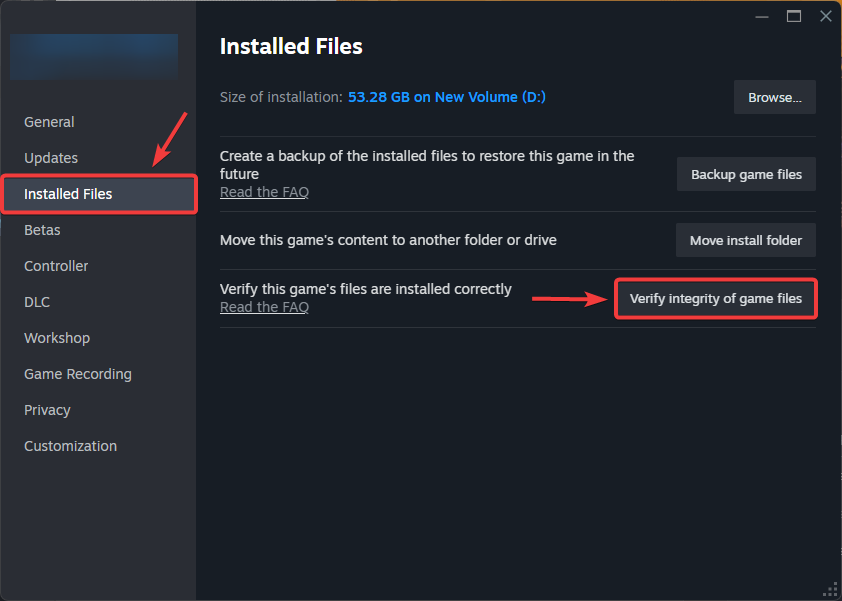
- 選択 インストールされたファイル أو 確認します.
- クリック ゲームファイルの整合性を確認する.

- 完了するまで待ってから ゲームを再開する.
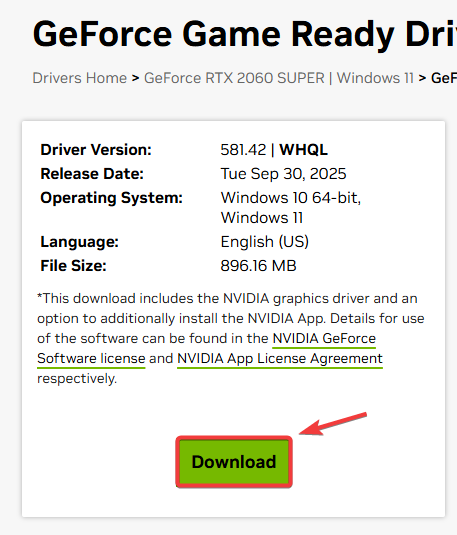
2. GPUドライバーを更新または再インストールする
グラフィックドライバーはシステムの安定性に直接影響します。古いドライバーや破損したドライバーは、クラッシュ、フリーズ、グラフィックシェーディングの問題を引き起こす可能性があります。ドライバーを更新することで互換性が確保され、クリーンインストールを行うことで残存する競合が解消されます。
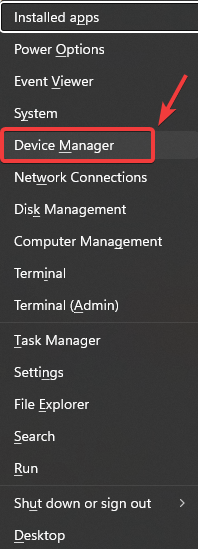
- クリック Windowsの+ X 開いて デバイスマネージャ.

- 拡大 ディスプレイアダプタ そしてメモを取る GPU あなたの.
- 最新の定義をダウンロードしてください NVIDIA، AMD、أو インテル.

- インストール方法 クリーンインストール 可能な場合は。
- コンピュータを再起動してゲームをテストします。
3. オーバーレイとバックグラウンドアプリケーションを無効にする
オーバーレイやバックグラウンドアプリケーションは、レンダリングやメモリ使用量に影響を与える可能性があります。これらを無効にすることで、特にゲーム起動後やロード中にクラッシュが発生した場合に、競合を軽減できます。
- ブラウザやDiscordなど、不要なアプリケーションを閉じてください。
- オーバーレイを無効にする NVIDIAのGeForce体験.

- オーバーレイを無効にする Steam أو エピック.

- オーバーレイを無効にする Discord.

- 無効にする リアルタイム保護 テストのために一時的にウイルス対策ソフトを有効にしてから、再度有効にしてください。

- ゲームを再起動します。
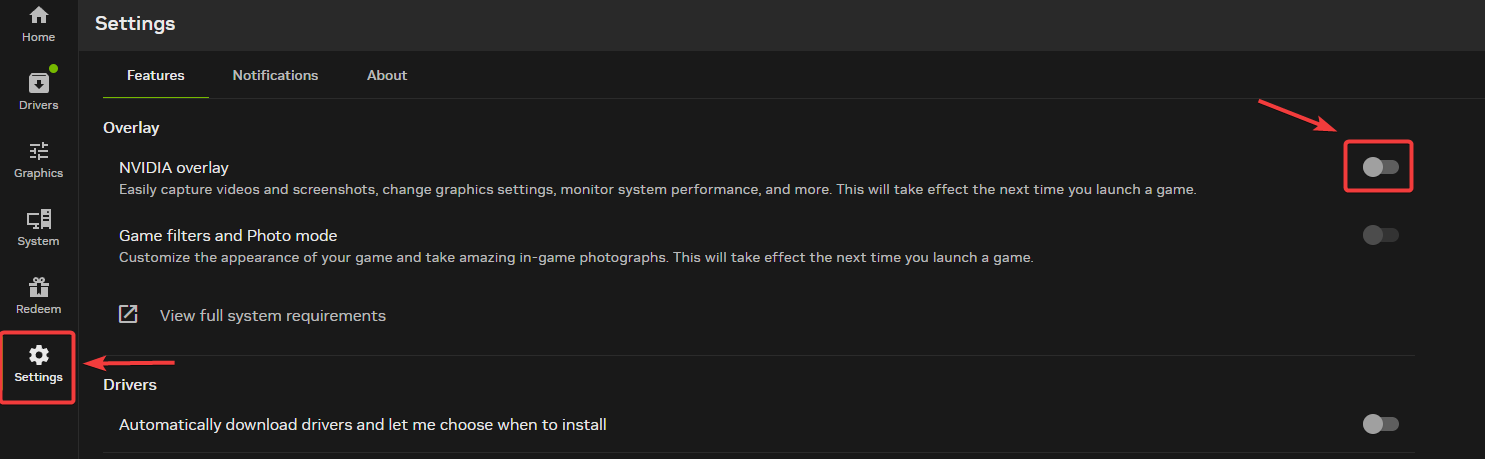
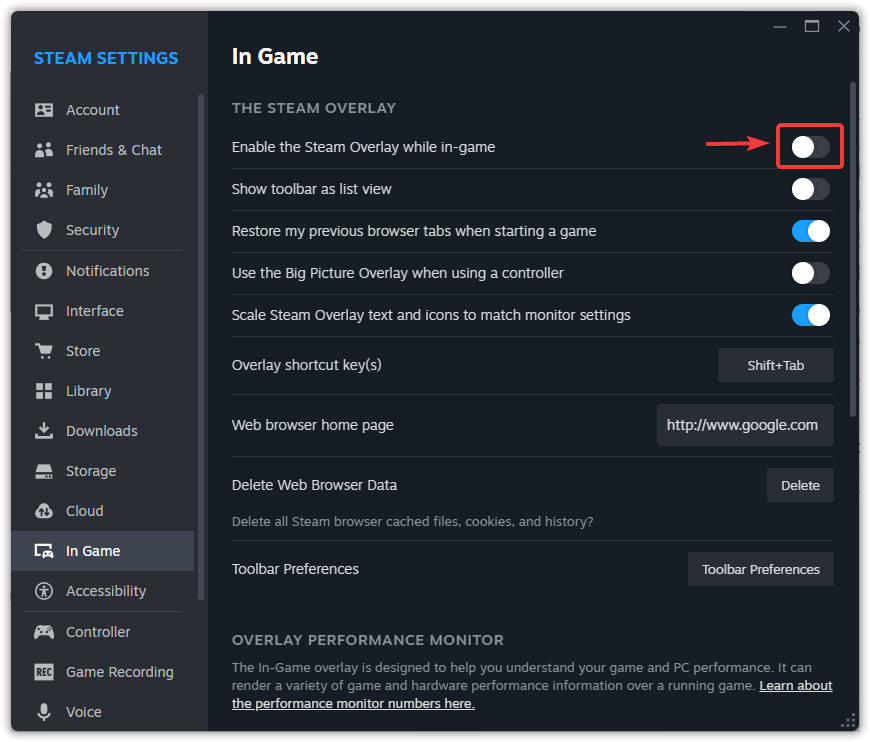
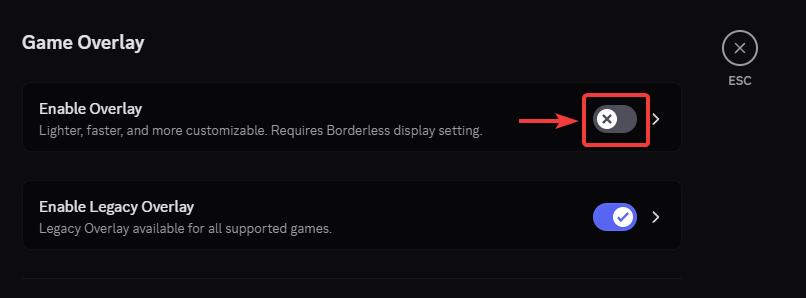
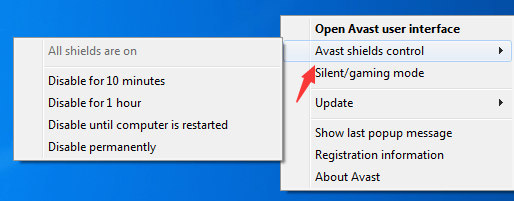
他にも無効にできるオーバーレイがあります。このトピックに関する詳細なガイドをご覧ください。「ラグやフレームレートの低下を解消するために、ゲーム内オーバーレイを無効にする方法」
4. DirectX 11の使用を強制する
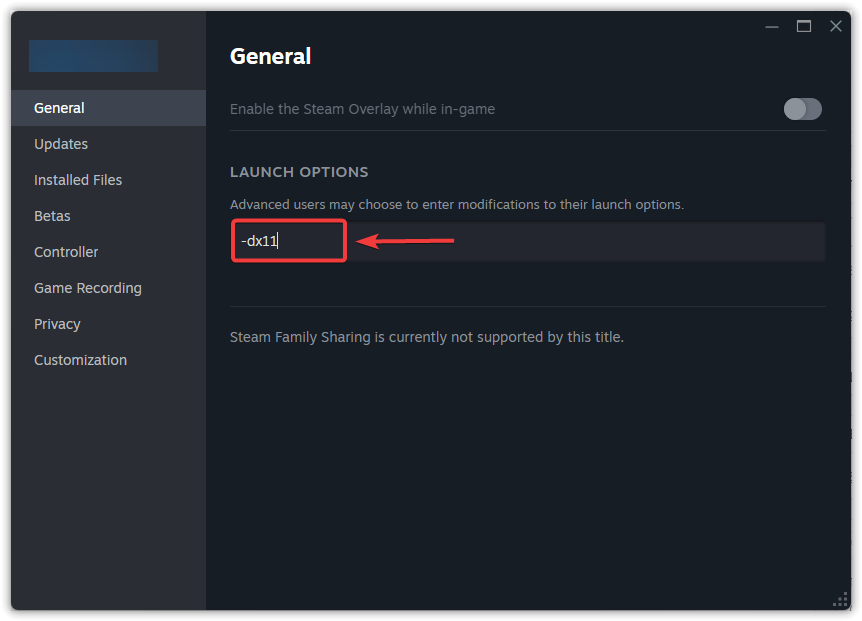
ARC Raidersで不安定な動作やクラッシュが発生する場合は、ドライバーやハードウェアの互換性の問題により、新しいDirectXモードが一部のシステムで不安定になっている可能性があります。DirectX 11を強制的に使用することで、安定性が向上し、起動時のクラッシュが減少することがよくあります。
- 開いた Steam أو エピックゲームランチャー.
- انن<XNUMXxDXNUMX><XNUMXxDXNUMX><XNUMXxDXNUMX><XNUMXxXNUMX>لل<XNUMXxDXNUMX><XNUMXxDXNUMX><XNUMXxDXNUMX><XNUMXxAXNUMX> 図書館.
- ARC Raidersを右クリックして開く 特性.
- ابحثعن 起動オプション と入力します -dx11.

- ゲームを開始します。
5. グラフィック設定を下げる
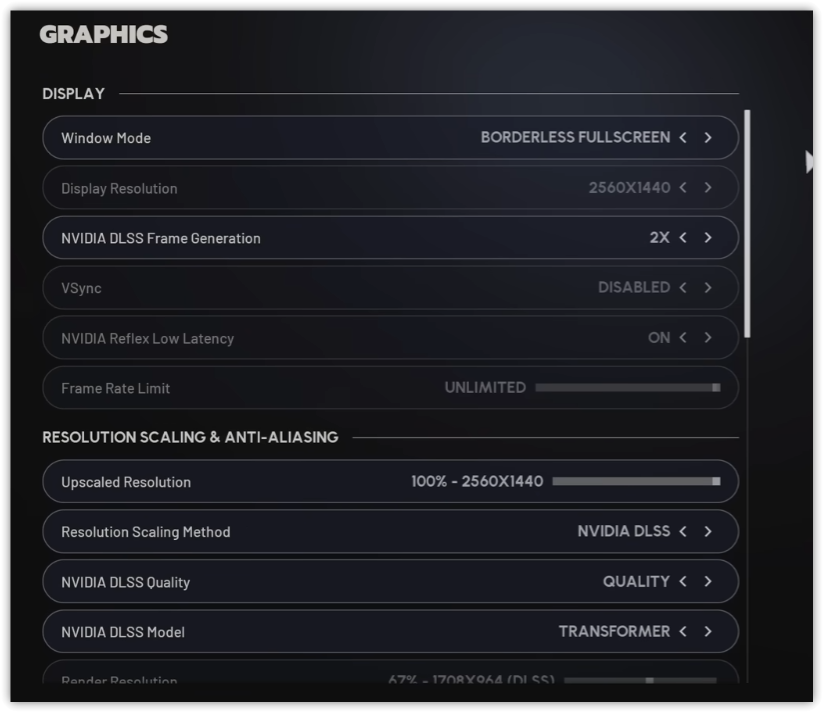
ゲームプレイ中にゲームがクラッシュする場合は、システムに過負荷がかかっている可能性があります。グラフィック設定を下げることで、GPUとメモリの使用量を減らし、ゲームの安定性を向上させることができます。
- ゲームをプレイする ARCレイダース.
- 開いた 設定.
- より低い グラフィックプリセット.
- 値を下げる テクスチャ و影 وエフェクト.
- モーションブラー効果および類似の効果を無効にします。

- 変更を適用してゲームを再起動してください。
6. Windowsをアップデートし、必要なコンポーネントをインストールします。
ARC Raidersで発生するクラッシュやフリーズを解決するには、すべての必須コンポーネントが最新の状態であることを確認してください。DirectXやVisual C++などのコンポーネントが不足していたり、古いバージョンだったりすると、突然クラッシュやフリーズが発生する可能性があります。アップデートすることで、スムーズなゲームプレイに必要なすべての依存関係が利用可能になり、全体的なパフォーマンスが向上します。
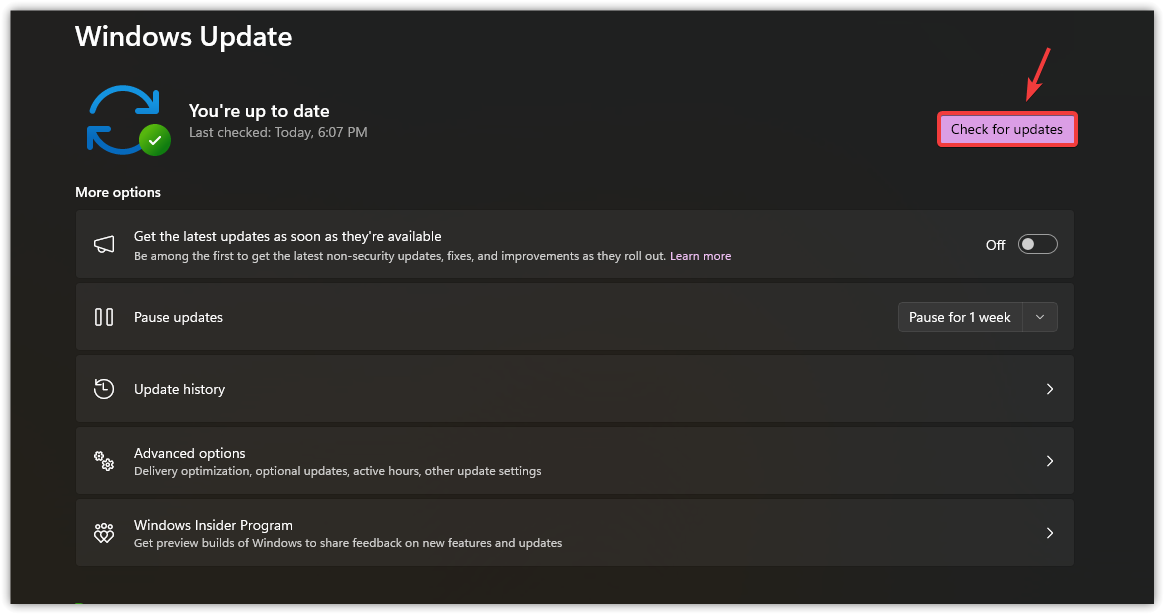
- 開いた Windowsの設定 次に、 Windows Updateの.
- 利用可能なアップデートをすべてインストールしてください。

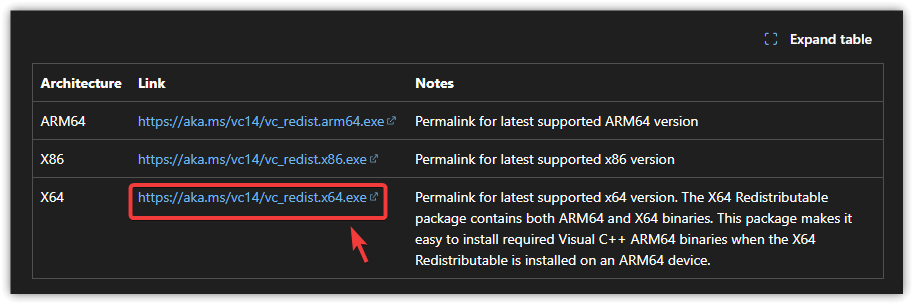
- 最新のパッケージをインストールしてください Microsoft Visual C++ 再頒布可能パッケージ (x64およびx86)

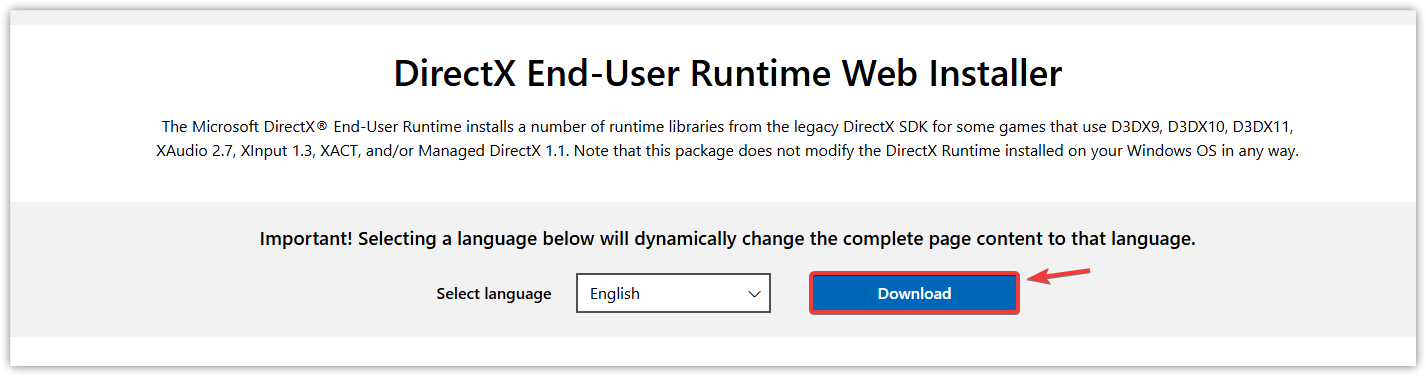
- インストールまたは修理 DirectXエンドユーザーランタイム.

- コンピュータを再起動してください。
7. ARC Raidersを再インストールする
問題が解決しない場合は、ARC Raidersを再インストールすることで、破損したデータが削除され、ゲームが完全にリセットされるため、問題が解決する可能性があります。それでもクラッシュが続く場合は、ドライバー、ハードウェア、またはシステムレベルでの不安定性が原因である可能性が最も高いです。
- ゲームプレイヤーを開いて、 図書館.
- 右クリック ARCレイダース そして選択 アンインストール.
- コンピュータを再起動してください。
- ゲームを再インストールして、動作を確認してください。

コメントは締め切りました。