


エラーは「DXGI_ERROR_DEVICE_HUNG「で ラスト オブ アス パート II リマスター これは通常、システムレベルのグラフィックス障害につながります。これは、グラフィックスパイプラインの負荷が高い、ドライバーが不安定、またはハードウェア関連の不安定性により、グラフィックス処理ユニット(GPU)が応答しなくなった場合に発生します。一般的な原因としては、以下が挙げられます。 GPUまたはCPUの過負荷、أو 破損したドライバー、أو パフォーマンス設定が正しく構成されていない.
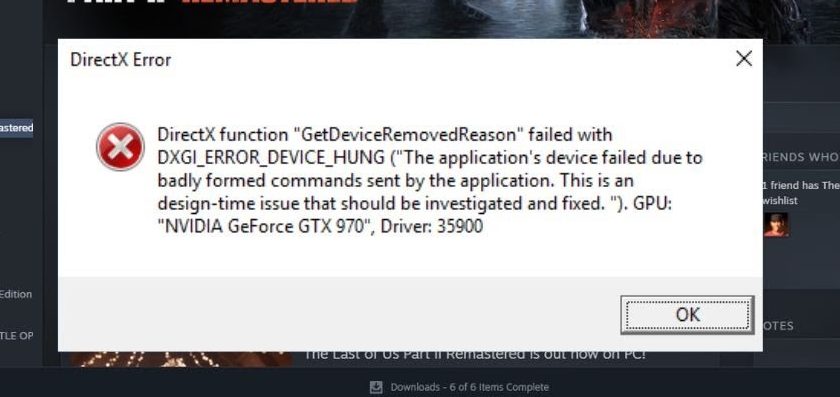
さらに、次のような高度な表示機能も搭載されていることが知られています。 フレーム生成 و サードパーティのアップグレードテクノロジー (DLSS モッドや Reshade インジェクターなど) は、特定の条件下では誤動作を引き起こします。
考えられる原因を特定したので、このエラーを修正するための最も効果的な解決策に進みましょう。
始める前に:
- Windows が更新されていることを確認してください (設定 > Windows Updateの).
- すべてのバックグラウンド アプリケーション (オーバーレイ、MSI Afterburner、Discord、OBS) を閉じます。
- تأكدمن SSDにゲームをインストールする.
- GPU の温度が 85 度未満であることを確認します。 負荷がかかっている場合 (HWiNFO または MSI Afterburner を使用します)。
また、 GPUまたはVRAMのオーバークロックを元に戻す و 電圧低下を無効にする 適用した場合、オーバークロックまたはアンダークロックのGPUは標準ベンチマークをパスする可能性があるが、特定のゲームではクラッシュする可能性がある。 ラスト オブ アス パート II リマスターこれは、シェーディングアセンブリや激しいシーン遷移の際に特に重要です。デフォルトのクロックと電圧設定を復元することで、ゲームプレイ中の安定性を最大限に高めることができます。
1. NVIDIA Reflexを無効にする
設計 NVIDIA リフレックス 入力と画面表示の遅延を最小限に抑えることで、システムレイテンシを削減します。対戦ゲームには効果的ですが、GPUの負荷が高い場合やドライバーが不安定な場合、Reflexはフレームレンダリングに干渉することがあります。その結果、ゲームプレイ中にクラッシュやスタッタリングが発生する可能性があります。
この機能を無効にすると、GPUの処理負荷が軽減され、フレームレートレンダリングの一貫性が向上し、システム全体の安定性が向上します。これにより、一部の設定で「DXGI_ERROR_DEVICE_HUNG」エラーが解決される可能性があります。
- ゲームを起動してメニューに入ります 設定/オプション.
- 設定タブに移動します ディスプレイ そして、次の場所を見つけます。
- NVIDIAReflex低遅延
- 設定を次のように変更します。
- 設定 NVIDIAReflex低遅延 こんにちは オフ (の代わりに "On「または」オン+ブースト")。
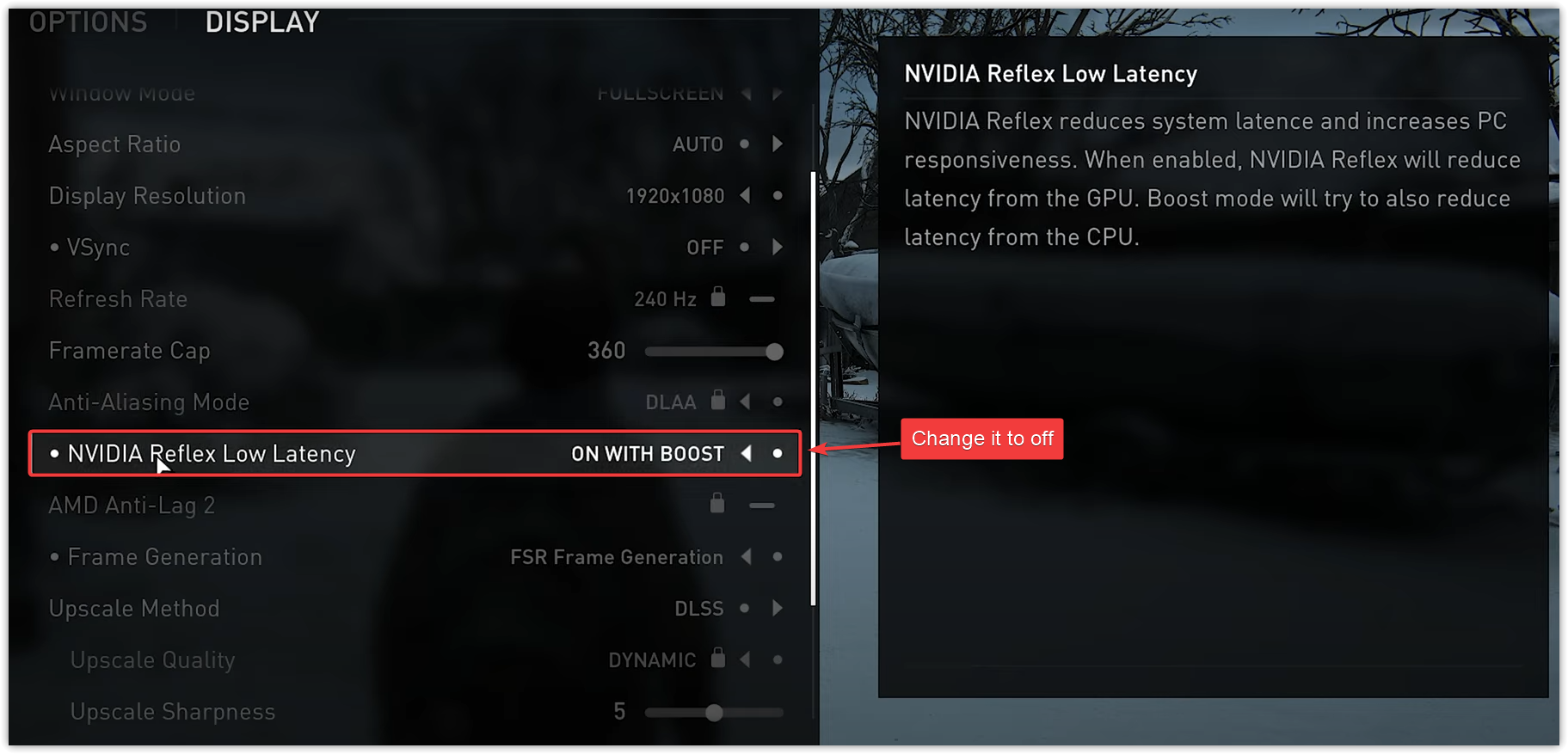
- 見つける 変更を適用 أو Saveその後、ゲームを完全に再起動して設定を適用します。
2. 仮想メモリを増やす
仮想メモリは、Windowsが物理RAMの拡張として使用するハードドライブまたはSSDの予約領域です。プレイ中にシステムがコミット制限を超えたり、ページファイルの空き容量が不足したりすると、特に難易度の高いゲームでは、動作が不安定になり、「DXGI_ERROR_DEVICE_HUNG」などのエラーが発生する可能性があります。
仮想メモリを増やすことで、Windowsはメモリスパイクへの対応力を高め、物理RAMがフル稼働している場合でもゲームにバックアップソリューションを提供できるようになります。これにより、メモリ関連の制限によるクラッシュの可能性を軽減できます。
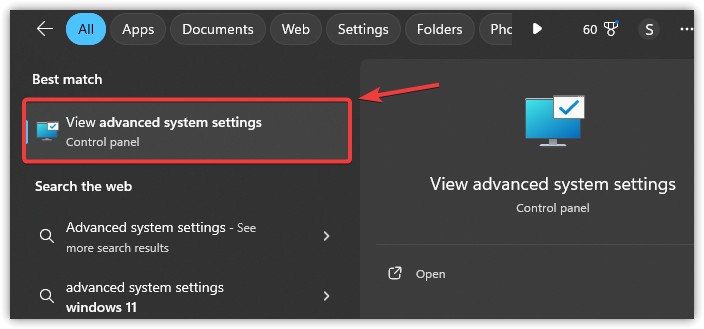
- クリック Windowsの+ S、そしてタイプ "高度なシステム設定"、Enterキーを押します。

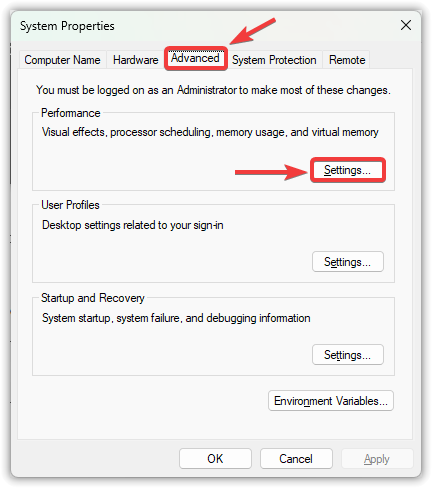
- システム プロパティ ウィンドウで:
- タブを選択 高機能
- クリック 設定 パフォーマンス内

- パフォーマンス オプション:
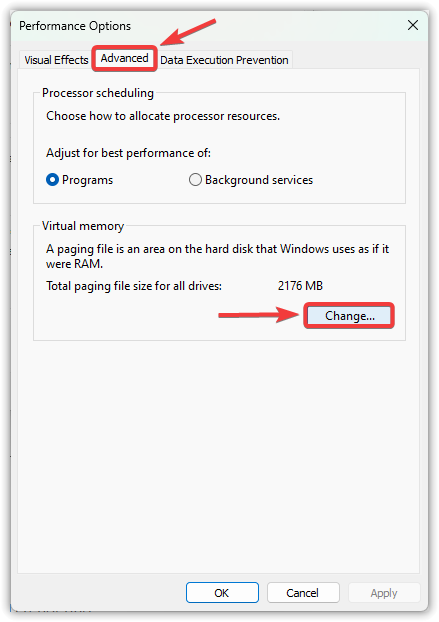
- タブに移動します 高機能
- クリック 前日比 仮想メモリ内

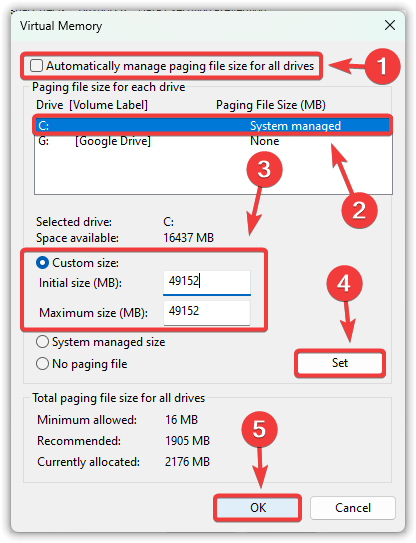
- 選択を解除する 「すべてのドライブの移行ファイルのサイズを自動的に管理する」.
- 見つける システムドライブ (C:) そして選択 カスタムサイズ.
- カスタム設定を使用する場合は、次の値を入力します(システムの RAM に応じて調整します)。
初期サイズ: 1.5 x RAM のメガバイト数 (例: 16 GB ← 24576 MB)
最大サイズ: 3 x RAM のメガバイト数 (例: 16 GB ← 49152 MB)
ملاحظة: 1 GB = 1024 MB。不明な場合は、この設定を「システム管理サイズ」のままにしておいてください。RAM の容量がどのくらいか分からないですか? クリック Windows + R、そしてタイプ DXDIAG「システム」タブを確認します。 - クリック 指定、その後 OK 確認のため。
重要: 両方の値を入力したら、クリックします 指定 そうしないと、変更は実装されません。

- コンピュータを再起動してください 変更が有効になったら、アプリケーションをテストします。
3. フレーム作成とアップグレード機能を無効にする
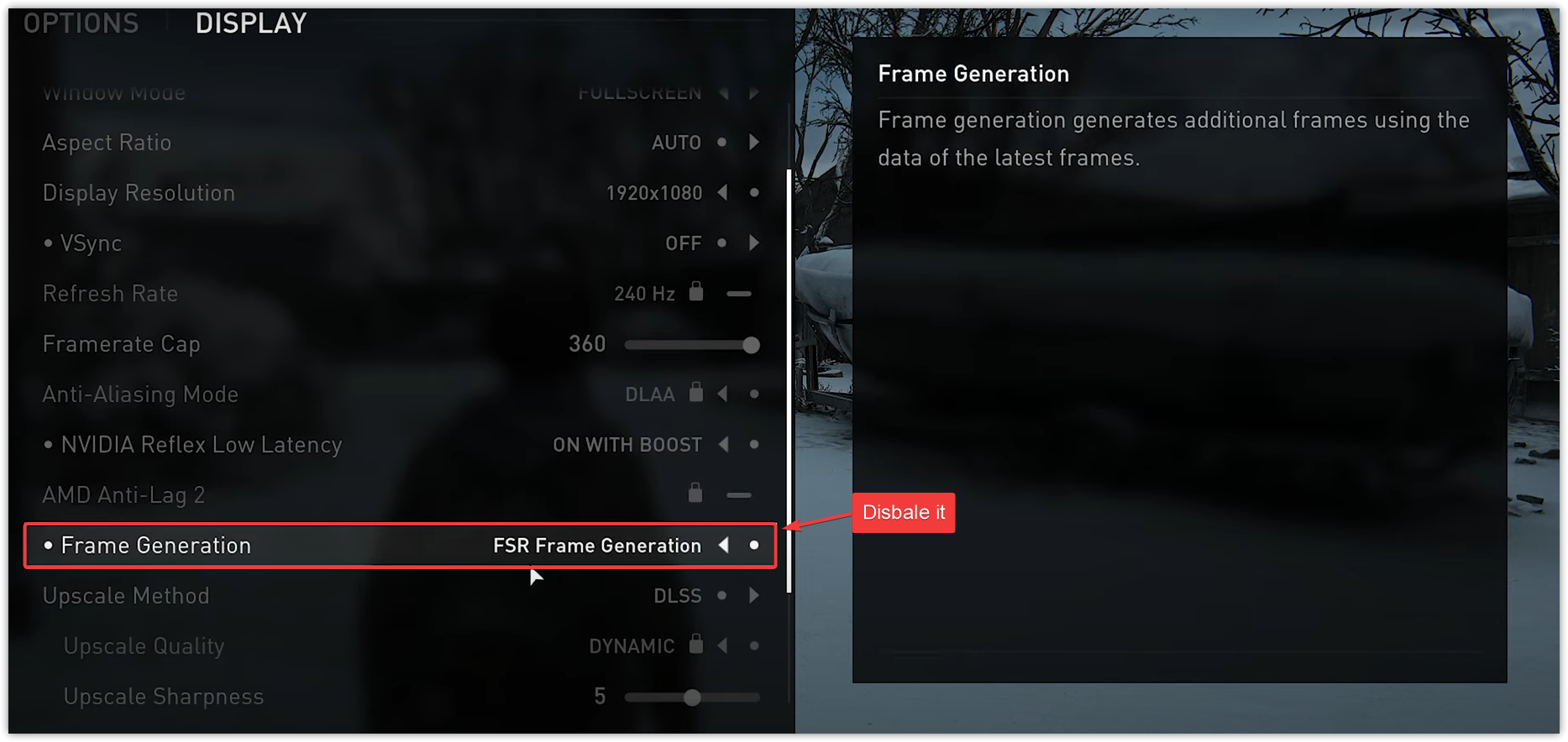
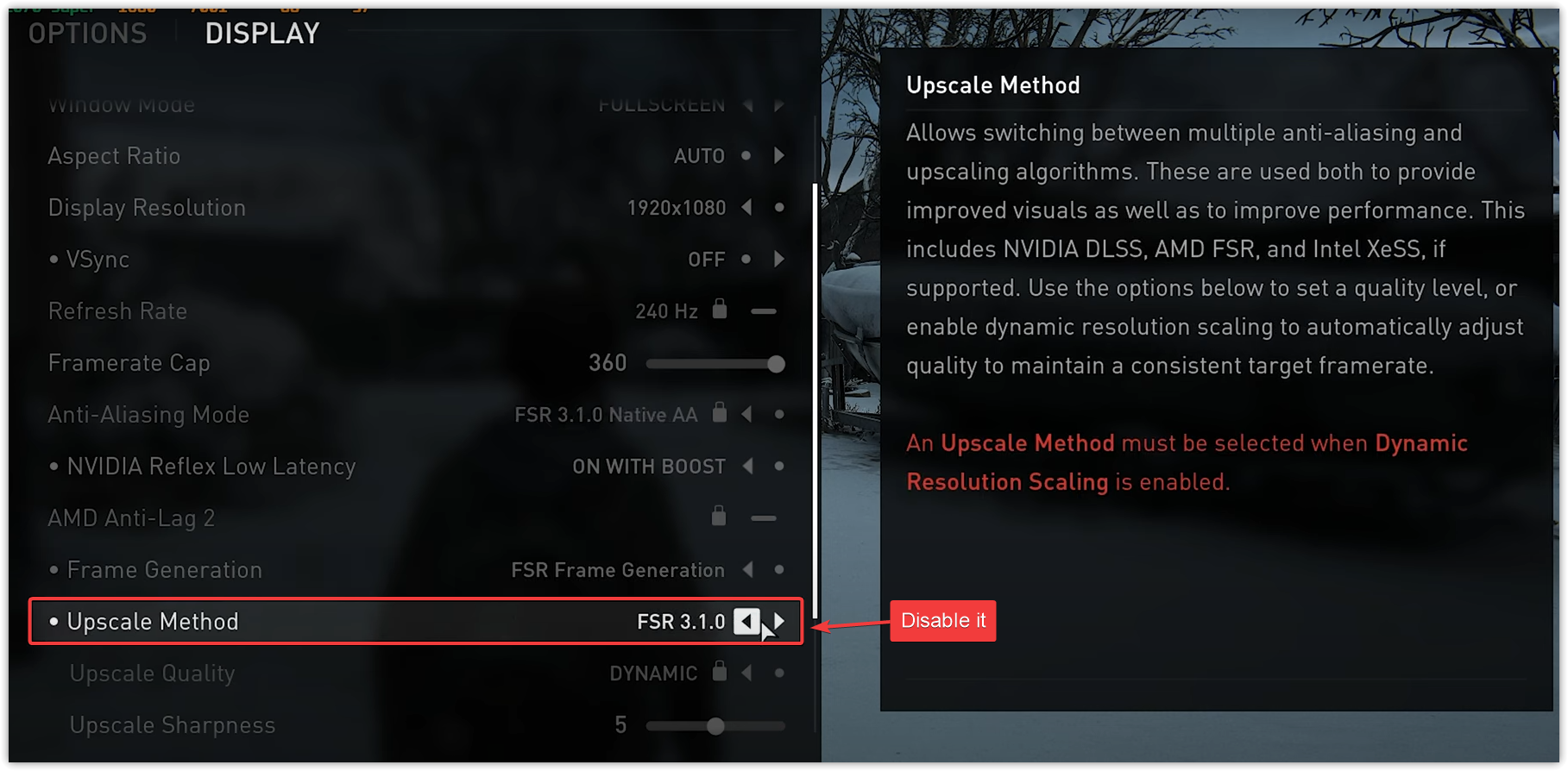
フレーム作成とアップスケーリングはそれぞれ異なる目的を持ちますが、どちらもGPU処理を伴うため、不安定なシステムではフレームタイミングが不安定になる可能性があります。フレーム作成ではAI生成フレームが挿入され、アップスケーリングでは低解像度のフレームが再構成されて画質が向上します。これらの機能を無効にすると、スケジューリングの複雑さが軽減され、DXGI_ERROR_DEVICE_HUNGエラーの発生を防ぐことができます。
- オプションを探す フレームの作成 無効にします (GPU によっては、「DLSS Frame Gen」または「FSR 3 Frame Gen」と表示される場合があります)。

- 設定を探す 精度レベルを上げる方法 (DLSS/FSR/XeSS)に設定し、 シャットダウン أو 元の解像度.

- 見つける 変更を適用する أو 確認次に、ゲームを終了して完全に再起動し、変更が有効になっていることを確認します。メイン メニューに戻るだけではいけません。
問題が解決しない場合は、 レイトレーシングとシェーディング品質の低下どちらもグラフィック処理装置の使用が増加し、難しいシーンでクラッシュのリスクが高まる可能性があります。
4. グラフィックドライバーのクリーンインストール
古くなった、不安定な、または誤ってインストールされたドライバーは、「DXGI_ERROR_DEVICE_HUNG」などのクラッシュやエラーの最も一般的な原因の 1 つです。 クリーンインストールの実行 競合または不安定な可能性のあるものも含め、既存のすべてのドライバー コンポーネントを削除し、新しい安定したバージョンに置き換えます。
デバイス マネージャーを使用してドライバーをアンインストールすることもできますが、デバイス マネージャーはドライバー ソフトウェアの一部のみを削除するため、競合の原因となり続ける可能性のあるファイルやレジストリ エントリが残ることが多いため、最適な方法ではありません。
完全に除去するには、 DDU (ディスプレイ ドライバー アンインストーラー) を使用することをお勧めします。これは、現在のグラフィックス プロセッシング ユニット ドライバーの痕跡をすべて消去し、真にクリーンなインストールを実行できる専用ツールです。
- ダウンロード ディスプレイドライバーアンインストーラー(DDU) 公式ソースより: wagnardsoft.com.
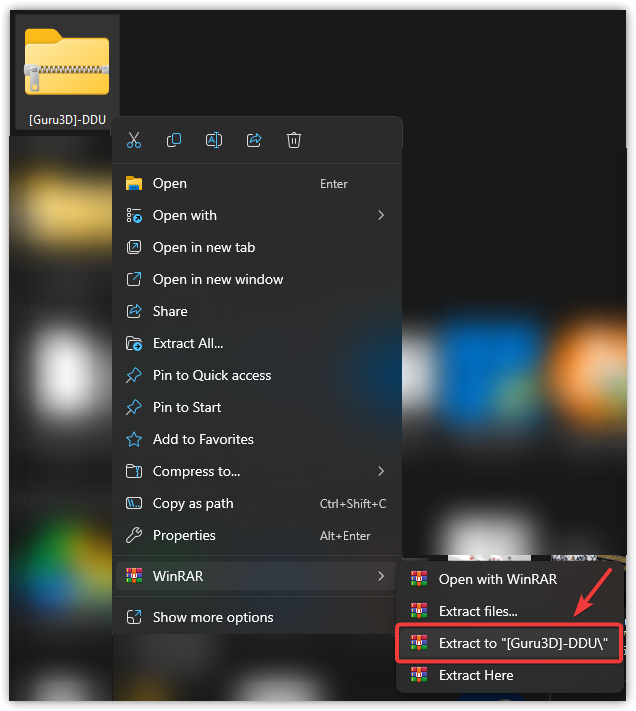
- エキス ダウンロードしたZIPファイルと DDU.exeを実行します 管理者として。

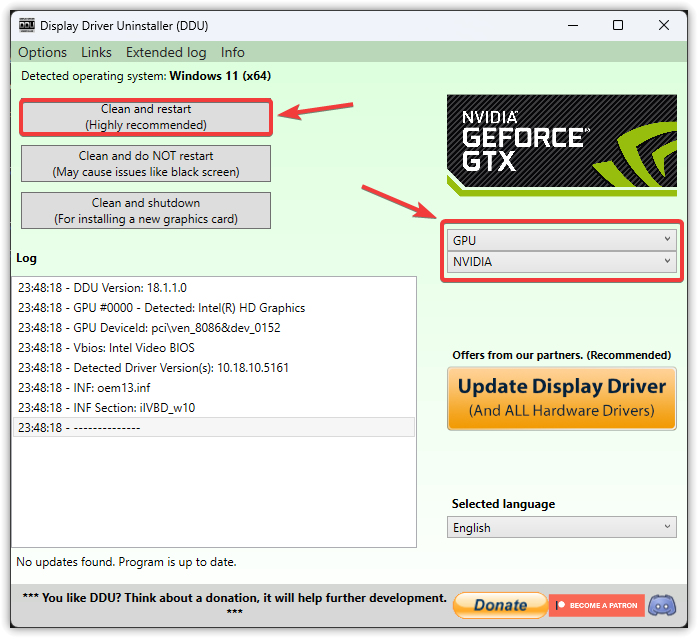
- DDUで指定する グラフィックス処理装置(GPU)のメーカー ドロップダウンメニューから選択:
- NVIDIA
- AMD
- インテル
- クリック クリーンアップして再起動 現在の定義を完全に削除します (コンピューターは自動的に再起動します)。
コンピュータを再起動した後、新しいドライバーをインストールする前に、必ず一時的にインターネットから切断してください。これにより、Windows Update による古いドライバーの自動インストールを防ぐことができます。

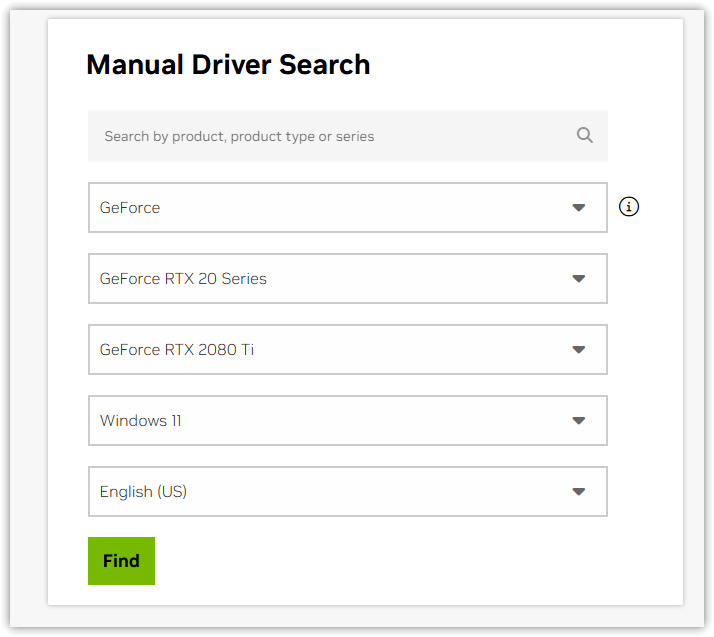
- 再起動後、次の場所から最新のドライバーをダウンロードします。
助言: スイッチャブル グラフィックス (Optimus または AMD スイッチャブル グラフィックス) を搭載したラップトップを使用している場合は、GPU ベンダーからではなく、ラップトップの製造元の Web サイトからドライバー パッケージをダウンロードしてください。

- 設定を使用してダウンロードしたドライバーをインストールします。 エクスプレス/スタンダード、その後 再起動 あなたのコンピュータ。
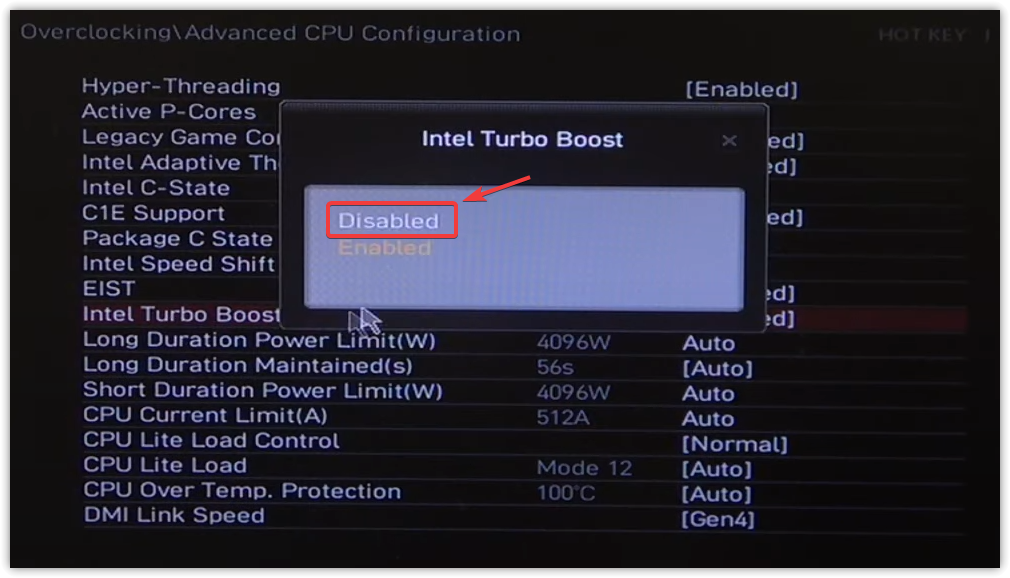
5. Intel Turbo Boostを無効にする(上級ユーザーのみ)
Intel Turbo Boostテクノロジーは、CPUのクロック速度を一時的に上昇させることでパフォーマンスを向上させます。冷却が不十分なシステム(特にノートパソコン)では、電力や熱の変動につながり、GPUの不安定化につながる可能性があります。
DXGI_ERROR_DEVICE_HUNGの直接的な原因ではありませんが、Turbo Boostを無効にすることで、一部のユーザーにおいてクラッシュの頻度が減少しました。これにより、GPU負荷の高いワークロードでも安定したシステム動作を維持できます。
また、バックグラウンドアプリケーション(ブラウザ、レジストリユーティリティ、ウイルス対策ソフトウェアなど)のCPU使用率が高い場合も、間接的にドライバーのタイムアウトを引き起こす可能性があります。ゲームを起動する前に、これらのアプリケーションを終了してください。
ملاحظة: Turbo Boost を無効にすると、一部のワークロードで CPU パフォーマンスが大幅に低下する可能性がありますが、安定性は維持されます。
- コンピュータを再起動してください 起動中にすぐに BIOS キーを(繰り返し)押し始めます。
- 正しい BIOS キーは、メーカーとモデルによって異なります。
- F2 DellおよびAcerのシステム、および一部のASUSおよびLenovoのシステム
- F12 – 多くのLenovoおよびHPモデルのブートメニュー
- 削除/Esc MSI、Gigabyte、一部のASUSマザーボードに共通ヒント: システムのブート画面に正しいキーが表示されます。または、マザーボード/ラップトップのマニュアルを参照してください。
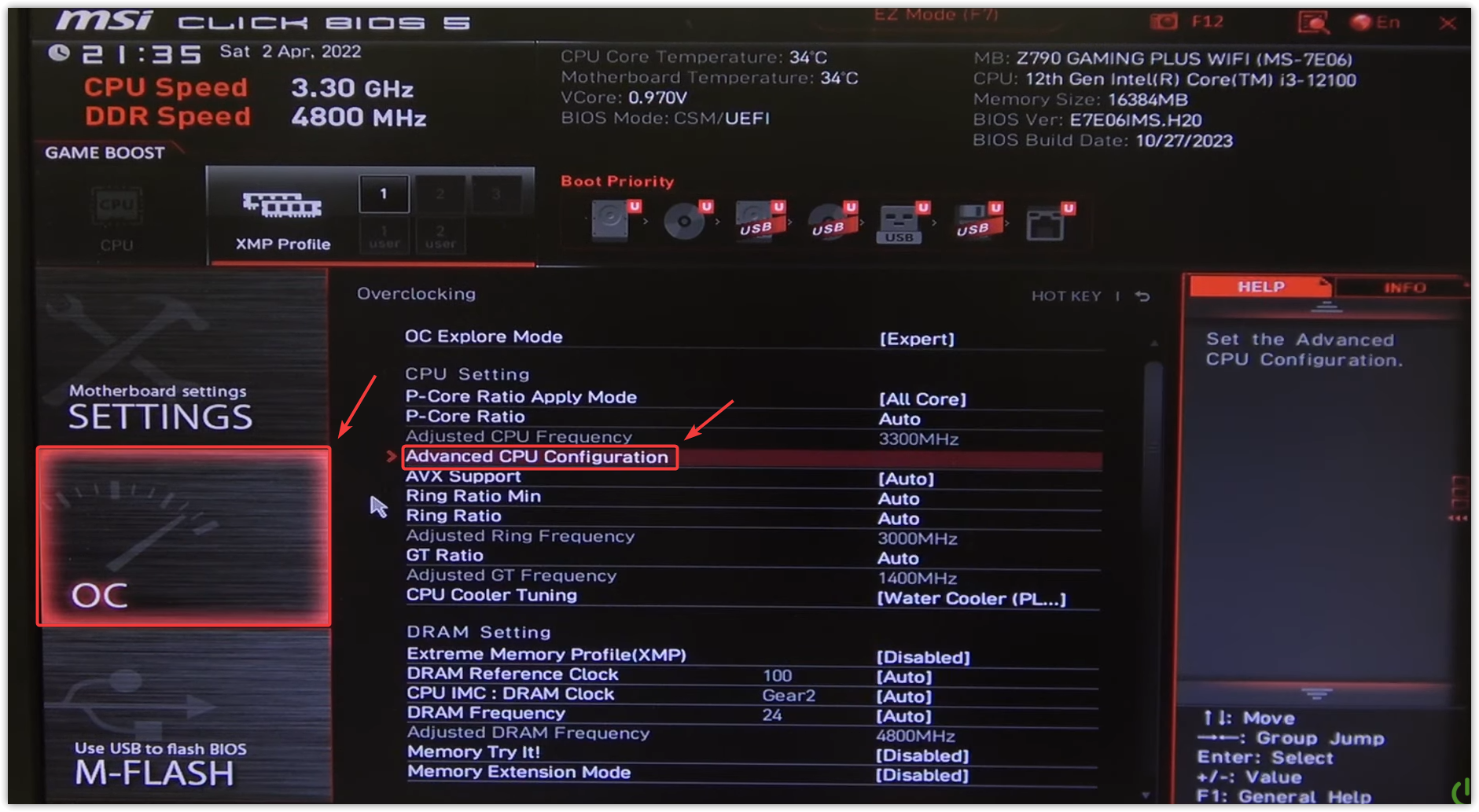
- タブに移動します 高機能 أو 覚醒剤中毒者 أو オーバークロック(基本入出力システム(BIOS)によって異なります) 部門を探す CPU構成 أو パフォーマンス.
⚠️ BIOS設定に慣れていない場合は、変更を行う前に各タブのスクリーンショットを撮っておいてください。Turbo Boost設定のみを変更し、絶対に必要な場合を除き、他の設定は変更しないでください。

- 見つける インテル®ターボ·ブースト·テクノロジー に設定します 身体障がい者.
この設定がない場合、BIOSは次のように分類することがあります。 インテル アダプティブ ブースト أو 「強化ターボ」または、中央処理装置 (CPU) によってはまったく利用できない場合もあります。

- クリック F10 変更を保存して終了します (または画面に表示される保存プロンプトに従います)。
6. TDR遅延の増加(上級ユーザーのみ)
エラーが発生する 「DXGI_ERROR_DEVICE_HUNG」 グラフィック処理装置 (GPU) のタイムアウトにより、Windows オペレーティング システムがグラフィック カードが応答を停止したと判断し、強制的にリセットします。
デフォルトでは、 このタイムアウト期間はわずか 2 秒に設定されました。この値を大きくすると、Windows オペレーティング システムが介入する前に、グラフィック プロセッシング ユニットが負荷の高い作業中に回復する時間が長くなり、不要なクラッシュを防ぐことができます。
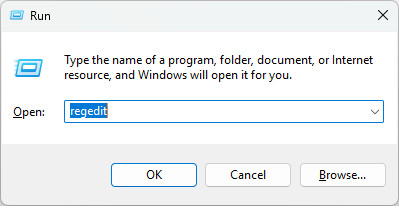
- クリック Windowsの+ R、そしてタイプ regeditを、次にEnterキーを押します。

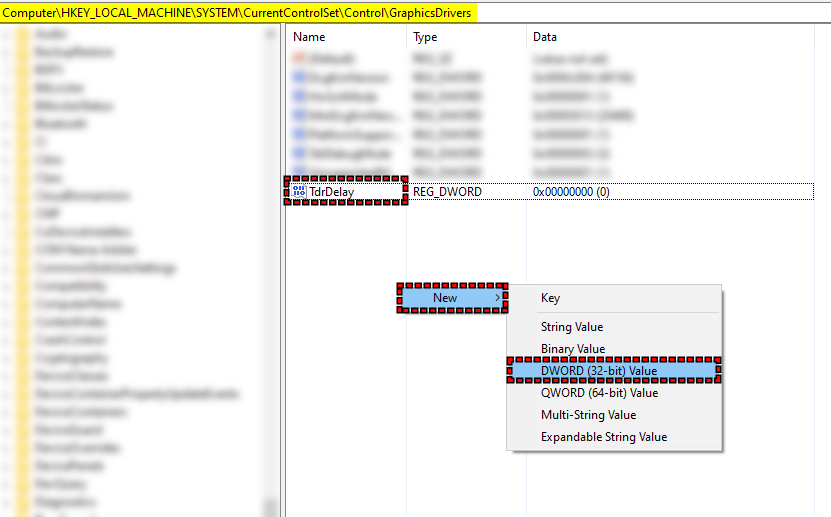
- 次のパスに進みます:
HKEY_LOCAL_MACHINESYSTE MCurrentControlSetControlGraphicsDrivers
- 右側を右クリックして選択 新規> DWORD(32ビット)値名前を付けます:
TdrDelay

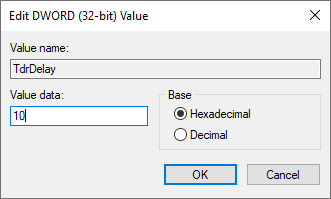
- ダブルクリック TdrDelayベースをセットする 10進数をクリックして、次のように入力します。
10

- クリック OKレジストリエディターを閉じ、 コンピュータを再起動してください 変更を適用します。
この調整により、WindowsはGPUの停止を通知する前に(デフォルトの2秒ではなく)10秒待機するようになります。これによりドライバーレベルの問題は解決されませんが、GPUを集中的に使用する際に、予期せぬリセットを防ぐことができます。

コメントは締め切りました。