


「制限時間内にPlayStation Networkに接続できませんでした。エラーコード:CE-109506-1」というエラーは、 PS5本体がPlayStation Networkサーバーへの安定した接続を確立できない場合に発生することがよくあります。このエラーが発生すると、プレイヤーは正常にログインできず、オンライン機能が利用できなくなる可能性があります。
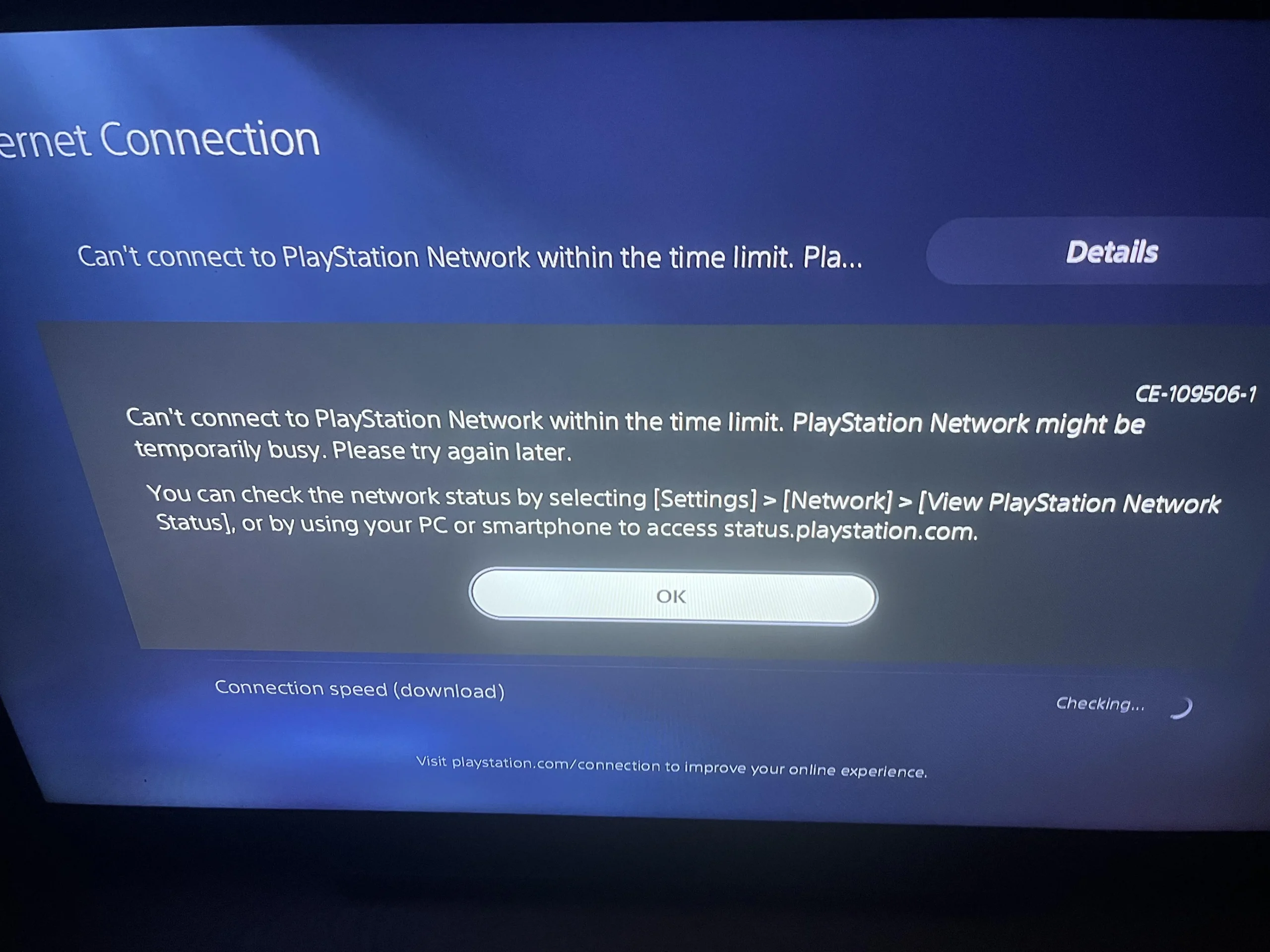
このエラーが発生する最も一般的な原因は、インターネット接続の不安定さ、DNS解決の問題、PlayStation Networkサーバーの障害、またはMTU(パケットサイズ)の不一致です。エラーとその原因がわかったところで、以下の解決策を見ていきましょう。
基本的なトラブルシューティング
- インターネット接続を確認してください。 インターネット接続があることを確認してください。 安定している و 十分に強い PSNサーバーに接続します。接続に問題が発生する可能性があります。 弱いまたは不安定 في 時間制限。 使用する SpeedTest أو 対応時間 インターネット速度を確認するには。
- Wi-Fiルーターを再起動します。 ルーターを再起動すると、 更新 繋がり、 リニューアル ローカルネットワークセッション、および 一時的なエラーをクリアする これにより、コンソールが PSN にアクセスできなくなる可能性があります。
- PlayStation サーバーのステータスを確認します。 この問題が発生する可能性がある PSNからページにアクセス PSNステータス PlayStation Networkサービスを確認するには 正常に動作します中断があった場合は、 待つ サーバーが復旧するまで。
- 有線 LAN 接続を試してください (可能な場合)。 Wi-Fiを使用している場合は、 LANケーブル يمكنأن 安定性を向上 と削減 時間制限特にWi-Fi信号が 弱い أو 混雑した.
これらの簡単なトラブルシューティング手順で問題が解決しない場合は、次の解決策に進んでください。
1. モバイルデータに切り替える
このエラーは、現在のネットワークパス、NATセッション、またはISPルートが不安定な場合に発生し、PSNに接続中にPS5の接続がタイムアウトすることがあります。別のネットワーク(モバイルホットスポットなど)に切り替えると、デバイスに新しいネットワークパスが割り当てられ、接続がすぐに復旧する場合があります。
注:これは主に、問題がご自宅のネットワークまたはインターネットサービスプロバイダ(ISP)に関連しているかどうかを確認するためのテスト手順です。モバイルデータは、ダウンロード、アップデート、オンラインゲーム中に急速に消費される可能性があります。
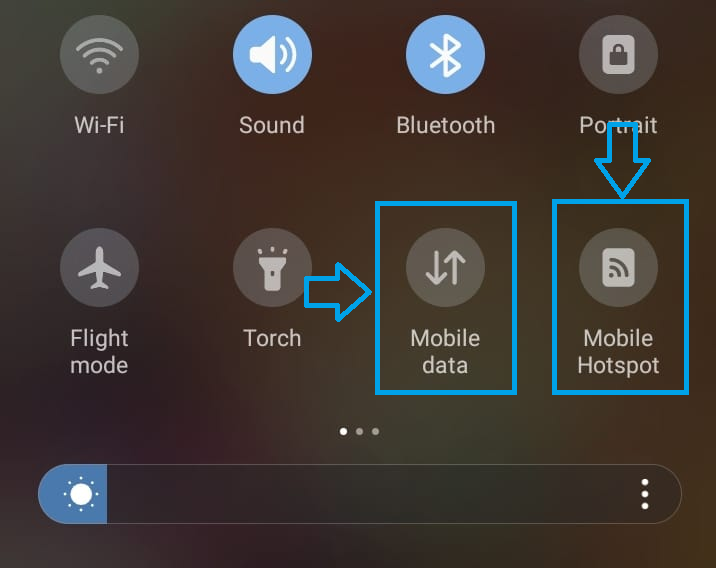
- オンにする モバイルデータ そして利点 連絡先 お使いの携帯電話に。
![]()
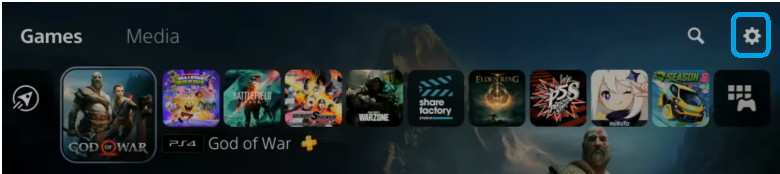
- PS5でオプションをクリックします 設定 メインメニューで。
![]()
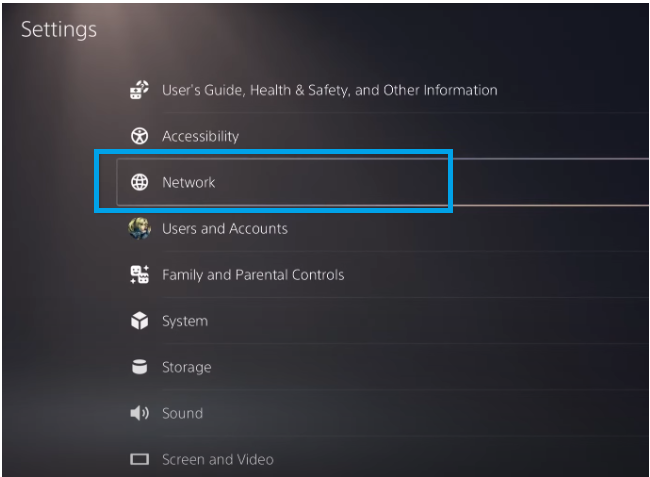
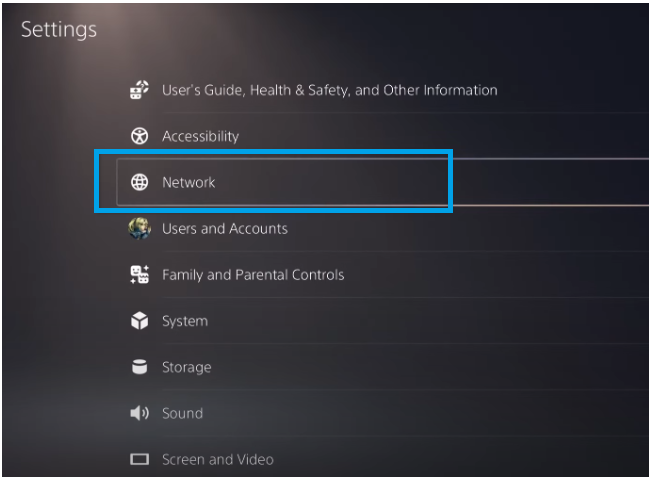
- クリック ネットワーク.
![]()
- 見つける モバイルホットスポット接続 あなた自身で彼女に連絡してください。
- 接続後、PSN アカウントに再度ログインして、機能するかどうかを確認してください。 .ل 間違い。
2. パブリックDNSサーバー(GoogleまたはCloudflare)に切り替える
このエラーは、 DNSの問題によっても発生する可能性があります。現在使用しているDNSサーバーが低速、過負荷状態、またはPSNサービスへの迅速な対応に失敗している場合、接続中にデバイスがタイムアウトする可能性があります。DNSをGoogleやCloudflareなどのパブリックDNSプロバイダーに変更することで、接続の安定性を向上させることができます。
注: Google DNSとCloudflare DNSは、広く利用されているパブリックDNSサービスです。この変更はPSNアカウントには影響しません。また、いつでも自動設定に戻すことができます。
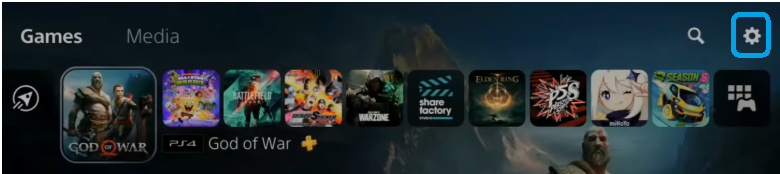
- انن<XNUMXxDXNUMX><XNUMXxDXNUMX><XNUMXxDXNUMX><XNUMXxXNUMX>لل<XNUMXxDXNUMX><XNUMXxDXNUMX><XNUMXxDXNUMX><XNUMXxAXNUMX> 設定 あなたのPS5で。
![]()
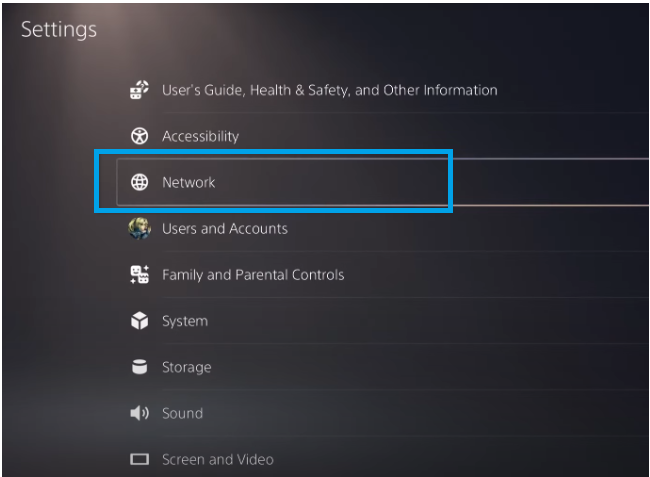
- タップする ネットワーク.
![]()
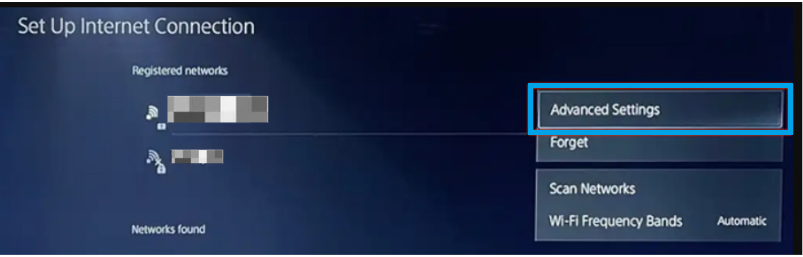
- 開いた 高度な設定 接続されたネットワーク用。
![]()
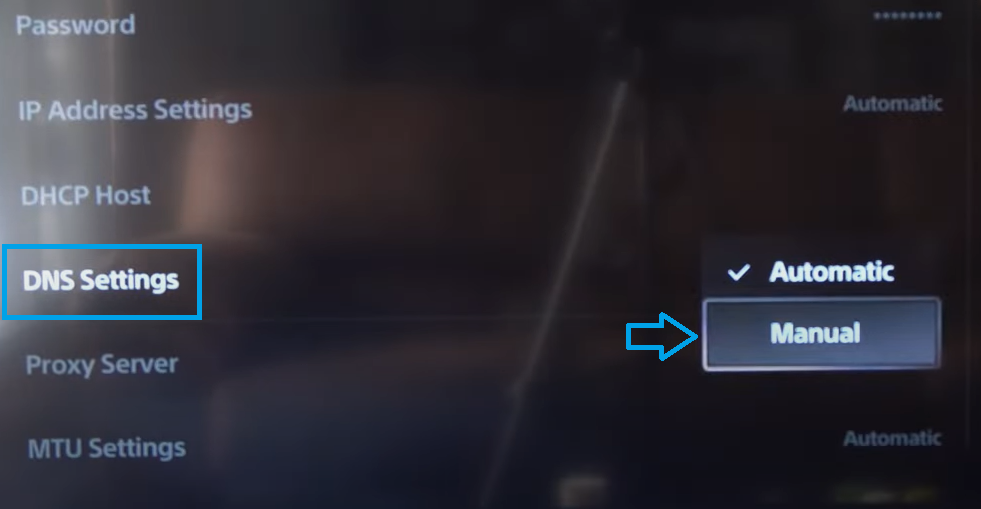
- 見つける マニュアル في DNS設定.
![]()
- 次のいずれかの DNS オプションを入力します。
- Google DNS: 8.8.8.8 (基本)と 8.8.4.4 (二次)
- Cloudflare DNS: 1.1.1.1 (基本)と 1.0.0.1 (二次)
変更を保存した後、ネットワークに再接続して、もう一度PSNにログインしてみてください。
3. データ パケットを安定させるには、MTU を 1400 に設定します。
MTU(最大伝送単位)とは、PS5がネットワーク経由で送信できる最大パケットサイズであり、このサイズを超えるとデータがより小さなパケットに分割される必要があります。ネットワーク、ルーター、またはISPルートが大きなパケットを確実に処理できない場合、MTUの不一致によりタイムアウト、接続の不安定性、またはPSNログインの失敗が発生する可能性があります。
MTUを1400に設定すると、特定の接続におけるパケット断片化の問題を軽減し、 PSNへの接続時の安定性を向上させることができます。必要に応じて、 1450などのより高い値や、デフォルト値の1500を試してみることもできます。
ヒント:もし不明な点があれば、テスト後にMTUを自動設定に戻すことができます。この設定はPS5のネットワーク接続にのみ影響します。
- انن<XNUMXxDXNUMX><XNUMXxDXNUMX><XNUMXxDXNUMX><XNUMXxXNUMX>لل<XNUMXxDXNUMX><XNUMXxDXNUMX><XNUMXxDXNUMX><XNUMXxAXNUMX> ネットワーク設定 あなたのPS5で。
![]()
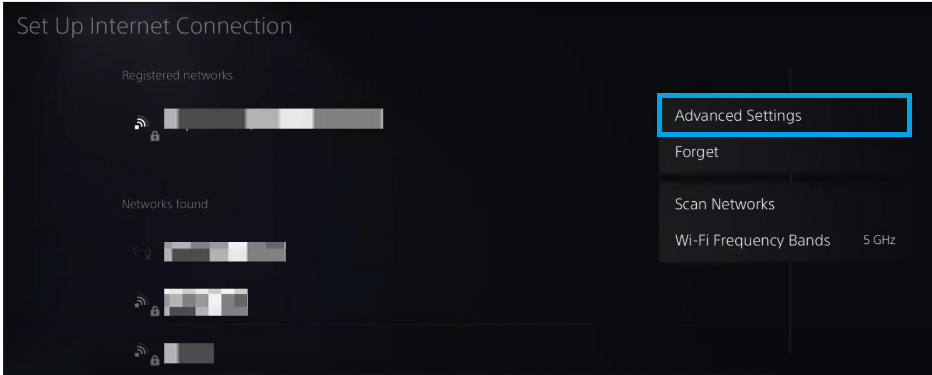
- 接続されているインターネット接続の詳細設定を開きます。
![]()
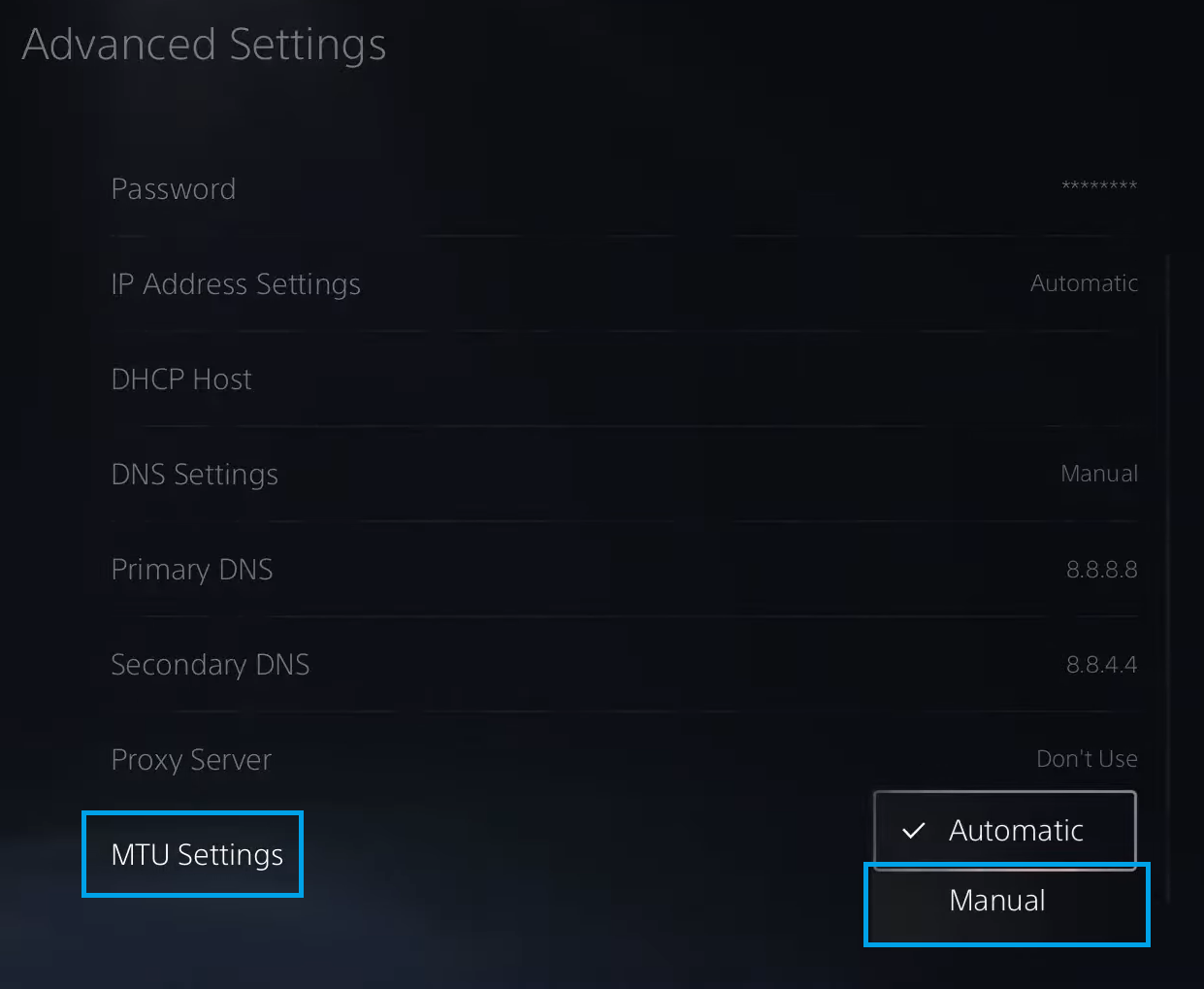
- 選択 _マニュアル_ في MTU設定.
![]()
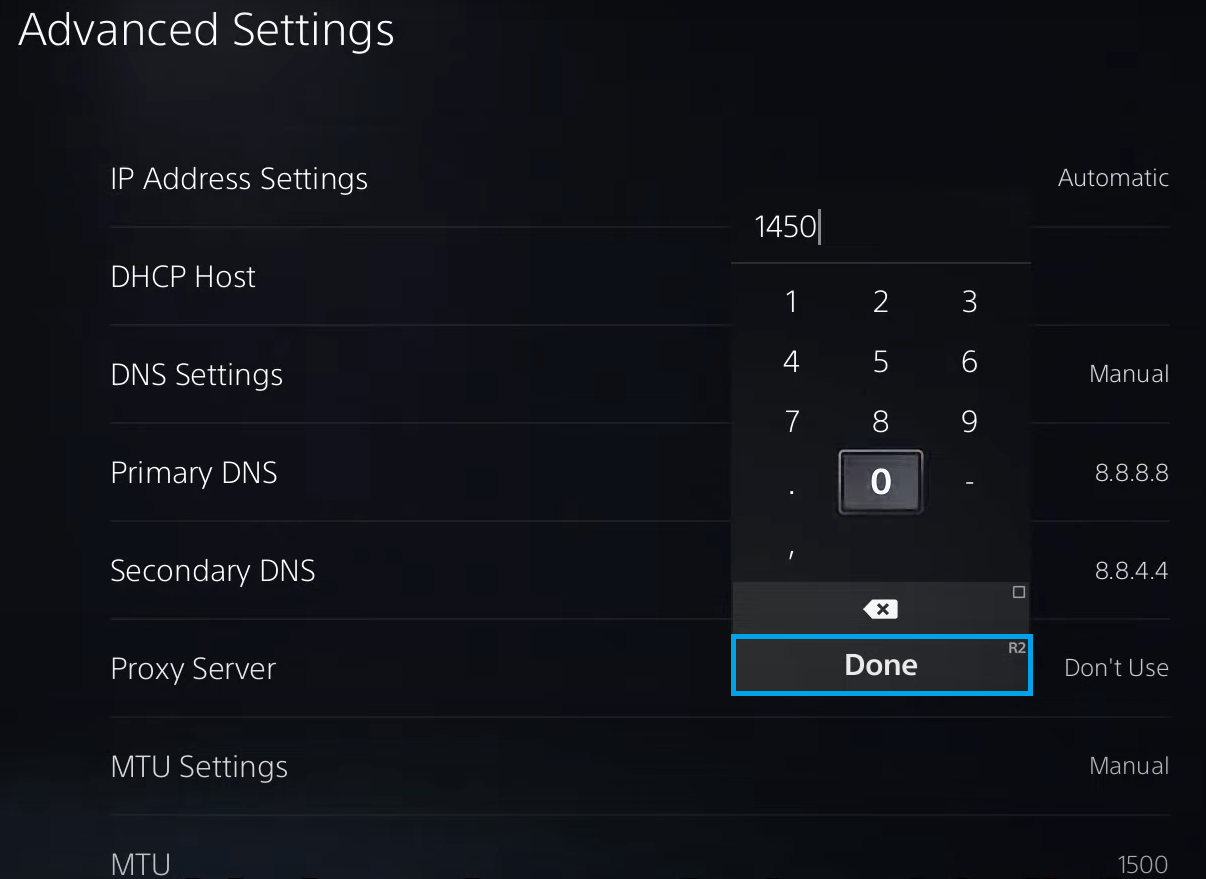
- MTUを次のように設定します 1400. 1400が機能しない場合は、 1450 أو 1500 また。
![]()
- 変更内容を保存ネットワークに再接続して試してください 再度ログインしてください エラーが解決されたかどうかを確認します。
問題が解決しない場合は、 PS5を再起動し、有線LAN接続をテストし、インターネットサービスプロバイダ(ISP)がゲームサービスをブロックまたは制限していないか確認してください。PSNが他のネットワークでは動作するのに自宅のインターネットでは動作しない場合は、ルーター/ISPの設定(NAT制限、CGNAT、またはゲームサービスフィルタリング)に問題がある可能性があります。

コメントは締め切りました。