


ARK Aquaticaが起動しない場合、原因は多くの場合、Aquaticaのアップデート、MOD、アンチチートソフトウェア、またはセキュリティプログラムに関連する起動時の競合です。多くの場合、アップデートによって古いMODやサードパーティ製ツールとの互換性がなくなった変更が導入されたため、ゲームの初期化中にエラーが発生します。(Steamでは、このアップデートが自動的に適用される場合があるため、手動で何もインストールしていなくても問題が発生する可能性があります。)
1. 低いグラフィック設定でゲームを実行する、またはアンチチートソフトウェアなしでゲームを実行する
起動エラーは、グラフィック負荷の高い初期化処理や、不正なアンチチートプログラムの起動エラーが原因で発生する可能性があります。低スペックの起動オプションでゲームをテストするとシステムへの負荷が軽減され、アンチチートソフトウェアを無効にして実行することで、アンチチートプログラムが原因かどうかを確認できます。 (起動オプションはスペースで区切って複数組み合わせて使用できますが、すべてのオプションがすべてのバージョンのARKで動作するわけではないため、必要に応じて1つずつテストしてください。)
- Steamを開いて 図書館.
- 右クリック ARK: Survival Evolved そして選択 プロパティ.
![]()
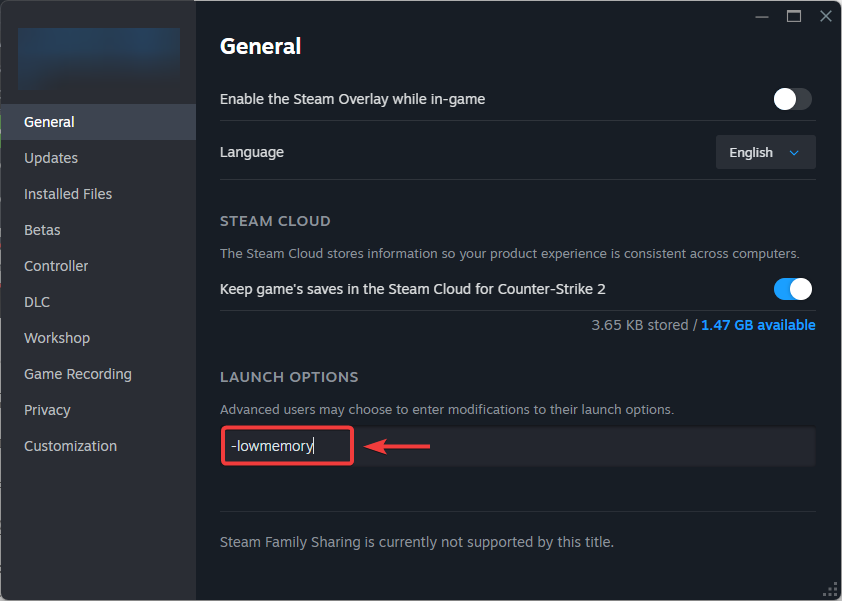
- タブ内 年、 探す 再生オプション.
- *システムの負荷を軽減*するには、次のコマンドを 1 つ以上入力します。
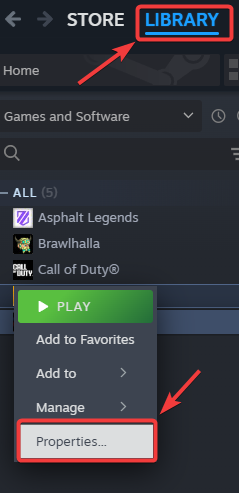
-lowmemory → ゲームを低メモリモードで実行します。
-sm4 → 一部のシステムとの互換性を確保するために、低仕様のシェーダーモデルを強制的に使用します。
-nomansky → パフォーマンス向上のため、空のエフェクトを無効にします。
-d3d10 → DirectX 11ではなくDirectX 10を強制的に使用します(サポートされている場合、古いGPUで役立つ可能性があります)。
- アンチチートシステムなしでゲームをテストするには、ゲームを起動して ARK: Survival Evolved をプレイ(BattlEye アンチチートなし) そうするように頼まれたとき。
- 再起動 ゲームがクラッシュせずに動作するかどうかを確認します。
2. ゲームファイルを確認する
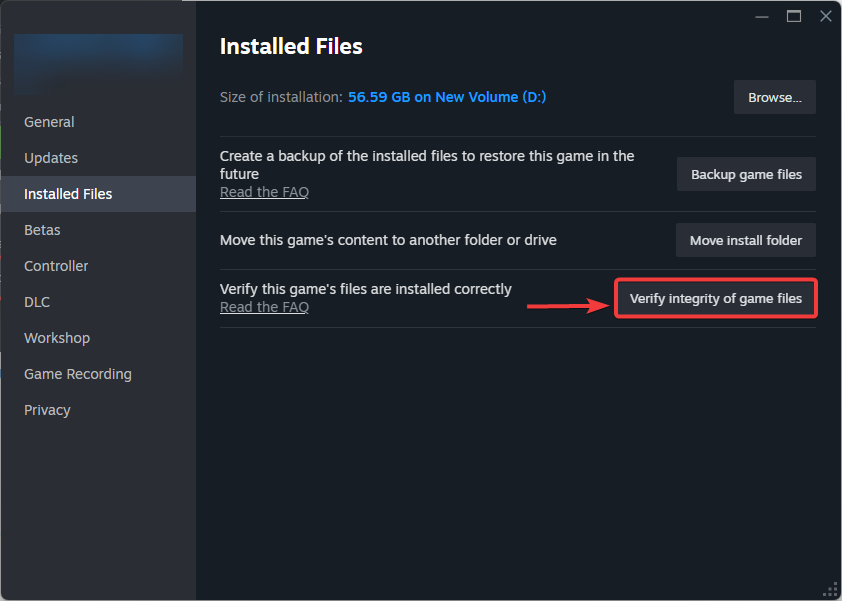
この問題の最も一般的な原因の一つは、ゲームファイルの破損または欠落です。ゲームファイルのチェックを行うことで、破損したコンポーネントが修復され、完全なインストールが保証されます。ゲームファイルのチェックを行うと、プレイヤーは欠落または破損したファイルをスキャンし、サーバーから新しいコピーをダウンロードして置き換えます。
- Steamを開いて 図書館.
- 右クリック ARK: Survival Evolved そして選択 プロパティ.
![]()
- タブに移動します インストールされたファイル をクリックします ゲームファイルの整合性を確認する.
![]()
- プロセスが完了すると、 再起動 スチーム。
- ARK: Survival Evolved を再度実行して、クラッシュせずに動作するかどうかを確認します。
3. 実験参加をPreeaquatica ASEまたはなしに設定する
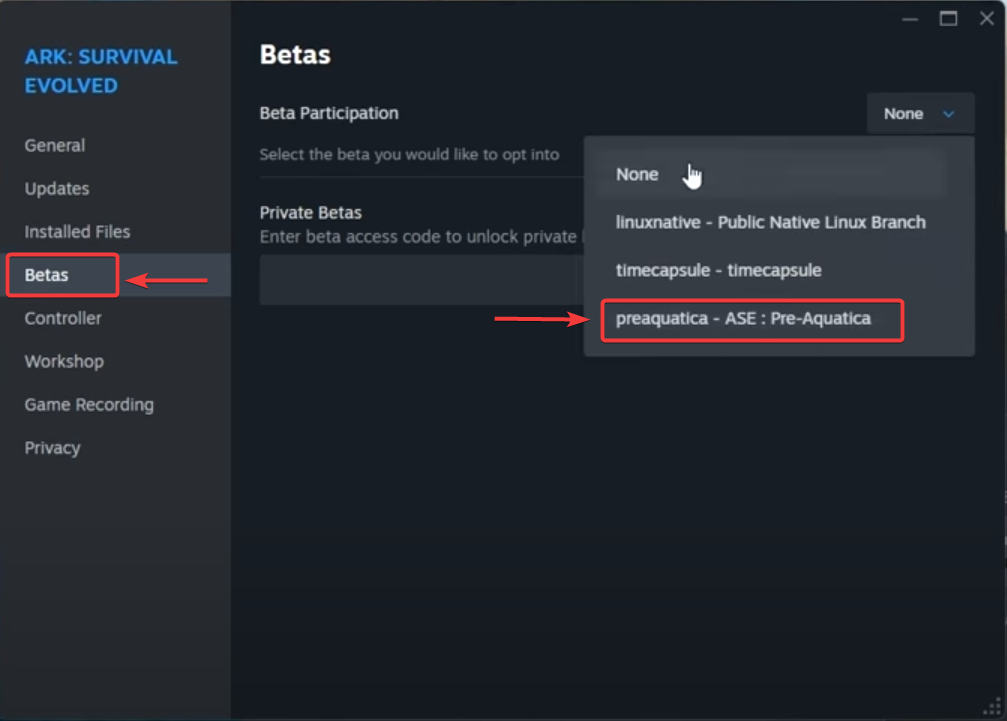
最近、アップデートに起因する互換性の問題が多くのプレイヤーに影響を与えました。AquaticaアップデートによりいくつかのMODが無効化され、ゲームがクラッシュしたり起動しなかったりする可能性がありました。(SteamワークショップのMODを使用している場合は、通常、SteamのARKワークショップページから管理されます。)「preeaquatica ASE」または「none」ベータ版オプションを選択すると、ゲームがより安定したバージョンに戻り、新しいアップデートによって引き起こされた起動の問題が解決する可能性があります。
- Steamを開いて 図書館.
- 右クリック ARK: Survival Evolved そして選択 プロパティ.
![]()
- 左側のメニューでタブをクリックします 体験版.
- ドロップダウン メニューを開きます ベータ版に参加する.
- 次のいずれかのオプションを選択します。
preeaquatica ASE ← Aquaticaアップデート前のバージョンに戻します。
なし← すべての試用版の購読をキャンセルし、安定版を実行します。
- 窓を閉めて、許可する Steam の場合は、必要なアップデートをダウンロードして適用します。
- 完了したら、ゲームを実行して、問題なく動作するかどうかを確認します。
4. BattlEye Anti-Cheatをアンインストールする
アンチチートファイルが破損している可能性があり、それが原因でゲームが起動しない場合があります。この手順は主に、クラッシュの原因がBattlEyeであるかどうかをテストするために使用されます。 (テストのためにアンインストールした場合は、後でSteam経由でゲームを通常どおり起動することで再インストールできます。)
- 選ぶ ARK: Survival Evolved Steam がバックグラウンドでゲームを実行していないことを確認してください。
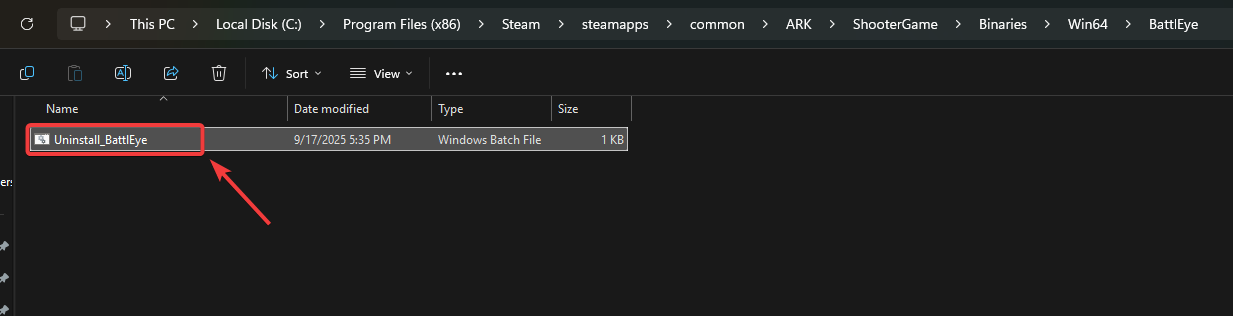
- ファイルエクスプローラーを開き、ARKのインストールフォルダに移動します。デフォルトでは、以下の場所にあります。
C:Program Files (x86)SteamsteamappscommonARK
- ARKフォルダ内のディレクトリを開きます シューターゲーム > バイナリ > Win64 > バットルアイ.
- という名前のファイルを見つけます アンインストール_BattlEye.bat.
- このファイルをダブルクリックしてプロセスを開始します アンインストール.
![]()
- 完了したら、Steam経由でARKを起動し、 ARK: Survival Evolved をプレイ(BattlEye アンチチートなし) プロンプトが表示されたら。
5. ゲームがウイルス対策プログラムを通過できるようにします。
ウイルス対策ソフトが誤検出によってゲームやアンチチートファイルをブロックしてしまうことがあります。ARKを例外リストに追加することで、プレイヤーがブロックされるのを防ぐことができます。(これは、WindowsセキュリティまたはWindows Defenderのみを使用している場合にも当てはまります。)
- 開いた ウイルス対策ソフト システム トレイまたはスタート メニューから選択します。
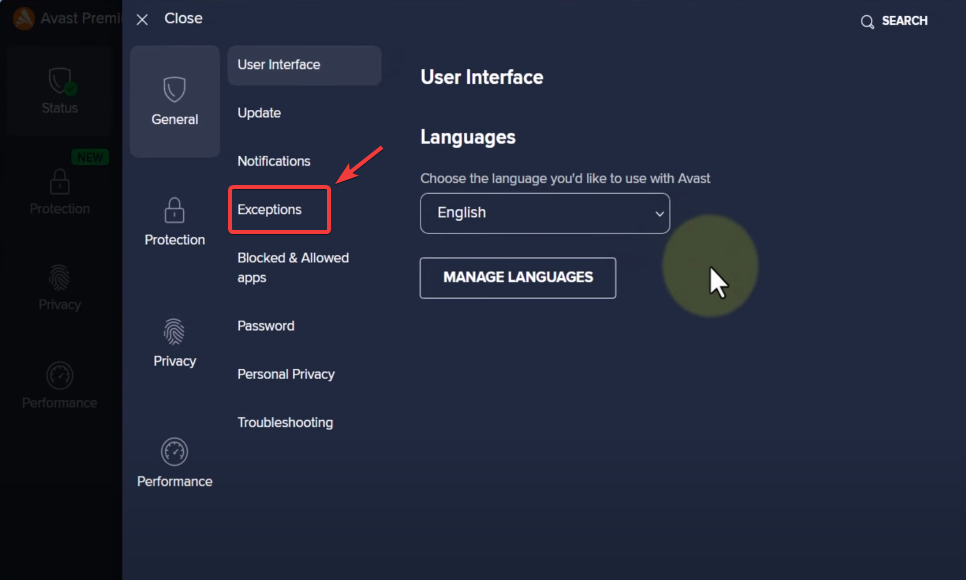
- オプションを検索 例外、أو 例外、أو 許可リスト.
![]()
- クリック 嫌う أو レビュー、次に移動します インストールフォルダ あなたのアーク。
- 例外リストに以下を追加します。
ShooterGame.exeは、ARKのインストールフォルダ全体です。
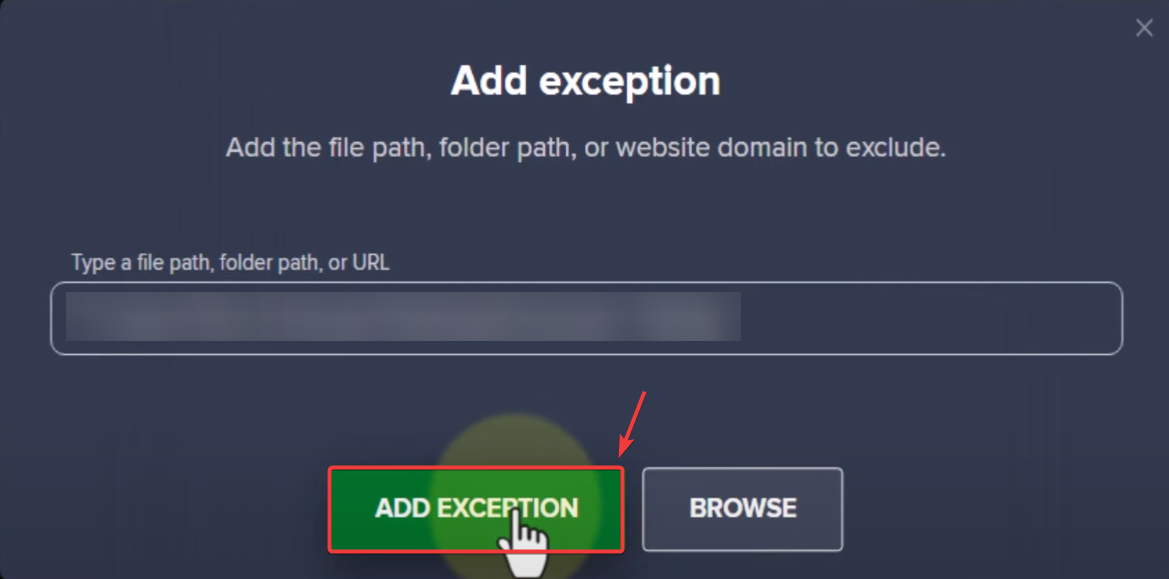
- セーブ 変更と再起動 あなたのコンピュータ。
- ARK: Survival Evolved を再起動して、問題がまだ存在するかどうかを確認します。
6. GPUドライバーを再インストールする
古い、または破損したGPUドライバーは、ARKのグラフィックエンジンの初期化を妨げ、起動中にクラッシュを引き起こす可能性があります。ドライバーを再インストールすることでインストールが更新され、破損したドライバーコンポーネントが原因で発生するクラッシュを解決できます。(通常は標準的な再インストールで十分ですが、問題が解決しない場合はクリーンインストールが有効な場合があります。)
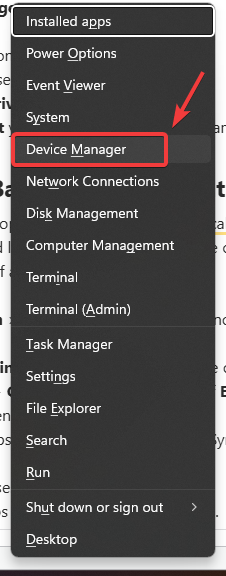
- クリック 勝利+ X キーボードで選択 デバイスマネージャ.
![]()
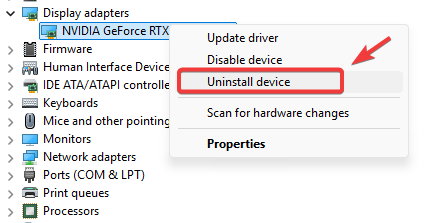
- デバイスマネージャーウィンドウで展開します ディスプレイアダプター.
- 右クリック グラフィックスカード (NVIDIA、AMD、またはIntel)を選択し、 デバイスをアンインストールします.
![]()
- 再起動 コンピュータで削除プロセスを完了します。
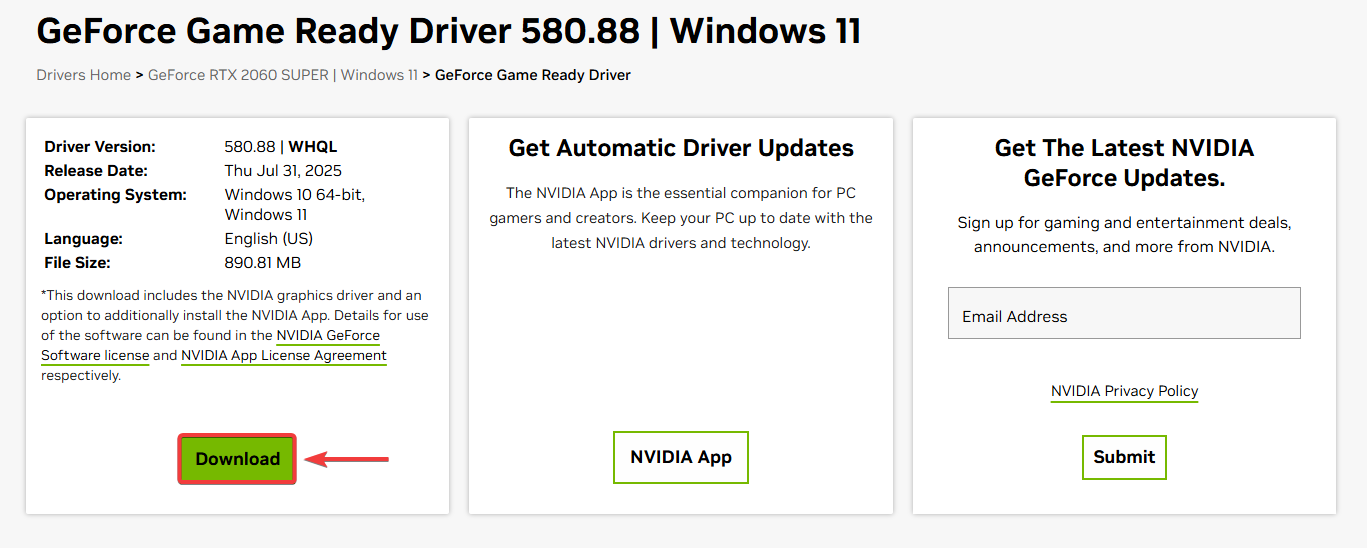
- グラフィック プロセッシング ユニット (GPU) メーカーの公式 Web サイトにアクセスします。
- ダウンロード グラフィック カード モデルとオペレーティング システム用の最新ドライバー。
![]()
- 塗りつぶし プログラムをインストールし、画面の指示に従ってドライバーを再インストールします。
- インストールが完了したら、 再起動 あなたのコンピュータ。
- ARK: Survival Evolved を実行して、問題が解決されたかどうかを確認します。
上記の解決策をすべて試しても問題が解決しない場合は、最終手段としてゲームをクリーンインストールしてください。これにより、チェックでは修復できない可能性のある残存ファイルや破損ファイルが削除され、Aquaticaアップデート後に正しいビルドでゲームが新規インストールされることが保証されます。

コメントは締め切りました。