


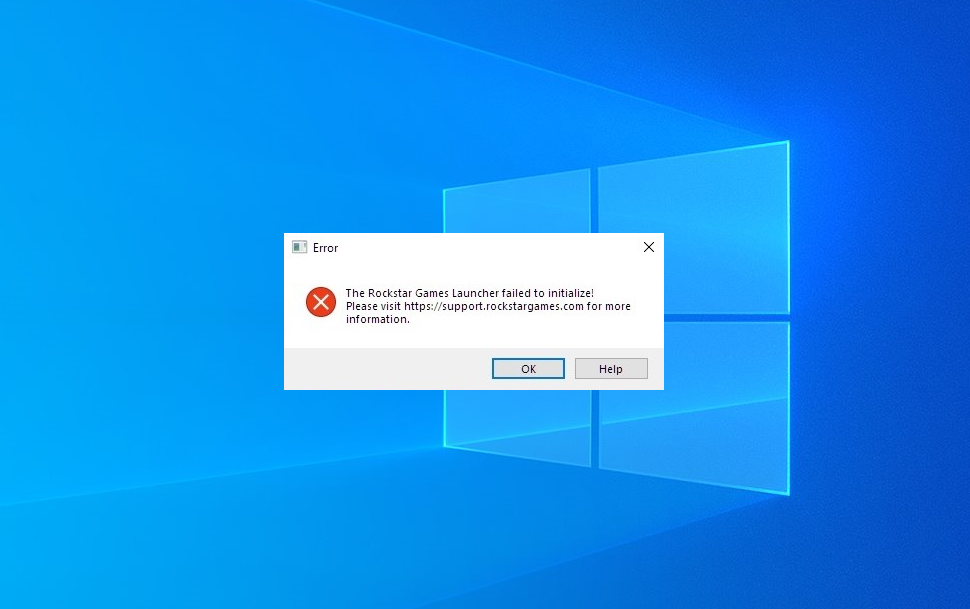
エラーは 「セットアップ失敗」 Rockstar Games Launcherは必須コンポーネントを読み込めないため、起動時にアプリケーションがクラッシュします。これは、インストールフォルダの権限制限により、ランチャーがSocial Club SDKのインストール、更新、またはアクセスに失敗した場合によく発生します。Social Club SDKには、ランチャーとRockstar Games Servicesの両方が正常に動作するために必要な重要な設定ファイルとDLLファイルが含まれています。
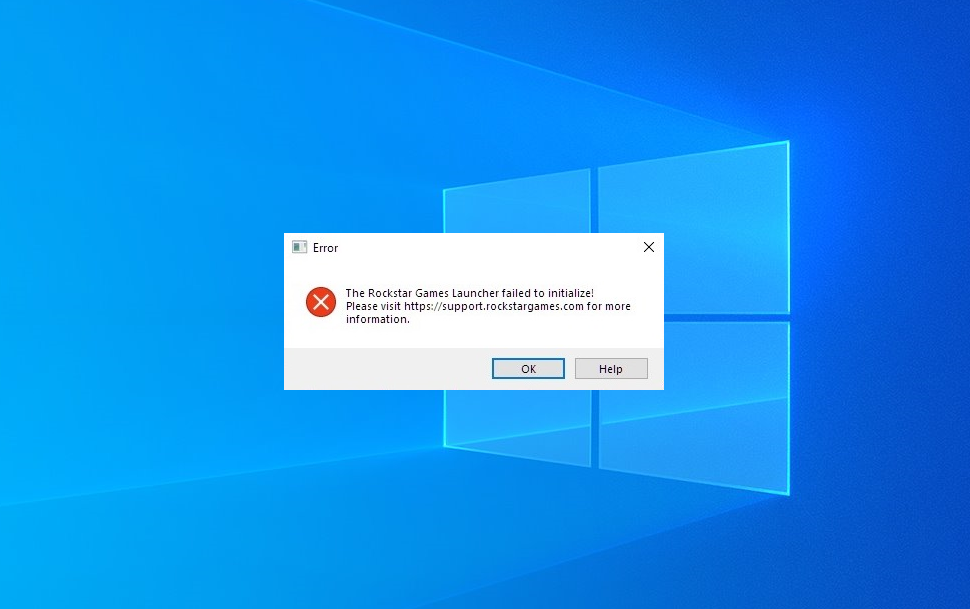 その他の要因としては、ソフトウェア互換性アシスタントを無効にしたり、オペレーターを互換モードで実行したり、インストール ファイルが破損したりすることが挙げられます。
1. ドライバーを再インストールし、互換モードを無効にします。
Rockstar Games Launcherを再インストールすると、破損または欠落しているSocial Club SDKファイルと依存関係が新しいコピーに置き換えられ、多くの場合、コンポーネントの不具合によるクラッシュが解決されます。また、互換モードはアプリケーションを古いWindows環境で実行するように強制するため、古いAPIやランタイムコンポーネントとの互換性の問題が発生する可能性があります。このモードを無効にすると、ランチャーは最新のWindows機能を利用できるようになります。
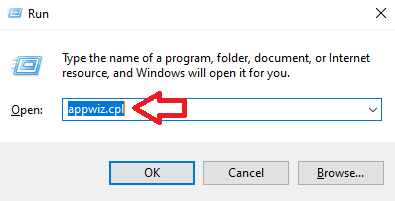
- クリック Windowsの+ R 実行ダイアログボックスを開くには、次のように入力します。 'appwiz.cpl' Enter キーを押してコントロール パネルを開きます。
![]()
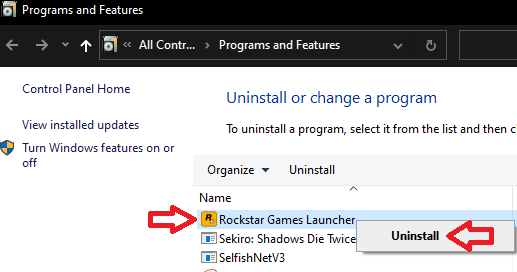
- 見つける Rockstar Games Launcher プログラムリストで右クリックして選択 アンインストール (アンインストール)。
![]()
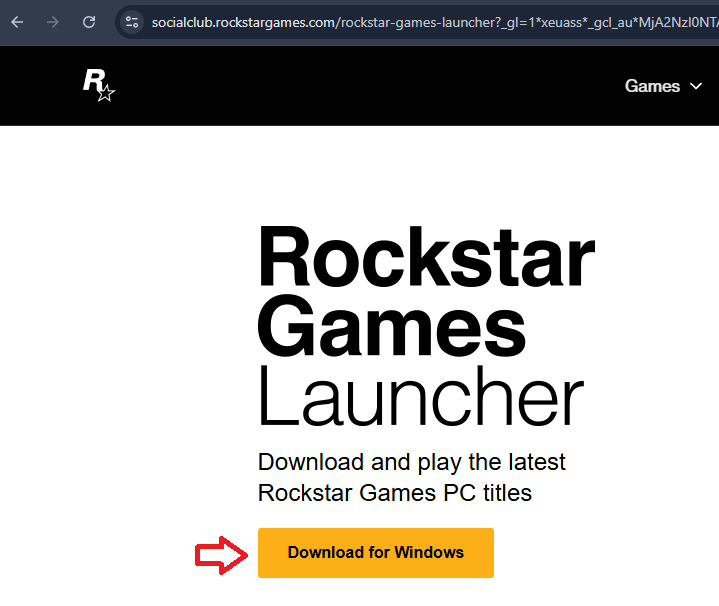
- انن<XNUMXxDXNUMX><XNUMXxDXNUMX><XNUMXxDXNUMX><XNUMXxXNUMX>لل<XNUMXxDXNUMX><XNUMXxDXNUMX><XNUMXxDXNUMX><XNUMXxAXNUMX> Rockstar Games Launcherページ をクリックします 「Windows用ダウンロード」 (Windows オペレーティング システム用にダウンロード)。
![]()
- ダウンロードしたファイルを実行し、画面の指示に従ってプレーヤーをインストールします。
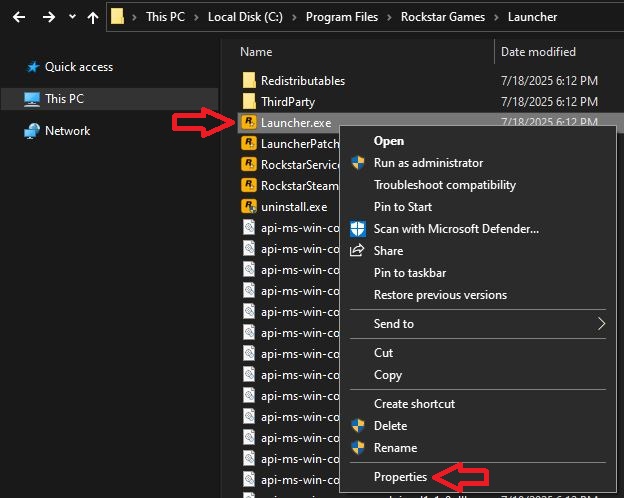
- 通常は、取扱説明書を参照してください。 'C:Program FilesRockstar GamesLauncher'.
- 実行ファイルを右クリックします ランチャー 選択します 特性 (プロパティ)。
![]()
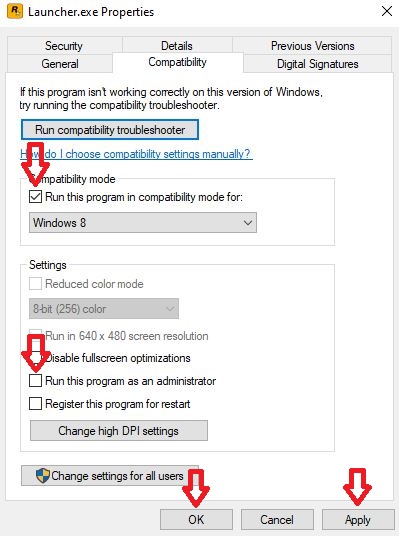
- タブに移動します 互換性 (互換性)を選択し、選択を解除します 「このプログラムを互換モードで実行する」 (このプログラムを互換モードで実行する)を選択し、 '管理者として実行' (管理者として実行)をクリックします。 Apply (アプリケーション)および OK (わかった)。
![]()
- Launcher Patcher 実行可能ファイルに対してこれらの手順を繰り返します。
- プレーヤーを再起動し、正しく設定されているかどうかを確認します。
2. プログラム互換性アシスタント
プログラム互換性アシスタントは、互換性の問題を検出し、自動的に修正を適用するWindowsサービスです。無効にすると、Windowsはドライバーの互換性設定を調整できず、起動時にクラッシュする可能性があります。
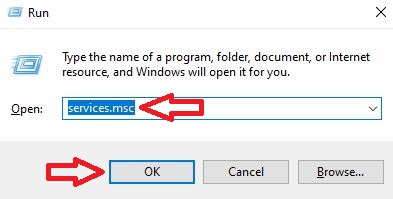
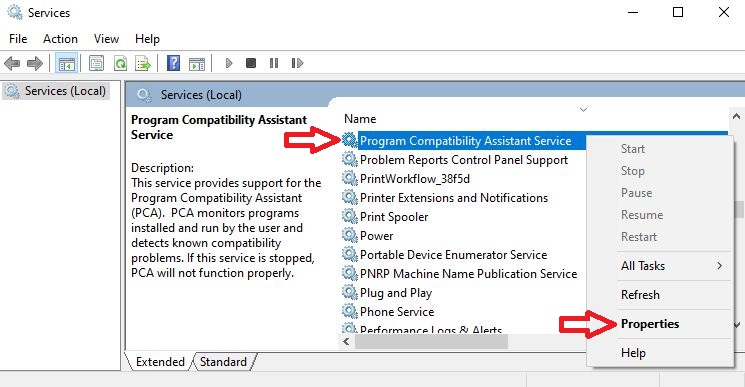
- クリック Windowsの+ R、そしてタイプ 'services.msc'、次にタップします わかりました.
![]()
- 見つける プログラム互換性アシスタント リストにあります。
- 右クリックして選択 プロパティ.
![]()
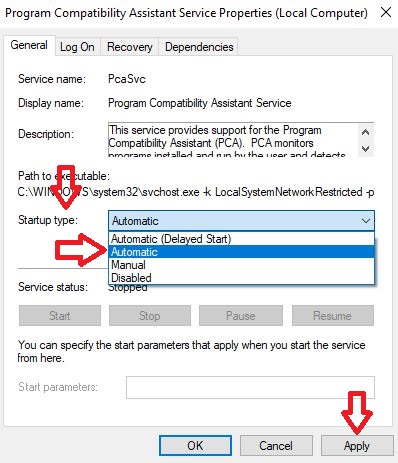
- 設定 スタートアップの種類 こんにちは 自動 をクリックします 適用する.
![]()
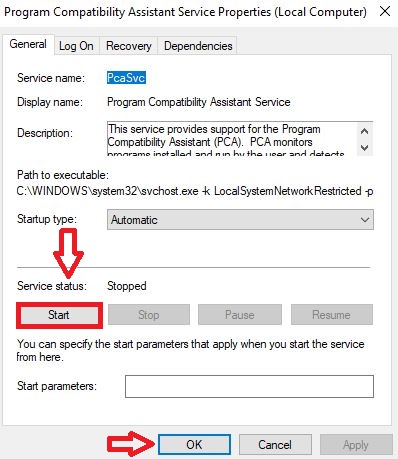
- タップする 始める サービスステータスでは、 わかりました.
![]()
3. Steamからプレーヤーを起動する
Steam 経由で Rockstar Games Launcher を実行すると、Steam の Visual C++ 再頒布可能ファイルと DirectX コンポーネントが使用されるようになり、初期化を妨げる潜在的な依存関係の競合が解決されます。
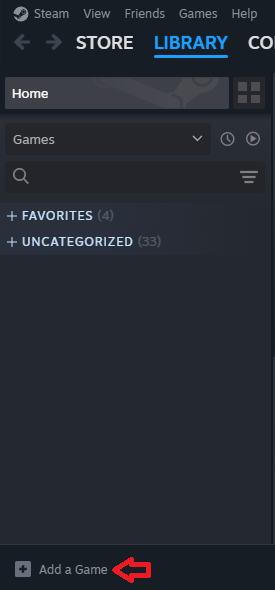
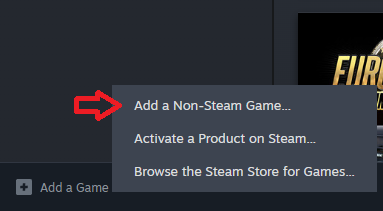
- Steamを開いて 図書館。 タップする 「ゲームを追加」.
![]()
- 選択 「Steam以外のゲームを追加する」.
![]()
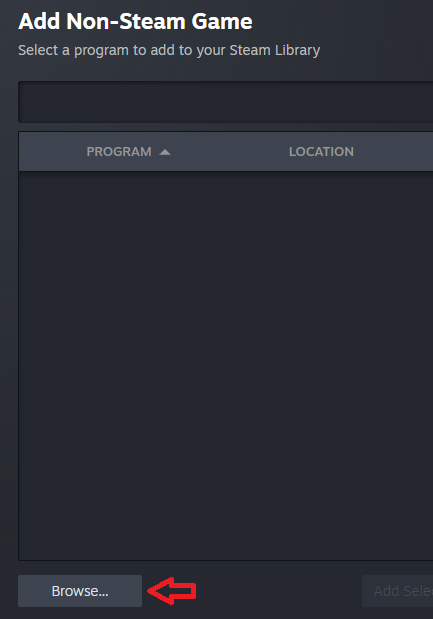
- タップする ブラウズ.
![]()
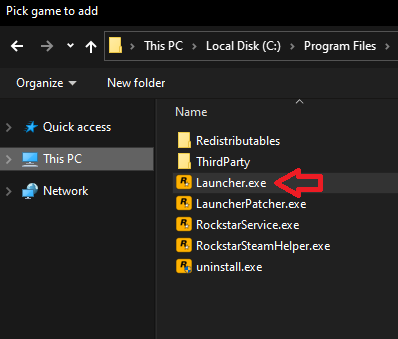
- انن<XNUMXxDXNUMX><XNUMXxDXNUMX><XNUMXxDXNUMX><XNUMXxXNUMX>لل<XNUMXxDXNUMX><XNUMXxDXNUMX><XNUMXxDXNUMX><XNUMXxAXNUMX> 'C:Program FilesRockstar GamesLauncher' オペレーターが特定されました。
![]()
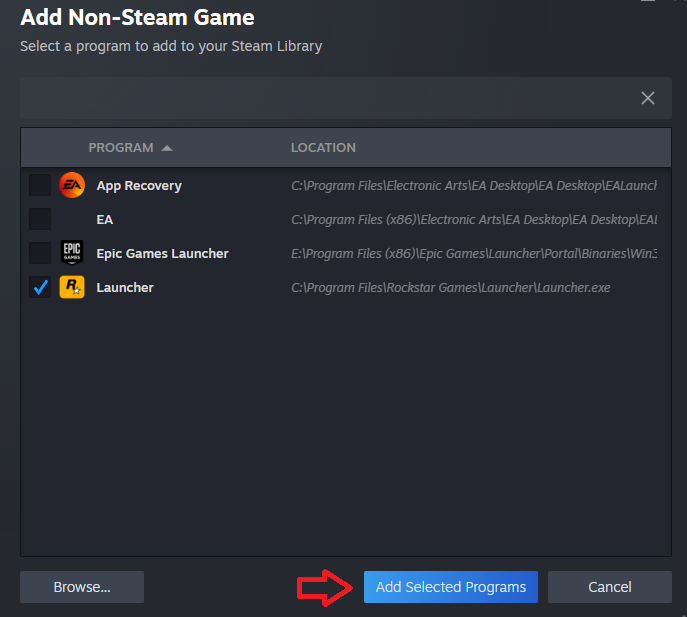
- タップする 「選択したプログラムを追加」.
![]()
- タップする プレイ Steam からプレーヤーを起動します。
![]()
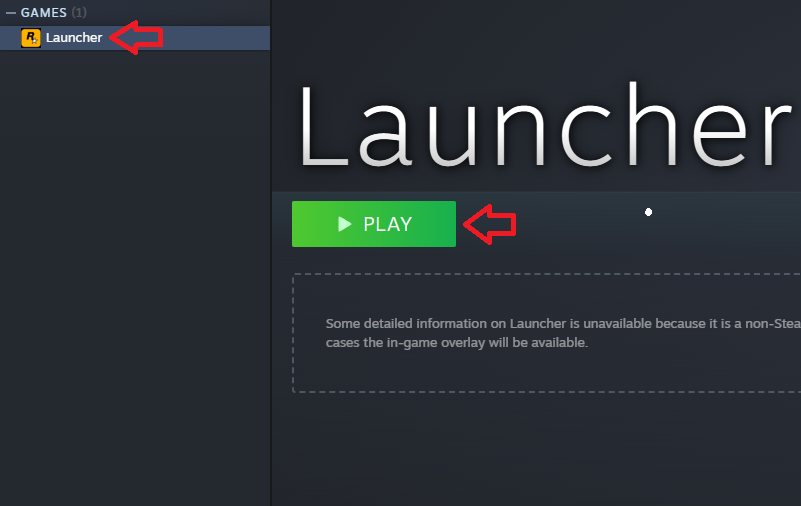
4. Social Club SDKを手動でインストールする
ランチャーはSocial Club SDKを子プロセスとして自動的にインストールしますが、コンポーネントが不足しているか破損している場合はインストールに失敗する可能性があります。Windowsインストーラー(MSI)による手動インストールでは、依存関係が検証され、権限が正しく適用されます。
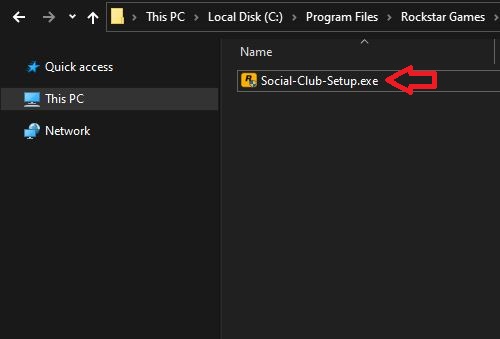
- 次のパスに移動します。 'C:Program FilesRockstar GamesLauncherRedistributablesSocialClub'.
![]()
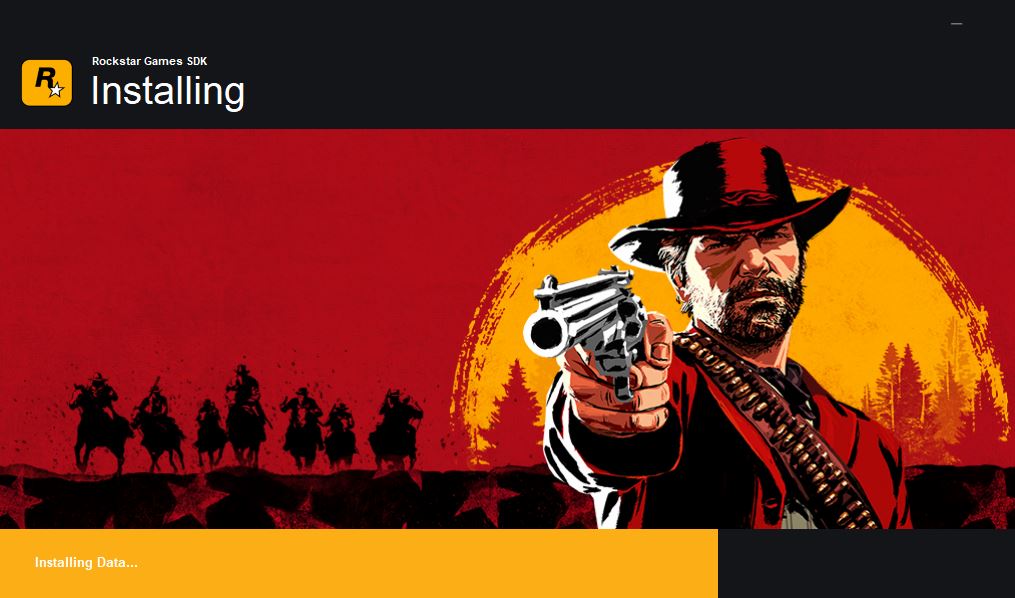
- Social Club インストーラーを実行し、指示に従います。
![]()
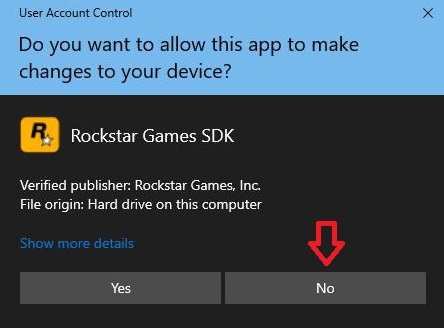
- オペレーターがUAC経由で許可を要求した場合 3回、 選ぶ لا 自動更新によって手動インストールが上書きされるのを防ぎます。
![]()
- Rockstar Games Launcher を再度実行します。
5. Rockstar GamesアプリにAppData権限を付与する
ランチャーは、設定ファイル、ランタイムデータ、キャッシュされたSDKファイルの保存にAppDataフォルダを使用しています。適切な権限がないと、これらのファイルを変更または作成できず、設定エラーが発生します。所有権を取得し、フルコントロールを付与することで、ランチャーは必要な操作を実行できるようになります。
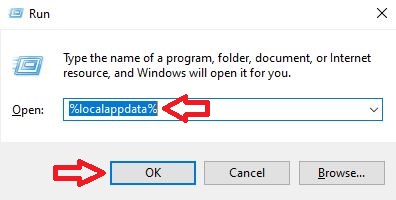
- クリック Windowsの+ R、そしてタイプ '%localappdata%'、次にタップします わかりました.
![]()
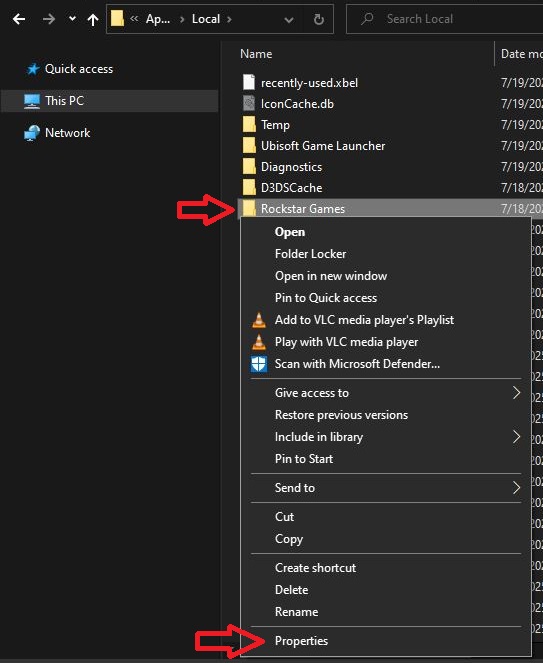
- フォルダを見つける Rockstar Gamesそれを右クリックして、 プロパティ.
![]()
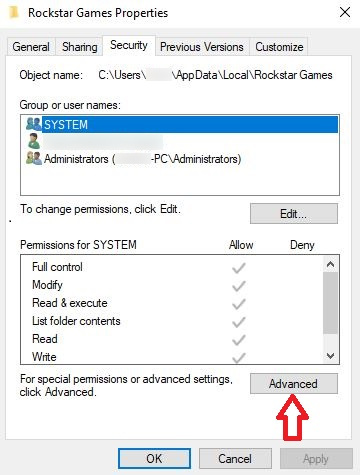
- タブに移動します 安全 をクリックします 高度な.
![]()
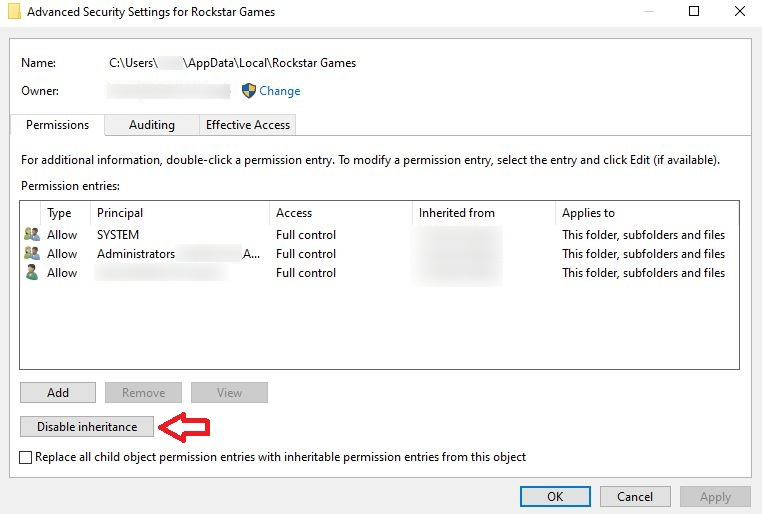
- タップする 継承を無効にする.
![]()
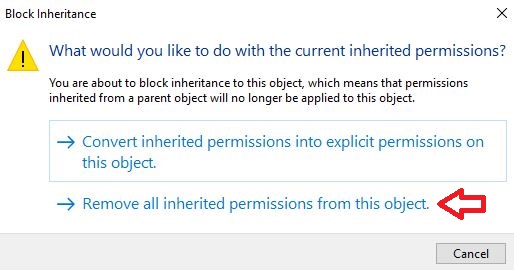
- 見つける 「このオブジェクトから継承されたすべての権限を削除します」.
![]()
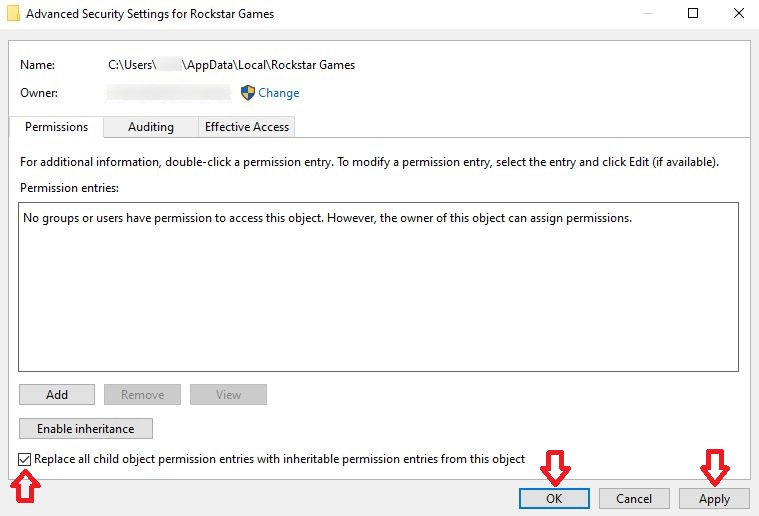
- ダニ 「すべての子オブジェクトの権限エントリを置き換える」 をクリックします 適用する.
![]()
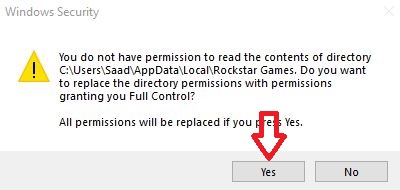
- 警告の主張は確認されました。
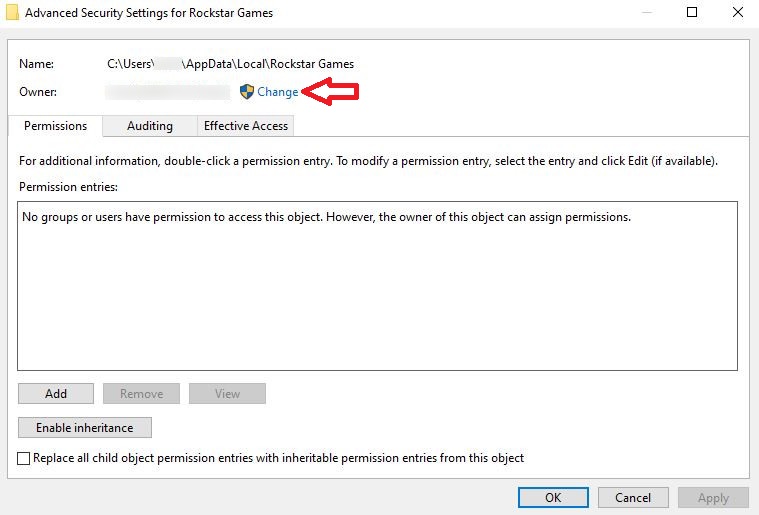
- タップする 変化 隣はオーナーさんの畑。
![]()
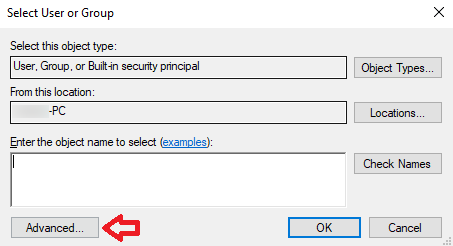
- タップする 高度な クリーチャーピッカー内。
![]()
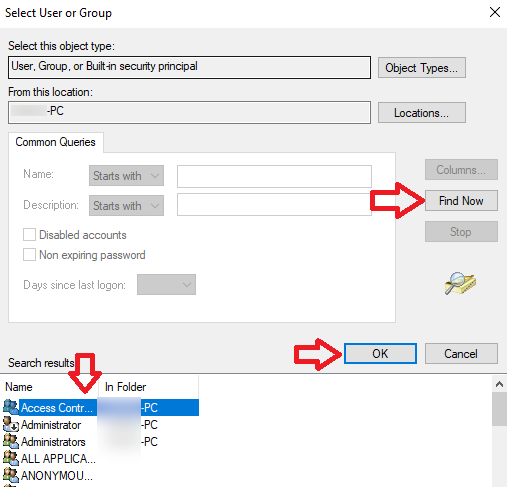
- タップする 今すぐ検索アカウントを選択し、クリックします わかりました.
![]()
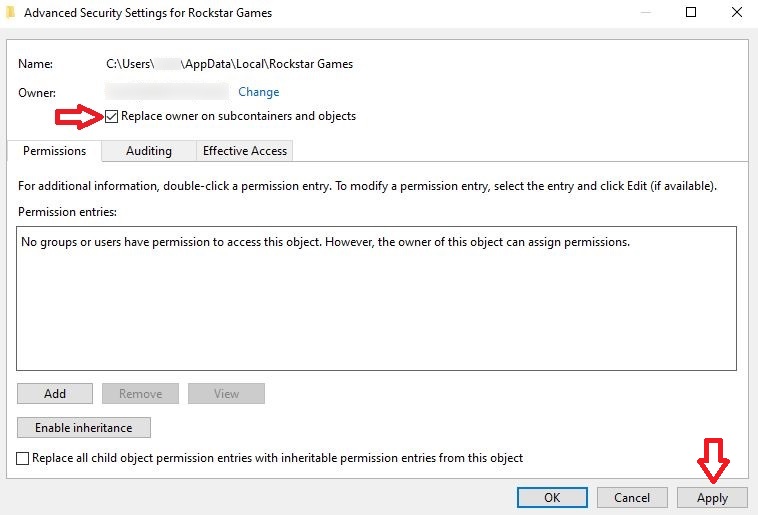
- ダニ 「サブコンテナとオブジェクトの所有者を置き換える」、次にタップします 適用する.
![]()
- 請求を確認し、すべてのウィンドウを閉じます。
![]()
- Rockstar Games Launcher を再起動します。

コメントは締め切りました。