

スケジュール I がロード画面で停止する問題を修正 (Steam 版)
Schedule I がロード画面でフリーズする場合、通常はベータ版の実行、ゲームファイルの欠落または破損、互換性のないゲームバージョンの使用といった問題が原因です。場合によっては、既存の設定ファイルやキャッシュが正常なロードを妨げることもあります。また、互換性の問題、例えばAPIの不一致(DirectX、Vulkanなど)やサポートされていないシステムコンポーネントなども、この問題の一因となる可能性があります。
考えられる原因を確認した後、ゲームを再び動作させるための最も効果的な解決策にすぐに進みましょう。
1. ベータ版のサブスクリプションをキャンセルする
ベータ版には、実験的な機能や初期アップデートが含まれることが多く、お使いのシステム構成と完全に互換性がない可能性があります。これらのバージョンでは、安定版には存在しない不安定性やバグが発生する可能性があります。現在ベータ版をご利用の場合は、ベータ版を無効にして、読み込みの問題が解決するかどうかをご確認ください。
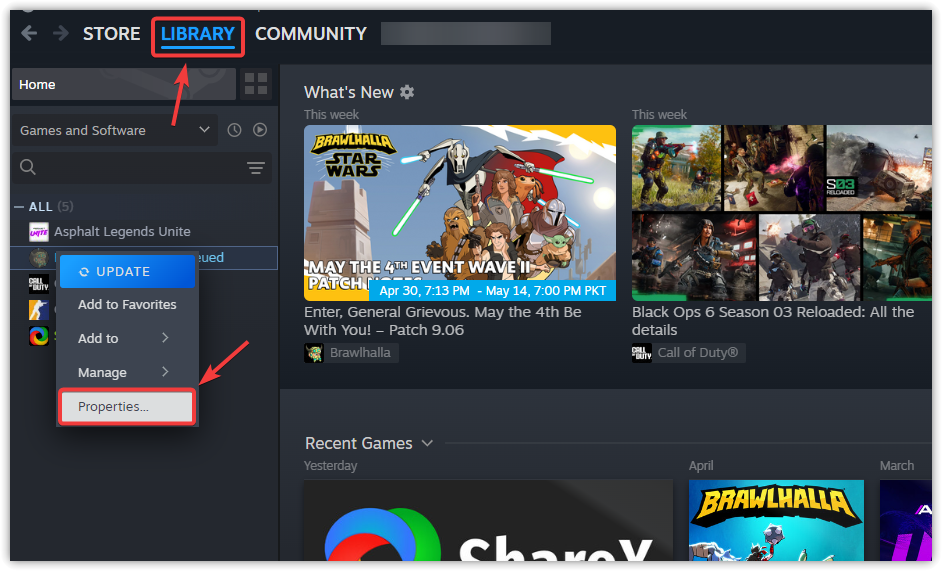
- 塗りつぶし Steamクライアント そして、タブに移動します 図書館.
- 問題が発生しているゲームを右クリックして選択 プロパティ コンテキストメニューから。

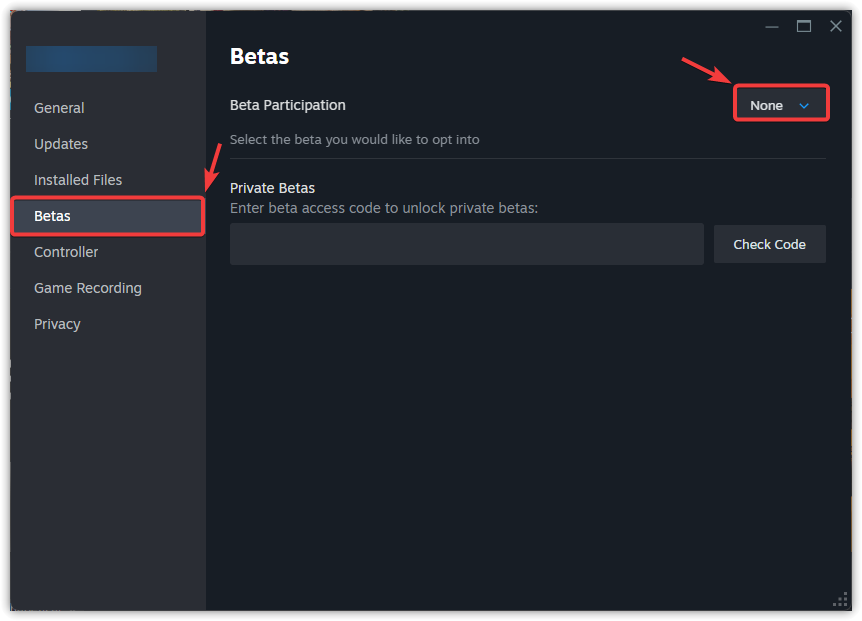
- タブを選択 ベータ版 左側のサイドバーから、 なし – すべてのベータプログラムをオプトアウトする ドロップダウンメニューから。

- Steamを完全に終了する( Steam > 終了 (メニューバーで)再起動してゲームをテストします。
2. ゲームファイルの整合性を確認します
インストールディレクトリに破損したファイルや欠落したファイルがあると、ゲームがロード画面でフリーズすることがあります。ゲームファイルの整合性チェック機能はこれらの問題を検出し、破損したファイルをサーバーから取得した新しいコピーに自動的に置き換えます。まだゲームファイルのチェックを行っていない場合は、チェックを行うことで問題が解決する可能性があります。
- 塗りつぶし Steam をクリックします 図書館 上部のナビゲーション バーにあります。
- 影響を受けるゲームを右クリックして選択 プロパティ コンテキストメニューから。
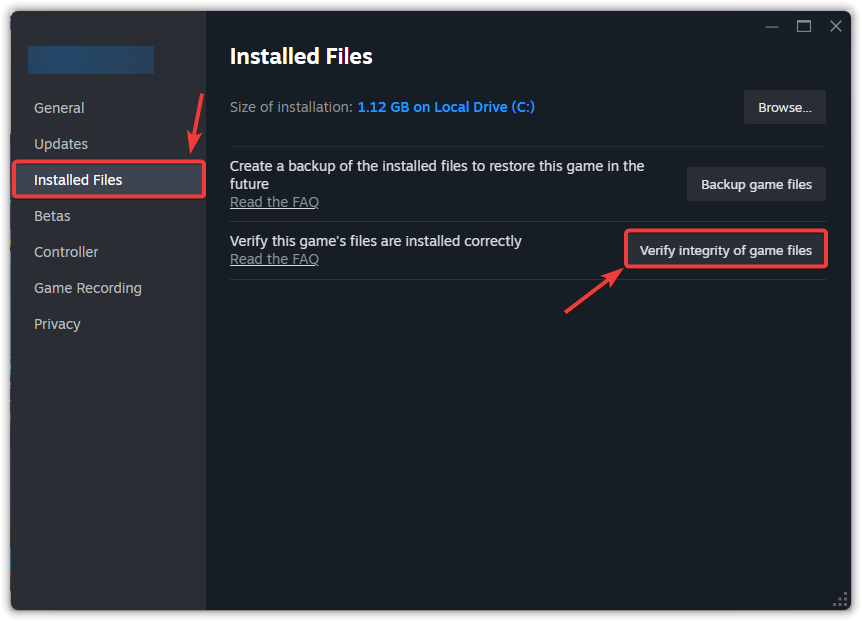
- タブに移動します インストールされたファイル をクリックします ゲームファイルの整合性を確認する.
- 検証が完了するまで(数分かかる場合があります)、ゲームを通常どおり実行して問題が解決されたかどうかをテストします。
3. 保存データフォルダの名前を変更するか削除する
セーブデータフォルダには、ゲーム起動時に必要なユーザー設定、キャッシュデータ、進行状況ファイルなどが保存されています。これらのデータが、セーブデータの中断、クラッシュ、バージョンの不一致などにより無効になると、ゲームが正しくロードされなくなる可能性があります。フォルダの名前を変更または削除すると、ゲームは新しいデフォルトデータを強制的に作成します。これにより、ロード画面で停止するなどの問題が解決することがよくあります。
重要:セーブデータフォルダの名前を変更したり削除したりする前に、バックアップを取っておくことをお勧めします。フォルダをデスクトップなどハードドライブ上の別の場所にコピー&ペーストしておけば、必要に応じて後で進行状況を復元できます。
- 開いた ファイルエクスプローラー (Windows キー + E) を押して次の場所に移動します:
C:Program Files (x86)Steamuserdata[Steam ID][ゲームID]
注: Steam IDはSteam > 設定 > アカウント > アカウント詳細で確認できます。
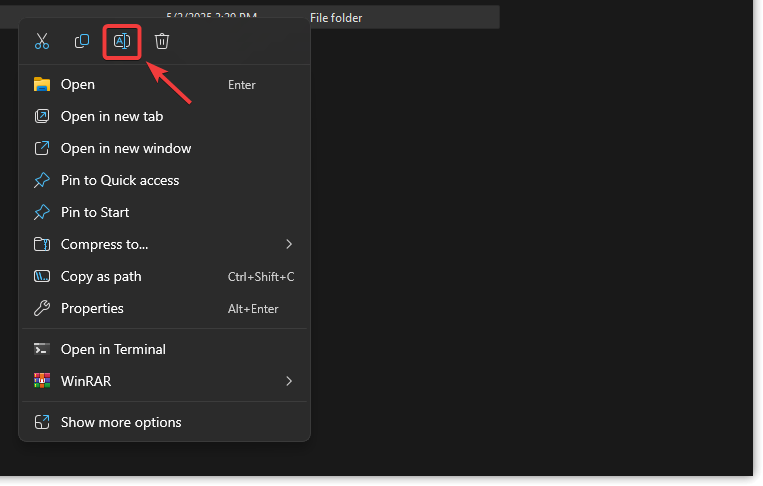
- 保存データフォルダを見つけて右クリックし、 名前を変更する (例えば、フォルダ名に「_old」を追加します)。

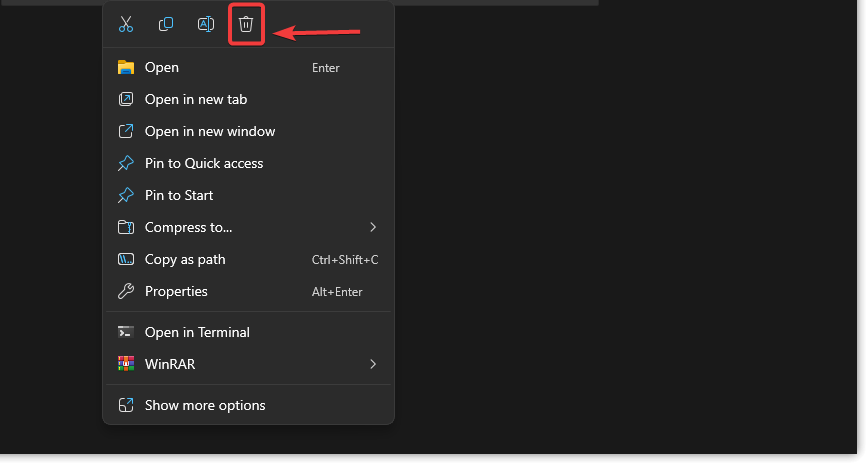
- 名前を変更しても問題が解決しない場合は、フォルダをもう一度右クリックして、 削除.

- ゲームを起動すると、新しい保存ファイルが自動的に作成され、読み込みの問題が解決される可能性があります。
4. 操作オプションの追加
起動オプションを使用すると、特定のグラフィカルアプリケーションプログラミングインターフェース(API)を使用してゲームを起動できます。デフォルトのAPIが不安定だったり、システムでサポートされていない場合があります。このような状況を回避するには、次のような起動オプションを追加してみてください。 -force-d3d12، -force-d3d11、أو -dx11 ゲームで異なるバージョンの DirectX を使用するように強制します。これらのオプションは、ゲームを特定のバージョンの DirectX(12 または 11)で実行するように強制します。これは、ドライバーの問題、ハードウェアの制限、または既知のエンジンのバグなどにより、システムがデフォルトの API で問題を抱えている場合に役立ちます。
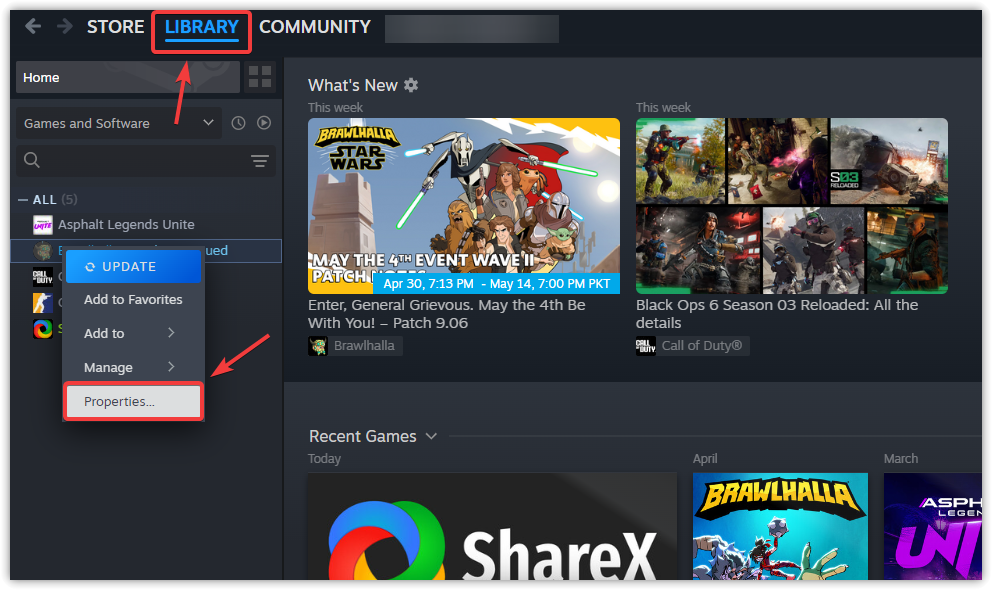
- 塗りつぶし Steam に行きます 図書館 (トップメニュー)。
- 問題が発生しているゲームを右クリックして選択 特徴.

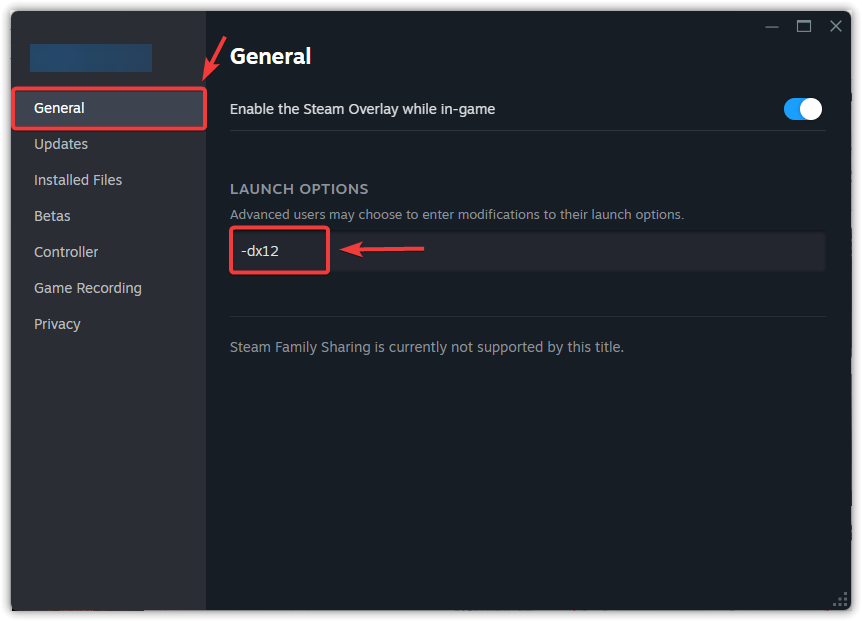
- タブ内 一般、フィールドを選択します 再生オプション 次のように入力します:
-dx12DirectX 12モードを強制するには- أو
-dx11DirectX 11モードを強制するには
- プロパティウィンドウを閉じてゲームを始める グラフィックの問題が解決されたかどうかをテストします。
問題が解決しない場合は、最後の手段としてゲームを再インストールしてください。再インストールにより、問題の原因となっている可能性のある破損したファイルや不適切なフォーマットのファイルが削除されます。他の方法はどれも効果がないため、完全な再インストールが最も効果的な解決策となる可能性があります。
コメントは締め切りました。