


通常、エラーが発生します 「SteamオーバーレイDLLの読み込みに失敗しました。エラーコード: 126」 ゲームが Steam インターフェイスにアクセスしようとして、必要なダイナミック リンク ライブラリ (DLL) ファイルの読み込みに失敗した場合、この問題は、... に依存するゲームでよく発生します。 改変されたまたはサードパーティのSteamライブラリ 標準の Steam 環境外で実行します。
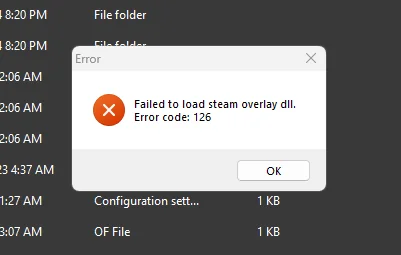
このエラーは通常、次のいずれかまたは複数の理由により発生します。
- 変更された Steam DLL ファイルが見つからないか破損しています。
- ウイルス対策プログラムは、オーバーレイに関連するライブラリを疑わしいものとしてフラグ付けし、ブロックします。
- Steam オーバーレイが無効になっているか、正しく構成されていません。
この問題が発生した場合は、以下の手順に従ってトラブルシューティングを行い、効果的に解決してください。
始める前に
- 文脈を理解する: この問題は、 Steam 用の非標準ライブラリまたは実行ファイルこれにより、互換性またはセキュリティの警告が発生する可能性があります。
- ウイルス対策ソフトウェアを一時的に無効にします。 重要なファイルがブロックされている場合。 トラブルシューティングが完了したら、再度有効にします。
- ゲームファイルのバックアップを作成する データの損失を避けるために変更を行う前に。
1. ウイルス対策保護レジストリからブロックされたDLLファイルを復元する
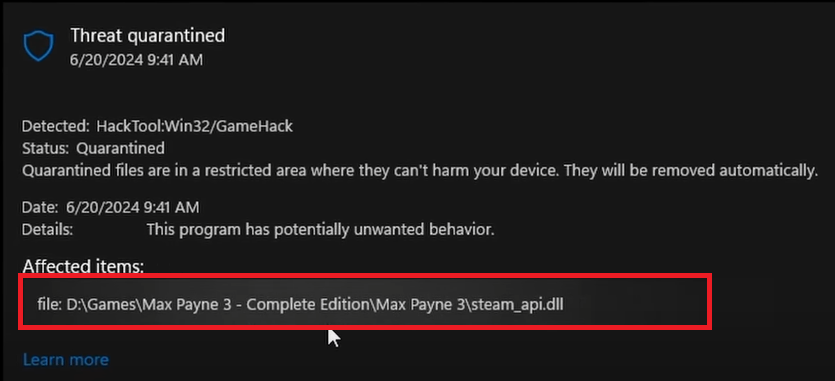
セキュリティソフトウェアがオーバーレイ関連のDLLファイルを誤ってブロックまたは隔離し、このエラーが発生する可能性があります。これらのファイルが誤ってブロックまたは隔離されている場合は、復元することで問題が解決する可能性があります。
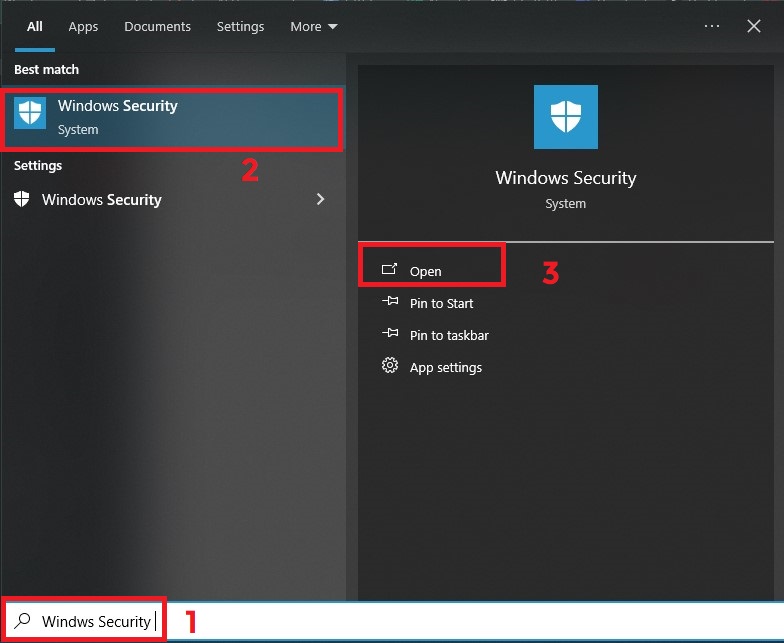
- クリック 勝利+ S、そしてタイプ 「Windowsセキュリティ」、それを開きます。
![]()
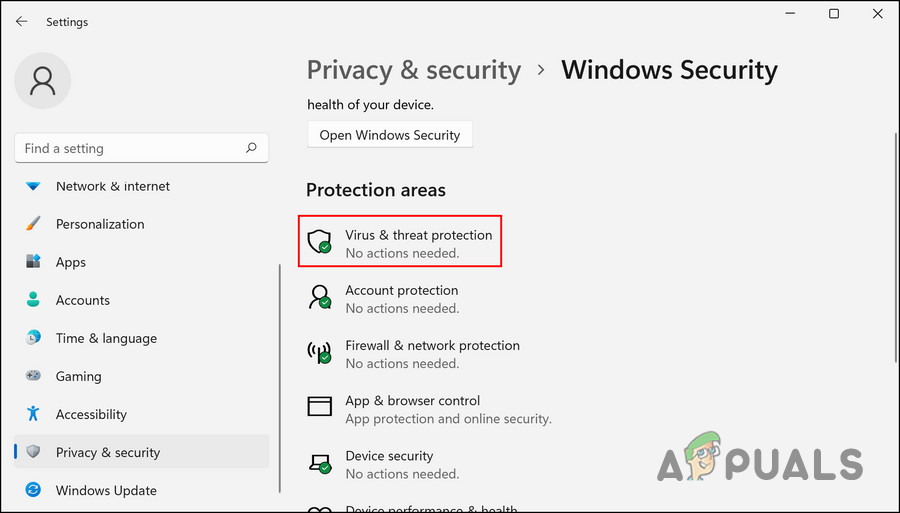
- タップする 「ウイルスと脅威からの保護」 (ウイルスや危険からの保護)。
![]()
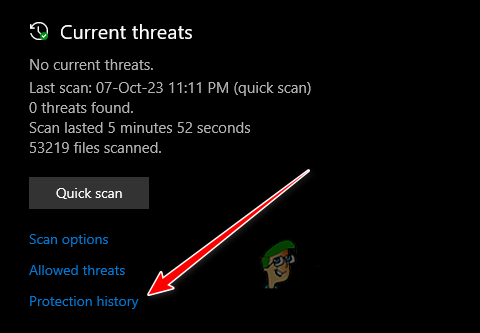
- 下にスクロールして開きます 「保護の歴史」 (保護記録)。
![]()
- 最近ブロックされたファイルを検索する。 steamoverlayv.dll أو SteamOverlay64.dll أو steam_api.dll.
![]()
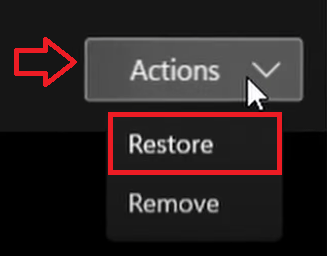
- 見つかった場合は特定する (手順) > リストア (復元)。
![]()
- Steamを再起動してゲームを再起動します。
2. Steamをインストールしてオーバーレイを有効にする
カスタムライブラリを使用する一部のゲームでは、バックグラウンドでSteamサービスの実行が必要になる場合があります。Steamがインストールされていない場合、またはオーバーレイが無効になっている場合、DLL読み込みエラーが発生する可能性があります。
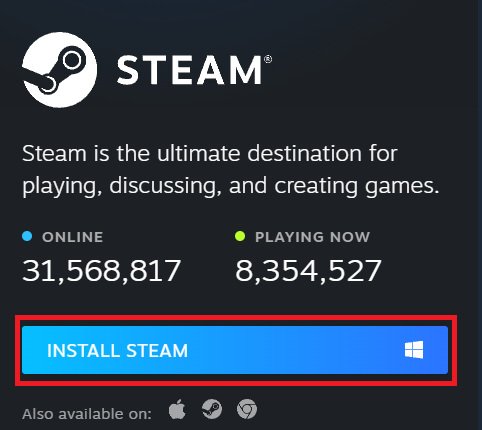
- ダウンロードとインストール Steam お使いのコンピュータで。
![]()
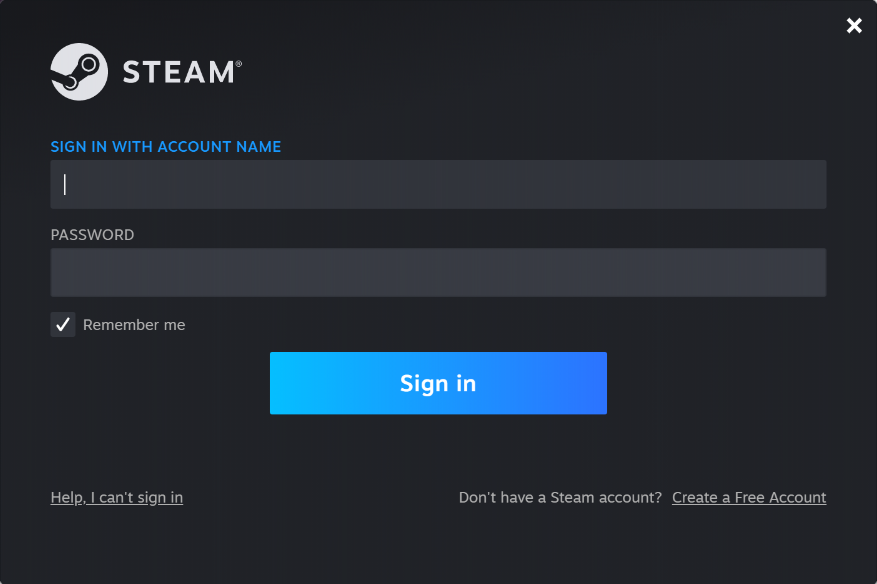
- Steam アカウントにログインします。
![]()
- انن<XNUMXxDXNUMX><XNUMXxDXNUMX><XNUMXxDXNUMX><XNUMXxXNUMX>لل<XNUMXxDXNUMX><XNUMXxDXNUMX><XNUMXxDXNUMX><XNUMXxAXNUMX> Steam > 設定 > ゲームで.
![]()
- オプションが有効になっていることを確認してください。 「ゲーム中にSteamオーバーレイを有効にする」.
![]()
- Steam を再起動し、Steam クライアントからゲームを起動します。
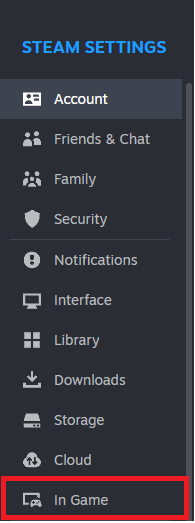
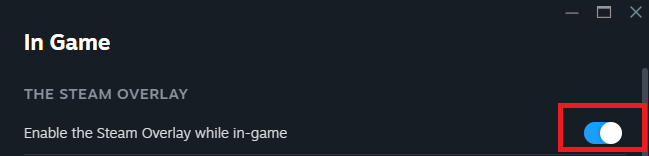
3. ゲームファイルを再インストールまたは置き換える
問題が解決しない場合は、ゲームファイルが不完全または破損している可能性があります。ゲームを再インストールすると、必要なライブラリがすべて揃っていることを確認できます。
- ゲームをアンインストールします。
- 検証済みのインストーラーを使用して再インストールしてください。
- コンピュータを再起動して問題が解決したかどうかを確認します。

コメントは締め切りました。