


「サポートされていないマッチオプションが提供されました」というエラーは、通常、Fortniteが正しい構成を読み込めない場合、またはEpic Gamesのマッチメイキングサーバーとの接続を確立できない場合に発生します。これは、古いまたは誤ったネットワーク設定、破損したゲームファイル、一時的なロビーの不具合、あるいはクライアントとサーバー間の地域的な不一致など、いくつかの原因によって発生する可能性があります。

始める前に
高度な修理を行う前に、以下の簡単なチェックを行ってください。
- コンピュータとルーターを再起動します。 すべてのネットワーク接続を更新します。
- Fortniteサーバーのステータスを確認する ステータスページ Epic Games公式 あらゆる中断を排除するため。
- 安定したインターネット接続があることを確認してください。 次のようなツールを使用する Speedtest高い遅延や頻繁な中断がないか確認してください。
- FortniteとEpic Games Launcherのアップデート 最新バージョンへ。
これらの手順を実行しても問題が解決しない場合は、以下の修正を続行してください。
1. ネットワーク設定をリセットし、DNSをクリアする
ネットワーク設定をリセットすると、 Fortniteがマッチメイキングサーバーに接続できない原因となっている可能性のある、古くなった、または破損したDNSエントリが削除されます。このプロセスにより、ネットワーク構成がデフォルトの状態に復元され、安定した接続経路が確保されます。
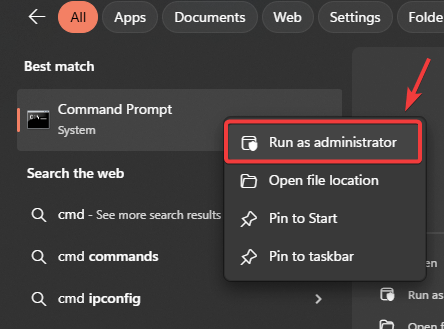
- クリック Windowsの+ S、そしてタイプ "CMD"右クリックして選択 管理者として実行.
![]()
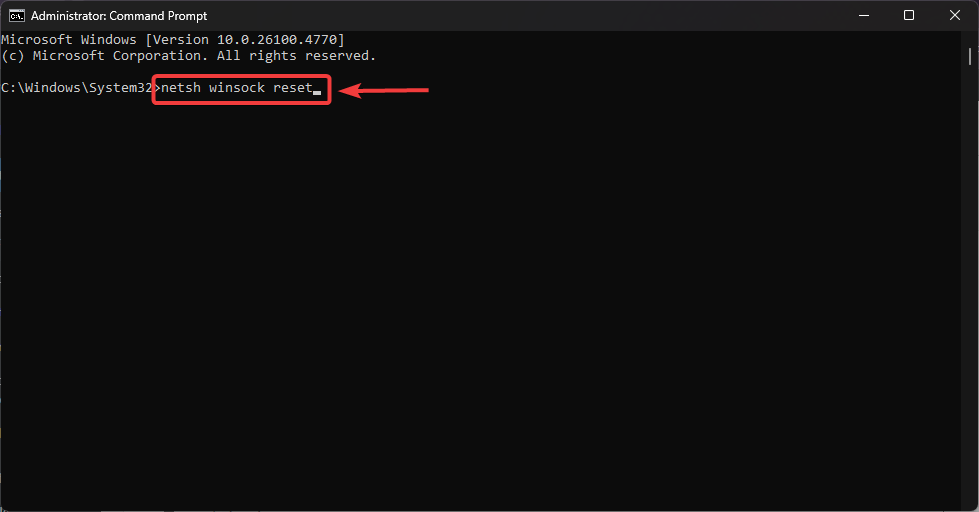
- コマンドプロンプトで次のように入力します。
netsh winsockリセット
![]()
- クリック Enter 確認をお待ちください。
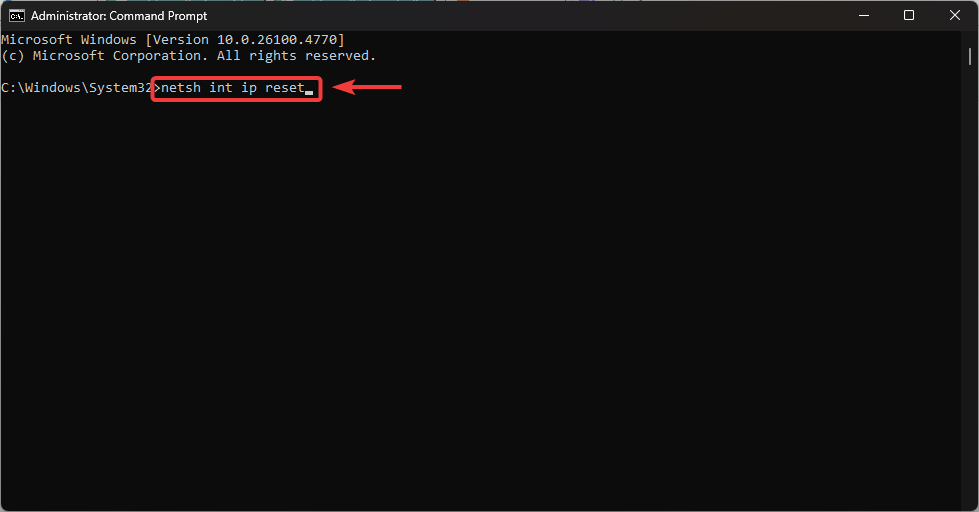
- 次に、次のように書きます。
netsh int ip reset
![]()
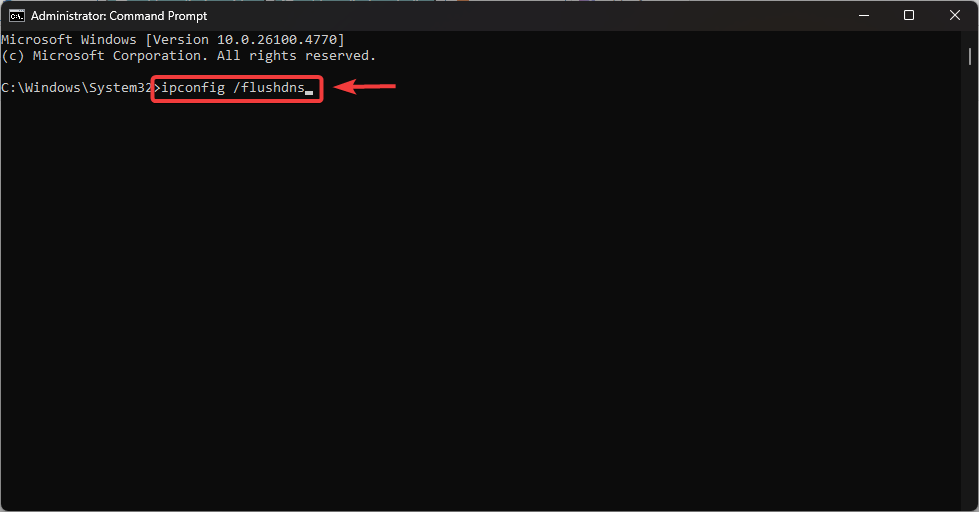
- 次に、次のように記述します。
でipconfig / flushdnsと
![]()
- クリック Enter ドメイン ネーム システム (DNS) キャッシュをクリアします。
- 次のコマンドを 1 つずつ記述します。
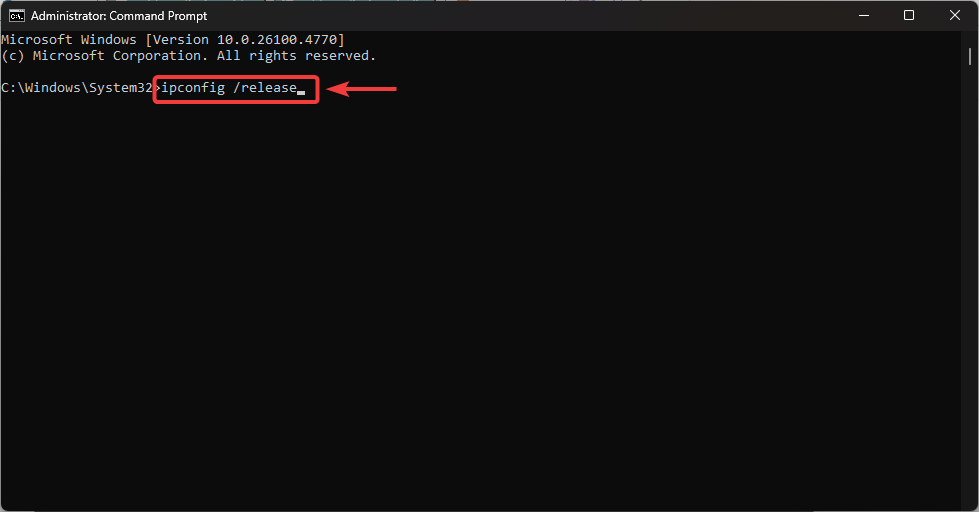
ipconfig /release ipconfig /renew
![]()
- コンピュータを再起動してください すべての変更を適用します。
2. Google DNS を使用して接続を改善します。
Google DNSを使用することで、サーバーの解析精度が向上し、接続タイムアウトや不一致を減らすことができます。
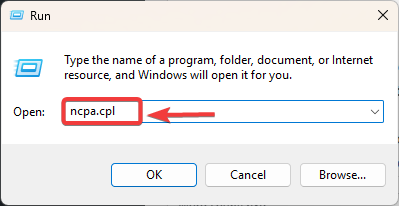
- クリック Windowsの+ R、そしてタイプ 「ncpa.cpl」、そしてを押します Enter.
![]()
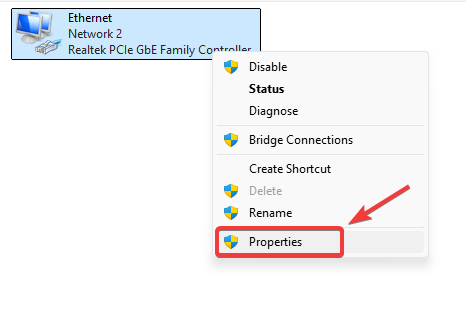
- 右クリック アクティブなネットワーク接続 選択します プロパティ.
![]()
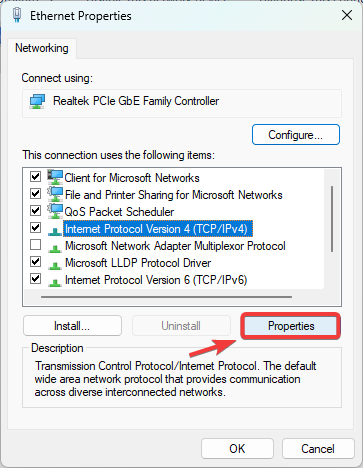
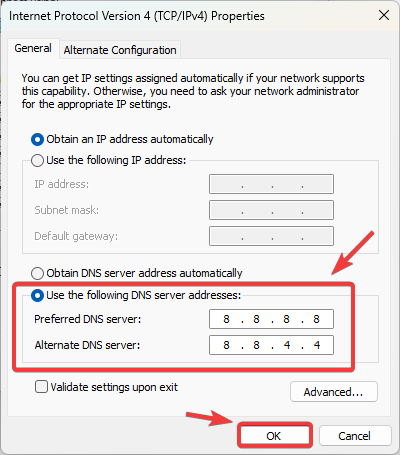
- 見つける 4インターネットプロトコルバージョン(TCP / IPv4) をクリックします プロパティ.
![]()
- 有効 次のDNSサーバーのアドレスを使う そして設定します:
優先DNS: 8.8.8.8 代替DNS: 8.8.4.4
- タップする OK Fortniteを再起動します。
![]()
3. Fortniteのマッチメイキングエリアの設定
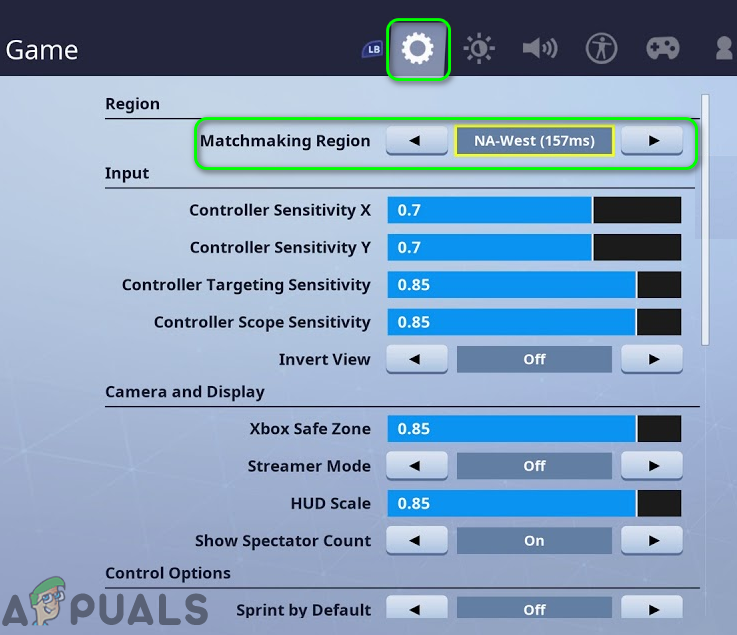
クライアントのリージョンとEpic Gamesのサーバーリージョンが一致していない場合も、このエラーが発生する可能性があります。この問題を解決するには、最も近いリージョンを選択してください。
- 開いた Fortnite ← 設定.
- タブに移動します ゲーム.
- 設定 アル・タウフィク地区 あなたの所在地に最も近いサーバー上。
![]()
- タップする تطبيق そしてゲームを再起動します。
4. Fortniteのゲームファイルの確認
破損または不足しているファイルはマッチメイキングに影響を及ぼす可能性があります。検証により、インストールがEpicの最新バージョンと一致していることを確認できます。
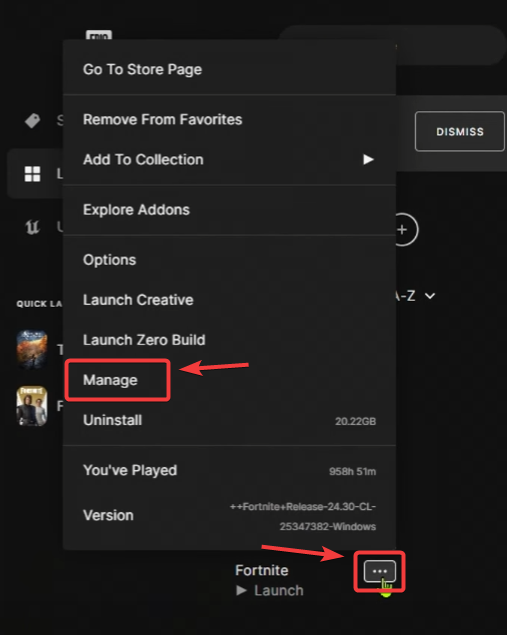
- 開いた エピックゲームランチャー ← 図書館.
- ابحثعن Fortnite、をタップします XNUMXつのポイント、を選択します 管理.
![]()
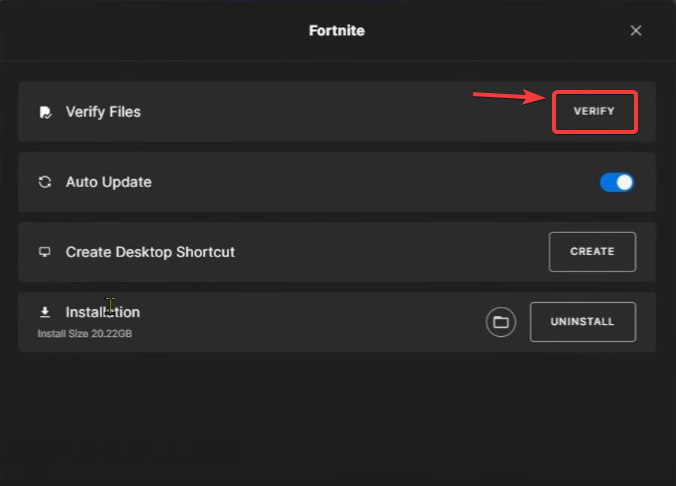
- クリック 検証 以内に ファイル検証.
![]()
- スキャンが完了するまで待ってから、Fortnite を再起動します。
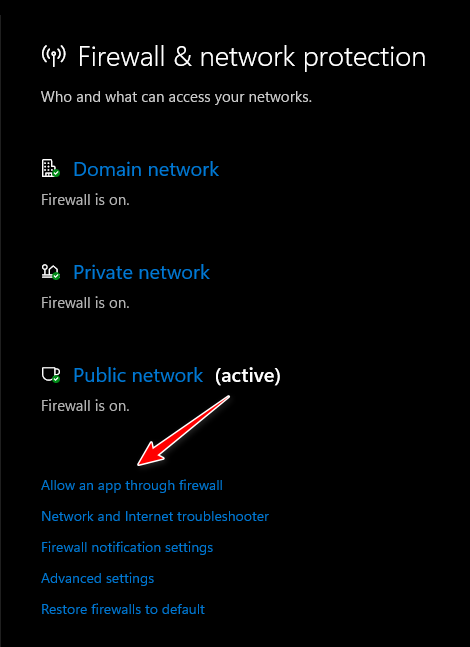
5. ファイアウォールとウイルス対策の設定を確認します。
ファイアウォールやウイルス対策ソフトウェアがFortniteまたはEpic Games Launcherをブロックしている可能性があります。許可リストに追加されていることを確認してください。
- 開いた Windowsセキュリティ ← ファイアウォールとネットワーク保護 ← ファイアウォールを通過するアプリケーションを許可する.
![]()
- それぞれを許可してください Fortnite و エピックゲームランチャー ネットワーク用 特に و一般.
万策尽きた場合は、Fortniteを再インストールして、深刻な破損ファイルをクリーンインストールで置き換えてください。
これらの手順を実行しても問題が解決しない場合は、アカウントの問題、またはサーバー側の問題が原因である可能性があります。その場合は、Epic Gamesサポートにお問い合わせください。

コメントは締め切りました。