


エラーメッセージは通常表示される 「このプログラムは、DiscSoftLTD (Daemon Tools) ディスク ソフトウェアと同時に使用することはできません。」 『バトルフィールド 6』では、ゲームのアンチチートシステムが、バックグラウンドで実行されている仮想ドライブプログラム(Daemon Toolsなど)を検出します。これらのプログラムは通常、ISOファイルのマウントに使用されますが、ゲーム内のセキュリティ警告が表示される場合があります。
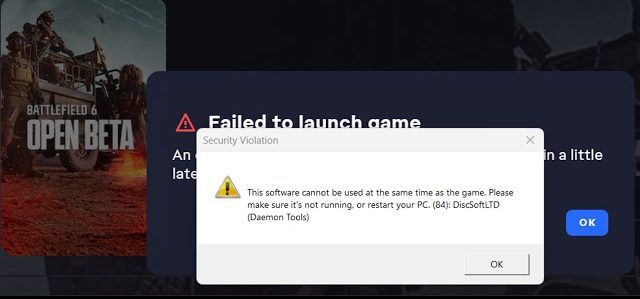
ゲーム側がこれをディスクチェックのバイパスと誤認し、エラーが発生する可能性があります。Daemon Toolsを直接使用していなくても、そのサービスがバックグラウンドで実行されており、メッセージが表示される可能性があります。
エラーの原因がわかったので、修正に移りましょう。
1. タスクマネージャーからデーモンツールを閉じる
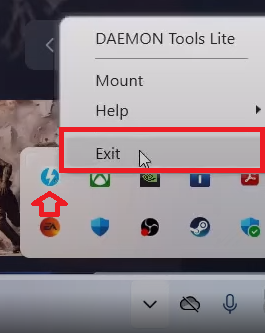
- システムトレイのデーモンツールアイコンを右クリック > 選択 出口 (出口)。
![]()
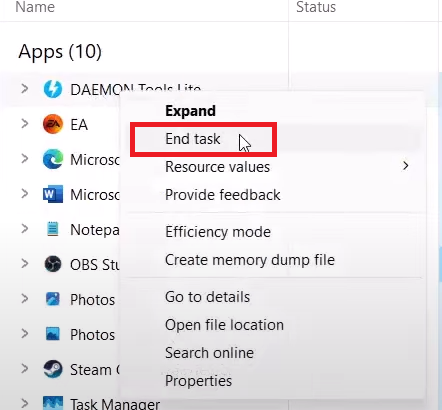
- クリック Ctrl+Shift+ESC タスク マネージャーを開きます。
- バックグラウンドでまだ実行中のすべての Daemon Tools プロセスを見つけて... 仕事を終える 彼女が持っている。
![]()
- 関連するすべてのサービスが閉じられたら、ゲームを再起動してエラーが解決されたかどうかを確認します。
2. デバイスマネージャーからデーモンツールを無効にする
プログラムを閉じても問題が解決しない場合は、デバイスマネージャーからDaemon Toolsドライバーを無効にするかアンインストールすることでエラーを解決できます。この方法では、アンチチートシステムによって検出される可能性のあるsptd.sysなどの隠しドライバーも削除されます。
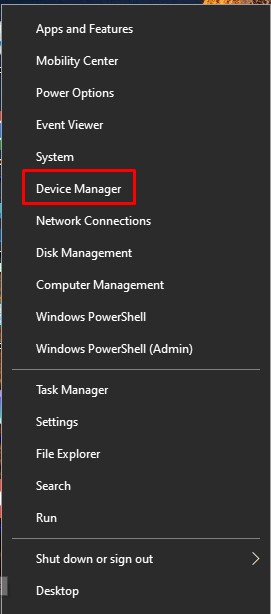
- ボタンを右クリックします 始める タスクバーで > 選択 デバイスマネージャ.
![デバイスマネージャーを開く]()
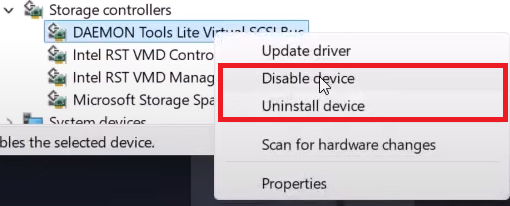
- 拡大 ストレージ制御ユニット و 無効化/アンインストール Daemon Tools に関連するすべてのドライバー。
![]()
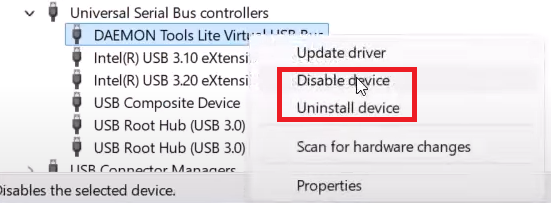
- 拡大 ユニバーサルUSBシリアルコントローラ そしてまた 無効化/アンインストール どのような Daemon Tools ドライバーがありますか?
![]()
- コンピュータを再起動してからゲームを起動します。
3. デーモンツールをアンインストールする
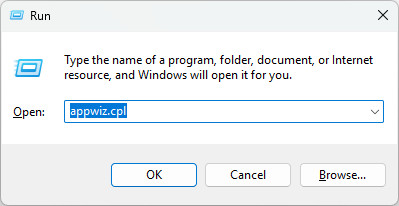
- クリック 勝利+ R >タイプ appwiz.cplと Enterキーを押します。
![]()
- プログラムと機能ウィンドウで、デーモンツールを見つけて右クリックし、 アンインストール/変更.
![]()
- アンインストールが完了したら、コンピューターを再起動して Battlefield 6 を実行し、エラーがなくなったことを確認します。


コメントは締め切りました。