


故障や操作上の問題は通常、 私の最後のパートII これはシステムレベルのメモリ管理が不十分なことが原因です。ゲームが利用可能なRAM容量を超え、仮想メモリが正しく設定されていない場合、ゲームが不安定になったり、実行できなくなったりすることがあります。 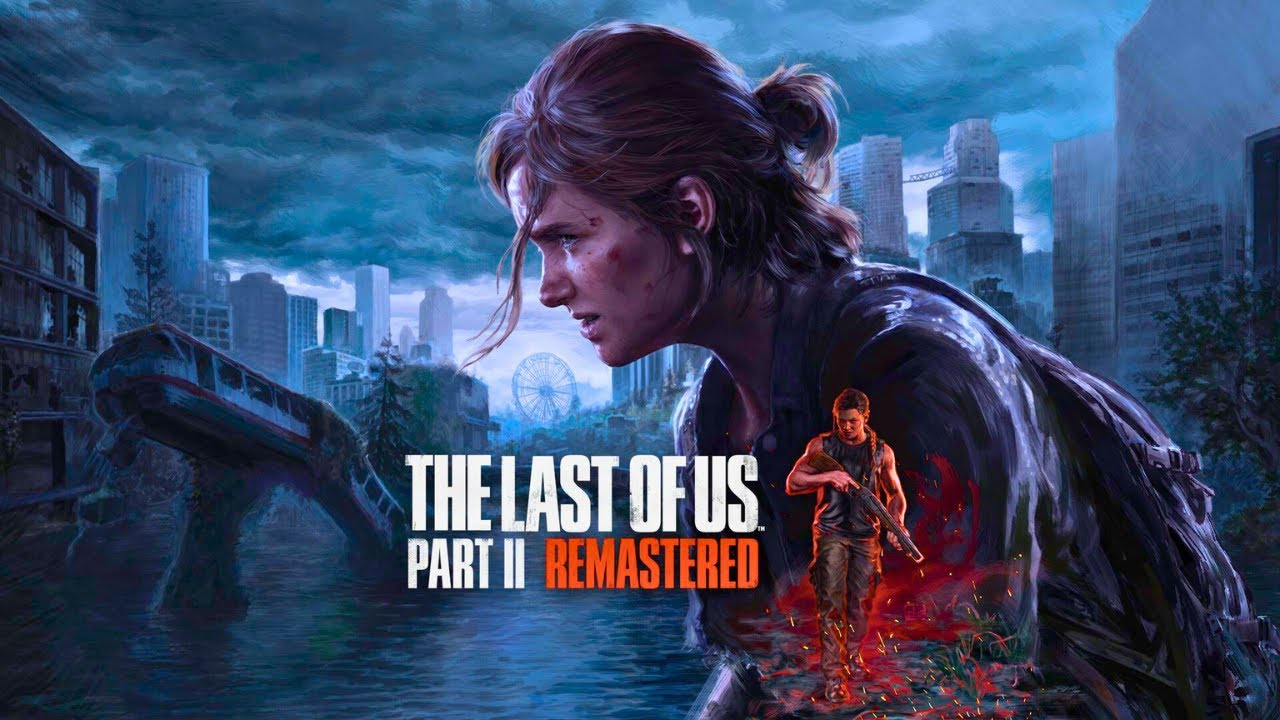
これは、最低限のゲーム要件を満たしているものの、メモリ設定を手動で最適化していないシステムで特によく発生します。
以下の解決策は、それぞれの問題を段階的に解決するように設計されているため、順番に実行するのが最善です。
1. Windowsで仮想メモリを増やす
仮想メモリは、物理RAMがフルに使用された際のバックアップとして機能します。『The Last of Us Part II』のようなメモリを大量に消費するゲームでは、Windowsが使用可能なRAMを使い果たし、クラッシュやシステム障害を引き起こす可能性があります。仮想メモリを手動で設定することで、システムに十分なバックアップメモリが確保され、ゲームプレイ中の不安定性の発生リスクを低減できます。
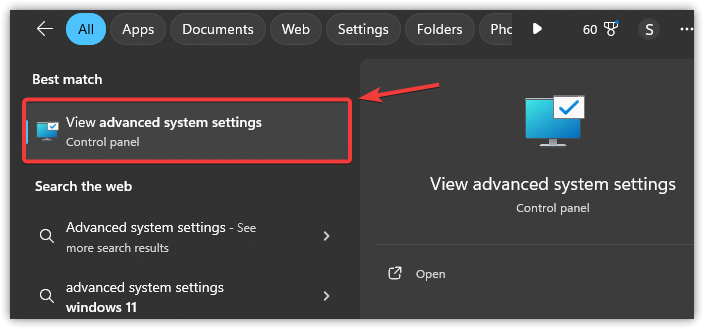
- Win + Sを押して、次のように入力します。 高度なシステム設定、そしてを押します Enter.
![]()
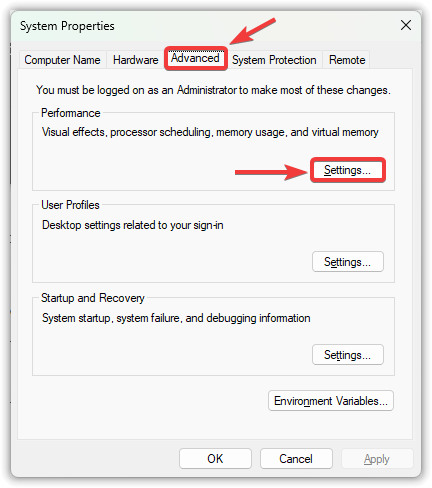
- タブに移動します 高機能、次にタップします 設定 パフォーマンスセクション内。
![]()
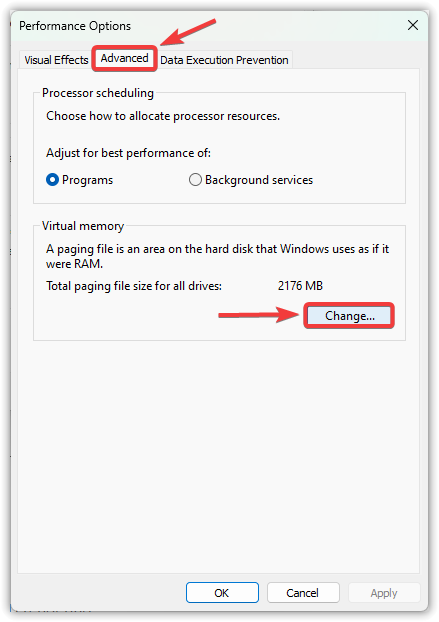
- 新しいウィンドウでタブを開きます 高機能 をクリックします 前日比 仮想メモリ内。
![]()
- 選択を解除する 自動的にすべてのドライブのページングファイルのサイズを管理します.
- システムドライブ(通常はC:)を選択し、 カスタムサイズ.
- 目 初期サイズ(MB) و 最大サイズ(MB) システムのランダム アクセス メモリ (RAM) に基づきます。
2. グラフィックカードドライバー(GPUドライバー)を更新する
グラフィックカードのドライバーが古い場合、ゲームのレンダリング要件を満たしておらず、クラッシュやグラフィックの不安定化を引き起こす可能性があります。ドライバーを更新することで、最新のゲームパッチやシステムアップデートとの互換性を確保できます。ドライバーの競合は、ゲームの不具合を引き起こす最も一般的な原因の一つであり、見落とされやすいため、高度な修正を適用する前に必ず更新してください。
-
- Win + Xを押して選択 デバイスマネージャ (デバイス管理)。
![]()
- Win + Xを押して選択 デバイスマネージャ (デバイス管理)。
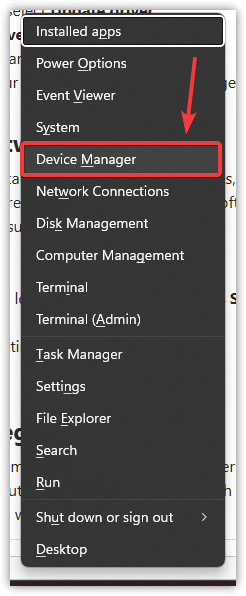
-
- セクションを展開 ディスプレイアダプタ (ディスプレイ アダプター)。
-
- グラフィックカードを右クリックして選択 ドライバの更新 (定義の更新)。
![]()
- グラフィックカードを右クリックして選択 ドライバの更新 (定義の更新)。
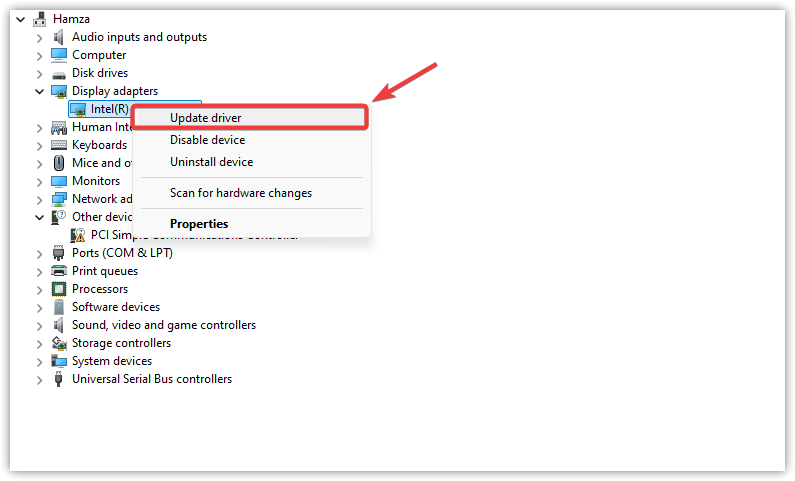
-
- タップする ドライバーを自動的に検索 (定義は自動的に検索されます)。
![]()
- タップする ドライバーを自動的に検索 (定義は自動的に検索されます)。
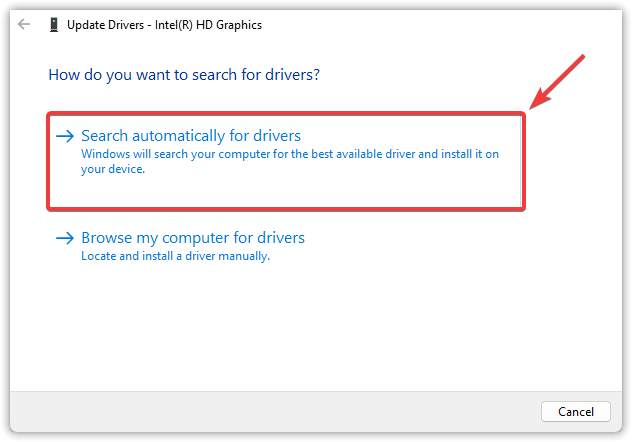
-
- Windows で最新のドライバーを検索してインストールします。
-
- アップデートがインストールされている場合は、 再起動 変更を適用するには、コンピューターを再起動します。
3.ウイルス対策ソフトウェアを無効にします
ウイルス対策ソフトウェアは、ゲームなどのメモリを大量に消費するアプリケーションを、特にゲームの動作中やリソースを大量に消費しているときに、潜在的な脅威と誤認識することがあります。この誤認識により、ゲームの重要なプロセスがブロックされ、クラッシュや起動エラーが発生する可能性があります。ウイルス対策ソフトウェアまたはWindows Defenderソフトウェアを一時的に無効にすることで、ゲームプレイ中の干渉を防ぐことができます。
- Win + I を押して開く 設定.
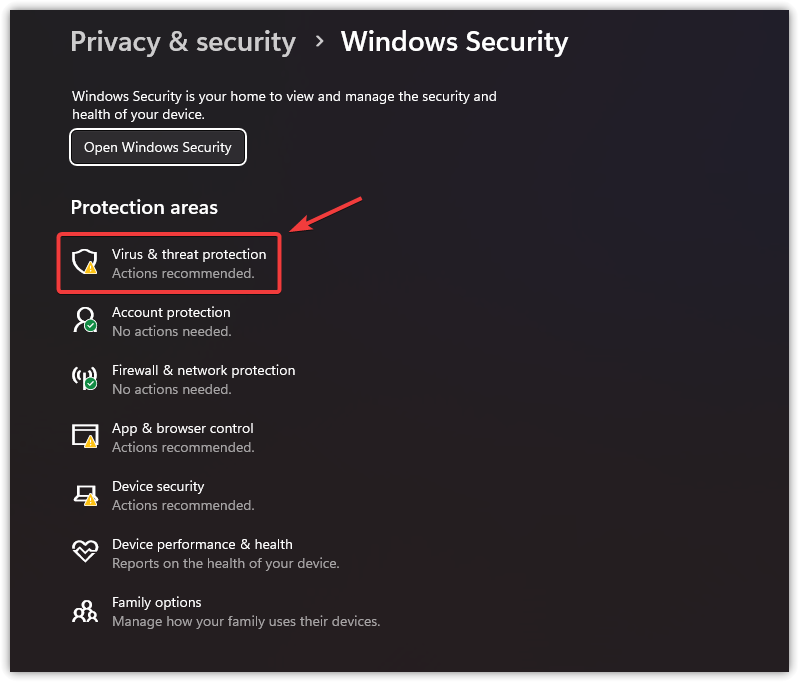
- タップする プライバシーとセキュリティ 左側で選択します Windowsセキュリティ.
![]()
- 見つける ウイルスと危険からの保護.
![]()
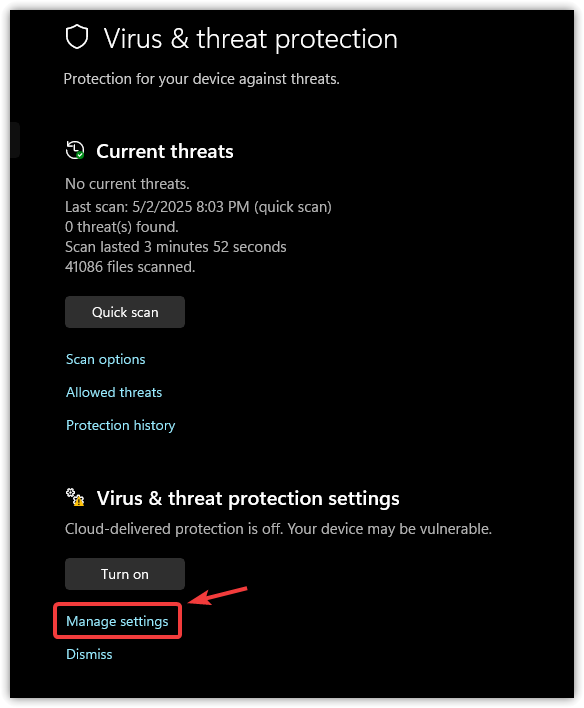
- ウイルスと脅威の防止設定内で、 設定を管理する.
![]()
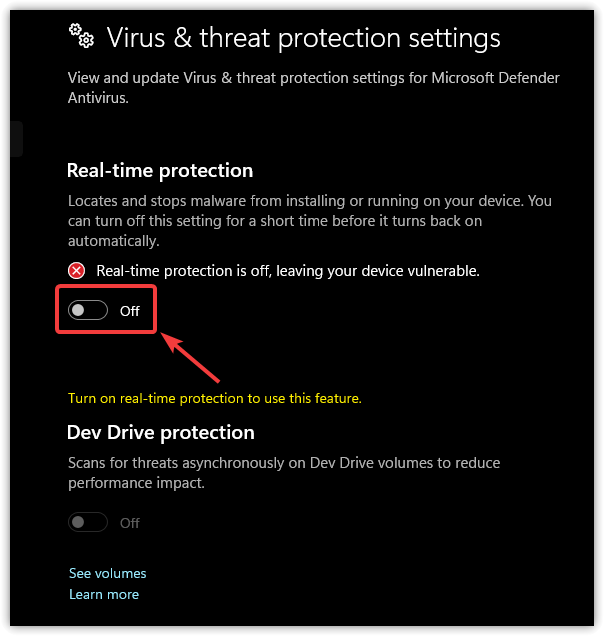
- 消す リアルタイム保護。
![]()
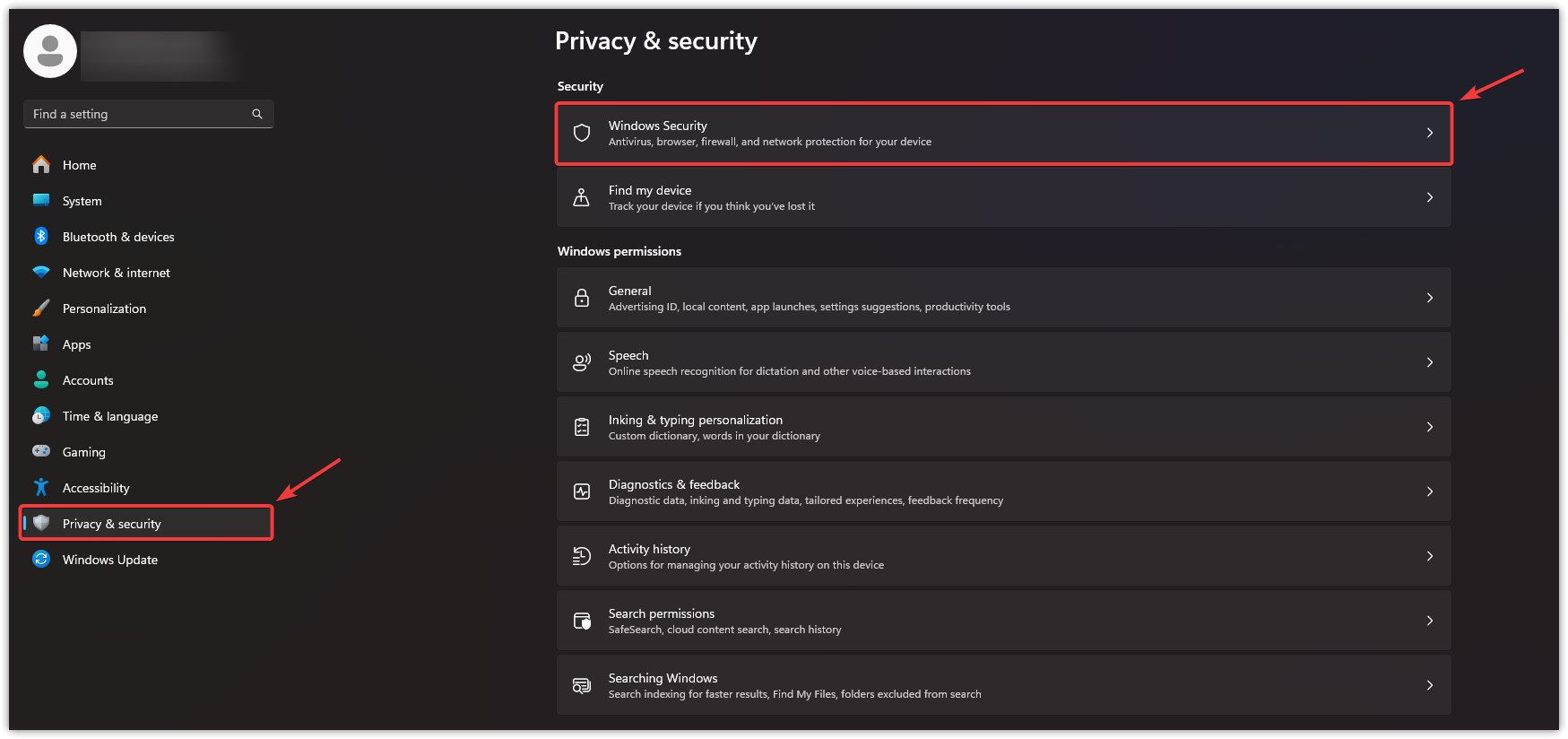
4. ゲームファイルの整合性を確認します
ゲームファイルの破損や欠落は、クラッシュの一般的な原因です。Steamには、ゲームのインストール環境をスキャンして問題を検出し、破損または不完全なファイルを自動的に置き換える組み込みのチェッカーが搭載されています。
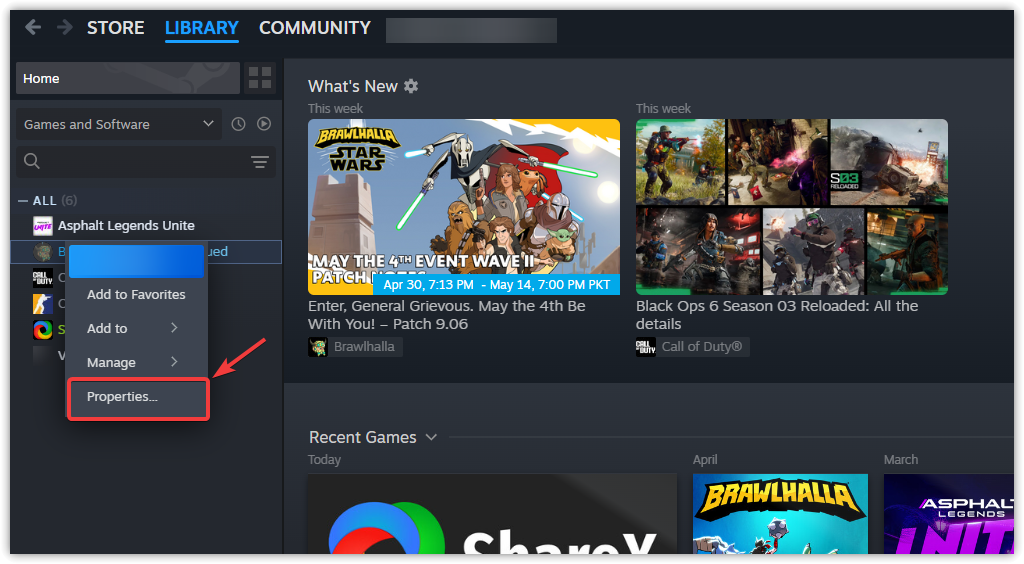
- Steamを開いて 図書館.
- The Last of Us Part IIを右クリックして選択 特徴.
![]()
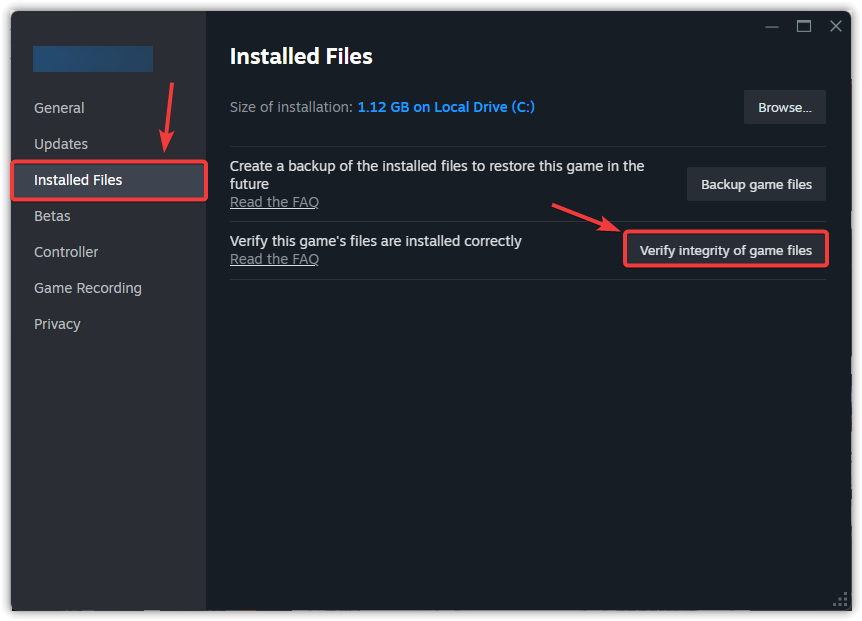
- タブに移動します インストールされたファイル をクリックします ゲームファイルの整合性を確認する.
![]()
- プロセスが完了したら、ゲームを起動して改善がないか確認します。
5. Microsoft Visual C++再頒布可能パッケージを再インストールする
Microsoft Visual C++再頒布可能ファイルは、「The Last of Us Part II Remastered」のようなゲームの実行に不可欠です。ゲームエンジンに必要なランタイムコンポーネントを提供するためです。これらのファイルが不足しているか破損している場合は、再インストールすることで、ゲームの実行や正常な動作を妨げる潜在的な互換性の問題を解決できます。
- Win + I を押して開く 設定.
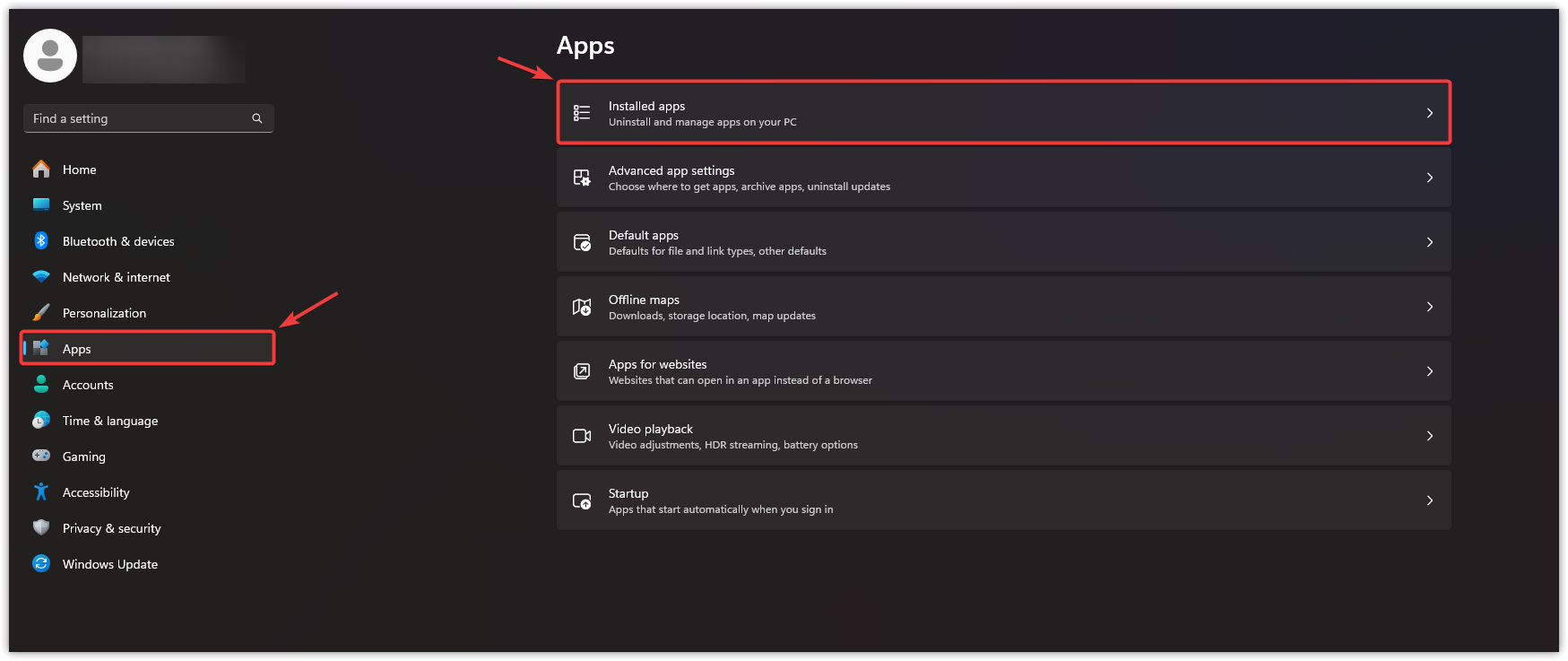
- 見つける アプリケーション、次にタップします インストールされているアプリ.
![]()
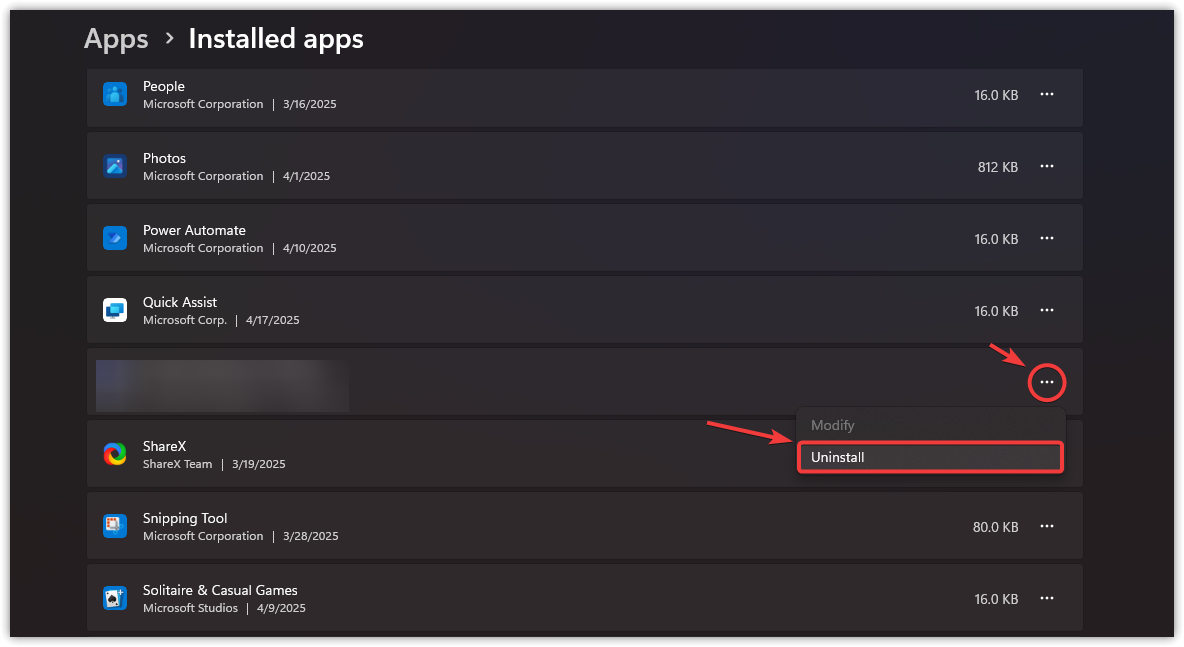
- Microsoft Visual C++再頒布可能パッケージを探し、それぞれの横にある3つの点をクリックして、 アンインストール.
![]()
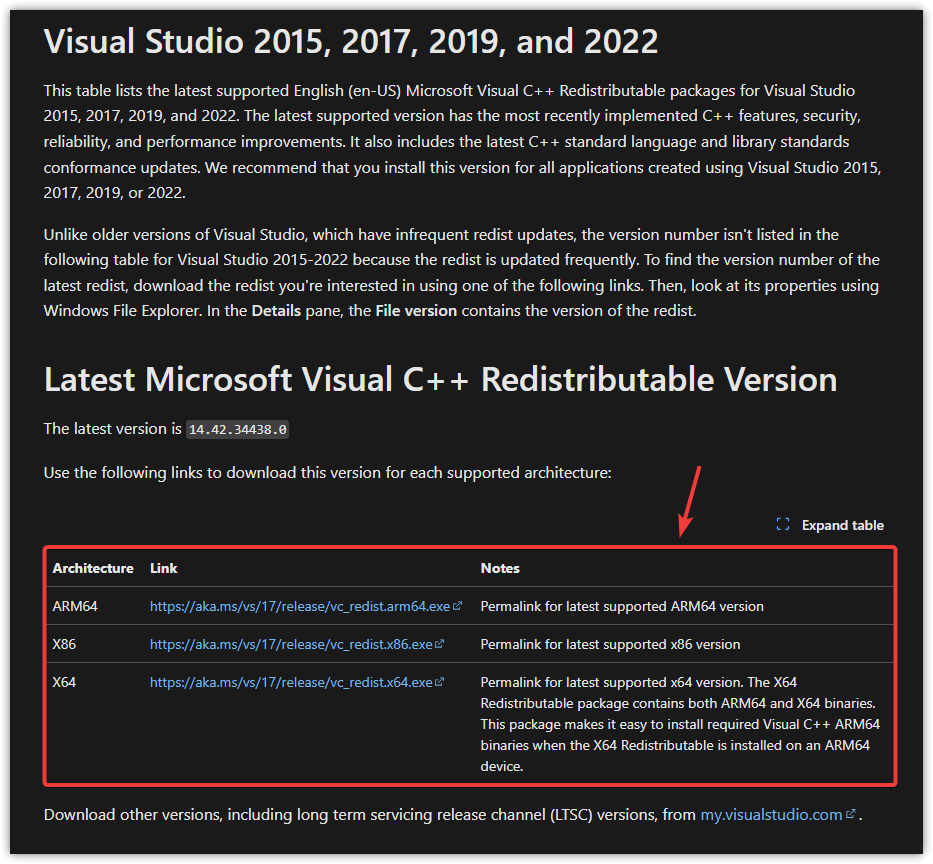
- انن<XNUMXxDXNUMX><XNUMXxDXNUMX><XNUMXxDXNUMX><XNUMXxXNUMX>لل<XNUMXxDXNUMX><XNUMXxDXNUMX><XNUMXxDXNUMX><XNUMXxAXNUMX> Microsoft公式ダウンロードページ.
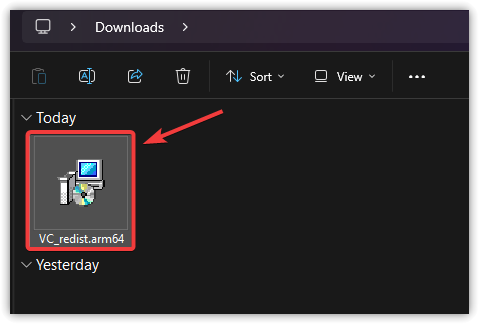
- ホステル ご使用のオペレーティング システムに一致するバージョン (64 ビット バージョンの場合は x64、32 ビット バージョンの場合は x86)。
![]()
- 塗りつぶし アプリをインストールし、画面に表示される指示に従います。
![]()
- インストール後、 再起動 あなたのコンピュータ。
すべての解決策を確認したら、問題は解決するはずです。上記の方法がどれもうまくいかない場合は、『The Last of Us Part II Remastered』の再インストールをご検討ください。新規インストールを行うことで、問題の原因となっている可能性のある、深く埋め込まれたファイルや設定ミスのあるファイルを削除できます。

コメントは締め切りました。