


通常は SU-PQR5 エラー Epic Games Launcherでは、ランチャーが正常な動作に必要な必須サービスまたは依存関係の初期化に失敗するとエラーが発生します。このエラーは、ゲームの起動時またはインストール時によく発生します。多くの場合、権限の競合、システムファイルの不足、またはウイルス対策ソフトウェアやファイアウォールソフトウェアの干渉が原因です。

場合によっては、初期化に必要なVisual C++再頒布可能パッケージが不足しているために、オペレータが起動しないこともあります。簡単に言うと、SU-PQR5エラーは、何らかの原因でオペレータの起動が妨げられていることを示しています。
このガイドは、SU-PQR5 エラーを修正し、Epic Games Launcher を再びスムーズに実行するのに役立ちます。
1. Epic Games Launcherを管理者として実行します
ファイルの変更中に、システムのセキュリティ設定やウイルス対策ソフトウェアによってドライバーが制限されている場合は、管理者として実行することで問題を解決できます。これにより、ドライバーはシステムリソースへのフルアクセスを許可され、エラーの原因となっている可能性のある権限の競合が解消されます。
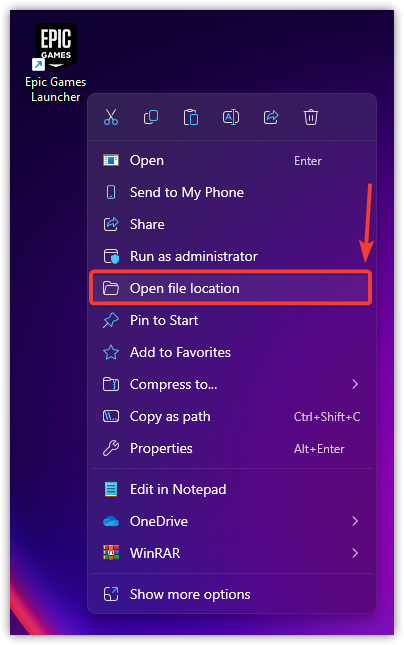
- デスクトップ上のEpic Gamesアイコンを見つけて右クリックし、 ファイルの場所を開く.
![]()
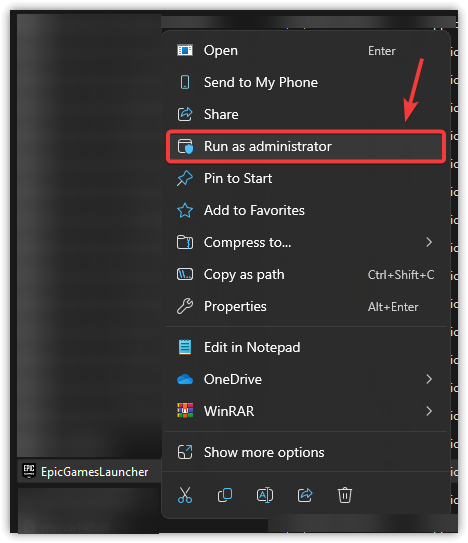
- 開いたフォルダ内で右クリックし、 EpicGamesLauncher.exe 選択します 管理者として実行.
![]()
2. コマンドライン -SkipBuildPatchPrereq を追加します。
コマンドライン -SkipBuildPatchPrereq これにより、起動時の前提条件コンポーネントのチェックが無効になります。SU-PQR5エラーが前提条件コンポーネントの失敗または破損によって発生した場合、この手順によりチェックをバイパスし、オペレーターを起動できるようになります。
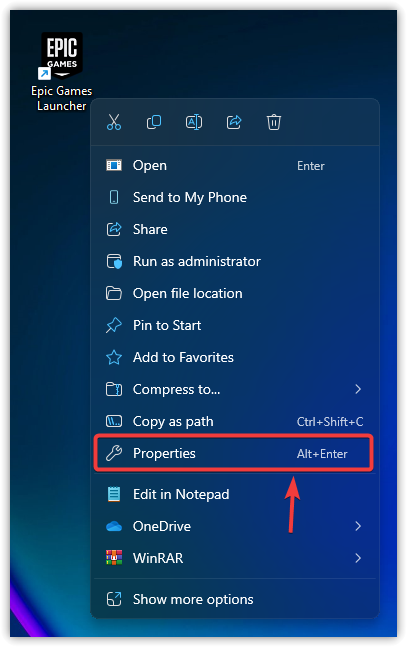
- デスクトップ上のEpic Games Launcherのショートカットを右クリックし、 プロパティ.
![]()
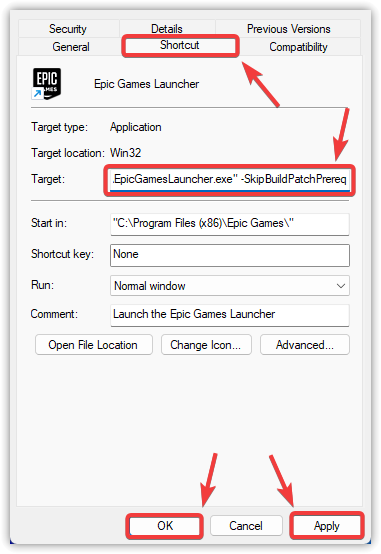
- タブへ移動 ショートカット ターゲット フィールドの場所を指定します。
- 既存のテキストの末尾(引用符の外側)にスペースを追加して、次のように入力します。
SkipBuildPatchPrereq
例:
「C:Program Files (x86)Epic GamesLauncherPortalBinariesWin64EpicGamesLauncher.exe」 -SkipBuildPatchPrereq
- タップする 適用する、その後 わかりました.
![]()
- Epic Games Launcher を実行して、問題が解決されたかどうかを確認します。
3. Microsoft Visual C++再頒布可能パッケージを再インストールする
Epic Games Launcherは、バックグラウンドプロセスとユーザーインターフェース要素にMicrosoft Visual C++再頒布可能パッケージを使用しています。これらのコンポーネントが不足しているか破損している場合、ランチャーが起動に失敗する可能性があります。これらの再頒布可能パッケージを再インストールすることで、必要なランタイムコンポーネントが正しく構成されます。
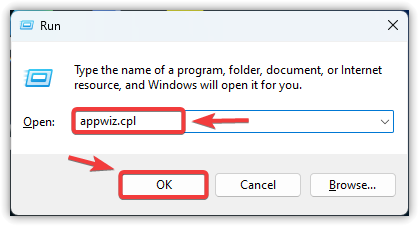
- クリック 勝利+ R、そしてタイプ appwiz.cplと、次にタップします わかりました.
![]()
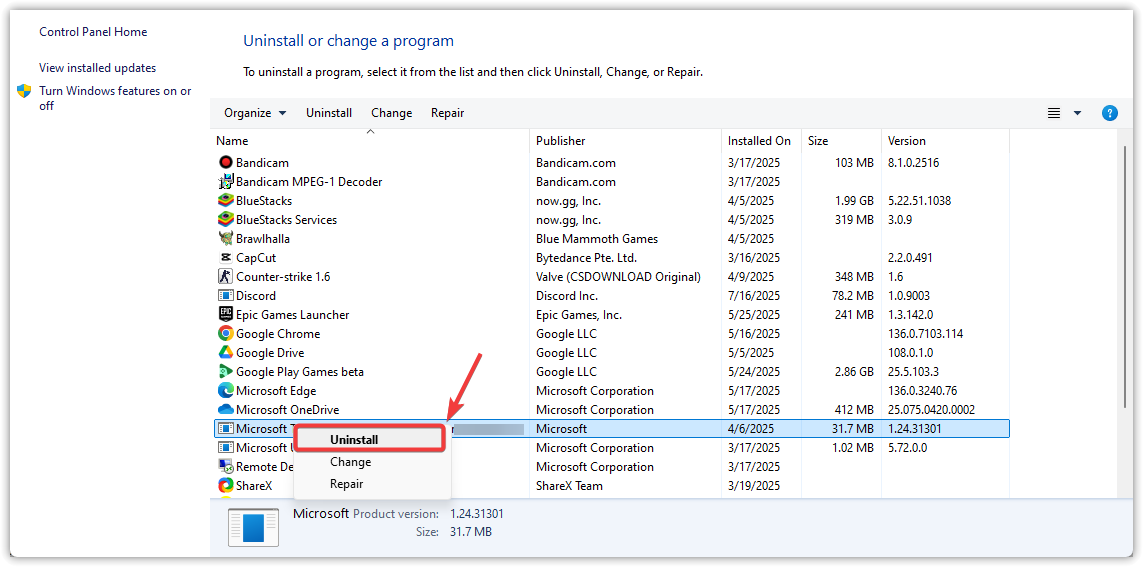
- Microsoft Visual C++再頒布可能パッケージの各エントリを右クリックし、 アンインストール.
![]()
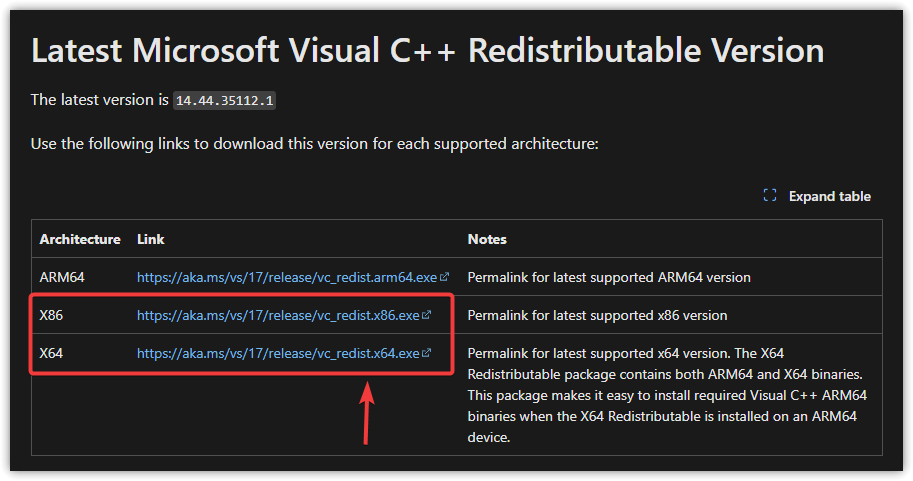
- の公式ウェブサイトをご覧ください Microsoft サポートされている最新バージョンをダウンロードします。
- 起きる ダウンロード و تثبيت 私の両方のバージョン x86 و x64.
![]()
- インストール後、 再起動 あなたのコンピュータ。
- 開いた Epic Games Launcher を使用して、SU-PQR5 エラーが解決されたかどうかを確認します。
上記の方法で問題が解決しない場合は、Epic Games Launcherの再インストールをご検討ください。これにより、破損したインストールファイルが削除され、エラーなく動作するクリーンな最新バージョンに置き換えられます。

コメントは締め切りました。