


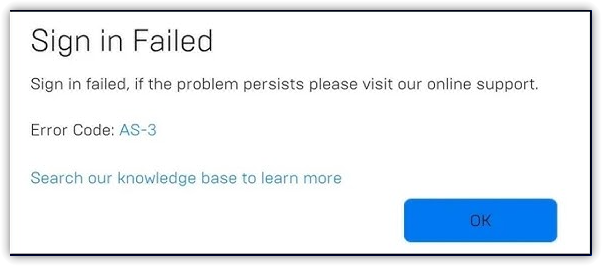
ショー Epic Games AS-3 エラー これは、オペレーターがEpicのバックエンドサービスへの接続を確立できなかった場合に発生します。これは通常、地域制限、ネットワーク設定の誤り、またはIPv6などの最新プロトコルのサポート不足が原因です。場合によっては、サードパーティ製アプリケーションやシステム権限の不足によって接続がブロックされることもあります。
以下の修正手順を実行する前に、まずEpic Gamesのサーバー状況を確認してください。サーバーがダウンしている場合は、サービスが復旧するまで、いずれの方法も効果がありません。
AS-3 エラーを修正し、接続を復元するための最も効果的な解決策を試してみましょう。
1. Epic Gamesを管理者として実行する
まず、Epic Games Launcherを昇格した権限で実行してください。これにより、ランチャーの正常な接続を妨げる可能性のあるアクセシビリティの問題を排除できます。
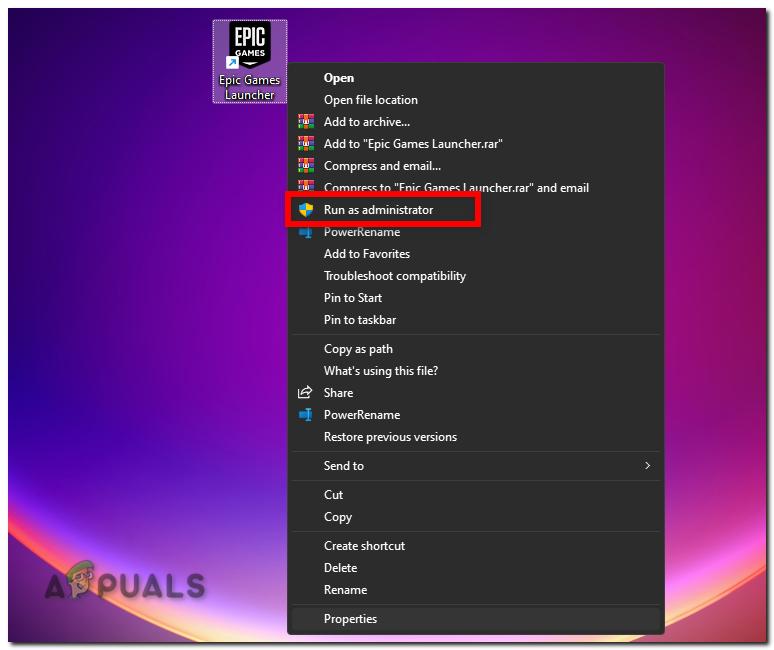
- ショートカットを右クリックします エピックゲームランチャー.
- 見つける 管理者として実行
![]()
- ユーザーアカウント制御のプロンプトが表示されたら、 はい.
- AS-3 エラーを表示せずにオペレーターが開いて接続するかどうかを確認します。
エラーが解決しない場合は、次の手順に進みます。
2. VPN を使用して地域または ISP の制限を回避します。
場合によっては、インターネットサービスプロバイダーやローカルネットワークによってEpicサーバーへのアクセスが制限されることがあります。VPNを使用すると、接続を別の地域にルーティングすることで、これらの制限を回避し、アクセスを回復できます。
- 信頼できるVPNサービスプロバイダーを選択してください。 NordVPN أو ExpressVPN أو プロトンVPN、وインストール 応用。
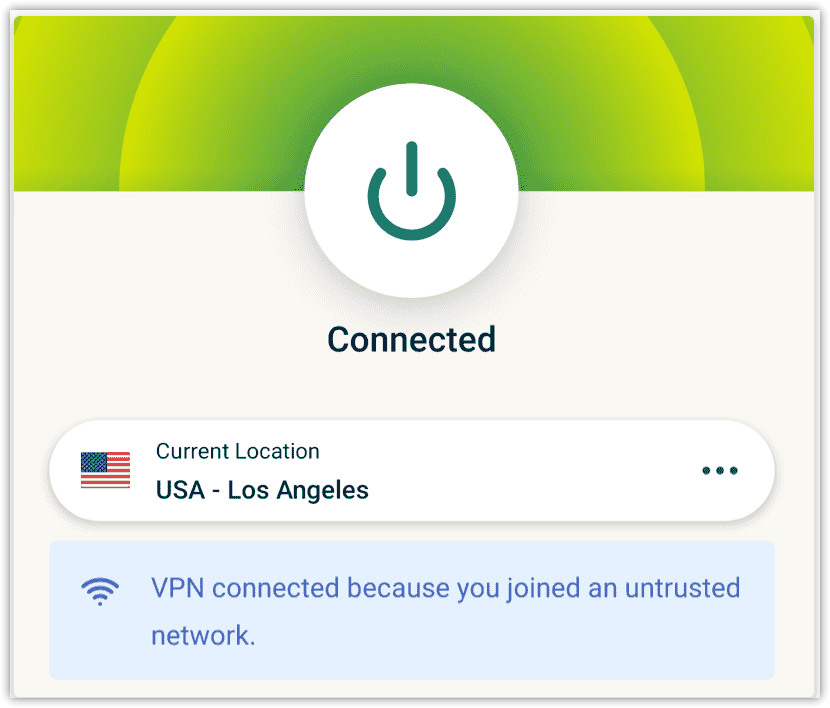
- VPNをオンにして電話 Epic Gamesのサービスが完全に稼働している地域のサーバー、例えば الولاياتالمتحدةالأمريكية أو ヨーロッパ.
![]()
- 電話の後、 開いた Epic Games Launcher を起動し、AS-3 エラーが解決されたかどうかを確認します。
3. ネットワーク設定でIPv6を有効にする
Epic GamesはIPv4とIPv6の両方をサポートしていますが、設定によってはIPv4トラフィックが正しくルーティングされない場合があります。IPv6を有効にすると、IPv4が不安定になったり制限されたりした場合でも、オペレーターは最新の信頼性の高い接続方法を使用できます。
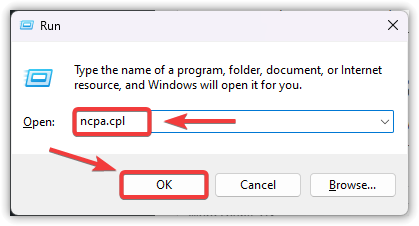
- Win + Rを押して、次のように入力します。 ファイル名を指定、をクリックします OK.
![]()
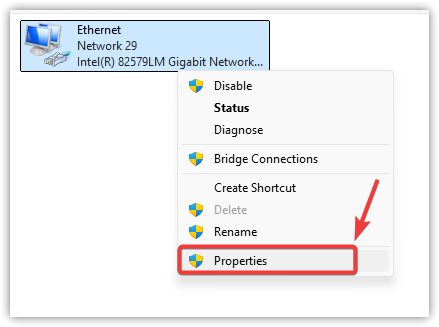
- アクティブなネットワーク接続を右クリックして、 特徴.
![]()
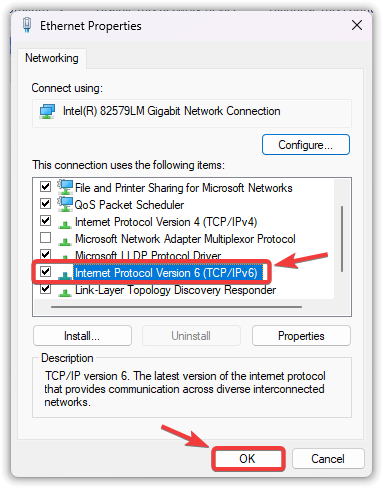
- ابحثعن 6インターネットプロトコルバージョン(TCP / IPv6) وマークを付ける 現在選択されていない場合は、その横のボックスに表示されます。
- クリック OK 変更を保存します。
![]()
- 再起動 コンピューターをチェックし、Epic Games を起動してエラーが続くかどうかを確認します。
4. ウイルス対策ソフトやファイアウォールソフトを一時的に無効にする
ウイルス対策ツールやファイアウォール ツールなどのセキュリティ プログラムは、特に見慣れないポートやプロセスを検出した場合、Epic Games Launcher のネットワーク接続を誤ってブロックする可能性があります。
ウイルス対策ソフトやファイアウォールを一時的に無効にすることで、それらがプレイヤーの動作を妨げているかどうかを確認できます。保護機能を無効にした状態で問題が解決した場合は、Epic Gamesを例外リストに追加する必要があります。
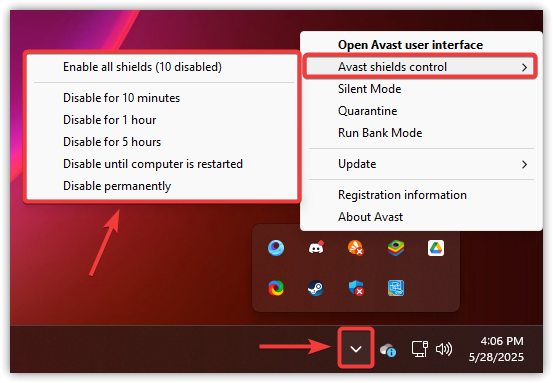
- 右クリック アンチウイルスアイコン システム トレイ (右下隅)。
- 次のようなオプションを選択します 保護を無効にする أو ウイルス対策プログラムをオフにする أو 一時的に保護を無効にする.
![]()
- 開いた Epic Games Launcher を開き、AS-3 エラーが消えたかどうかを確認します。
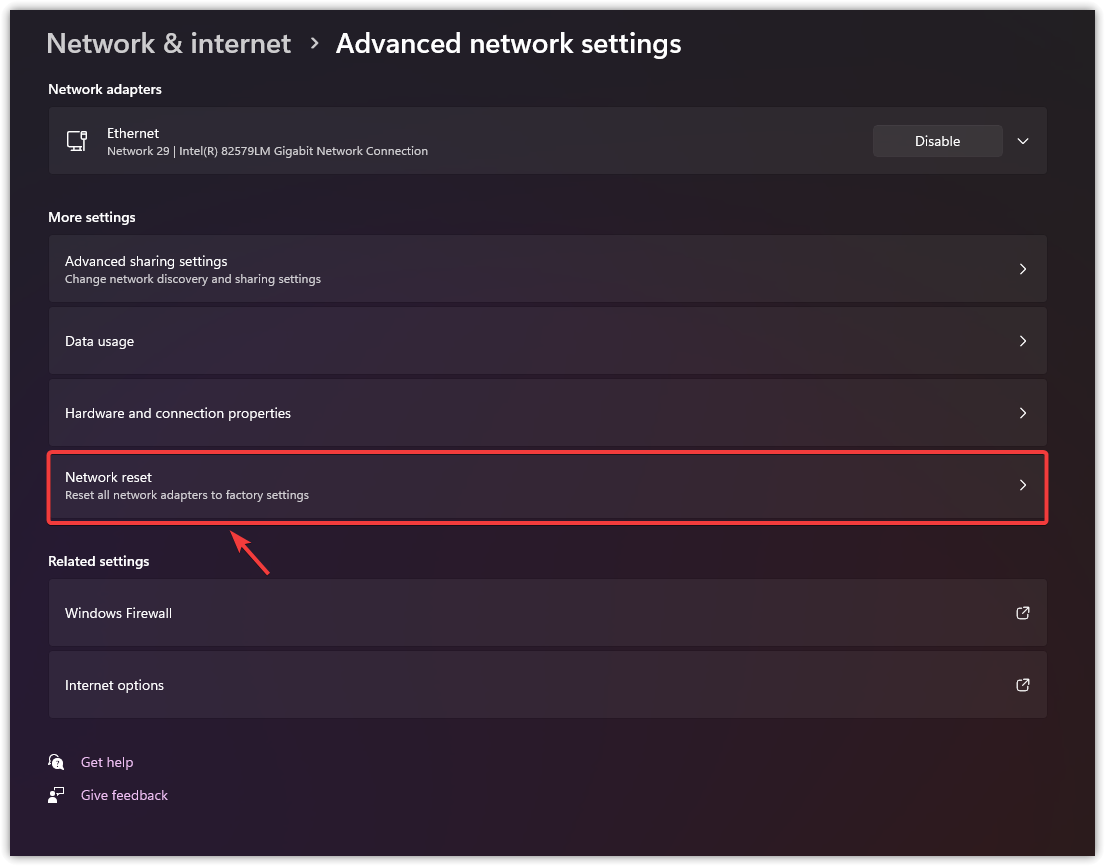
5.ネットワーク設定をリセットします
DNS設定の誤り、プロキシサーバーの設定ミス、VPNや最適化ツールによる変更などにより、Epic Gamesへの接続が妨げられる場合があります。ネットワークコンポーネントを完全にリセットすると、デフォルト設定に戻り、AS-3などの継続的な接続問題が解決されることがよくあります。
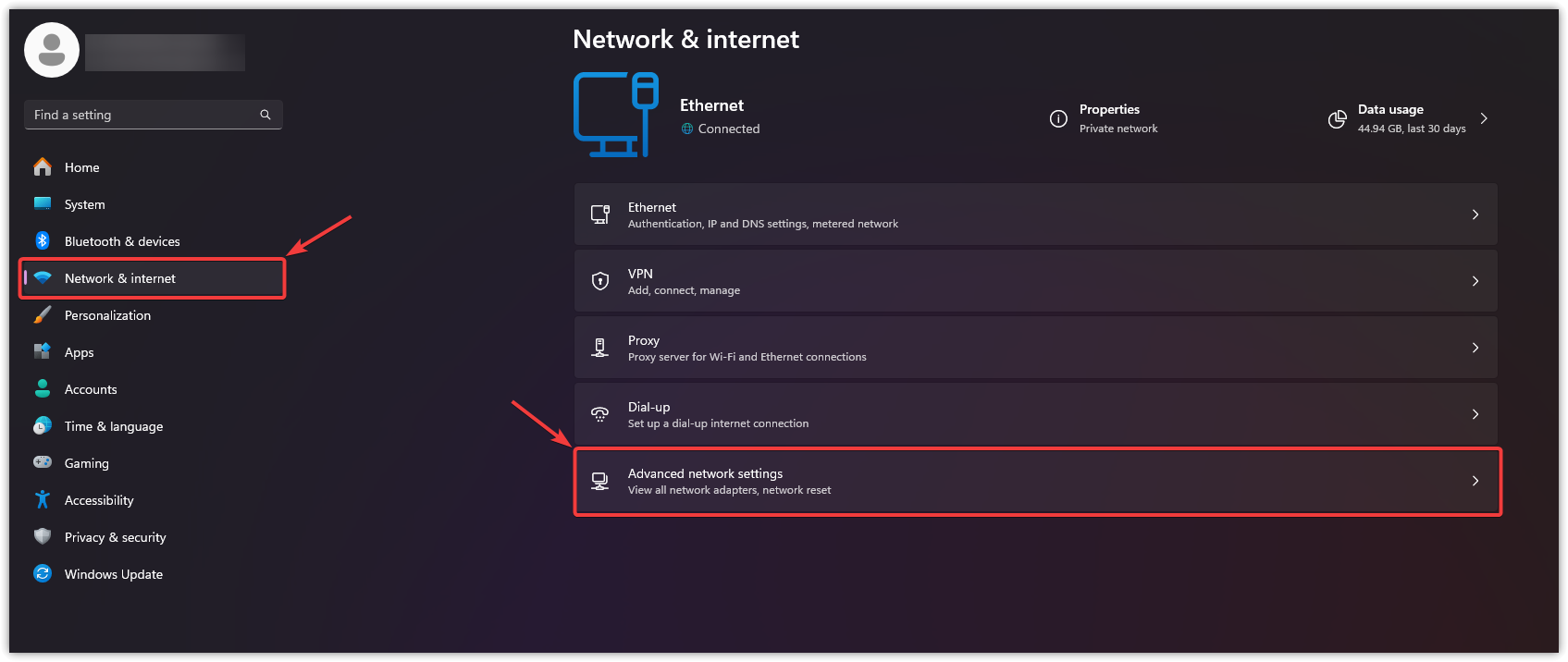
- Win + I を押して開く 設定.
- انن<XNUMXxDXNUMX><XNUMXxDXNUMX><XNUMXxDXNUMX><XNUMXxXNUMX>لل<XNUMXxDXNUMX><XNUMXxDXNUMX><XNUMXxDXNUMX><XNUMXxAXNUMX> ネットワークとインターネット、次にタップします 高度なネットワーク設定.
![]()
- 見つける ネットワークリセット.
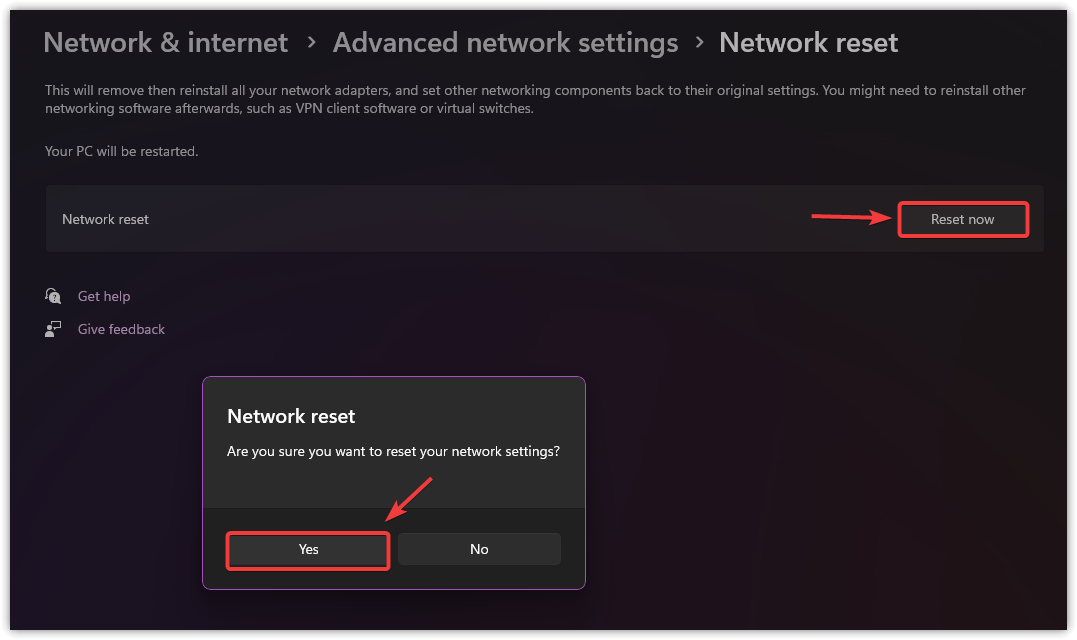
![]()
- クリック 今すぐリセット クリックしてプロンプトを確認します نعم.
![]()
- コンピュータは自動的に再起動します。
- システムが再起動し、インターネットに再接続したら、以下を実行します。 Epic Games エラーが解決されたかどうかを確認します。
これらの解決策を試しても問題が解決しない場合は、最終手段としてランチャーを再インストールしてください。プログラムの接続を妨げているファイルが破損または不足している場合、再インストールは役立ちます。デバイスからEpic Games Launcherをアンインストールし、公式サイトから最新バージョンをダウンロードして再インストールしてください。

コメントは締め切りました。