


Google Play Gamesで「ゲームをインストールしてプレイするには、追加設定を有効にしてください」というメッセージが表示される場合、お使いのWindowsオペレーティングシステムが必要なAndroid仮想環境を起動できないことを意味します。これは通常、仮想化が無効になっている、 Windowsの仮想化機能がオフになっている、Windowsコンポーネントが破損している、または職場や学校のポリシーによってコンピュータが制限されていることが原因です。
Google Play ゲームは以下に依存しています。
- 中央処理装置(CPU)の仮想化 BIOS/UEFIで有効化(Intel VT-xまたはAMD-V、 SVM)
- Windows仮想化機能 有効化(仮想マシンプラットフォームそしてしばしば Windowsハイパーバイザープラットフォーム)
- Windowsシステムファイルはそのままです 更新されたコンポーネント
- 規制上の制限の欠如 仮想化は禁止されています
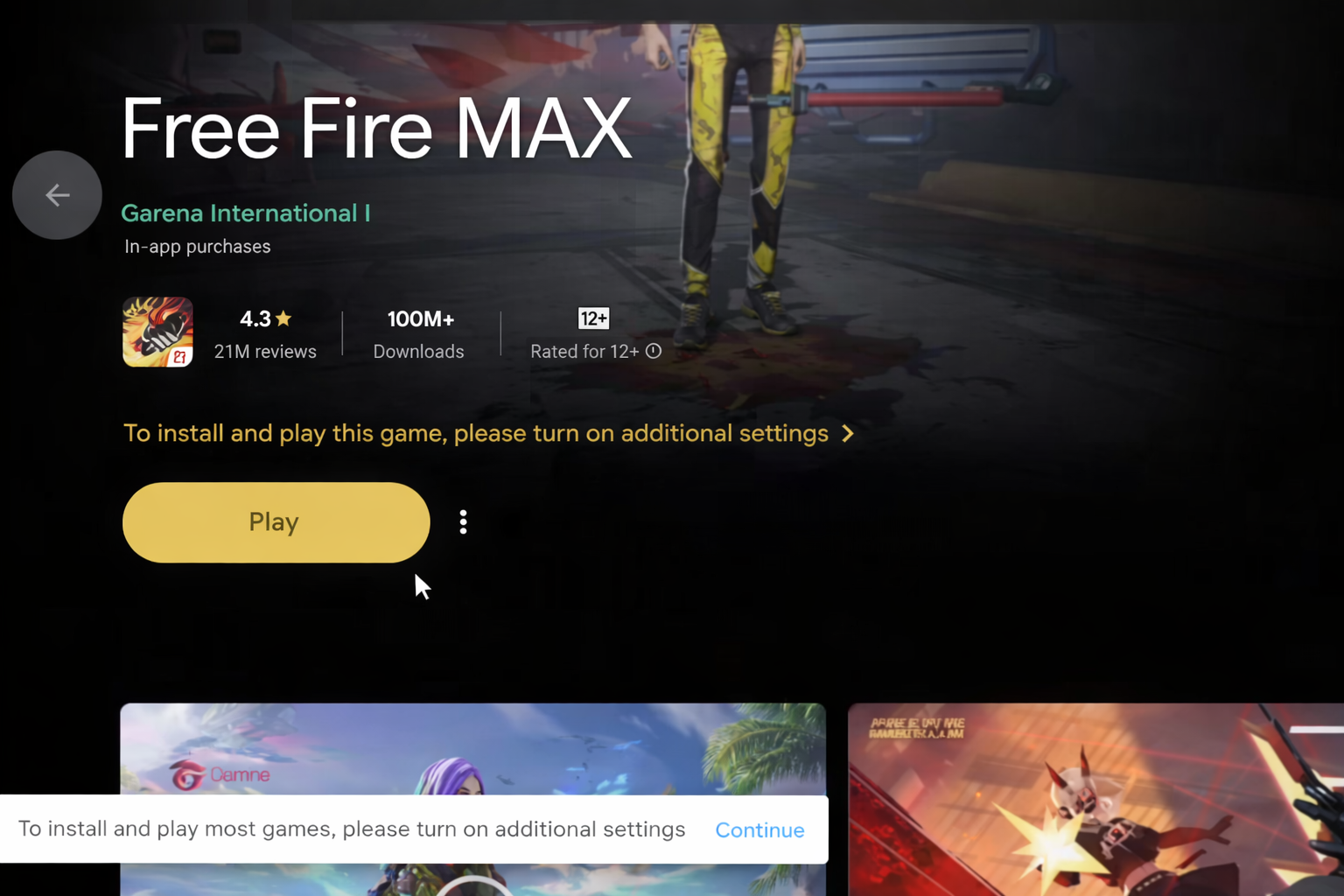
お使いのパソコンがPC版Google Playゲームの要件(サポートされているWindowsバージョン、互換性のあるCPU、管理者権限)を満たしていない場合、メッセージが表示され続けることがあります。その場合は、サポートされているデバイスまたはWindowsセットアップをご利用ください。
始める前に: 簡単なバーチャルリアリティチェック
これらのチェックは、推測するのではなく適切な修理を選択するのに役立ちます。
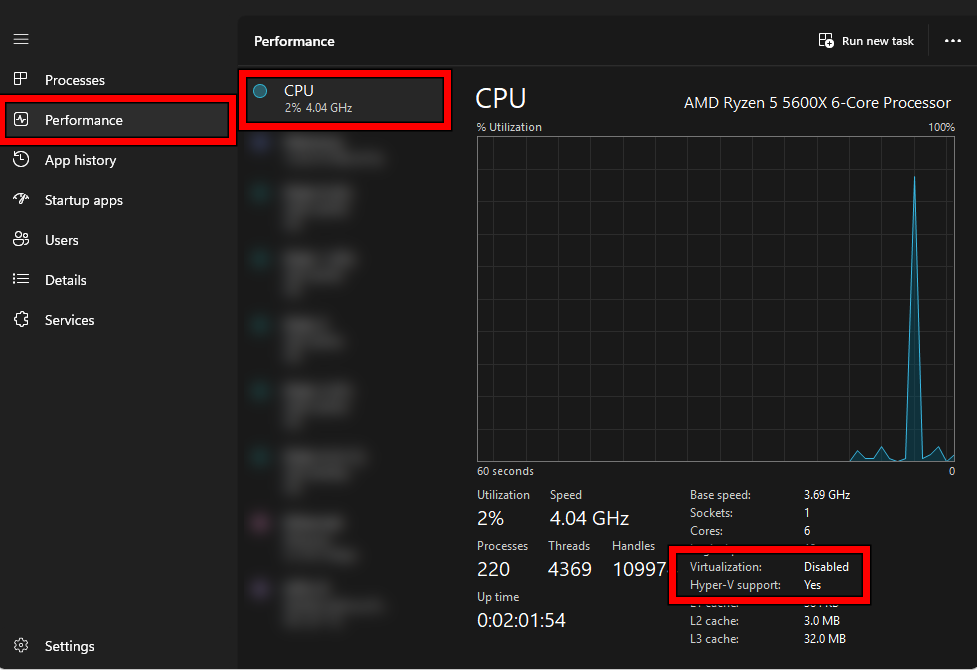
a) タスクマネージャーの確認(BIOS/UEFI仮想化)
- クリック CTRL + SHIFT + ESC 開く Task Manager.
- انن<XNUMXxDXNUMX><XNUMXxDXNUMX><XNUMXxDXNUMX><XNUMXxXNUMX>لل<XNUMXxDXNUMX><XNUMXxDXNUMX><XNUMXxDXNUMX><XNUMXxAXNUMX> パフォーマンス > CPU.
- 確認 仮想環境.
![]()
- 結果が 身体障がい者、に移動します 2を修正.
- 結果が 使用可能、に移動します 1を修正 Windows の機能がまだ無効になっている可能性があるためです。
b) ハイパーバイザーの要件を確認する(より信頼性が高い)
Windows が仮想化を正しく認識しているかどうかを確認します。
- 。キーを押します Windows、そしてタイプ CMD、次に開く コマンドプロンプト.
- オンにする:
SYSTEMINFO
![]()
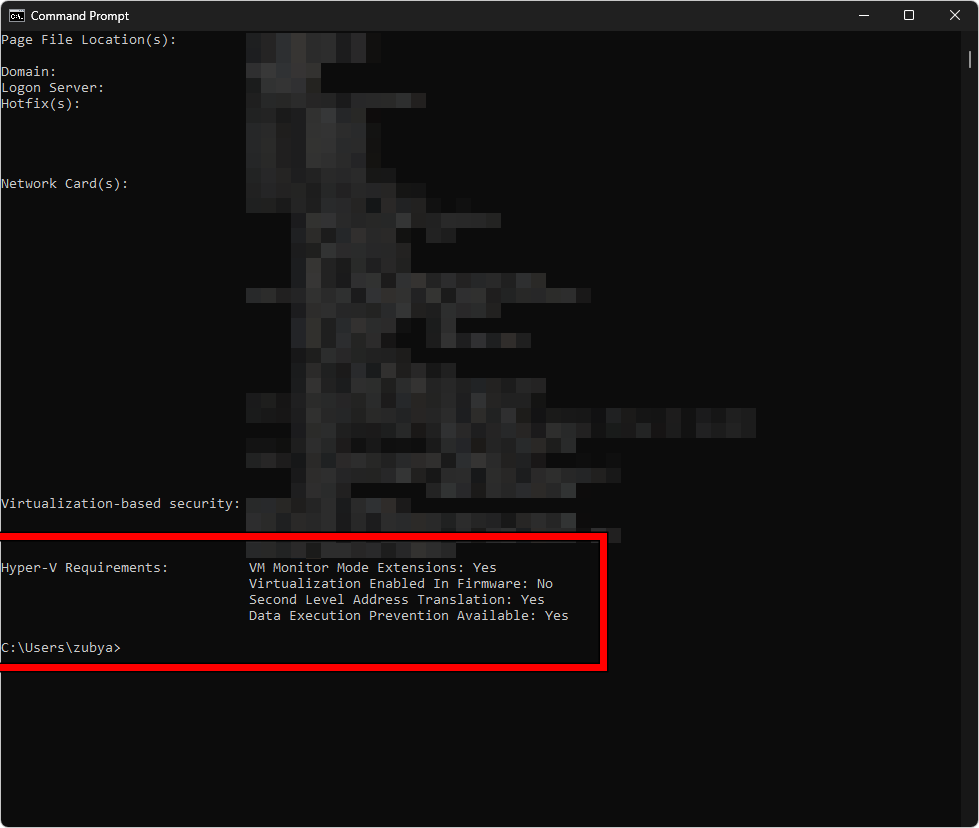
Hyper-V の要件を確認してください。「ファームウェアで仮想化を有効にする: はい」と表示されていれば、BIOS の仮想化が有効になっています。 「いいえ」と表示されていれば、解決策 2に進んでください。
解決策1. Windowsで仮想化機能を有効にする
BIOS 仮想化が有効になっている場合でも、仮想環境の作成に必要な Windows 機能が無効になっていると、Google Play ゲームは失敗します。
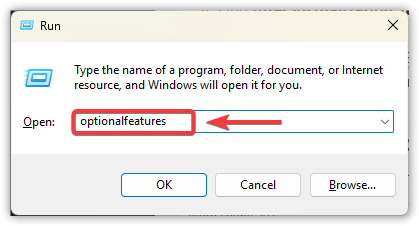
- クリック Windowsの+ R、そしてタイプ optionalfeatures、そしてを押します Enter.
![]()
- 有効 仮想マシンプラットフォーム.
- 有効 Windowsハイパーバイザープラットフォーム (システム上に存在する場合)。
- クリック OK Windows がコンポーネントをインストールできるようにします。
![]()
- コンピュータを再起動してください.
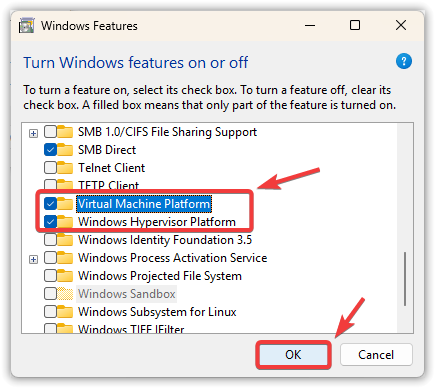
オプションが表示されない、非アクティブになっている、または再起動後に選択が解除されている場合は、管理者権限がない、コンピューターが管理されている、またはWindowsが破損している可能性があります。解決策4と解決策5に進んでください。
解決策2. BIOS/UEFIでCPU仮想化(VT-xまたはSVM)を有効にする
Windows の機能が有効になっているにもかかわらずプロンプトが引き続き表示される場合は、BIOS/UEFI で CPU 仮想化が無効になっている可能性があります。
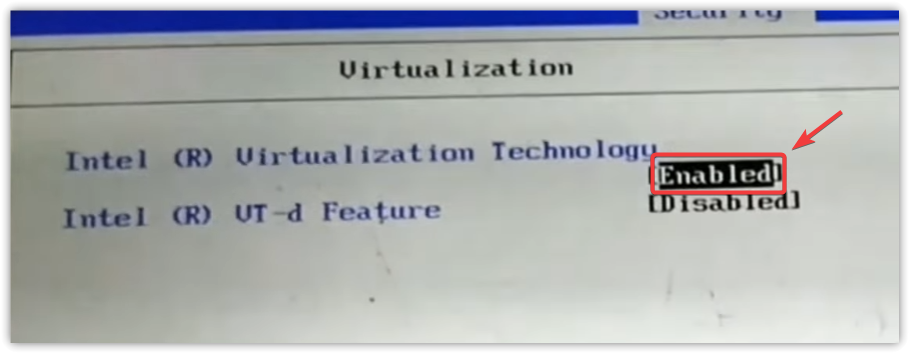
探すべき項目は、Intel Virtualization Technology (VT-x)またはSVM Mode (AMD) です。VT -d はこれとは異なり、この問題に関しては VT-x/SVM の代替にはなりません。
- コンピューターの電源を完全にオフにします。
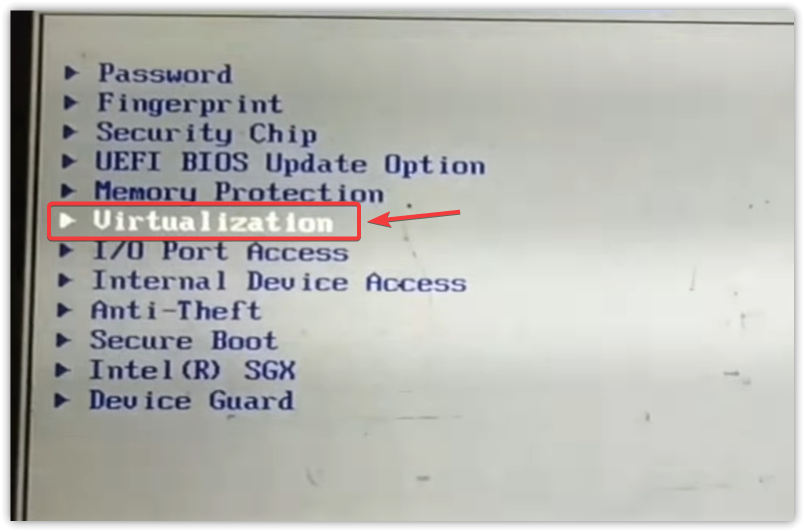
- 電源を入れてBIOS/UEFIキー(通常は の أو F2 أو F10 أو Escキー).
- セクションに移動 高機能 أو CPU.
![]()
- 有効 VT-xの (インテル)または SVM (AMD)。
![]()
- 保存して終了する(頻繁に) F10次に、Windows を起動します。
- Google Play ゲームを開いてもう一度お試しください。
3. Google Playゲームを再インストールする
仮想化が実行されていない状態でアプリケーションがインストールされた場合、破損した設定が保存されている可能性があります。アプリケーションを再インストールすると、新規スキャンと再構築が強制的に実行されます。
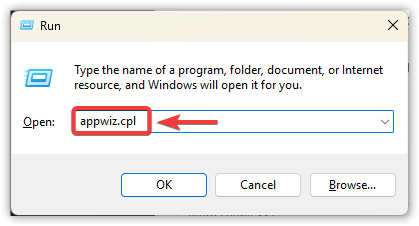
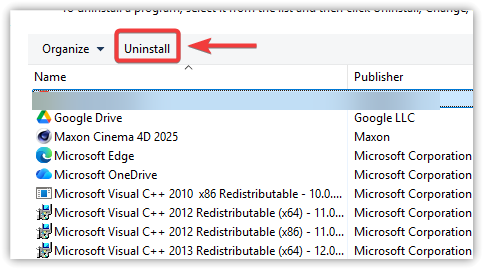
- クリック Windowsの+ R、そしてタイプ appwiz.cplと、そしてを押します Enter.
![]()
- 見つける グーグルプレイゲーム > アンインストール.
![]()
- 再起動.
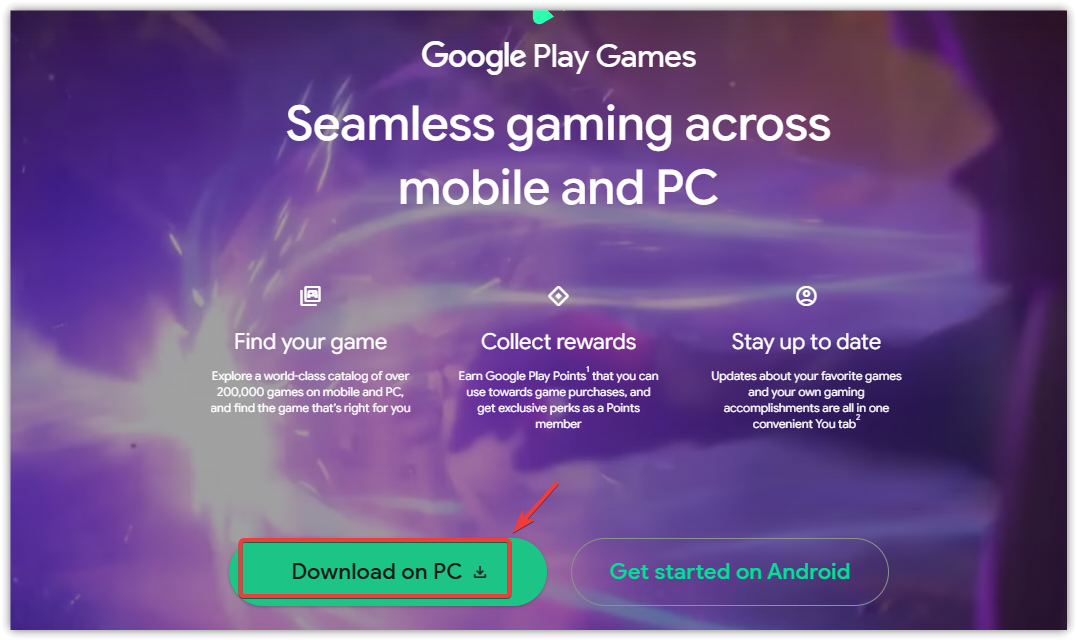
- 公式ページから再度確認します:
play.google.com/googleplaygames
![]()
- 実行してゲームを再度インストールしてみてください。
4. Windows コンポーネントを修復する(機能が失敗した場合や、元に戻り続ける場合)
仮想化機能が有効にならない場合、再起動後に再び表示される場合、または修復1と修復2を実行しても通知が消えない場合は、Windowsシステムファイルが破損している可能性があります(多くの場合、アップデートの失敗が原因)。これらの修復は安全で、最も頑固なケースでも解決できることが多いです。
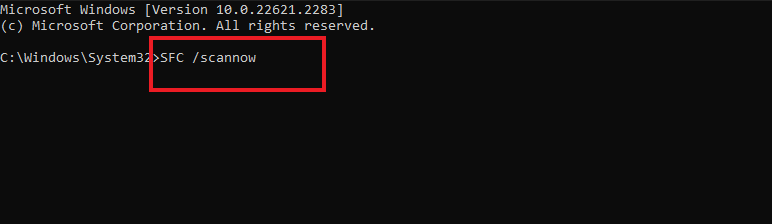
- ボタンをクリックします Windows、そしてタイプ CMD.
- 右クリック コマンド・プロンプト > 管理者として実行.
- 埋める:
SFC / SCANNOW
![]()
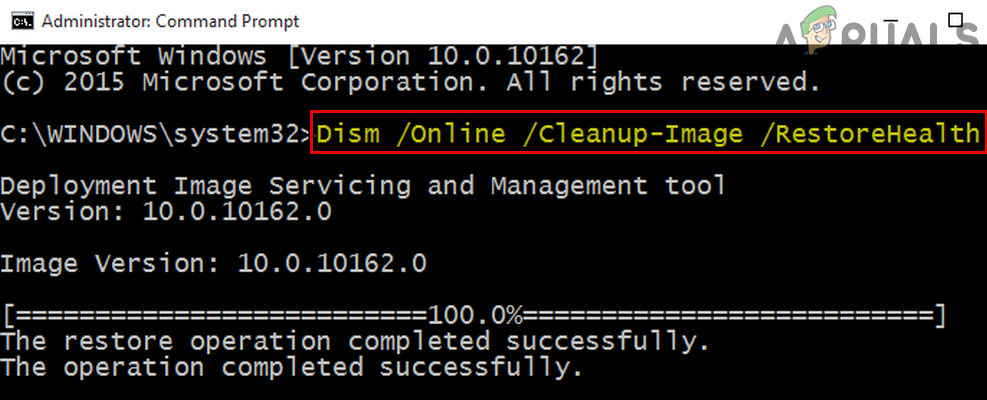
それから彼は電源を入れました:
DISM /オンライン/クリーンアップ - Image / RestoreHealth
- 再起動.
- を参照してください 改革1 Windows の仮想化機能を再度有効にします。
- Google Play ゲームを開いてテストしてください。
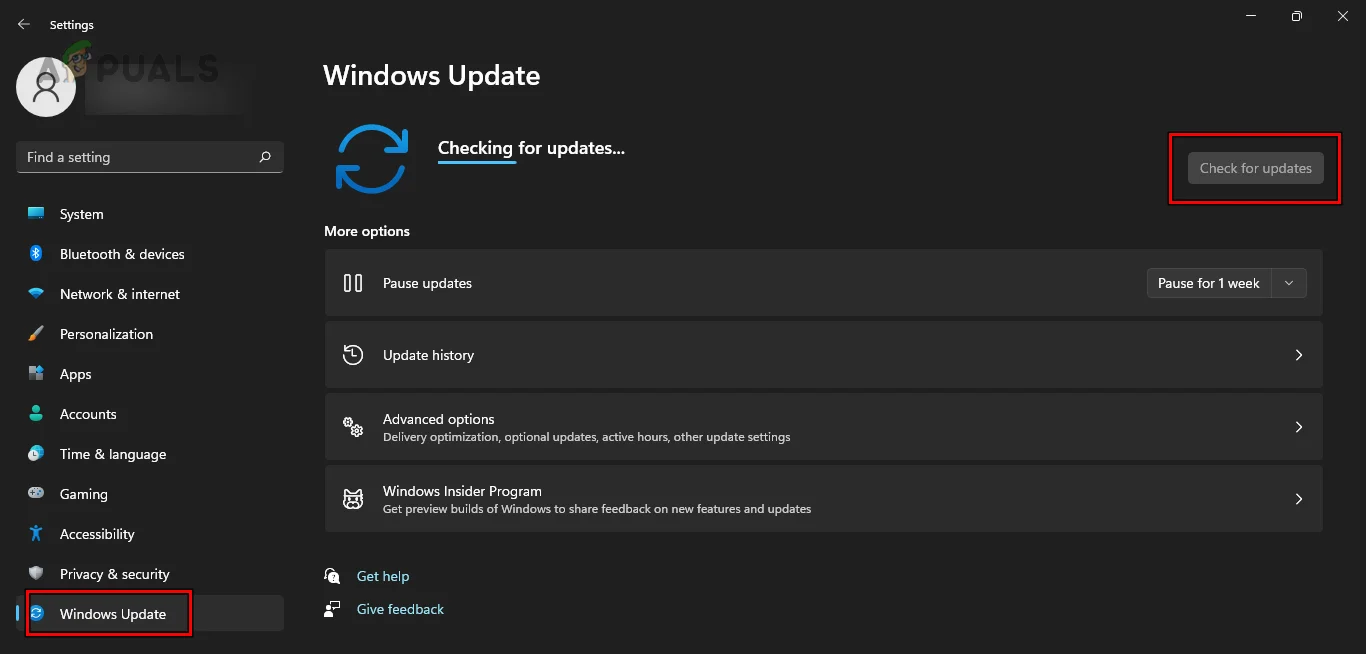
أيضًا: に行く 設定 > Windows Updateのすべての更新プログラムをインストールして再起動してください。更新プログラムが適用されていない場合、仮想化コンポーネントが無効になる可能性があります。
5. これが仕事/勉強用のコンピュータである場合(ポリシーによる制限)
管理対象デバイスでは、組織は仮想化をブロックできます。タグには以下が含まれます。
- Windowsの機能オプション グレー あるいは紛失した。
- 機能は有効になっていますが、 再起動後に戻ります.
- すべての修復が完了した後も通知は継続されます。
この場合、自分で変更できるものは何もないかもしれません。現実的な解決策としては、IT管理者に連絡するか、管理されていないパソコンを使用することです。

コメントは締め切りました。