


電源が入っていないとき スケジュール1Steamはメッセージを表示する場合があります 起動に失敗しました (起動に失敗)、または「実行中」という文字が表示された直後にゲームが終了したり、「再生」をクリックしても何も起こらなかったり、黒い画面が一瞬表示されて終了したりすることがあります。
これは通常、ゲームが途中で失敗することを意味します 起動初期化 (スタートアップ構成) 依存するもの (ファイル、権限、ドライバー、またはランタイム) が見つからないか、ブロックされているか、競合しているためです。
最も一般的な理由は 破損したゲームファイル (破損したゲームファイル)、または Steamクライアントの不具合 (Steamクライアントのバグ)、または ウイルス対策/セキュリティブロック (ウイルス対策ソフトやセキュリティソフトがブロックされている)、または オーバーレイ/監視ツール (オーバーレイ/監視ツール)操作を妨げるもの、または GPUドライバーの問題 (GPUドライバーの問題)、または Visual C++ または DirectX コンポーネントが壊れている/欠落している (Visual C++ または DirectX コンポーネントが欠落または破損しています)。
これは、ゲームの更新、断続的なダウンロード、Windows の更新、ドライバーの変更、またはウイルス対策ソフトウェアの更新後に発生することがよくあります。
1. ゲームファイルの確認と修復(Steam)
アップデートまたはダウンロードによってファイルが欠落または破損したままになると、必要な起動ファイルを読み込めないため、ゲームが直ちにクラッシュする可能性があります。 ゲームファイルの検証 (ゲーム ファイルの整合性を検証すると)、Steam はインストールを公式バージョンと比較し、間違っているものがあれば再ダウンロードします。
- 開いた Steam.
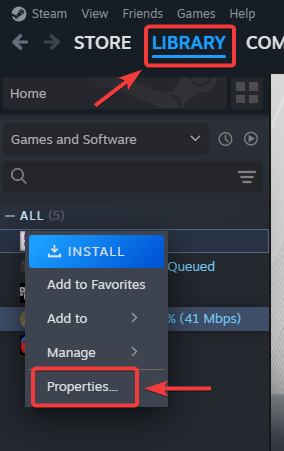
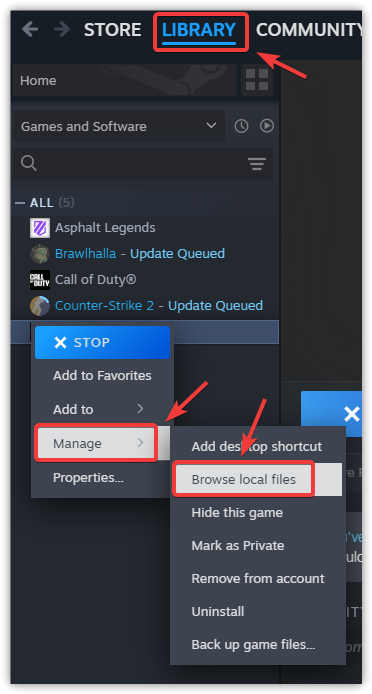
- に行く 図書館 (図書館)。
- 右クリック スケジュール1 ← 特性 (プロパティ)。

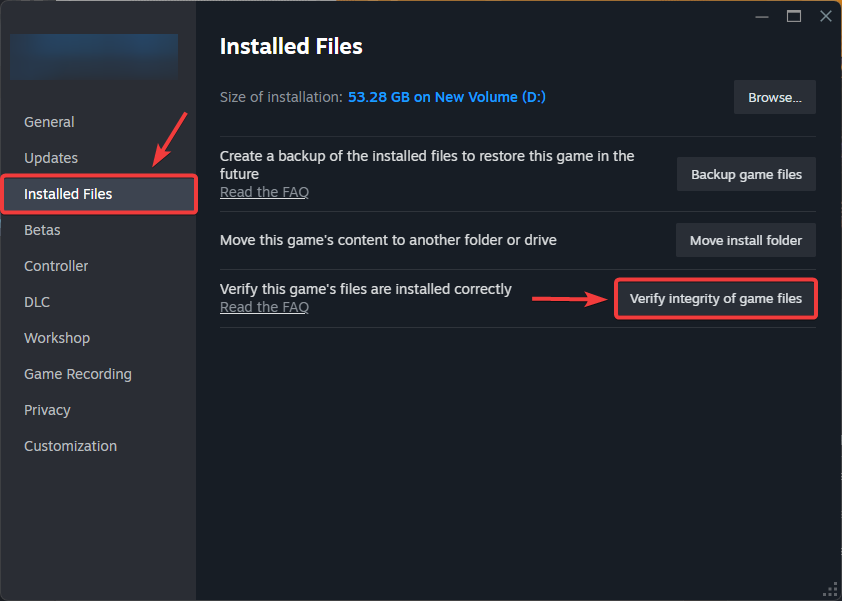
- 開いた インストールされたファイル (インストールされたファイル)
- クリック ゲームファイルの整合性を確認する (ゲーム ファイルの整合性を検証しています)。

- 完了したら、Steam を再起動してもう一度試してください。
2. Windowsのセキュリティ制限を確認する
セキュリティツールは、ゲームファイルを隔離したり、特定の動作をブロックしたりすることがあります。保護を無効にする前に、Windowsセキュリティが既に何かをブロックしていないかを確認し、許可してください(ゲーム/Steamパスからのアクセスであることが明らかな場合のみ)。また、サードパーティ製のウイルス対策ソフトウェアをご利用の場合は、レジストリ/隔離ファイルもご確認ください。
- 開いた Windowsセキュリティ.
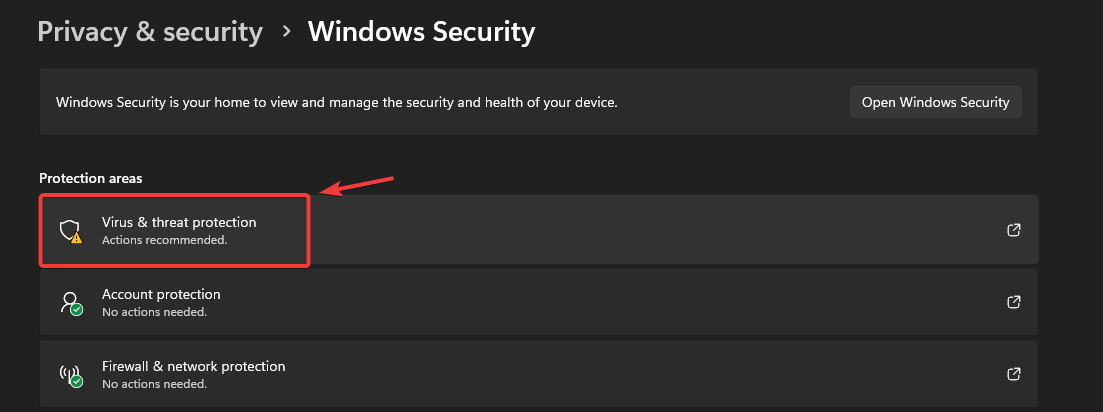
- に行く ウイルスと脅威の保護.

- 開いた 保護履歴 Steam またはゲームに関連するアイテムを探します。
- ゲームのインストール パスから項目が見つかった場合は、それを選択します。 デバイスで許可する.
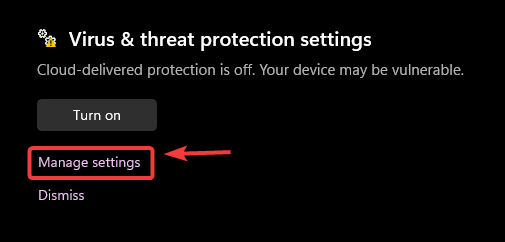
- クリック 設定を管理する.

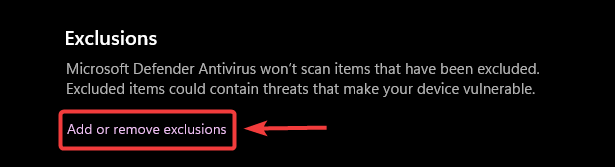
- 以内に 除外 ← 除外を追加または削除する追加:
- フォルダ Steamライブラリ あなたの
- ゲームフォルダ スケジュール1

- ゲームをもう一度実行します。
3. DirectXランタイムコンポーネントの修復/インストール
一部のゲームでは、古い DirectX コンポーネントがまだ使用されており、デフォルトではインストールされない場合があります。ゲームがサイレントモードでリリースされた場合は、同梱の DirectX ランタイムをインストールすることで、不足しているコンポーネントを復元できます。
- Steam ← 右クリック スケジュール1 ← 管理 ← ローカルファイルを参照する.

- ابحثعن _コモンレディスト ← DirectXの次に、中にある DirectX インストーラーを実行します。
- コンピュータを再起動して、もう一度やり直してください。
4. 管理者としてゲームを実行します
ゲームがファイルを書き込めない場合、フォルダーにアクセスできない場合、または制限された権限下でゲーム自体を構成できない場合は、管理者モードで権限の問題があることが確認できます。
- Steam ← 右クリック スケジュール1 ← 管理 ← ローカルファイルを参照する.
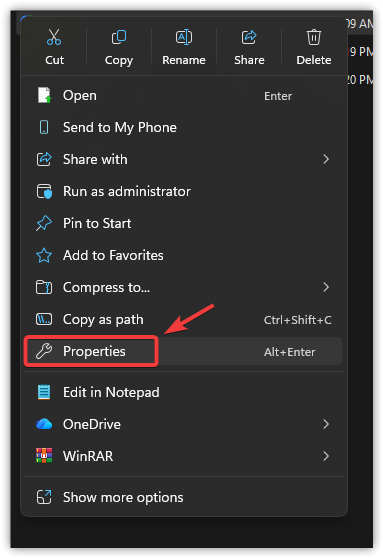
- ファイルを右クリック .exeファイル ゲーム関連情報 ← 特性 ← 互換性.
- 有効 管理者としてこのプログラムを実行 ← Apply ← OK.
- ゲームを開始します。
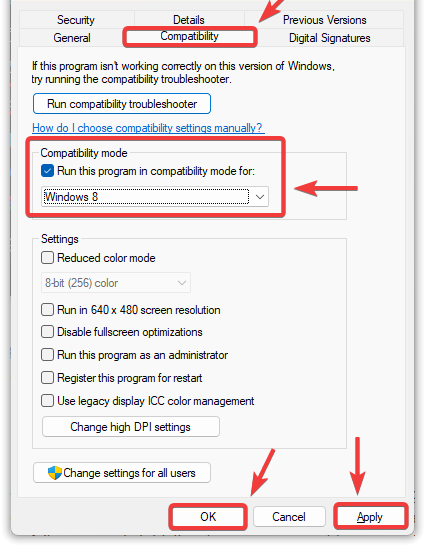
5. 互換モードを有効にする
一部のコンピュータでは、Windowsの機能が動作を妨げている場合にこの方法が役立つことがあります。ただし、前の手順がうまくいかなかった場合にのみ使用してください。
- 蒸気 ← 管理 ← ローカルファイルを参照する.
- ファイルを右クリック .exeファイル ゲーム関連情報 ← 特性.

- 開いた 互換性.
- 有効 互換モードでこのプログラムを実行する 選択します Windows 8 (試す Windows 7 (Windows 8 が失敗した場合のみ)。
- クリック Apply ← OK.

- ゲームを実行してテストします。
6. Steamを再インストールする(ゲームを失うことなく)
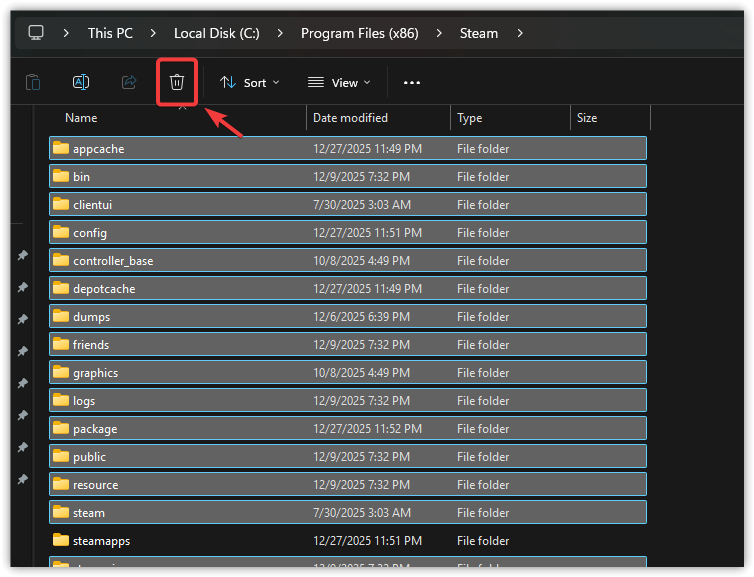
Steamのコアファイルが破損している場合、ゲームを正しく初期化できない可能性があります。フォルダを保存しておけば、Steamを再構築することで、インストール済みのゲームを削除せずに起動の問題を解決できます。 SteamApps.
- 選ぶ Steam (そして、 Task Manager また)。
- Steamのインストールフォルダ(通常は C:プログラムファイル(x86)スチーム).
- すべて削除 を除外する:
- SteamApps (インストールされたゲーム)
- ユーザデータ (ユーザーデータ、推奨)
- steam.exe

- 塗りつぶし steam.exe Steamを再構築するため。
- Steam を更新した後、ゲーム ファイルを再度確認して (手順 1) 試してください。
7. ゲームを再インストールする
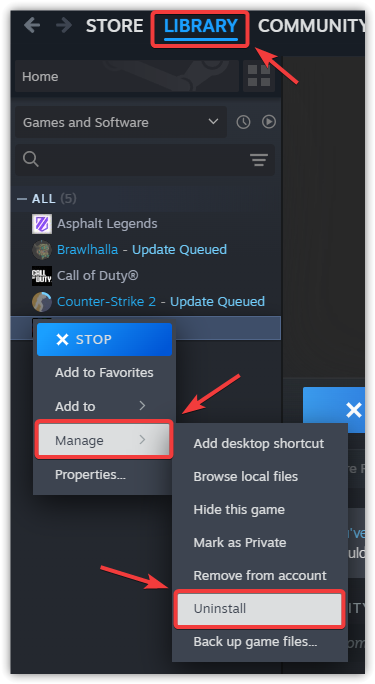
インストールが修復できないほど破損している場合は、再インストールするとすべてのゲーム データがクリーンなコピーに置き換えられます。
- 蒸気 ← 図書館 ← 右クリック スケジュール1 ← アンインストール.

- コンピューターを再起動します。
- ゲームを再度インストールしてください。
- インストール後にゲームを実行してテストします。

コメントは締め切りました。