


エラーが発生する「通信エラー S9052-TAD-W79Jモンスターハンター ワイルドでは、クラッシュは通常、ゲームがオンラインサーバーへの安定した接続を維持できないネットワークの問題が原因で発生します。これは、ネットワークプロトコルの競合や、ゲームからオンラインサービスへのアクセスをブロックするファイアウォール設定の制限によって発生することがよくあります。
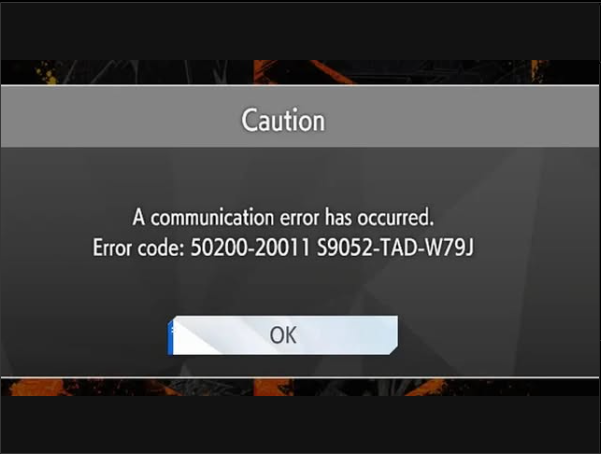
不適切なインターネット接続が最も一般的な原因ですが、強力なウイルス対策ソフトウェア、VPN 干渉、NAT タイプの制限など、他の要因もこのエラーの原因となる可能性があります。
高度な解決策を検討する前に、まずルーターを再起動してください。この手順を実行することで、一時データの消去、IPアドレスの更新、通信エラーS9052-TAD-W79Jの原因となっている可能性のある軽微な接続問題の解決などにより、ネットワーク接続がリフレッシュされます。
この操作を行うには、ルーターの電源プラグをコンセントから抜き、約30秒待ってから再び差し込んでください。接続が復旧したら、ゲームを起動してエラーが解消されているかどうかを確認してください。エラーが解消されない場合は、以下の手順に従ってください。
1. IPv6をオフにする
『モンスターハンター ワイルド』など多くのオンラインゲームは、主にIPv4接続に依存しています。これは、ほとんどのゲームサーバーやネットワークインフラがまだIPv6を完全にサポートしていないためです。システムがIPv4接続の代わりにIPv6接続を使用しようとすると、次のようなネットワークの問題が発生する可能性があります。
- NAT失敗 (これにより、適切なピアツーピア通信が妨げられます)
- ガイダンスの矛盾 (ネットワークパスの選択が間違っています)
- ファイアウォールの制限 (予期せぬ港湾閉鎖)
これらのIPv6関連の問題は、通信エラーS9052-TAD-W79Jなどのエラーコードとして現れることがよくあります。IPv6は新しいプロトコルですが、ゲームネットワークでは互換性の理由から依然としてIPv4が主流となっています。
接続に問題が発生している場合は、一時的にIPv6を無効にして、ゲーム接続にIPv4を使用するようにシステムを強制してみてください。多くの場合、この方法でネットワークエラーが解決します。
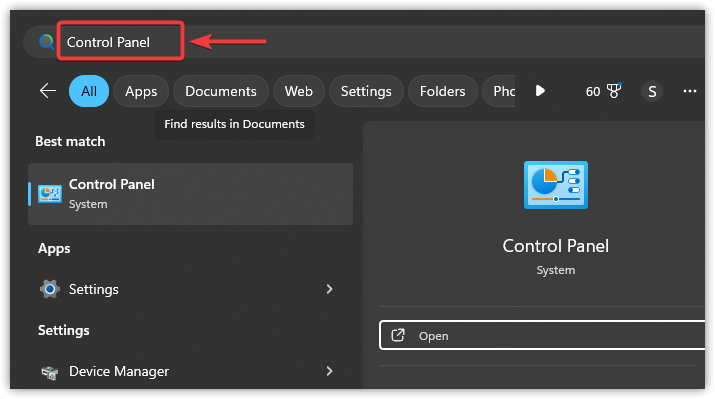
- スタートアイコンをクリックし、次のように入力します。 操作盤、そしてを押します Enter.
![]()
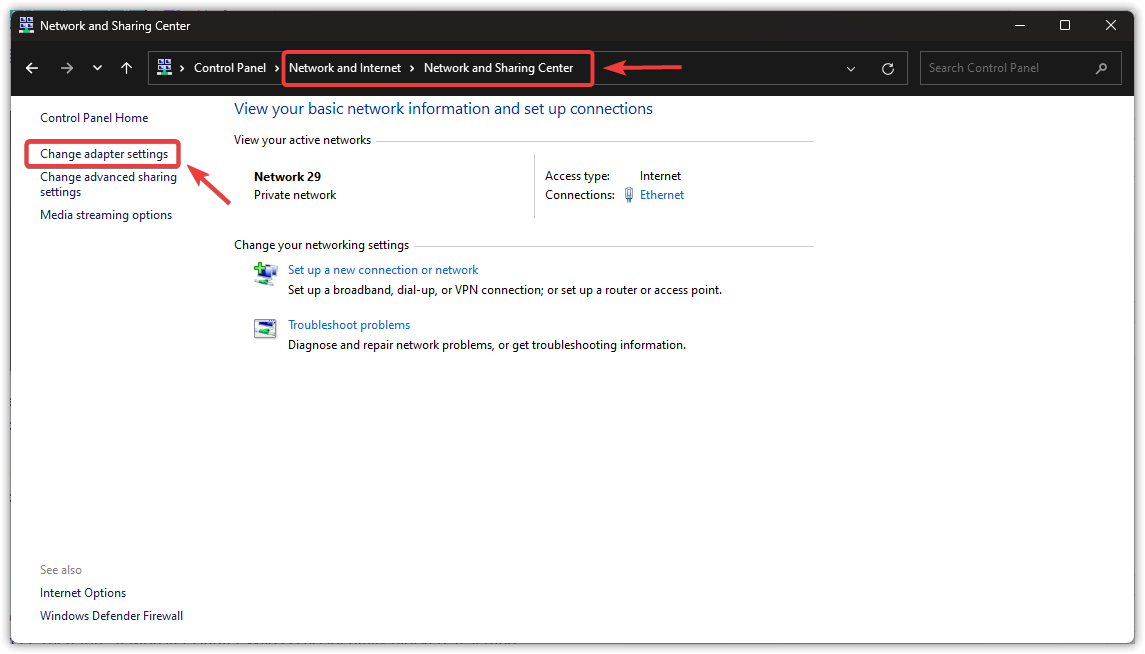
- コントロールパネルで、 ネットワークとインターネット > ネットワークと共有センター.
- 左上からクリック アダプター設定を変更する.
![]()
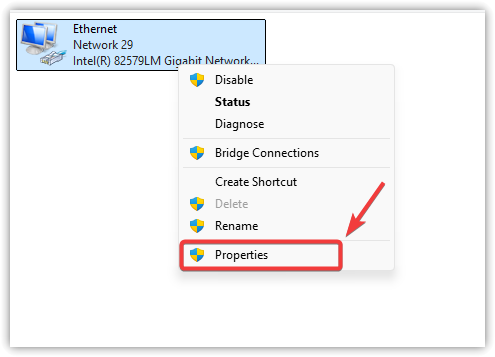
- アクティブなネットワーク接続を右クリックして、 特徴.
![]()
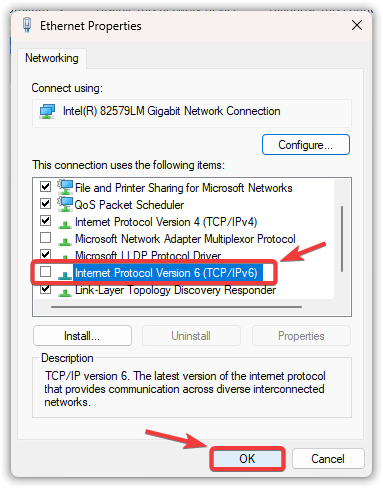
- 「インターネット プロトコル バージョン 6 (TCP/IPv6)"
- クリック OK そしてコンピュータを再起動します。
![]()
2. Windowsファイアウォールの設定をリセットし、ゲームをホワイトリストに追加する
ファイアウォールの設定は、サードパーティ製ソフトウェア、手動による変更、またはシステムアップデートなどにより、時折変更されることがあります。『モンスターハンター ワイルド』がファイアウォールによってブロックされた場合(意図的か否かを問わず)、ゲームサーバーに接続できなくなる可能性があります。ファイアウォールをリセットすると、デフォルト設定に戻り、カスタムルールが削除され、ゲームを再度起動した際にWindowsがアクセス許可を再構成できるようになります。
- アイコンをクリックします お問い合わせ (虫眼鏡)タスクバーに「コントロールパネル”を押してから、 Enter.
![Windowsでコントロールパネルを検索する]()
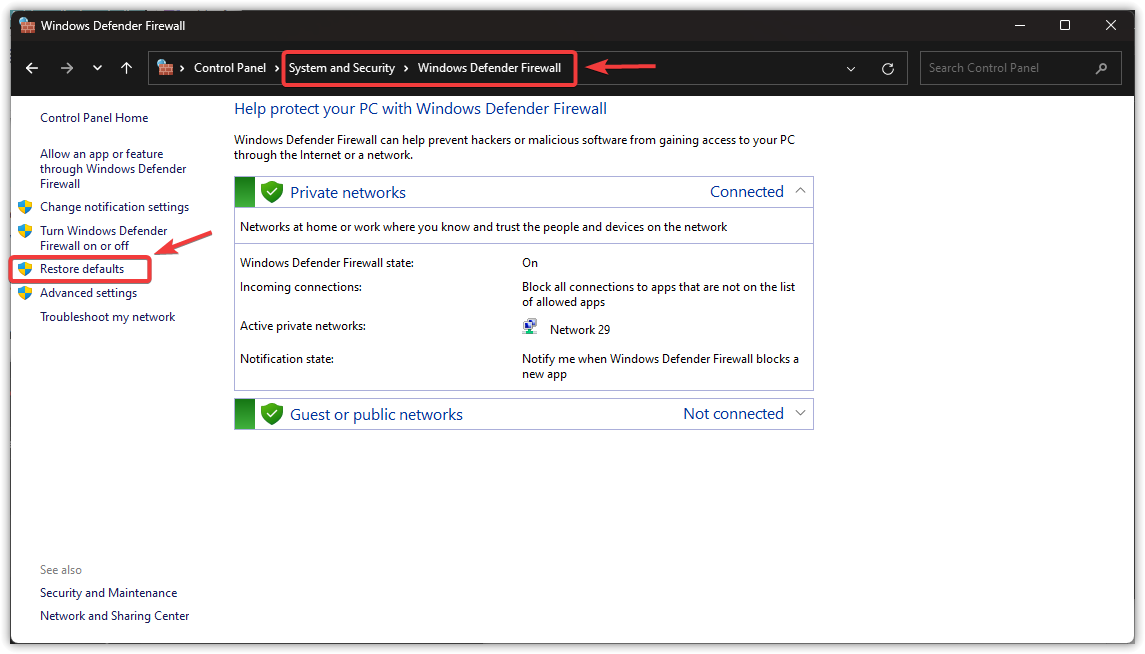
- 選択 秩序とセキュリティ > Windows Defenderファイアウォール.
- タップする デフォルト設定に戻す 左側のメニューで、プロンプトが表示されたら確認します。
![ファイアウォールのデフォルト設定を復元するオプション]()
- コンピュータを再起動して問題が解決したかどうかを確認します。
問題が解決しない場合は、次の追加のファイアウォール手順を試してください。
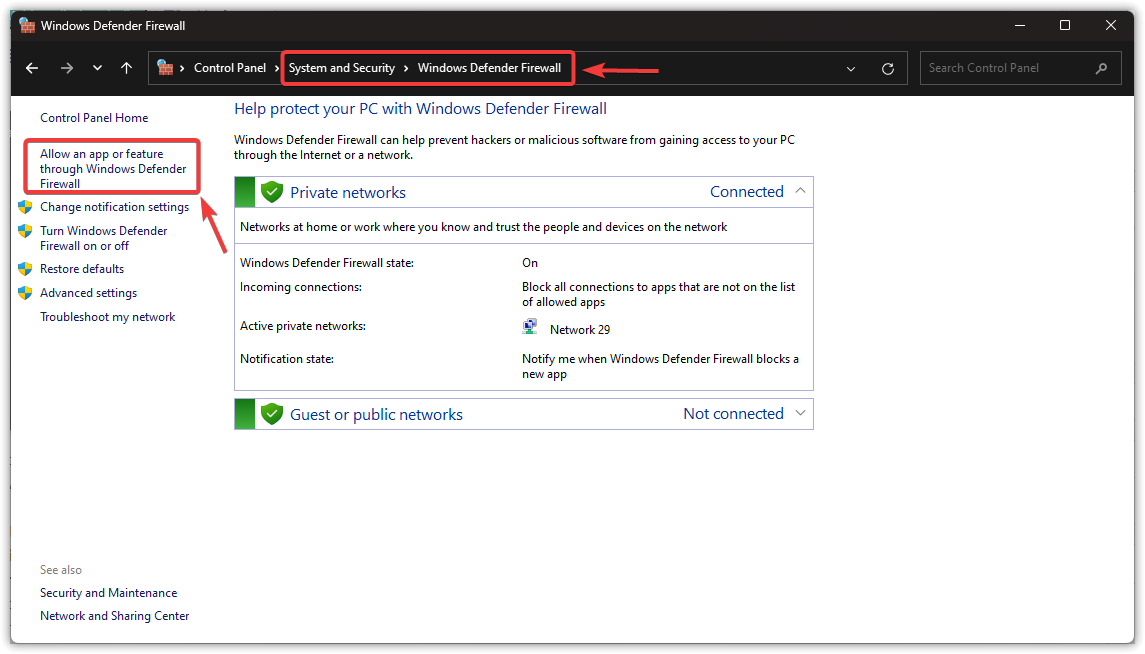
- Windows Defenderファイアウォールで、 Windows Defender ファイアウォールを介してアプリケーションまたは機能を許可する 左のメニューから。
![ファイアウォールを介したアプリケーションの許可オプション]()
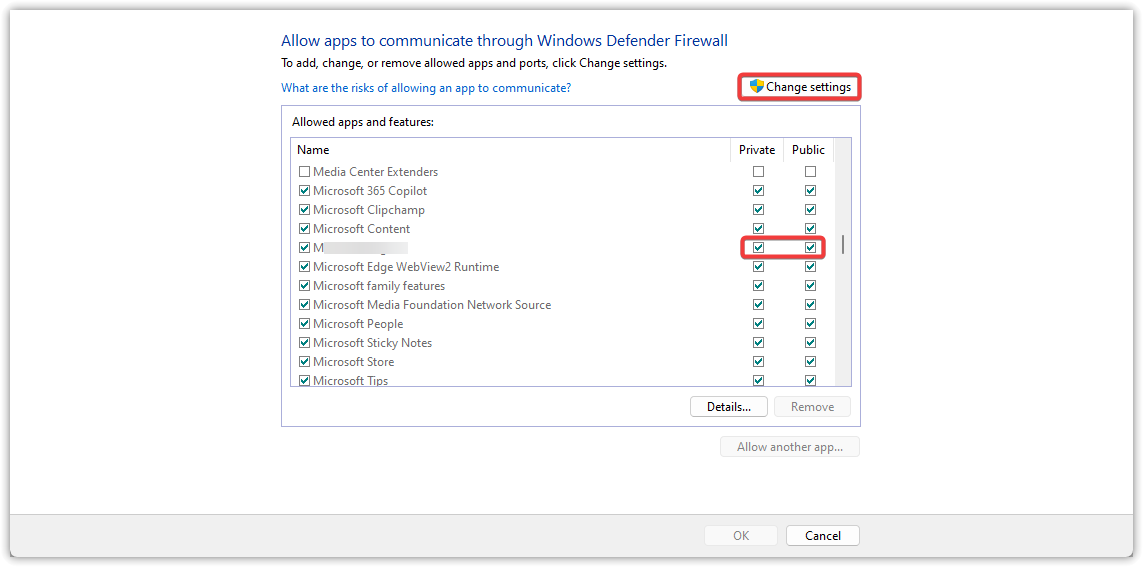
- クリック 設定を変更する と検索 Monster Hunter Wilds リストにあります。
- 2つのグリッドボックスを選択します プライベート و公共 ゲームのために。
![ファイアウォールの権限チェックボックス]()
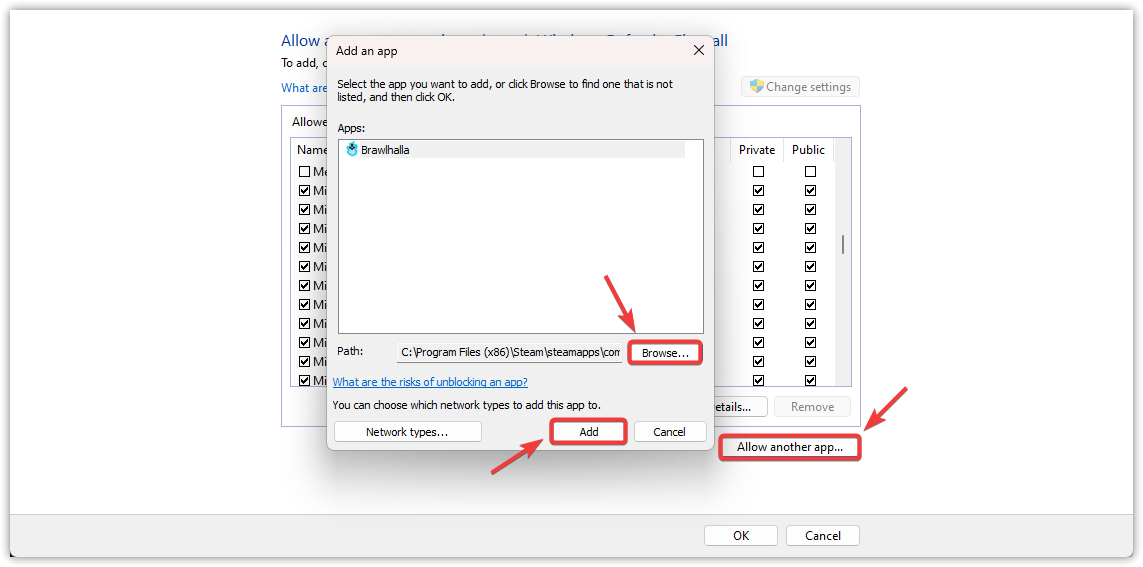
- ゲームがリストにない場合は、 別のアプリを許可するゲームの .exe ファイル (通常は Steam フォルダーまたはゲームのインストール フォルダー内) を参照して追加します。
- 私のボックスにチェックを入れてください プライベート و公共 新しく追加されたゲーム用。
![ファイアウォールに新しいアプリケーションを追加する]()
- クリック OK 変更を保存してコンピューターを再起動します。
4.ネットワーク設定をリセットします
上記の解決策を試しても問題が解決しない場合は、現在のネットワーク設定が間違っているか、破損している可能性があります。この場合、ネットワーク設定を完全にリセットすると解決する場合があります。これにより、すべてのネットワーク設定が初期状態に戻り、ゲームの接続を妨げている可能性のある競合する変更やカスタム設定がすべて削除されます。
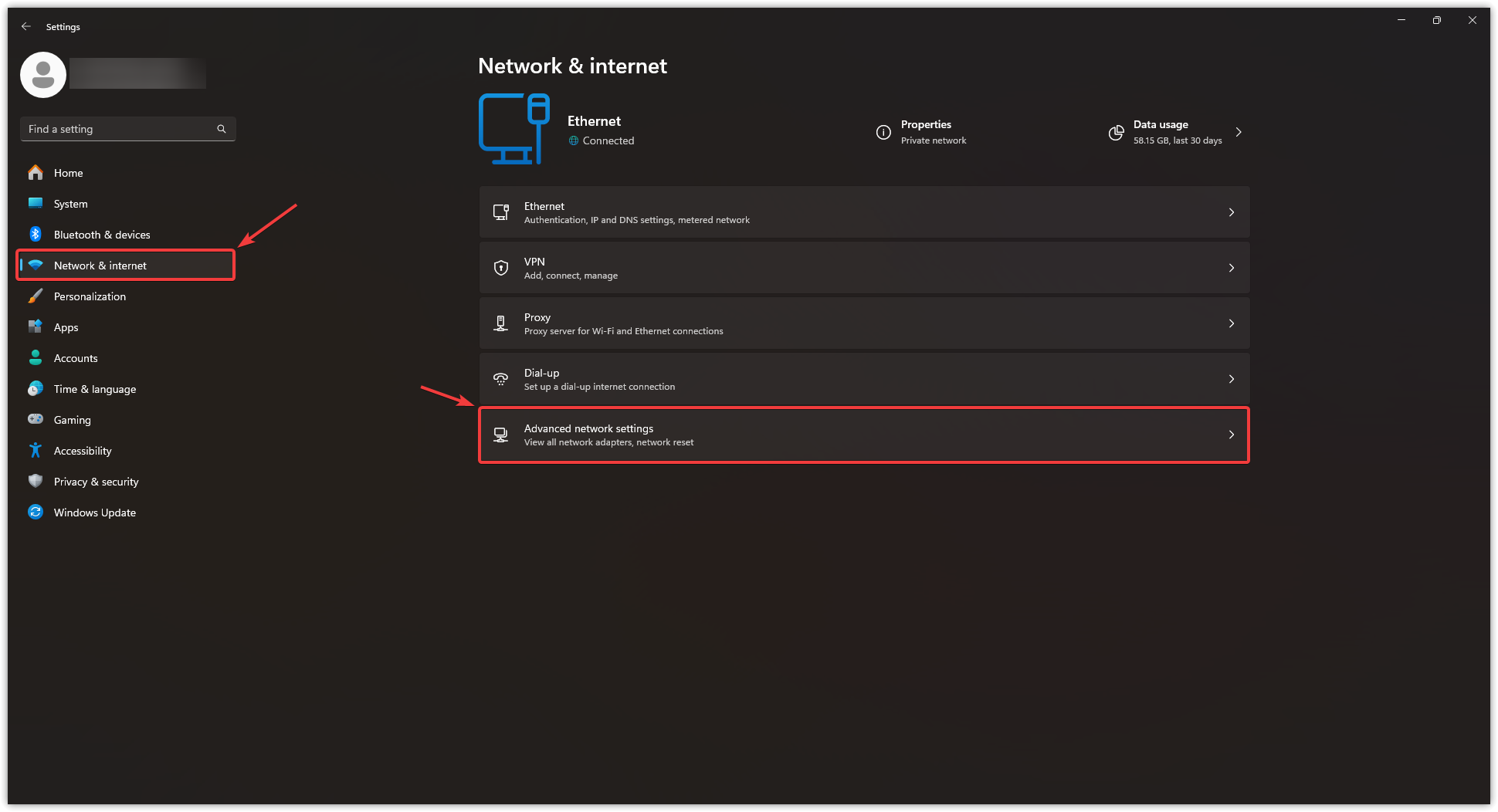
- クリック ウィンドウズ+ I をクリックして Windows の設定を開きます。
- 見つける ネットワークとインターネット 左パネルからクリック 高度なネットワーク設定 一番下に。
![Windowsのネットワーク設定メニュー]()
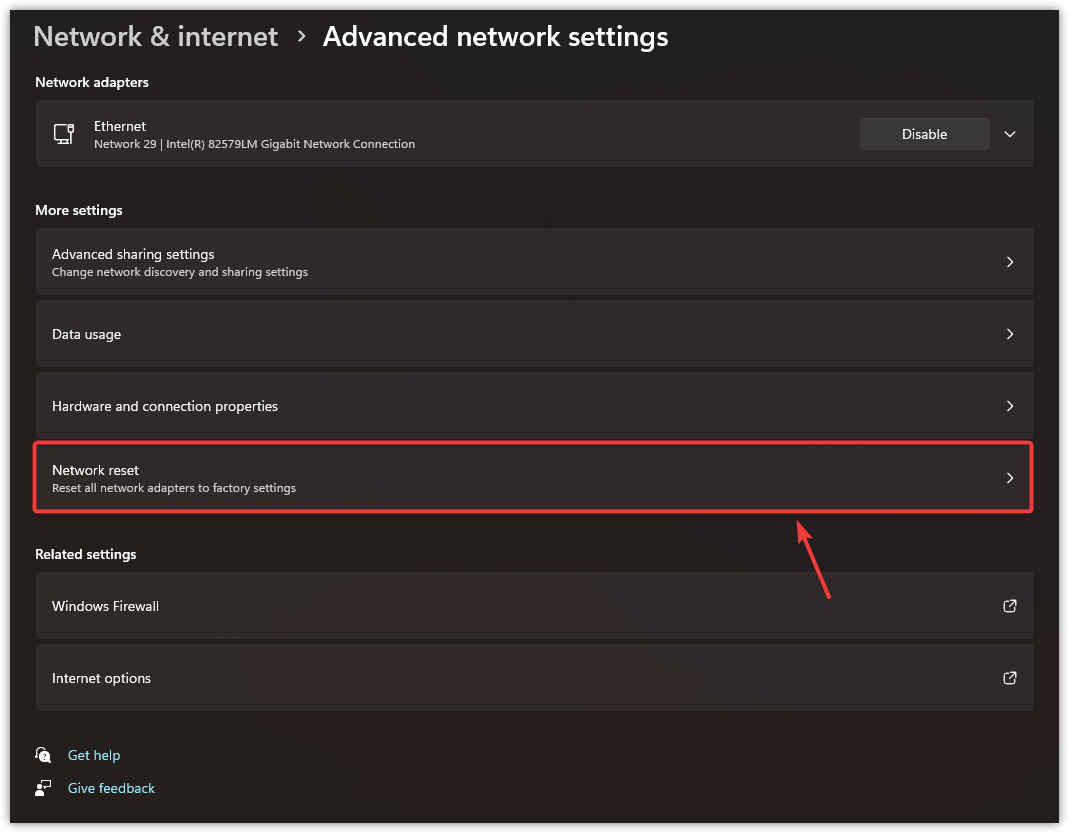
- 下にスクロールしてクリックします ネットワークリセット (これにより、ネットワーク アダプターが再インストールされ、コンポーネントがデフォルト設定にリセットされます)。
![ネットワークリセットオプションの場所]()
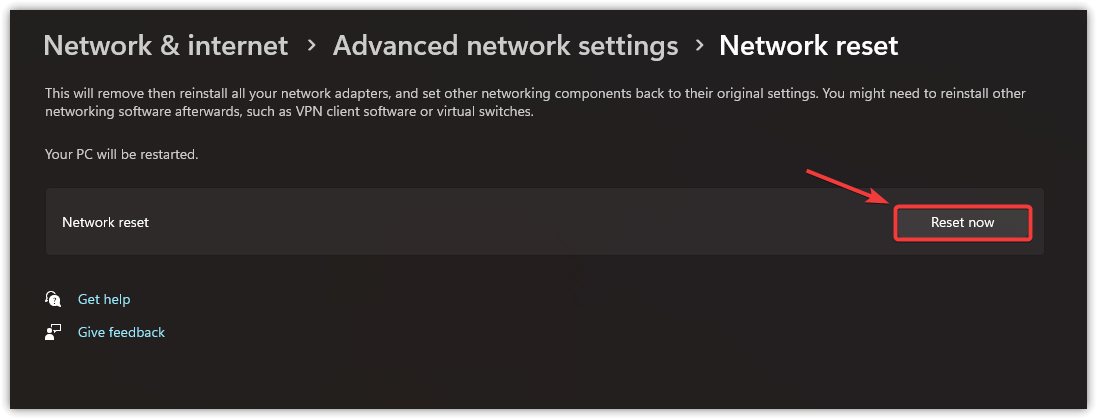
- 青いボタンをクリックします 今すぐリセット リクエストに応じて確認します (このプロセス中はインターネット接続が一時的に中断されます)。
![ネットワークリセット確認ダイアログ]()
- コンピュータが自動的に再起動するまでお待ちください。再起動後:
- Wi-Fiまたはイーサネットネットワークに再接続します
- 元の問題が解決されたかどうかをテストする
問題が解決しない場合は、ゲームの再インストールを試してみる価値のある最終手段です。新規インストールを行うことで、エラーの原因となっている可能性のある破損したゲームファイルを削除できます。再インストール後も問題が解決しない場合は、VPN、またはホットスポット経由のモバイルデータなど、別のネットワークを使用してゲームに接続してみてください。接続に成功したら、メインネットワークに戻ることができます。この方法は一部のユーザーに効果があり、問題を解決できる可能性があります。

コメントは締め切りました。