

レインボーシックスシージのエラーを修正:ああ、クラッシュした
『レインボーシックス シージX』で発生する「クラッシュしました」エラーは、通常、ゲームの初期設定シーケンス中に発生します。この段階では、レンダリングエンジン、オーディオトラック、およびアクティブなオーバーレイが読み込まれます。これらのコンポーネントに何らかの不具合があると、起動プロセスが中断され、ゲームがメインメニューに到達できなくなる可能性があります。
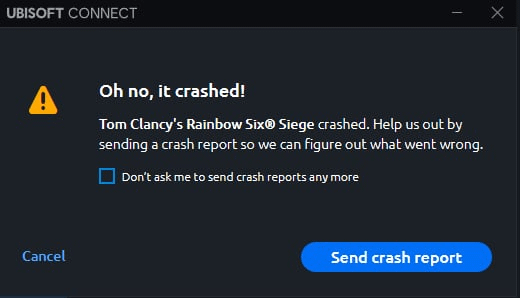
この故障の最も一般的な原因は次のとおりです。
- DirectXとドライバーの不安定性 DirectX 12 は一部のハードウェアおよびドライバーでは不安定になる可能性があり、ディスプレイの初期化中にクラッシュが発生する可能性があります。
- システムレベルのオーディオプロセッサ Equalizer APO、Nahimic、Sonic Studio などのプログラムは仮想マシンに干渉し、オーディオの配信を遅らせ、ゲームを強制終了させる可能性があります。
- 外部オーバーレイ Steam、Discord、GeForce Experience、または RTSS からのオーバーレイは起動時にコードを挿入し、ゲーム エンジンと競合してクラッシュを引き起こす可能性があります。
これらの問題はシステム固有のものであるため、このエラーに対する万能な解決策はありません。各修正は、上記で述べた根本原因のいずれかを対象としています。効果的なトラブルシューティングを行うには、以下の順序で修正を適用し、各手順の後にゲームをテストして、どの調整によって安定性が回復するかを確認してください。
1. 再生オプションでDX11に切り替える
DirectX 12は、一部のハードウェアやドライバ、特にシステムが最新の最適化に対応していない場合、不安定になる可能性があります。しかし、DirectX 11は実績があり、より安定したアプリケーションプログラミングインターフェース(API)です。DirectX 11でゲームを実行すると、起動時のクラッシュを大幅に軽減できます。
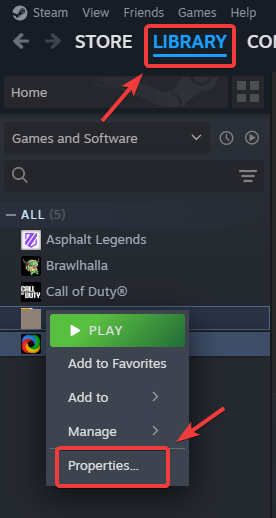
- 開いた Steam に行きます あなたの図書館.
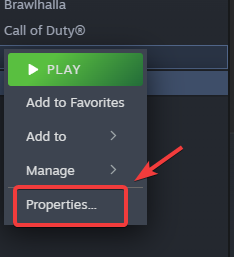
- 右クリック レインボーシックス攻城 そして選択 特徴.

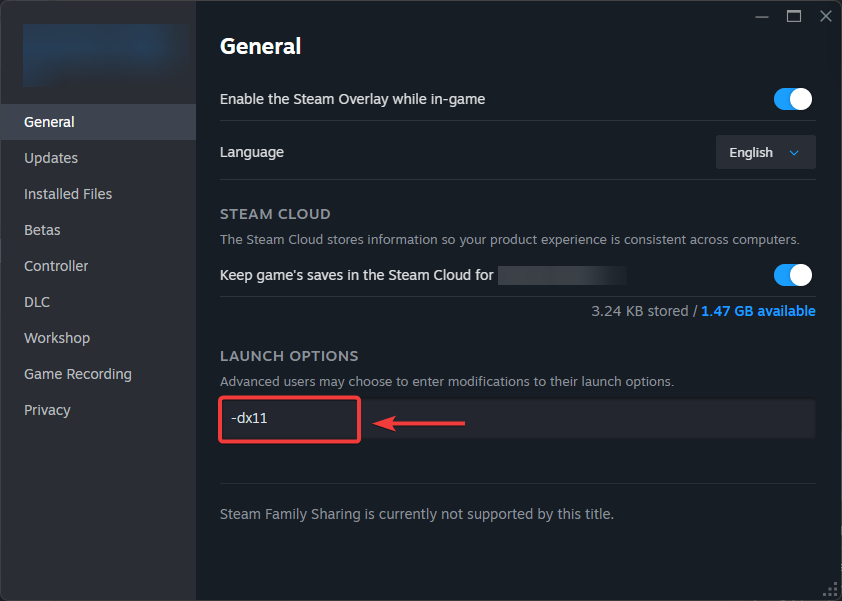
- タブの下 年欄に以下を記入してください 再生オプション:
-dx11

- ウィンドウを閉じてゲームを実行し、安定性をテストします。
2. Equalizer APOをアンインストールする(該当する場合)
Equalizer APOは、低レベルドライバーをインストールすることでWindowsのオーディオパスを変更します。Rainbow Six Siege Xは、オーディオの初期化中にこれらのフィルターに干渉し、メニューが読み込まれる前にエラーを引き起こす可能性があります。Equalizer APOを削除することで、この干渉を解消できます。
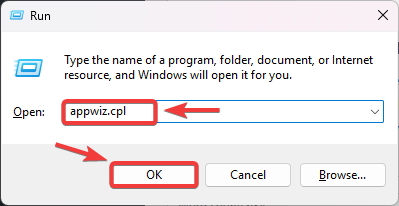
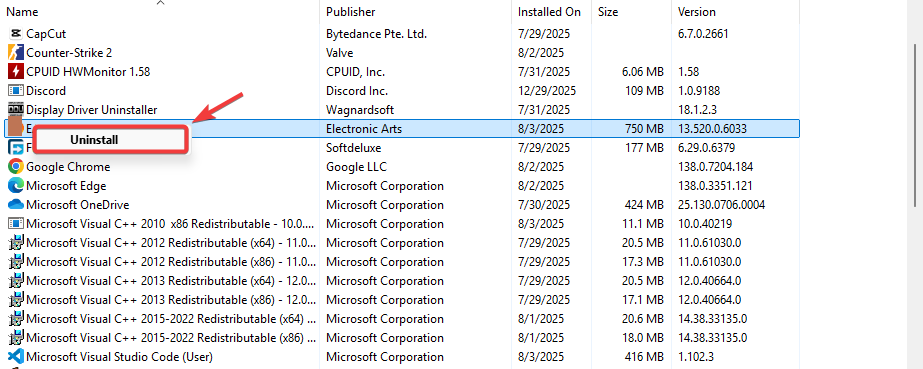
- クリック Windowsの+ R、 書きます appwiz.cplと、を押します Enter.

- 見つける イコライザーAPO インストールされているプログラムのリスト。
- 右クリックして選択 アンインストール.

- ドライバーが完全に削除されたことを確認するには、PC を再起動してください。
3. NVIDIAコントロールパネルでV-Syncを有効にする
V-Syncが無効になっている場合、グラフィックカード(GPU)がモニターの処理能力を超えるフレームをレンダリングし、起動時に過負荷が発生する可能性があります。V-Syncを有効にすると、フレームレートが制限され、クラッシュにつながる可能性のある急激なフレームレートの上昇を防ぐことができます。
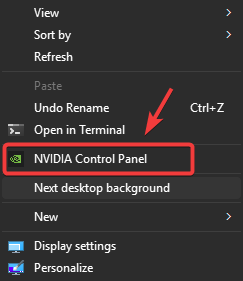
- デスクトップ上で右クリックして選択 NVIDIAコントロールパネル.

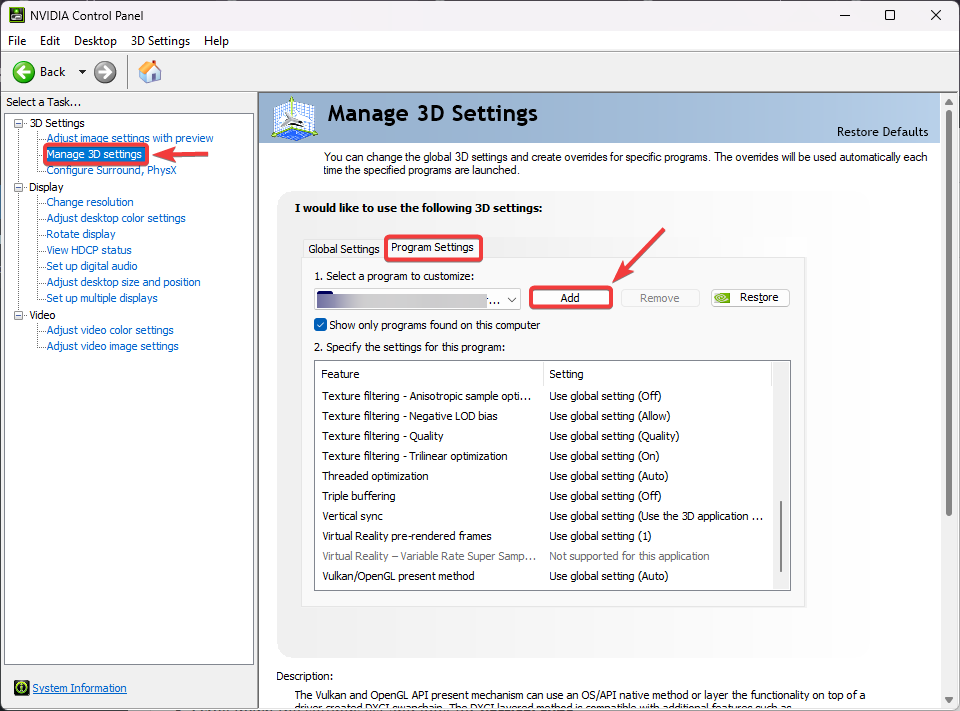
- 左側のメニューで、 3D設定管理.
- タブに移動します プログラム設定 をクリックします 嫌う.
- 見つける レインボーシックス攻城 (またはアクセスするには レインボーシックス.exe).

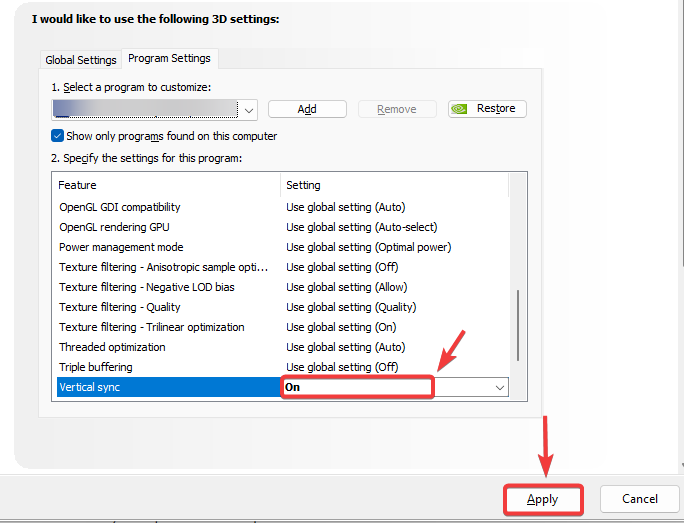
- 下にスクロールして 垂直同期 そしてそれをに設定します ت<XNUMXxDXNUMX><XNUMXxBXNUMX><XNUMXxBXNUMX><XNUMXxDXNUMX><XNUMXxDXNUMX>ييل.
- タップする تطبيق 変更を保存します。

4. SteamとDiscordのオーバーレイを無効にする
SteamとDiscordのオーバーレイは、ゲームプレイ中にインターフェース要素を表示するためにコードを挿入します。Rainbow Six Siegeでは、これらのオーバーレイが不安定またはサポートされていないものとして扱われ、クラッシュを引き起こす可能性があります。オーバーレイを無効にすることで、競合を迅速に軽減できます。
Steamの場合:
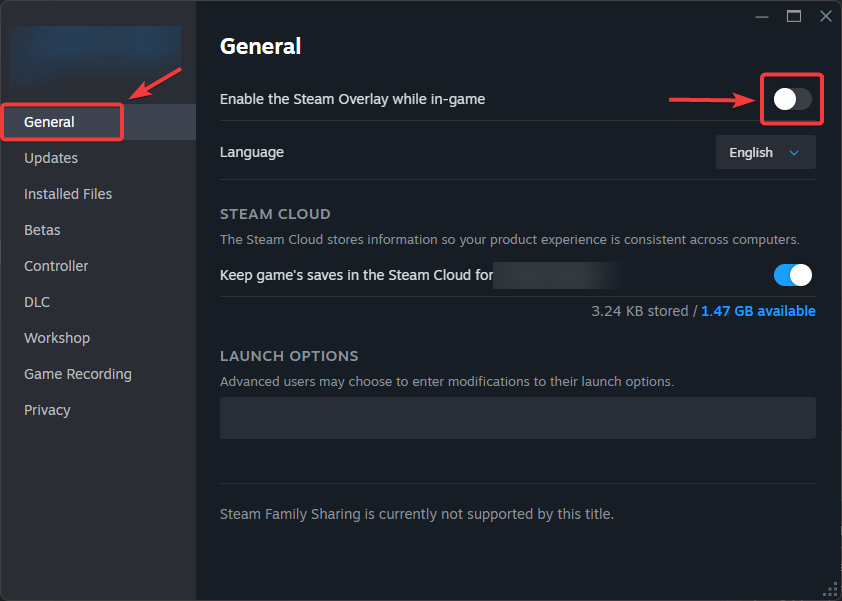
- 開いた Steam に行きます 図書館 あなた自身の。
- 右クリック レインボーシックス攻城 ← プロパティ.
- 以内に 年チェックマークを外す プレイ中にSteamオーバーレイを有効にする.
Discordの場合:
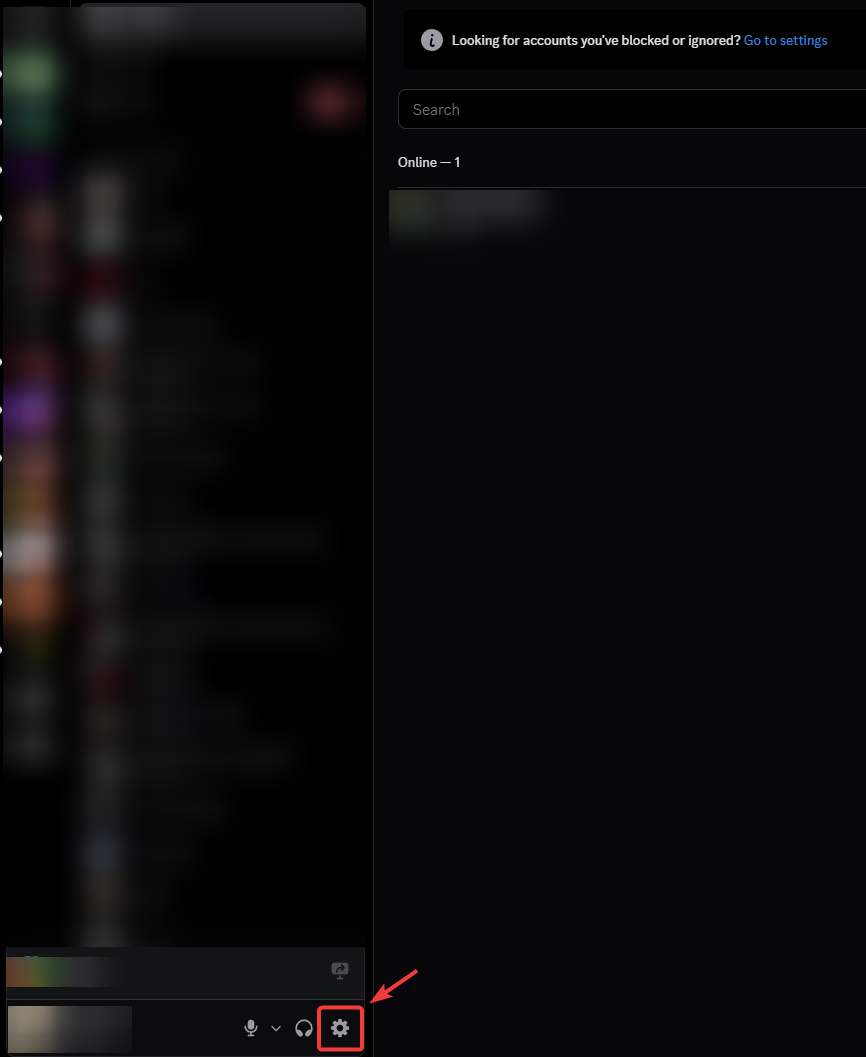
- 開いた Discord に行きます ユーザー設定 (歯車アイコン)。

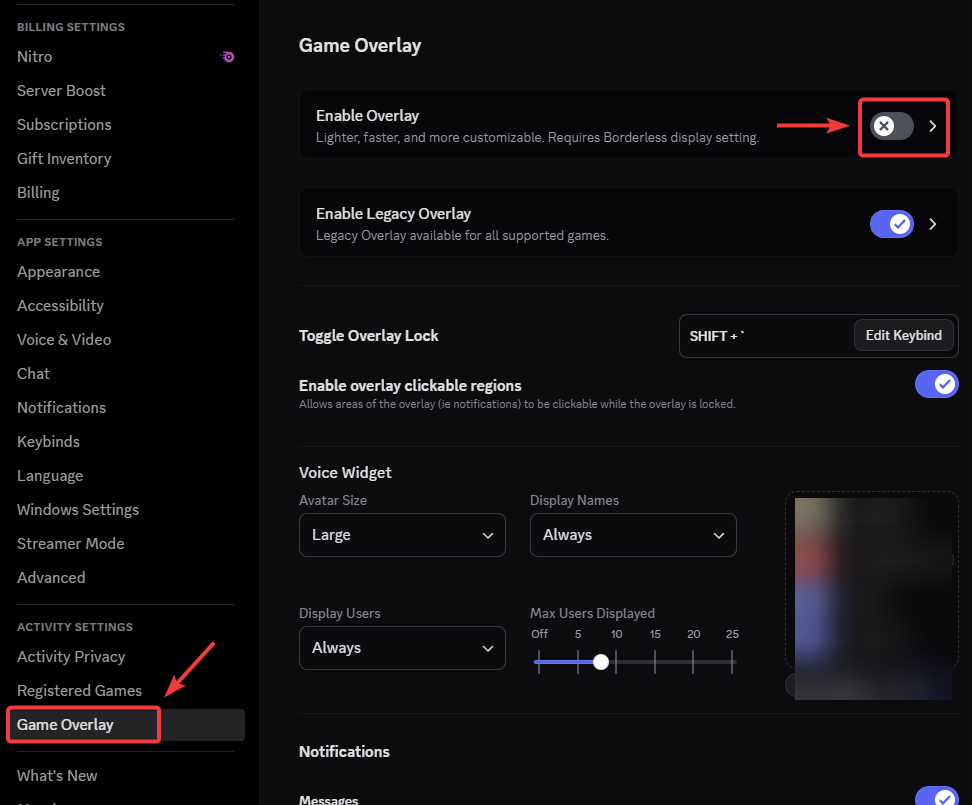
- 左側のパネルで、 ゲームオーバーレイ.
- スイッチ オーバーレイを有効にする 私に シャットダウン.

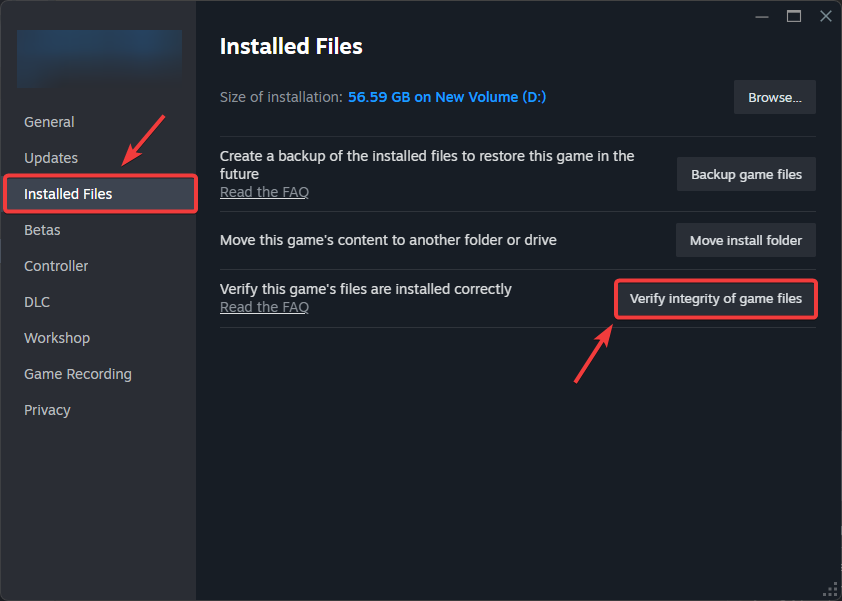
5. ゲームファイルを確認する
ゲームファイルが破損していたり、不完全な場合にもクラッシュが発生する可能性があります。これは、断続的なアップデートや他のソフトウェアとの競合が原因で起こることがあります。ゲームファイルの整合性チェックを行うことで、必要なファイルがすべて存在し、有効であることが確認できます。
- 開いた Steam ← 図書館.
- 右クリック レインボーシックス攻城 ← プロパティ.

- タブに移動します インストールされたファイル をクリックします ゲームファイルの整合性を確認する.
- 完了したら、ゲームを再起動して安定性を確認します。
上記の解決策がどれも効果がない場合は、最終手段として完全な再インストールを行います。レインボーシックス シージをアンインストールして再インストールすると、すべてのファイルがクリーンなコピーに置き換えられ、破損や競合が解消されます。
コメントは締め切りました。