


『エルデンリング:ナイトレイン』では、特にロード画面、戦闘の切り替え時、複雑な環境のレンダリング時などに、クラッシュ、フリーズ、応答不能などの問題が発生する場合があります。これらの問題はゲーム自体に起因するように思われがちですが、実際にはWindowsとGPU(グラフィック処理ユニット)がバックグラウンドプロセスを処理する方法に起因していることがよくあります。ゲームエンジン、グラフィックドライバー、オペレーティングシステム間の通信が非同期になると、データ処理が停止し、フレームがフリーズしたり、アプリケーションが完全にクラッシュしたりする可能性があります。
この不安定性は通常、権限の競合、ドライバーデータの破損、またはGPUの割り当てミスによって発生します。簡単に言うと、システムがメモリを正しく割り当てたり、シェーダーに正しくアクセスしたりできないために、フレームレートやゲーム全体の安定性が損なわれている可能性があります。原因はシステムによって異なりますが、ほとんどの問題はWindowsの設定、GPU構成、およびファイル整合性チェックを適切に調整することで解決できます。
以下の手順を順番に実行してください。各手順では、その方法が有効である理由と解決する問題について説明していますので、自信を持って『エルデンリング:ナイトレイン』のエラーを修正し、安定性を向上させることができます。
1. 管理者としてゲームを実行します
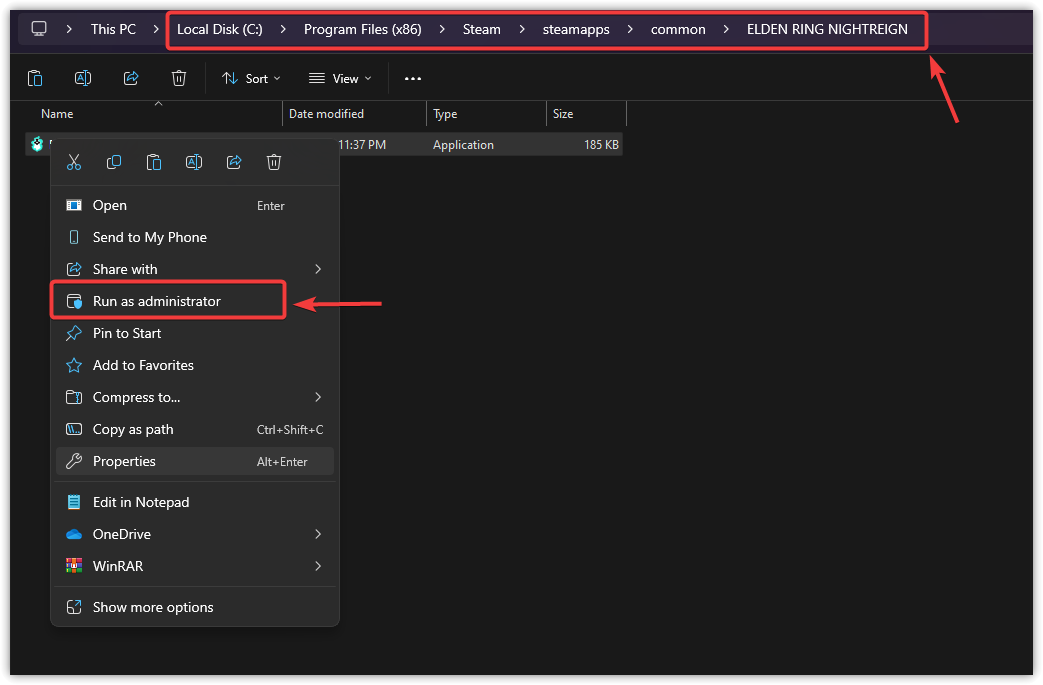
Elden Ring: Nightreignを管理者として実行すると、Windowsが通常制限する可能性のある重要なディレクトリやバックグラウンドサービスへのアクセスが可能になります。これらの管理者権限がないと、Windowsがファイル操作やドライバ呼び出しを密かにブロックし、クラッシュ、フリーズ、起動失敗などの問題が発生する可能性があります。管理者権限を付与することで、ゲームとシステムコンポーネント間の接続がよりスムーズになります。
- 開いた ファイルエクスプローラー (Windowsの+ E).
- ゲームのインストールフォルダに移動します。
C:Program Files (x86)SteamsteamappscommonELDEN RING NIGHTREIGN
- 見つける エルデンリング.exe.
- 右クリックして選択 管理者として実行.
![]()
- ゲームを実行し、パフォーマンスと安定性をテストします。
2. グラフィック カード ドライバーのクリーン インストールを実行します。
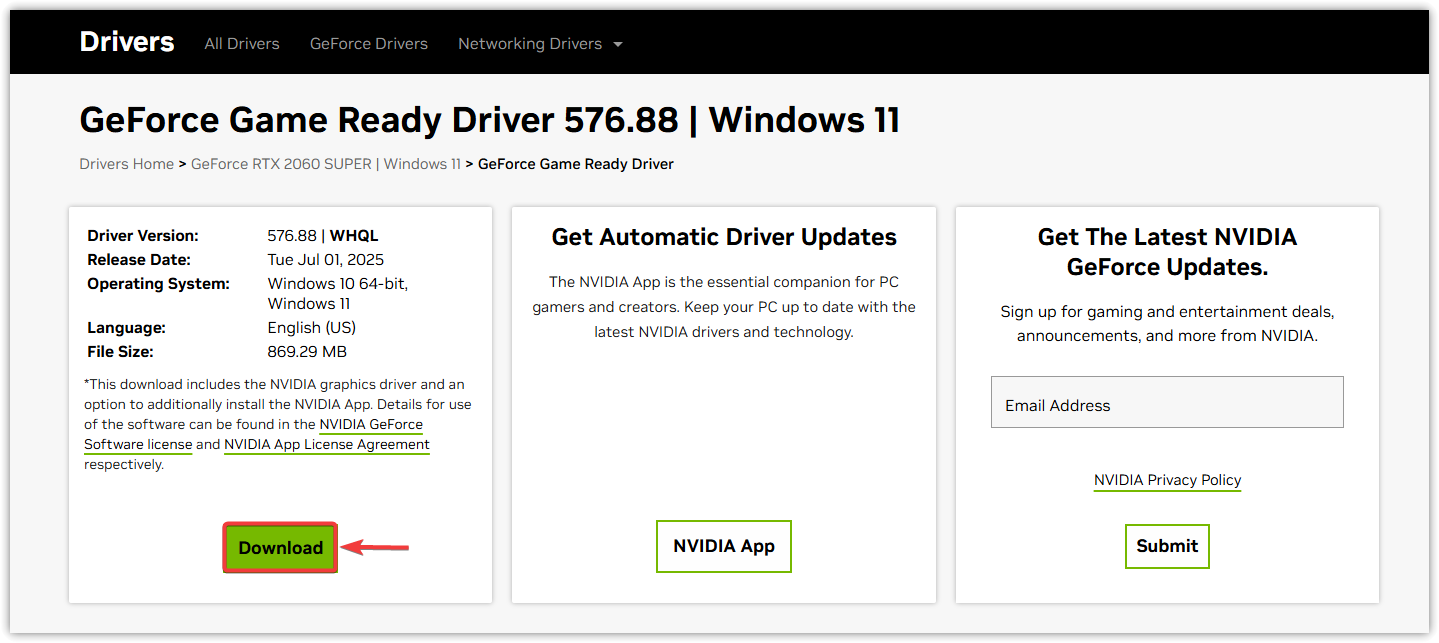
クリーンインストールを行うと、グラフィック処理ユニット(GPU)とゲーム間の通信を妨げる残存ファイルやレジストリエントリが削除されます。再インストールすることで、実質的にグラフィックスタックがリセットされ、シェーダーのコンパイルとフレームレートの安定性が向上します。
- グラフィック プロセッシング ユニットの製造元 (NVIDIA、AMD、または Intel) の公式 Web サイトにアクセスします。
- ホステル グラフィック カードのドライバーを更新します。
![]()
- インストーラーを実行して選択 クリーンインストール أو 工場出荷時のリセット 可能な場合は。
- インストールが完了したら、コンピューターを再起動してください。
- ゲームを再度開き、安定性を確認します。
3. ゲームで専用のグラフィック処理装置 (GPU) を使用するように強制します。
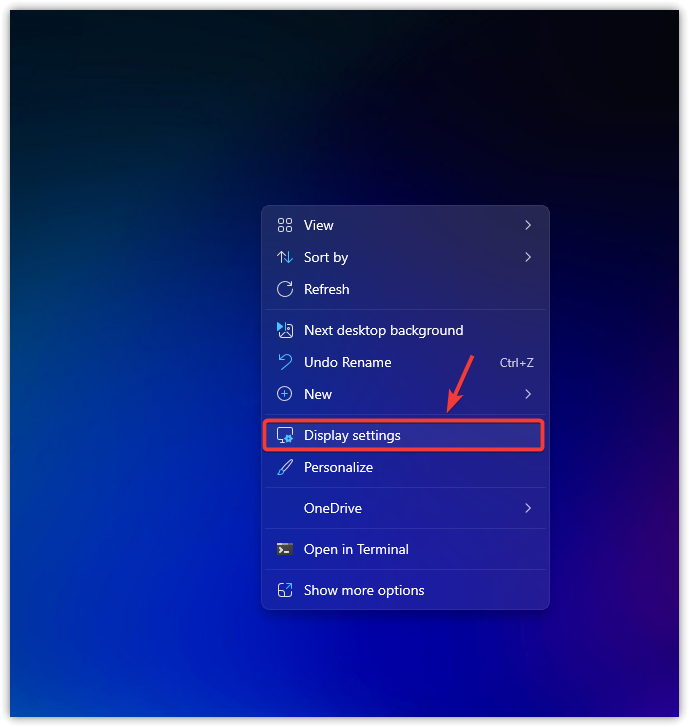
『エルデンリング:ナイトレイン』がデフォルトで内蔵グラフィック処理ユニット(GPU)を使用する場合、安定したゲームプレイに必要なビデオメモリ(VRAM)とパフォーマンスが不足する可能性があります。専用GPUでゲームを実行するように強制することで、適切なレンダリングとリソース割り当てが保証されます。
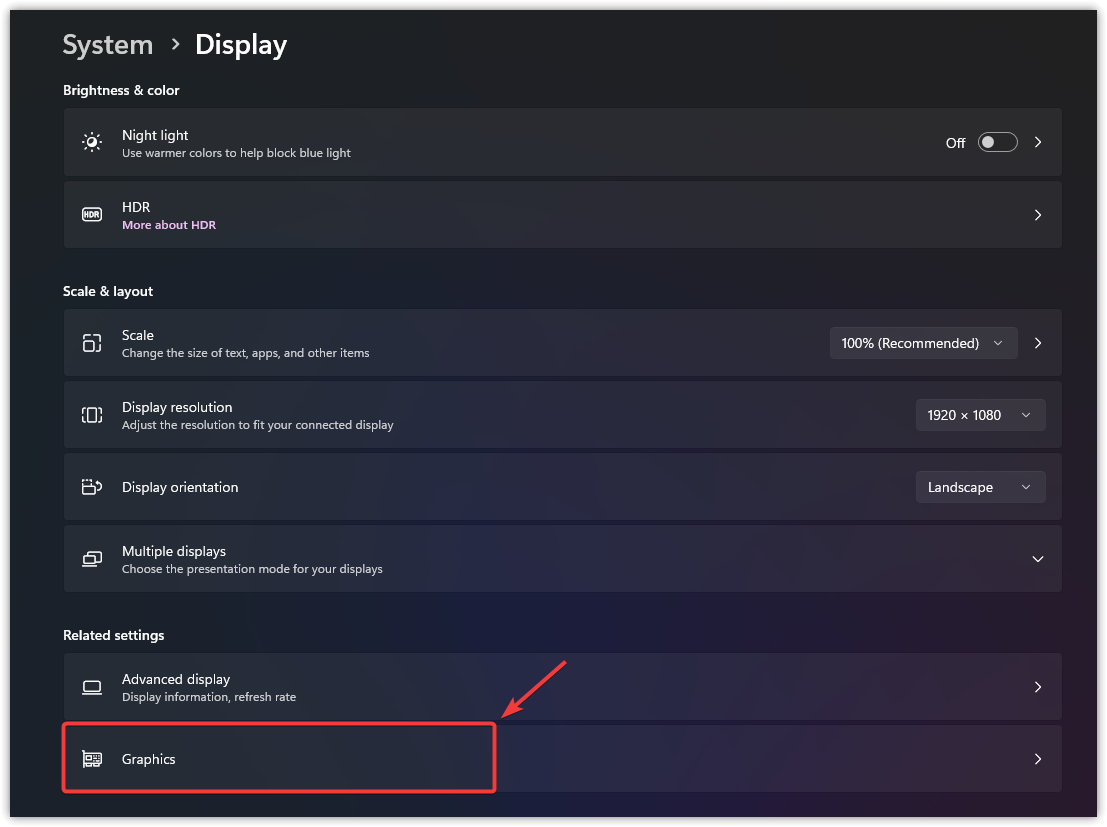
- デスクトップを右クリック→ ディスプレイの設定.
![]()
- 下にスクロールして選択します グラフィックス.
![]()
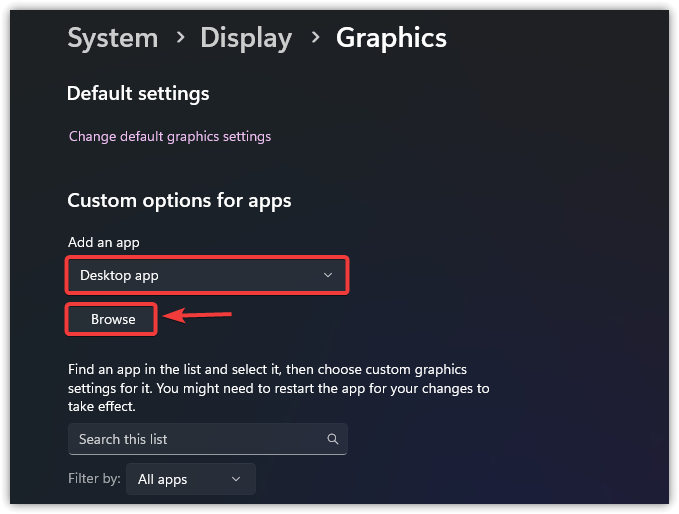
- 「カスタムアプリオプション」の下で、 レビュー そして選択 エルデンリング.exe インストールフォルダから。
![]()
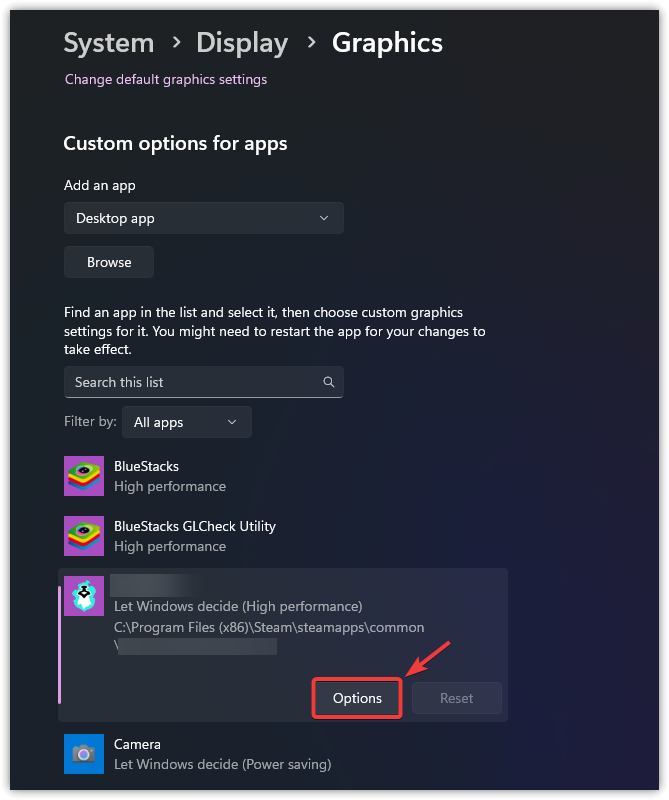
- 選択 ハイパフォーマンス → 保存する.
![]()
- 変更を適用するにはゲームを再起動してください。
4. ゲームファイルの整合性を確認します
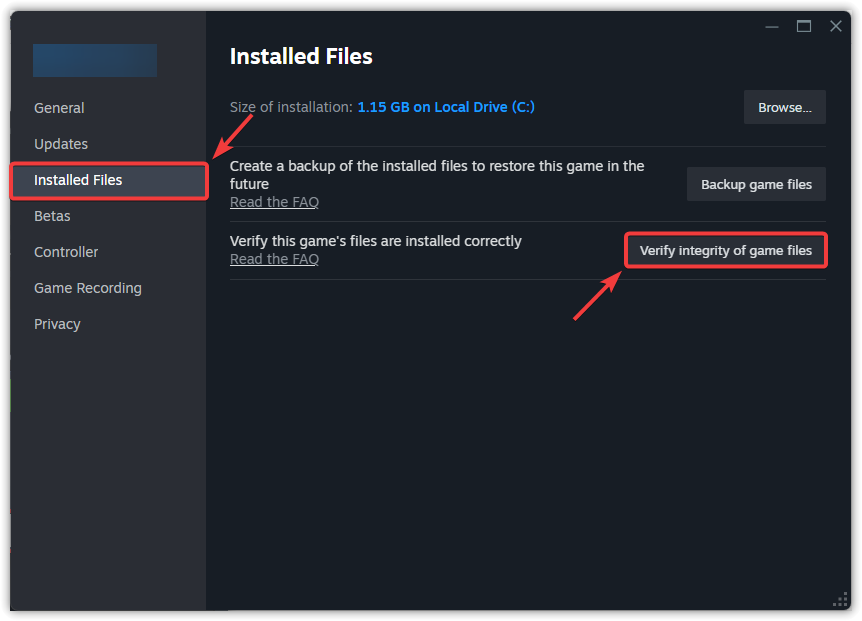
断続的なアップデートやダウンロードの破損により、コアアセットが正常に動作しなくなることがあります。Steamの整合性チェック機能は、欠落または破損したファイルを自動的に置き換え、ゲームの重要な機能を復元します。ゲームファイルのチェック方法については、こちらの完全ガイドをご覧ください。
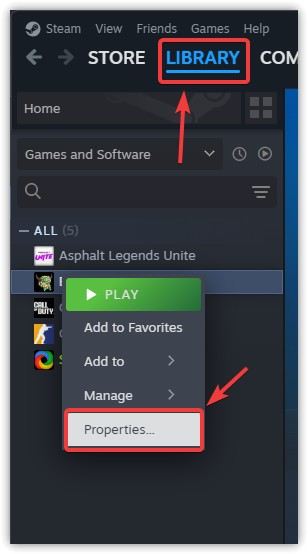
- 開いた Steam → 図書館.
- 右クリック エルデンリング:ナイトレイン → 特徴.
![]()
- タブ内 インストールされたファイル、 タップする ゲームファイルの整合性をチェックしています….
![]()
- Steam が不足または破損したファイルを置き換えるまで待ちます。
- コンピュータを再起動してから、ゲームを再起動します。
5. NVIDIAコントロールパネルからV-Syncを有効にする
V-Syncテクノロジーはゲームのフレームレートを リフレッシュレート 防止するための画面 画面のティアリングとフレーム同期の問題これがないと、無制限の速度でフレームを表示すると、グラフィックス処理装置 (GPU) に負担がかかり、不安定になる可能性があります。 この方法を使用するのは、 微小なスタッタリング、ティアリング、またはフレーム同期の不一致に気付きました。
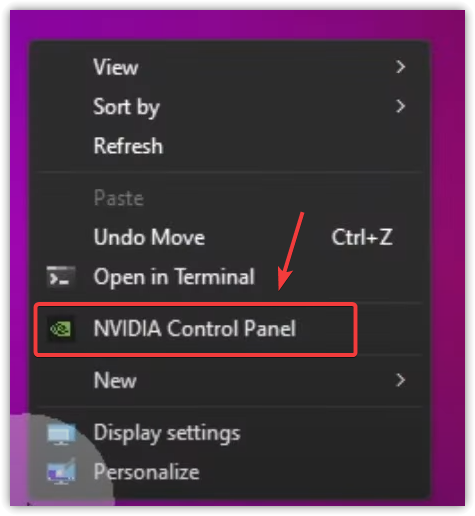
- デスクトップを右クリック→ NVIDIAコントロールパネル.
![]()
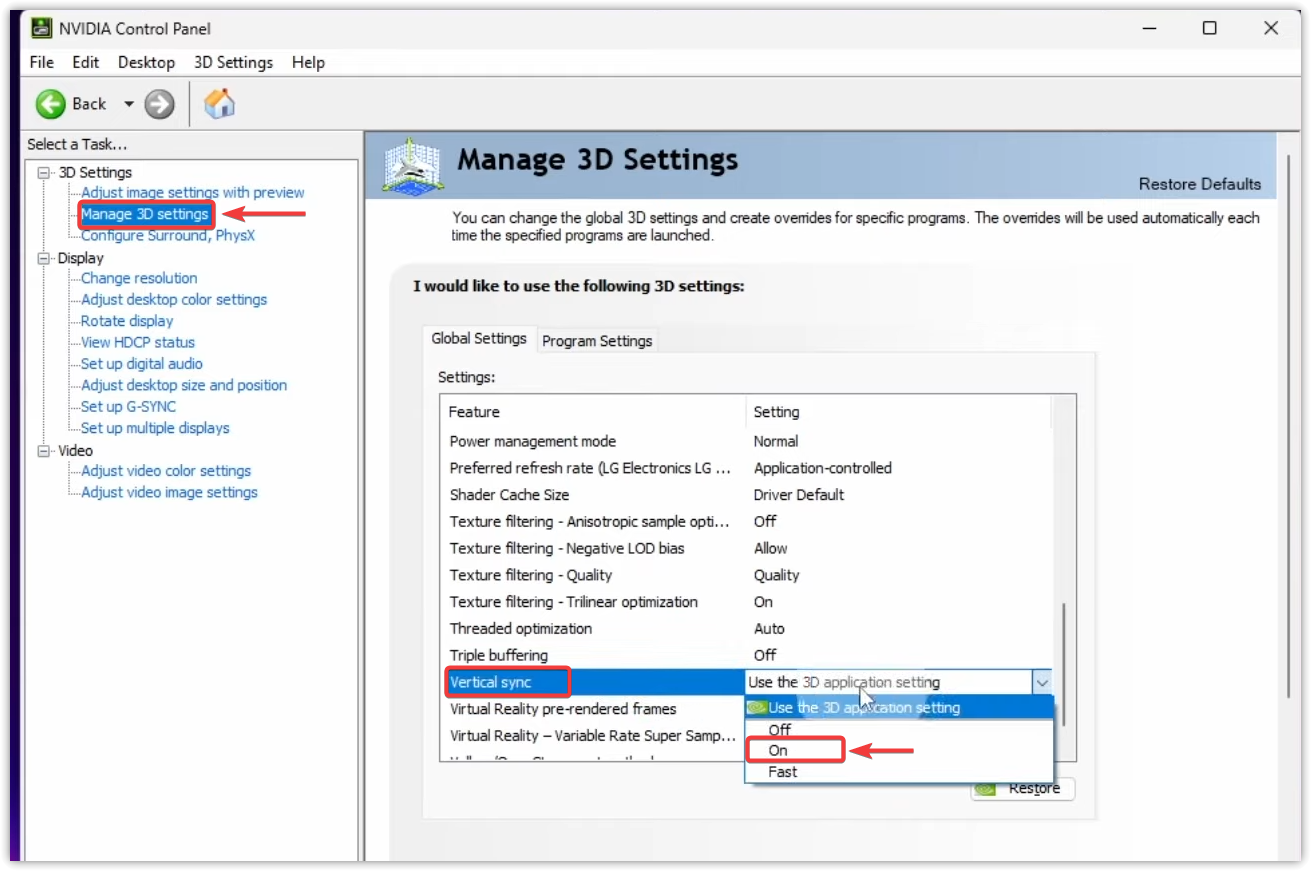
- 選択 3D設定管理 サイドバーから。
- ابحثعن 垂直同期 → 設定する の上.
![]()
- タップする 適用する 変更を保存します。
- ゲームを再起動してパフォーマンスの向上を確認してください。
すべての手順を実行しても問題が解決しない場合は、エルデンリング:ナイトレインの完全なクリーンインストールを検討してください。これにより、すべての依存ファイルと依存関係が更新され、整合性チェックで修復できない破損したデータが削除されます。

コメントは締め切りました。