

Windows 10/11でXboxエラー0x87e00196を修正する方法:完全ガイド
Windows 10またはWindows 11でGame PassまたはMicrosoft Storeからゲームをインストールまたは起動しようとすると、Xboxアプリが突然終了し、次のメッセージが表示される場合があります。
「予期しないエラーが発生しました – コード: 0x87e00196」
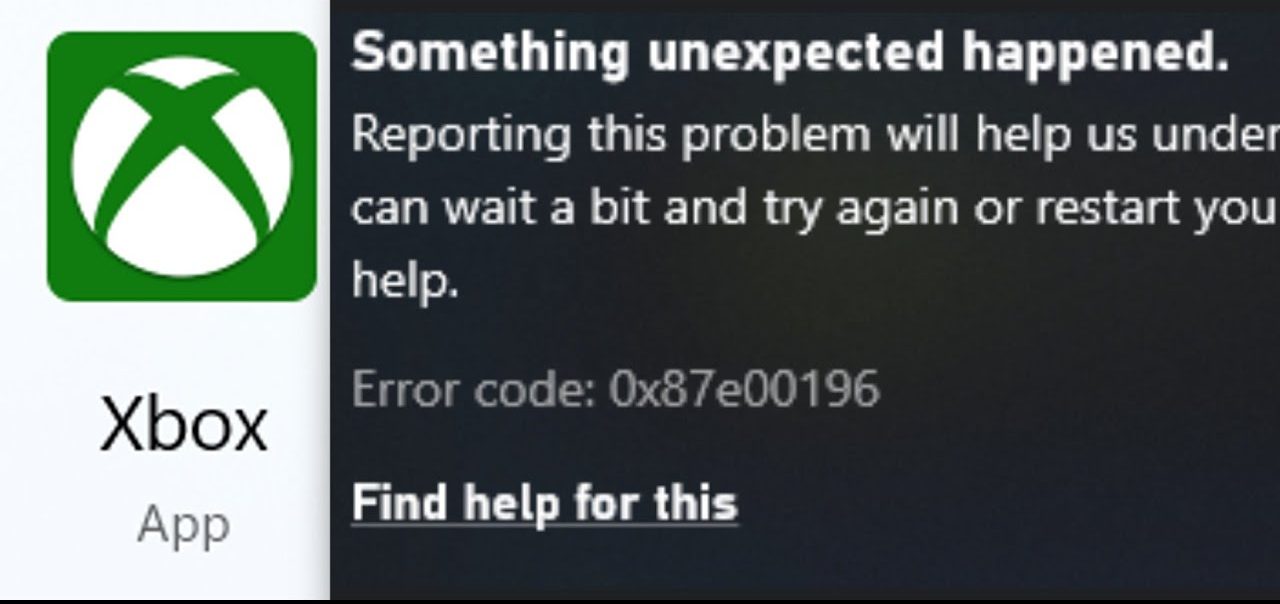
このエラーは、ゲームのダウンロード、ライセンス認証、および操作に関するバックグラウンドタスクが、ゲームサービスまたはMicrosoft Storeインストールサービスによって開始されていないことを意味します。
ほとんどの場合、主要な Windows 更新プログラムによってファイルが移動または破損したり、Microsoft Store インストール サービスが停止したり、GamingServices を記録するレジストリ キーが破損したりすると、すぐにサービスの実行に失敗します。
よくある原因としては、サインイン情報の不一致が挙げられます。XboxアプリとMicrosoft Storeからサインアウトし、同じMicrosoftアカウントで再度サインインしてください。インストールを再度試す前に、アカウントに有効なGame Passサブスクリプションが表示されていることを確認してください。まれに、Xboxネットワークの障害によってライセンス認証が完了できない場合もあります。
修正作業を進める前に、設定 › ゲーム › Xbox ネットワークを開き、「確認」をもう一度タップして、一時的な Xbox サービスの停止ではないことを確認してください。ステータスが「接続済み」以外の場合は、サービスが復旧するまで待ってから、作業を続行してください。
1. PowerShell 経由でゲーム サービスを再インストールする
ゲーミングサービスは、XboxアプリとGame Passアプリがインストール、アップデート、ゲームプレイを処理できるようにするバックエンドレイヤーです。ゲーミングサービスが破損すると、Windowsとの接続が切断され、Game Passタイトルをインストールしたりプレイしたりできなくなります。再インストールすると、破損したファイルが削除され、Microsoft Storeから新しいコピーがダウンロードされます。
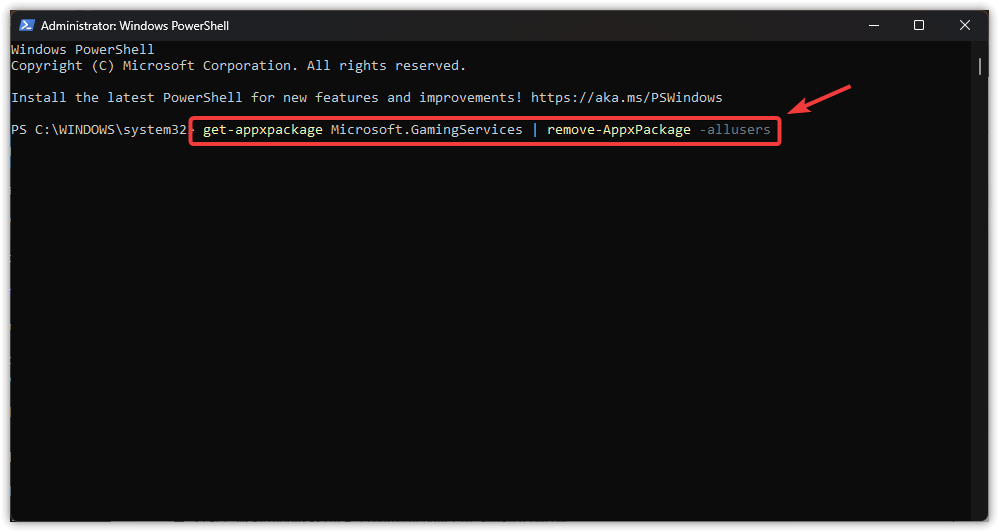
- 以下のコマンドをコピーし、PowerShell ウィンドウに貼り付けて Enter キーを押します。 Enter 現在のインストールを削除します。
get-appxpackage Microsoft.GamingServices | 削除-AppxPackage -allusers

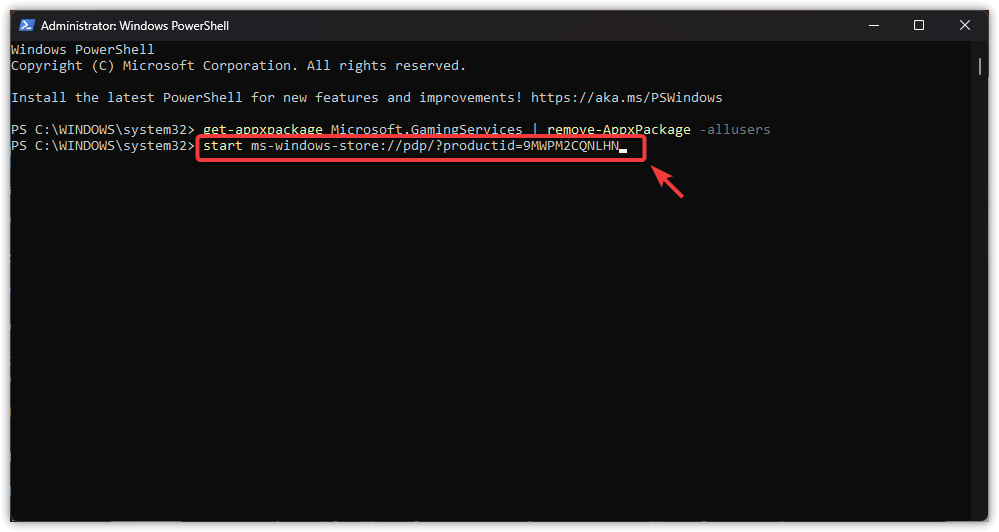
- 削除が完了したら、このコマンドを実行して、ゲーム サービスの Microsoft Store ページを開きます。
ms-windows-store:// pdp /?productid = 9MWPM2CQNLHNを開始します
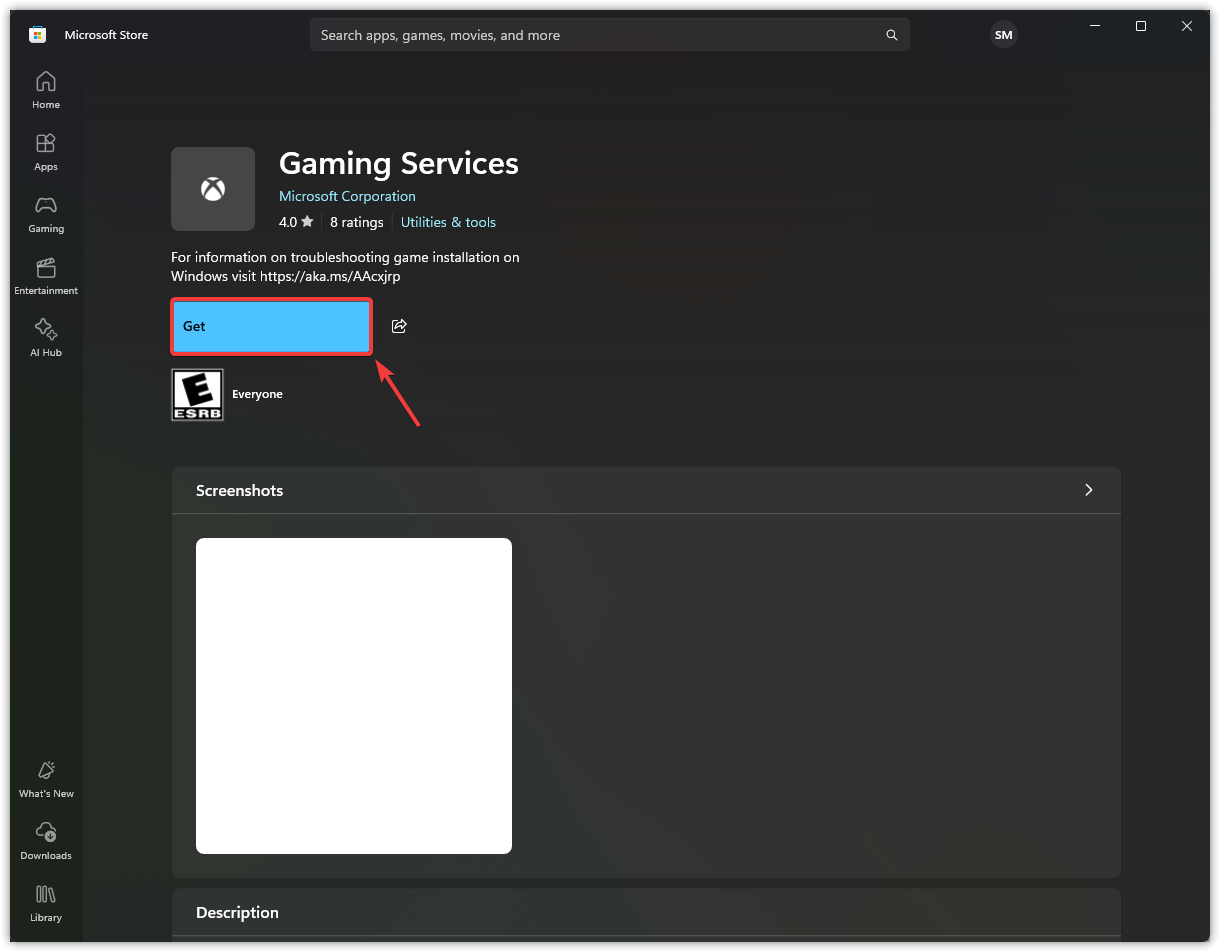
- ストアページが表示されたら、クリックします 以上 ゲーム サービスを再インストールします。

2. Microsoft Store のキャッシュをリセットし、アプリを再登録します。
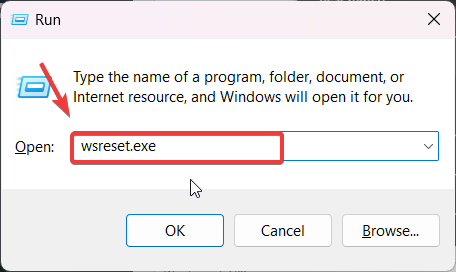
Microsoft Storeはアプリのダウンロード速度を上げるために一時ファイルを保存しますが、これらのファイルが古くなったり破損したりすると、Game Passのダウンロードを妨げる可能性があります。wsreset.exeを実行するとキャッシュがクリアされ、ストアがリフレッシュされます。
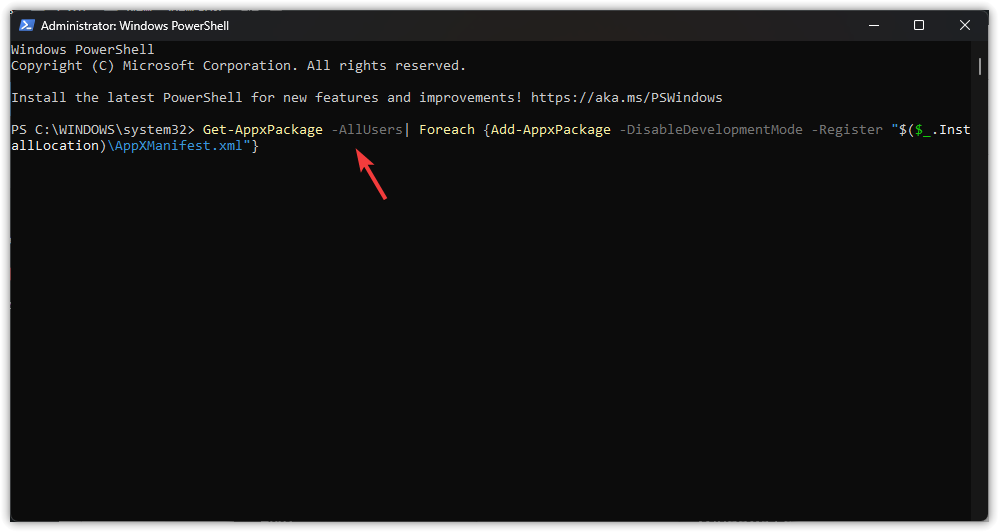
また、Microsoft Store アプリや Xbox アプリは、登録データが破損していると動作を停止することがあります。PowerShell を使用して組み込みアプリを再登録すると、エントリが更新され、正常に動作するようになります。
- クリック 勝利+ R、そしてタイプ wsreset.exe、をクリックします OKコマンド プロンプト ウィンドウは数秒間空のままになりますが、キャッシュがクリアされた後、ストアが再び開きます。

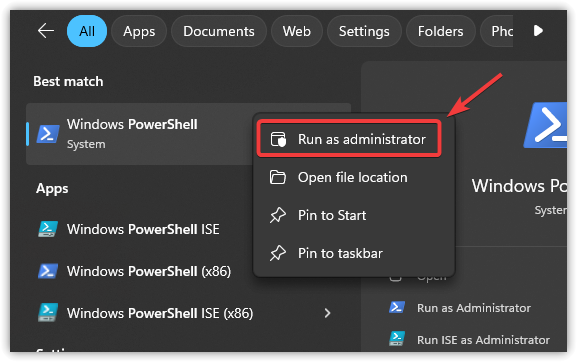
- クリック 勝利+ S、そしてタイプ PowerShellの右クリックして選択 管理者として実行..

- 以下のコマンドをコピーして PowerShell に貼り付け、Enter キーを押します。 Enter すべてのストア アプリを再登録するには:
Get-AppxPackage -AllUsers | Foreach {Add-AppxPackage -DisableDevelopmentMode -Register "$($_.InstallLocation)AppXManifest.xml"} - スクリプトが完成したら、 再起動 あなたのコンピュータ。
3. デフォルトのインストールエンジンを変更する
デフォルトのインストールドライブを変更すると、Windowsが新しいアプリケーションを保存する場所を素早く更新できます。これにより、現在のドライブの不良セクタ、アクセス許可の制限、または壊れたフォルダパスなどによって発生する問題を回避できます。元のドライブにXboxアプリのインストールを妨げる隠れたエラーがある場合は、別のドライブを選択するとインストーラーがクリーンな状態になり、多くの場合問題が解決します。
- クリック 勝利+私 開く 設定.
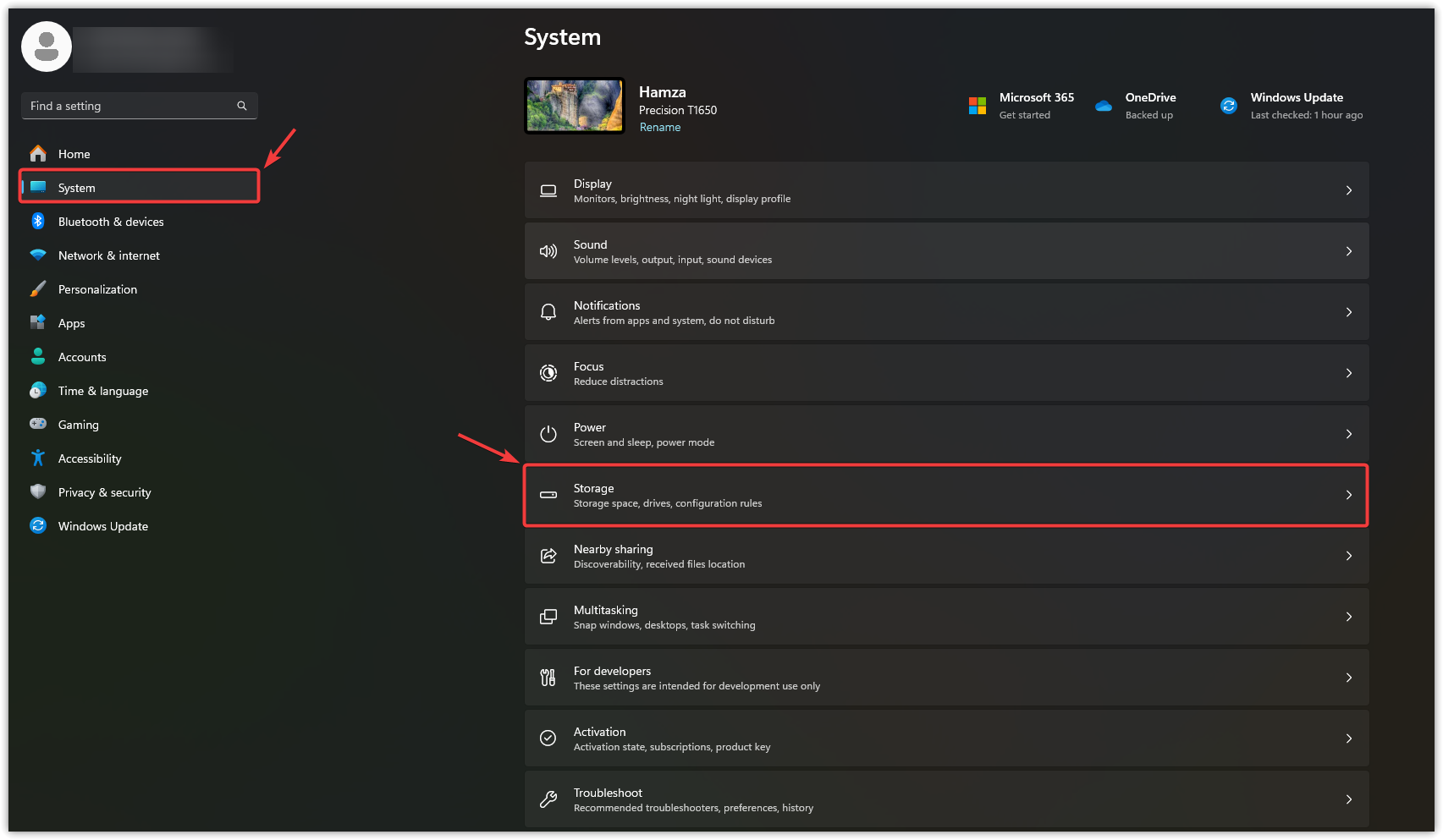
- 見つける しつけ、次にタップします ストレージ.

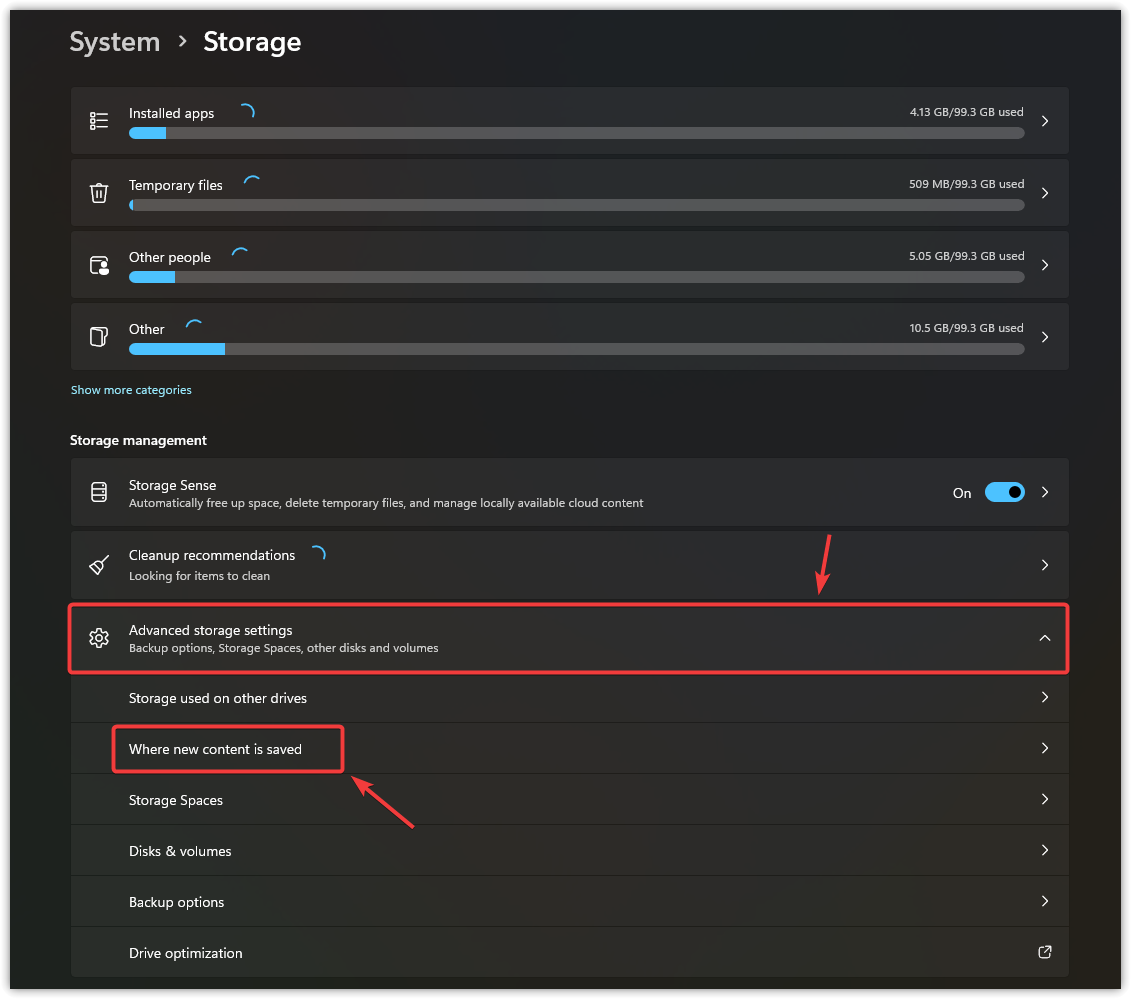
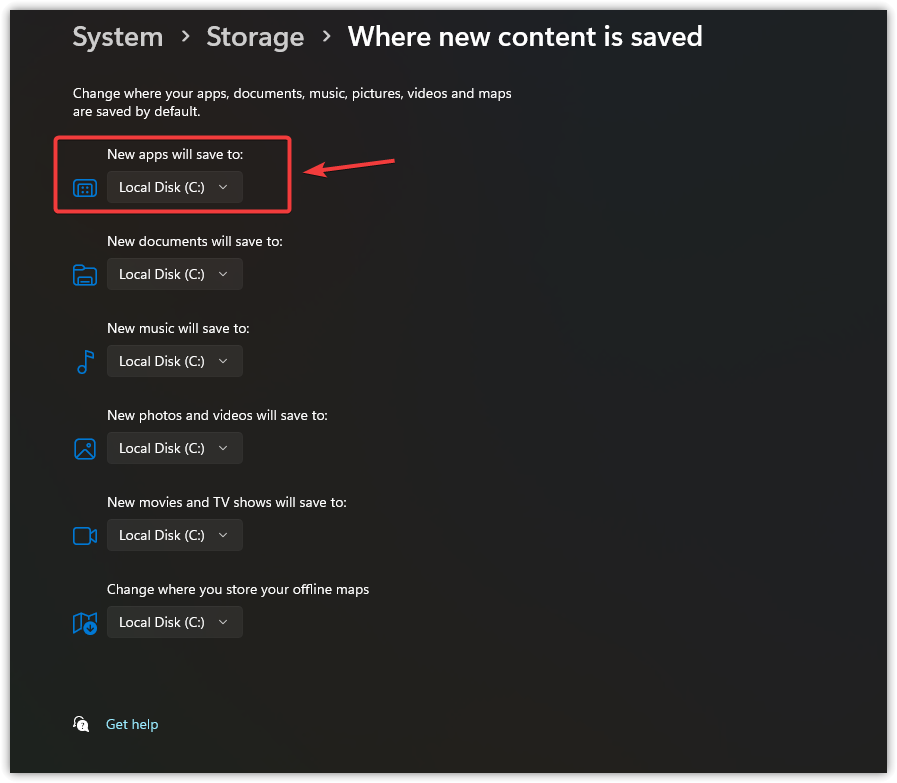
- 選択 高度なストレージ設定 をクリックします 新しいコンテンツを保存する場所.

- 以内に 新しいアプリケーションは次の場所に保存されます: リストから別のドライブを選択してください。

- クリック تطبيق 新しい場所を確認します。
4. ゲームサービスとXboxアプリをリセットする
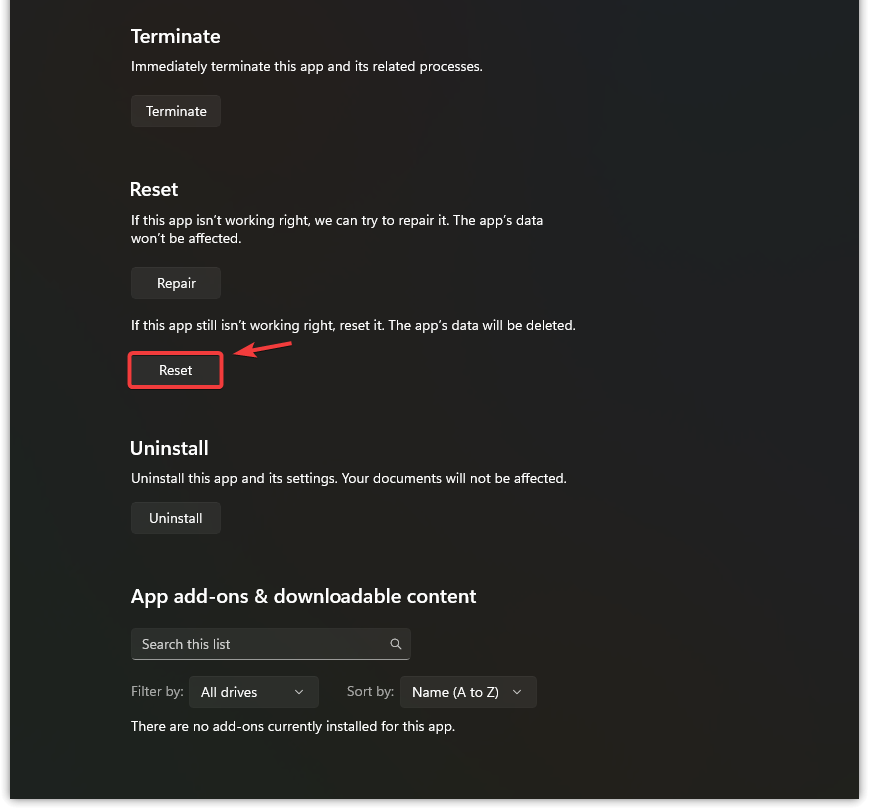
Xboxアプリとゲームサービスをリセットすると、Game Passのインストールを妨げる可能性のある、破損した設定、一時ファイル、および停止したバックグラウンドタスクが削除されます。まずは「修復」オプションを使用してください。エラーが解消されない場合は、「リセット」を選択してください。リセットではキャッシュデータが消去されますが、ゲームとセーブデータは保持されます。
- クリック 勝利+私 開く 設定.
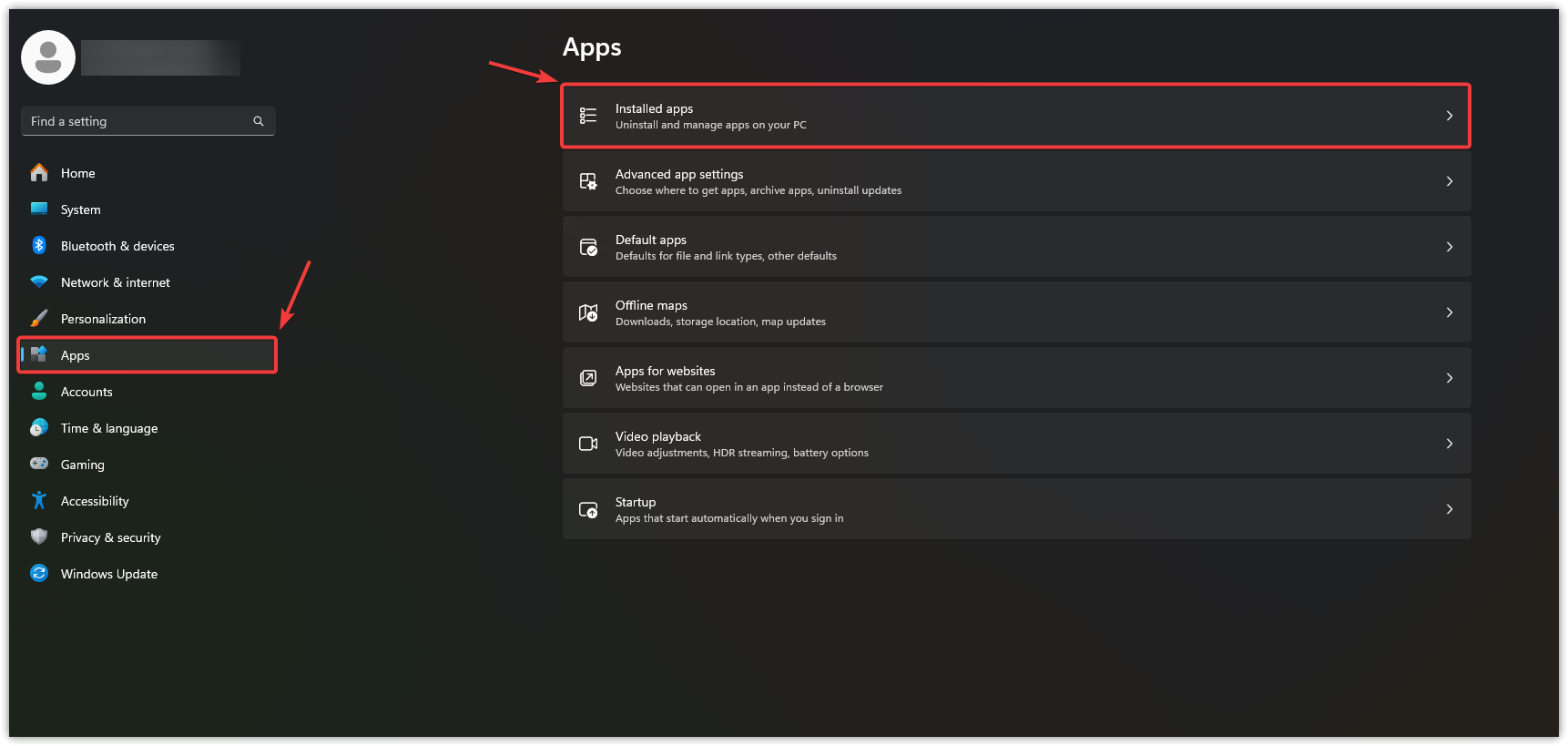
- 選択 アプリケーション 左側のペインで、 インストールされているアプリ.

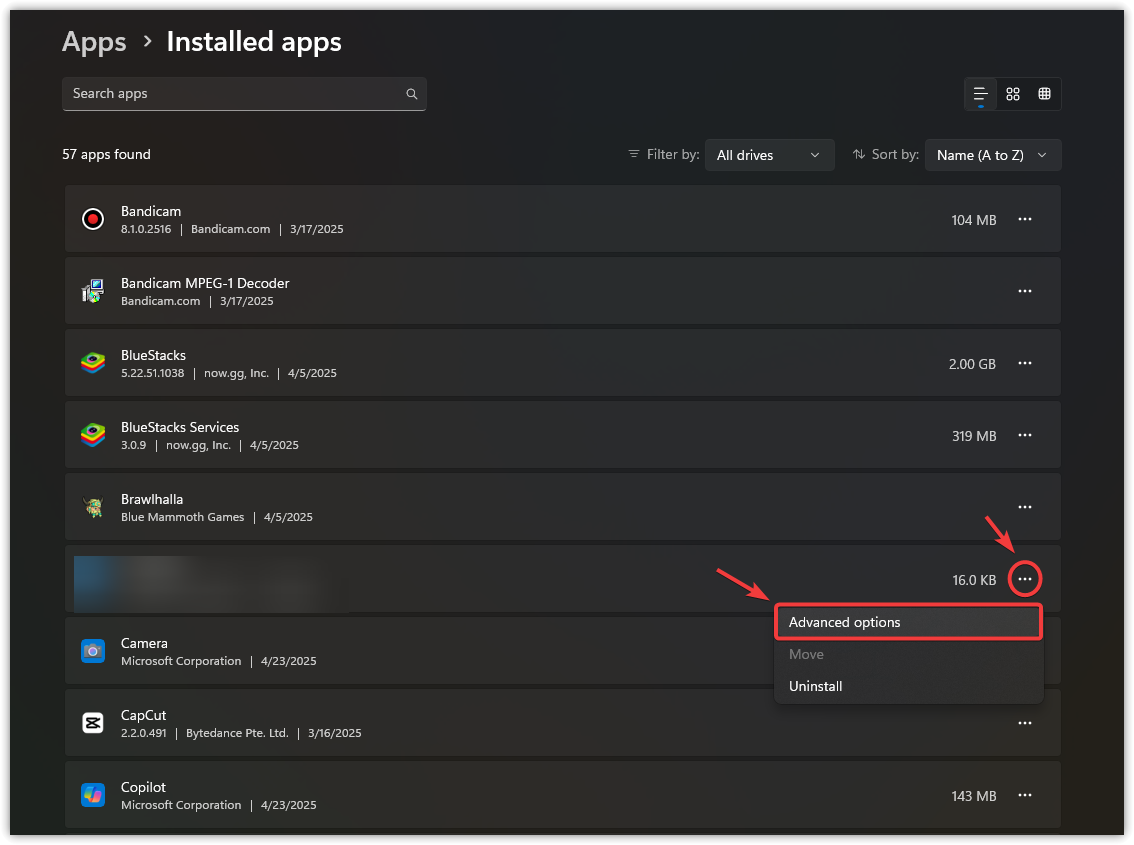
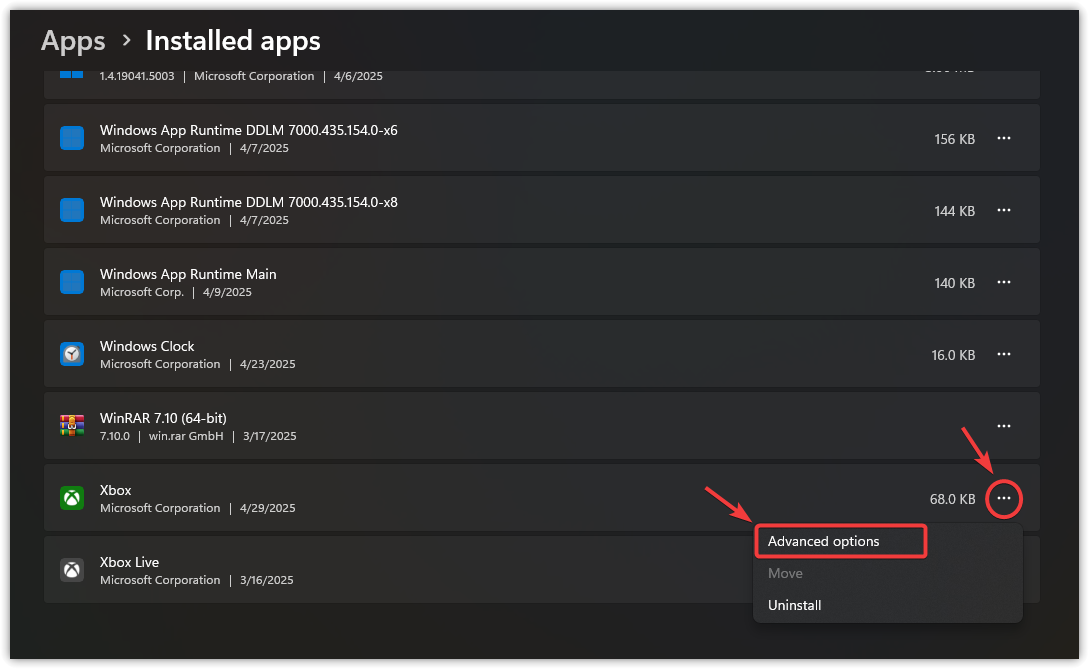
- 下にスクロールして ゲームサービス、をタップします XNUMXつのポイント、次に選択します 高度なオプション.

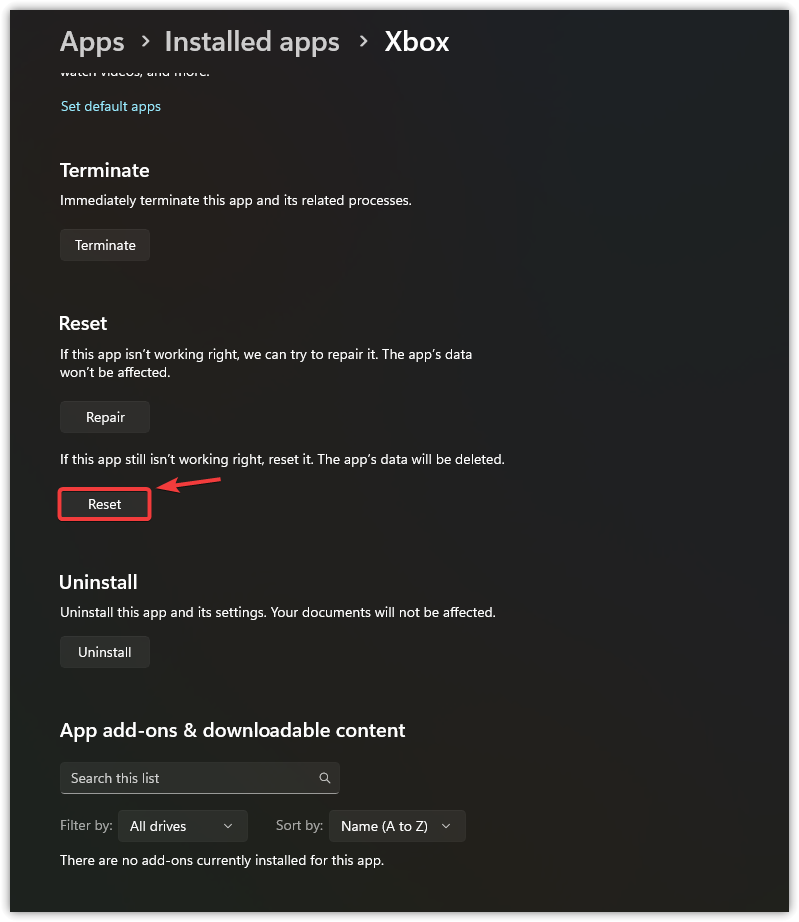
- 下にスクロールして選択 リセット.

- リストに戻ってアプリを探します。 携帯、をタップします XNUMXつのポイント、次に選択します 高度なオプション.

- 下にスクロールしてクリック リセット もう一度。

- 両方のアプリケーションをリセットした後、 再起動 コンピュータをインストールし、インストールをテストします。
エラーが解決しない場合は、Xbox アプリを完全に再インストールしてください。新規インストールによって問題が解決できる場合もあります。
コメントは締め切りました。