

修正:モンスターハンターワイルドのフリーズと黒い画面の問題
『モンスターハンター ワイルド』を起動したり、カットシーンに入ったりする際に、ゲームがフリーズしたり、クラッシュしたり、デスクトップに戻ったり、画面が真っ暗になったりすることがあります。その際、 DXGI_ERROR_DEVICE_HUNGやC0000005などのエラーコードが表示されることがよくあります。これらのエラーは、ゲームがグラフィック処理ユニット(GPU)またはシステムメモリに不正な方法でアクセスしようとしたために、アクセス違反やGPUタイムアウトが発生したことを示しています。
最も一般的な原因は、シェーダーコンパイル時のVRAM不足とGPU処理能力不足です。特に高設定時やレイトレーシング有効時に顕著です。また、互換性のないドライババージョン、特に531.xxから572.xxの間のバージョン(コミュニティフォーラムで報告されているもの)も、不安定性やシステムフリーズの原因となる可能性があります。
安定性を向上させるには、オーバーレイ、ブラウザ、レジストリツールなど、メモリを消費している可能性のあるバックグラウンドアプリケーションをすべて閉じてみてください。これによりシステムメモリが解放され、ゲームプレイ中のリソース割り当てがスムーズになります。
最後に、これ以上の修正を試みる前に、お使いのシステムが公式のゲーム要件を満たしていることを確認してください。
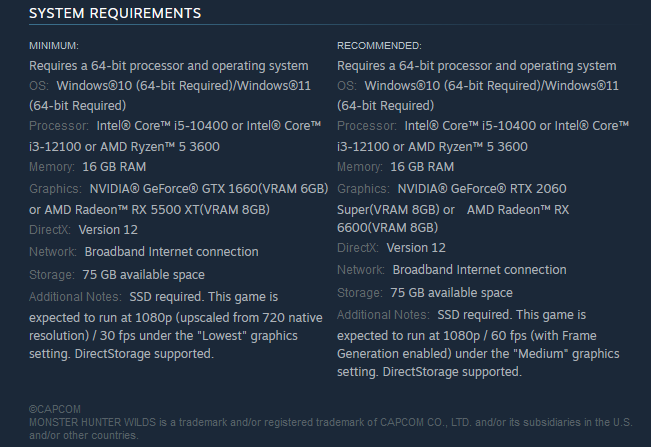
1. ゲーム内のグラフィック設定を調整する
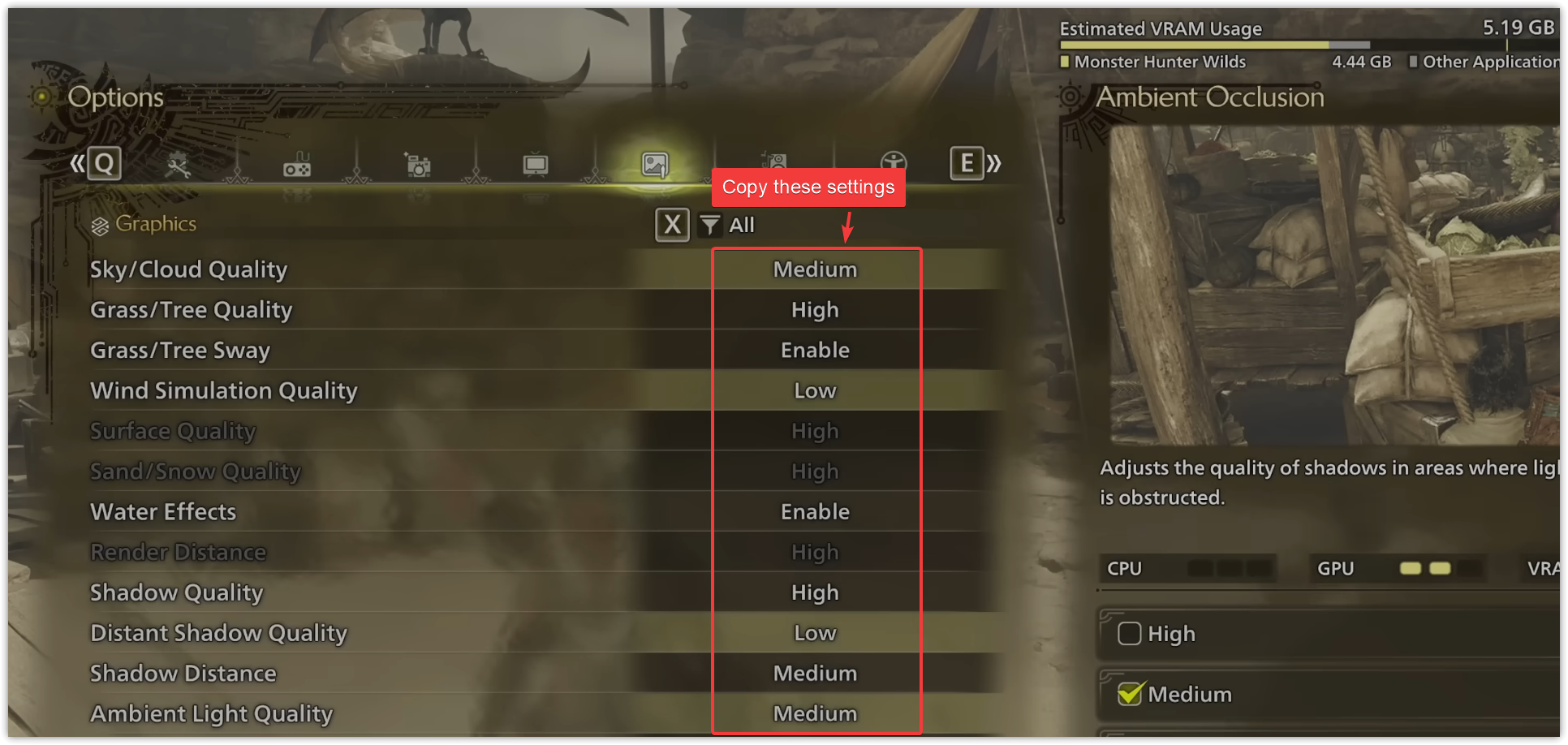
ゲーム内のグラフィック設定を下げると、特にローエンドからミドルレンジのグラフィックカードを使用している場合、グラフィック処理ユニット(GPU)への負荷を大幅に軽減できます。High Plus設定ではVRAM(ビデオランダムアクセスメモリ)を大量に消費するため、負荷の高いシーンやシェーダークラスタを使用している場合に、不安定になったり、クラッシュしたり、画面が真っ暗になったりする可能性があります。
- 塗りつぶし Monster Hunter Wilds メニューを開きます 設定.
- انن<XNUMXxDXNUMX><XNUMXxDXNUMX><XNUMXxDXNUMX><XNUMXxXNUMX>لل<XNUMXxDXNUMX><XNUMXxDXNUMX><XNUMXxDXNUMX><XNUMXxAXNUMX> オプション > グラフィック設定.
- 次の推奨設定を適用します。

- 変更を保存し、ゲームを再起動します。ゲームプレイ中またはカットシーン中にクラッシュや黒い画面の問題が引き続き発生するかどうかを確認します。
2. ゲームファイルの整合性を確認します
ゲームファイルの整合性チェックでは、インストールディレクトリ内の欠落、破損、または変更されたファイルがないかを確認します。Steamは、サーバーから新しいファイルをダウンロードすることで、これらのファイルを自動的に置き換えます。破損または欠落したファイルはクラッシュやブラックスクリーンを引き起こす可能性があるため、他の解決策を試す前にゲームファイルをチェックすることを強くお勧めします。
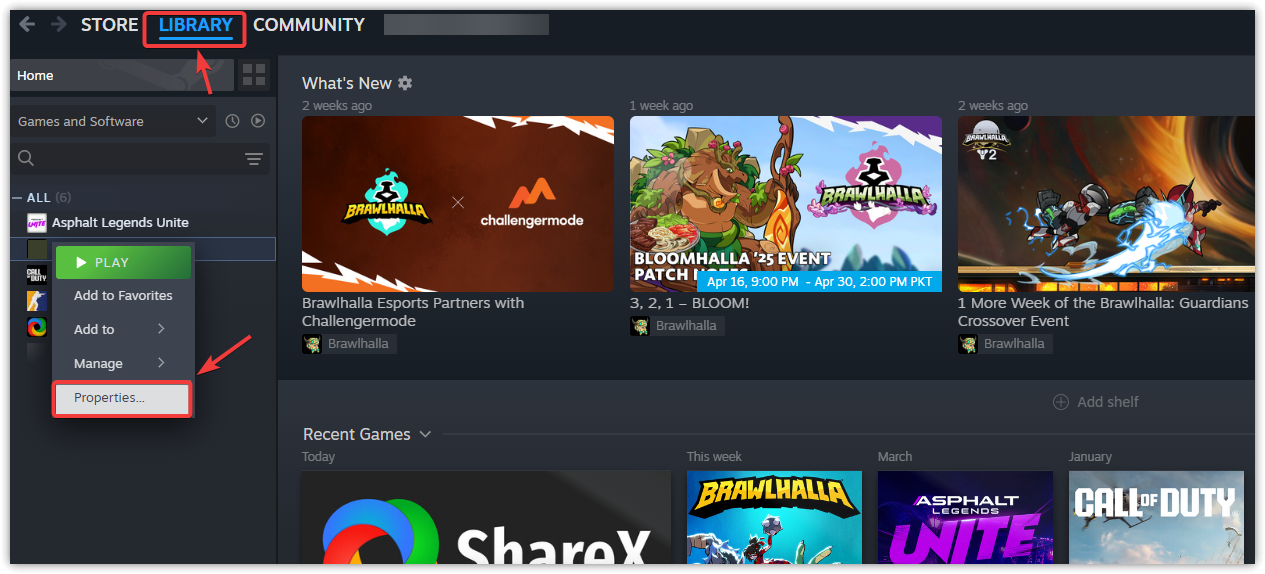
- 開いた Steam に行きます 図書館 あなた自身の。
- 右クリック Monster Hunter Wilds 選択します 特徴.

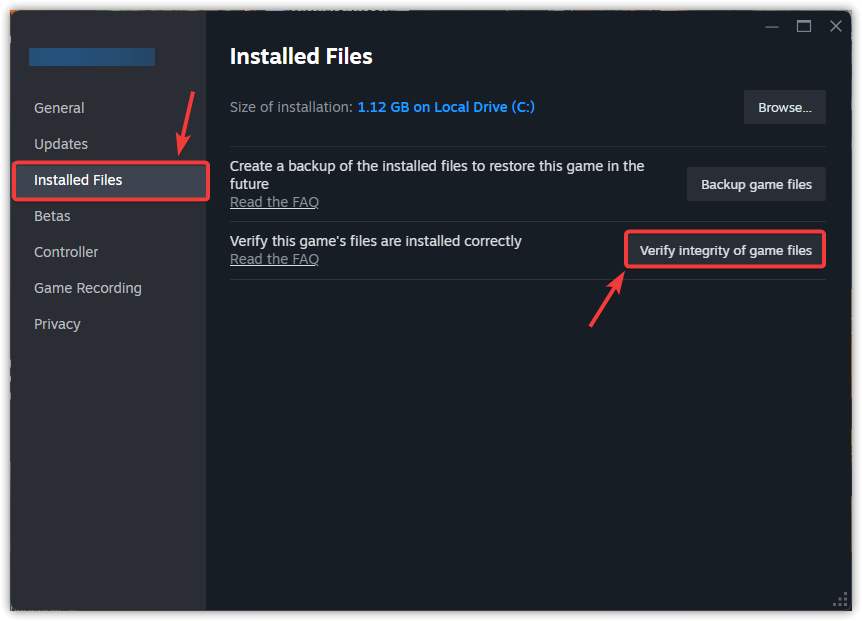
- タブに移動します インストールされたファイル をクリックします ゲームファイルの整合性を確認する検証プロセスが完了するまでお待ちください。

- 終わったら、 再起動 ゲームをプレイして問題が解決されたかどうかを確認します。
3. 互換性設定の構成
互換性設定を行うと、ゲームを古いバージョンのWindows向けに特別に設計された環境で実行できるようになり、安定性が向上します。また、権限の問題を回避し、フルスクリーン最適化を有効にすることで、Windowsのフルスクリーン拡張機能によって発生するカクツキを軽減できます。
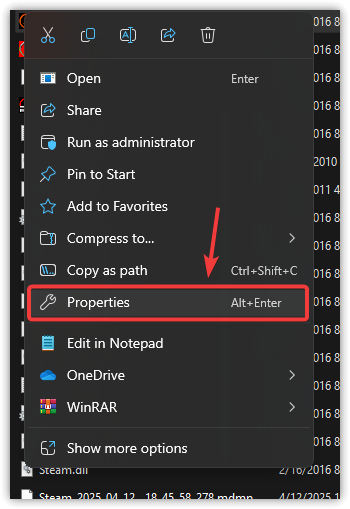
- ファイルを右クリック .exeファイル ゲームの詳細と選択 特徴.

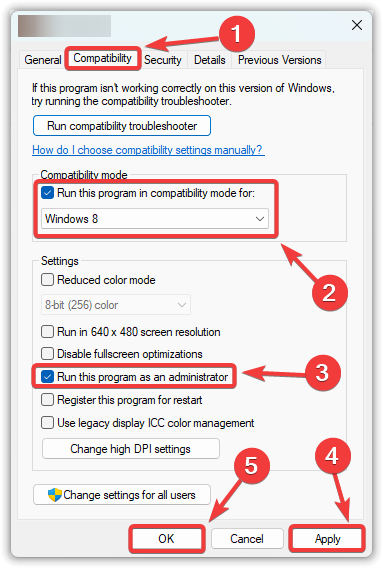
- タブに移動します توافق.
- マーク "このプログラムを互換モードで実行して、次のことを行います。選択します Windows 7 أو Windows 8 ドロップダウンメニューから。
- マーク "このプログラムを管理者として実行する「必要な権限を持っていることを確認するためです。」
- クリック تطبيق、その後 OK.

- ゲームを実行し、問題が解決されたかどうかを確認します。
4.一時ファイルを削除します
一時ファイルは、頻繁にアクセスされるデータをローカルに保存することで、読み込み時間を短縮するのに役立ちます。しかし、これらのファイルは時間の経過とともに破損したり古くなったりして、ゲームのパフォーマンスに影響を与えたり、クラッシュを引き起こしたりする可能性があります。一時ファイルを削除すると、システムが新しい一時ファイルを作成できるようになり、これらの問題が解決される場合があります。
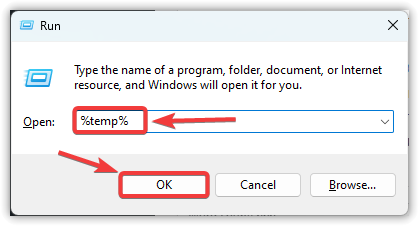
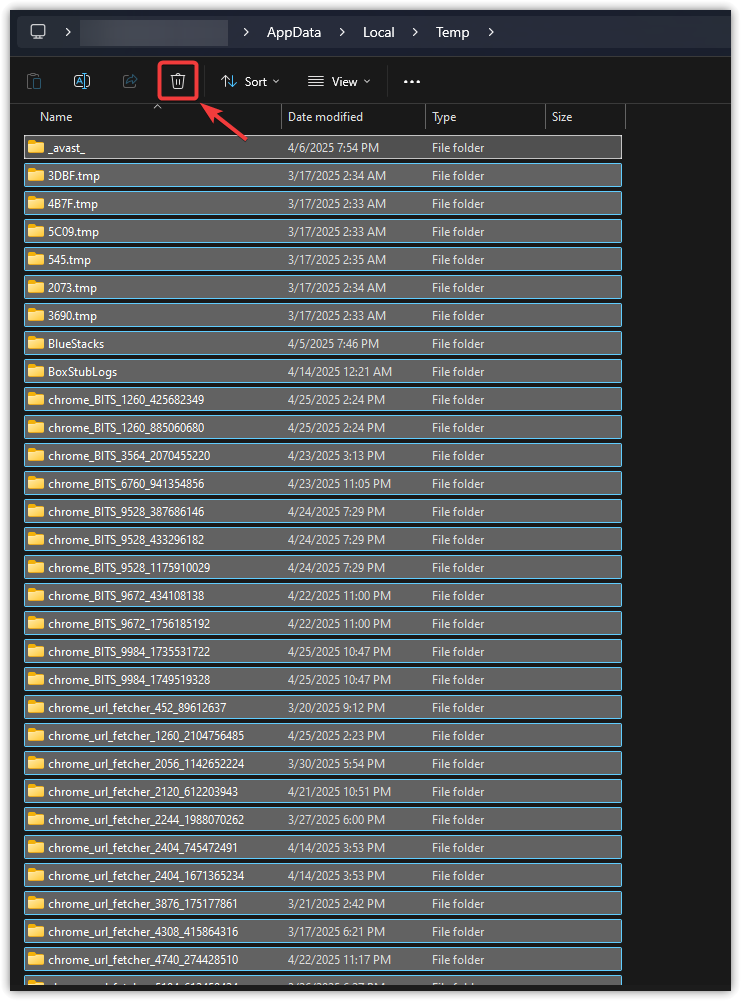
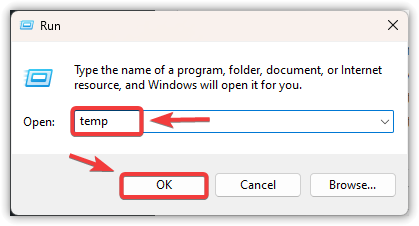
- クリック 勝利+ R 「実行」ダイアログボックスを開きます。
- タイプ の%temp% をクリックします OK.

- 開いたフォルダで、 Ctrlキー+ A すべてのファイルを選択するには、 削除 それらを削除します。

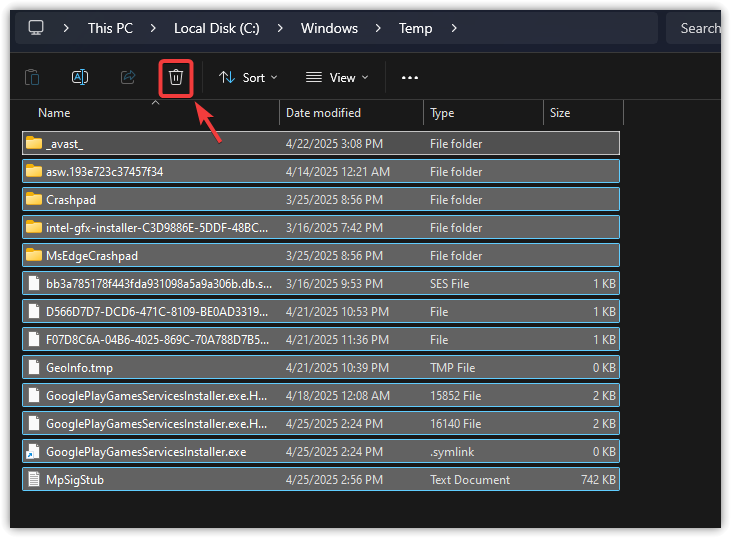
- クリック 勝利+ R もう一度書いてください 一時、そしてを押します Enter.
- 同じ手順を繰り返します 削除するには すべてのファイルはこのフォルダにあります。

- 再起動 コンピュータの電源を入れ、ゲームを起動します。
5.グラフィックドライバを更新します
古くなった、または破損したGPUドライバーは、クラッシュやブラックスクリーンの問題の最も一般的な原因の一つです。グラフィックドライバーを更新すると、互換性、安定性、そして全体的なパフォーマンスが向上します。最新バージョンをインストールすると、ゲームを最適にサポートできるようになり、継続的なエラーが解決される可能性があります。
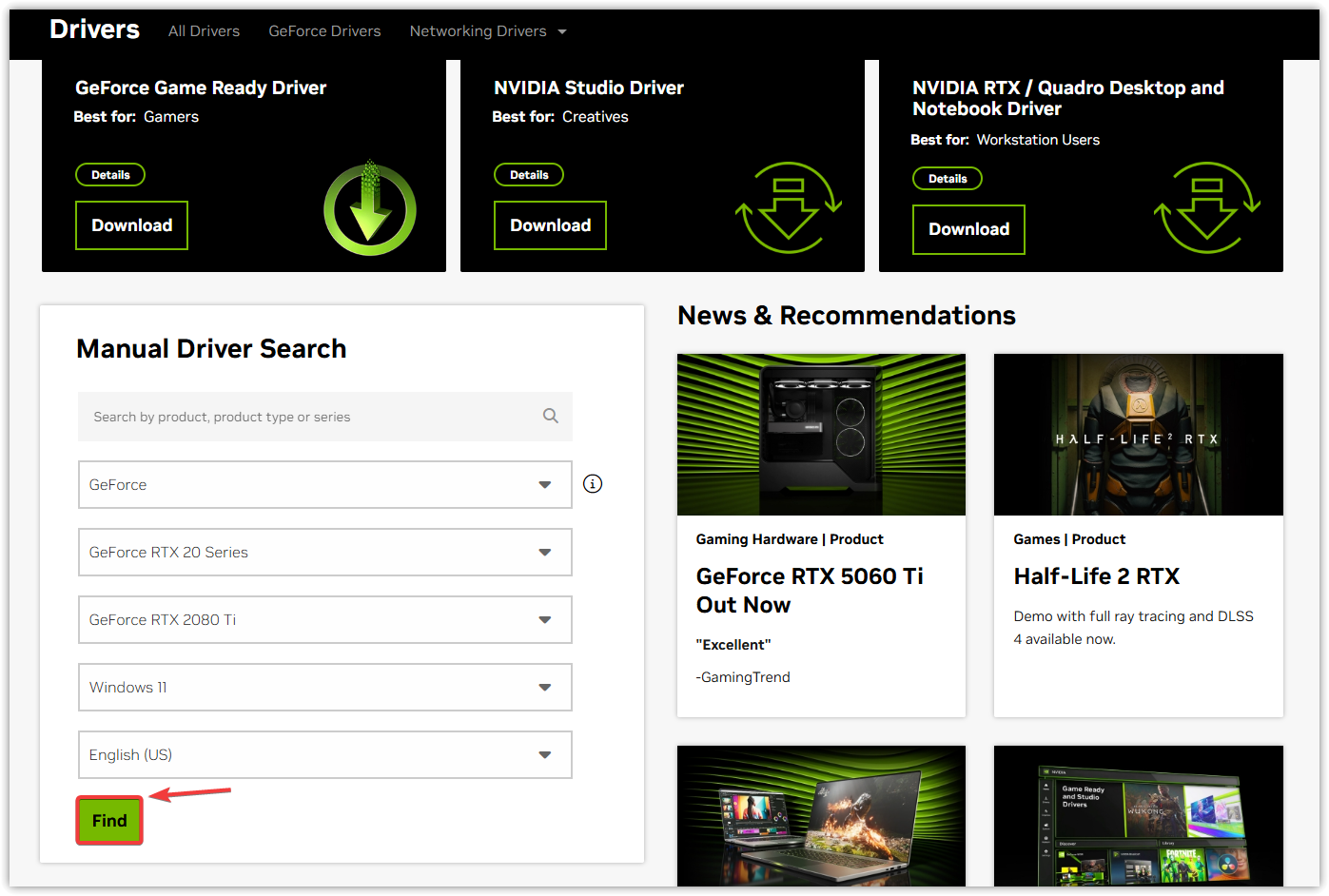
- ページに移動 NVIDIA ドライバーのダウンロード.
- グラフィックカードを選択してクリックします 送信.
- ダウンロード 最新のドライバーとそれをインストールします.

- 再起動 アップデートが完了すると、コンピューターは再起動します。
ゲームがまだクラッシュする場合は、問題の原因となっている可能性のある破損したゲーム ファイルや誤った設定を取り除くために、再インストールを検討してください。
コメントは締め切りました。