


Fragpunkでログインエラーが発生するのは、通常、ゲームが認証サーバーに接続できない場合です。これは、ルーターレベルのセキュリティ制限(特にEeroルーター)、ISPまたは地域によるブロック、ゲームファイルの破損または欠落、過剰なファイアウォールおよびコンテンツフィルタリング設定など、いくつかの要因によって引き起こされる可能性があります。場合によっては、これらの制限によって、Fragpunkの認証に必要なポートやサービスがブロックされることもあります。
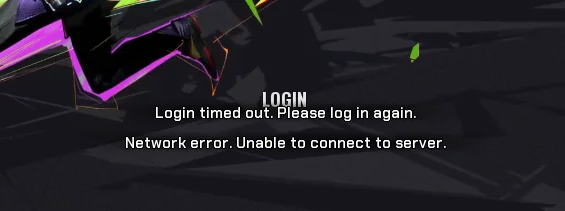
トラブルシューティングを行う前に、ゲームサーバーの状態を確認してください。サーバーがメンテナンス中またはダウンタイム中の場合は、これらの修正方法は効果がありません。サーバーが正常に稼働していることを確認したら、以下の手順に従ってログインエラーを解決してください。
始める前に
一時的なログインの問題が解決することが多いため、まず以下の簡単なチェックを実行してください。
- ルーターを再起動してください コンピューターで一時的なネットワーク エラーをスキャンします。
- Steamを管理者として実行する 権限の競合を避けるため。
- ドメイン ネーム システム (DNS) キャッシュをクリアします。 コマンドプロンプトを開いて次のように入力します:
ipconfig /flushdns. - ファイアウォールまたはウイルス対策ソフトウェアを確認してください。 ご自身の設定を一時的に無効にして、Fragpunk がブロックされるかどうかを確認してください。(テスト後に再度有効にしてください。)
1. 高度なセキュリティ機能を無効にする(Eeroルーターのみ)
Eeroルーター(または同様の高度なセキュリティ機能を備えたルーター)を使用している場合、これらの設定がゲーム認証トラフィックをブロックしている可能性があります。悪意のあるサイトフィルター、脅威検出システム、自動ブロックツールなどの機能により、Fragpunkが安定した接続を確立できない場合があります。これらの機能を一時的に無効にすることで、ログインの問題の原因となっているかどうかを特定できます。
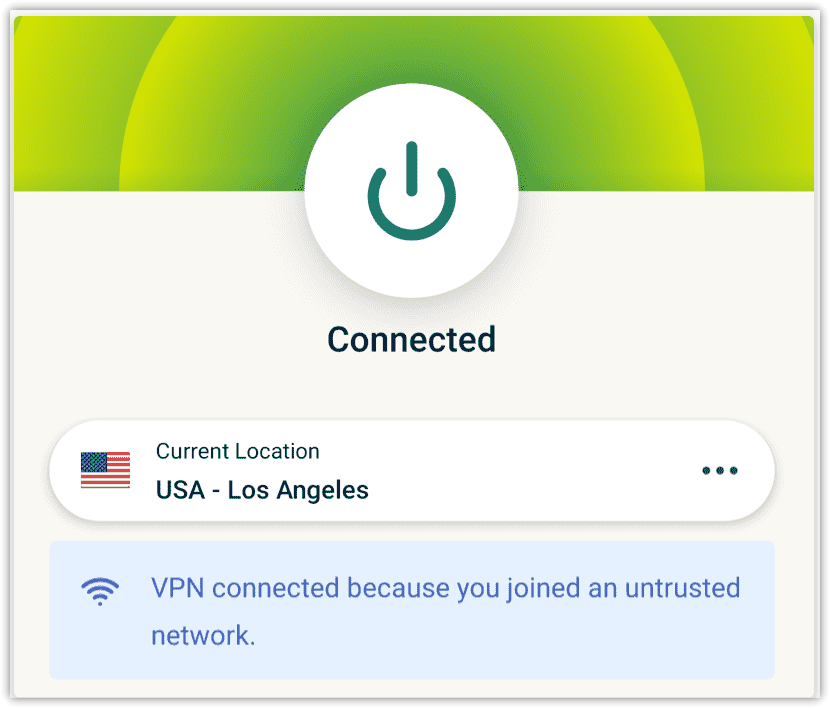
2. 仮想プライベートネットワーク(VPN)を使用する(地域制限のため)
エラーが地域制限やインターネットサービスプロバイダ(ISP)レベルのブロックに関連している場合は、仮想プライベートネットワーク(VPN)を使用することで、接続を別の場所を経由してルーティングし、あたかも別の地域からゲームにアクセスしているかのように見せかけることができるため、問題が解決する場合があります。
- 選択 信頼性の高い仮想プライベートネットワーク 寓話 NordVPN أو ExpressVPN أو プロトンVPN、وダウンロード 応用。
- 仮想プライベートネットワークをオンにして電話 安定した地域( الولاياتالمتحدةالأمريكية أو ヨーロッパ).
![]()
- Fragpunkへのログインをお試しください。ログインに成功した場合は、認証後にVPNを切断して遅延を軽減できます。
3. ファイアウォールとウイルス対策ソフトウェアで Fragpunk をホワイトリストに追加します。
Windowsファイアウォールやサードパーティ製のウイルス対策ソフトウェアによって、Fragpunkのインターネットアクセスがブロックされることがあります。ゲームを例外として追加すると、この問題を解決できる場合があります。
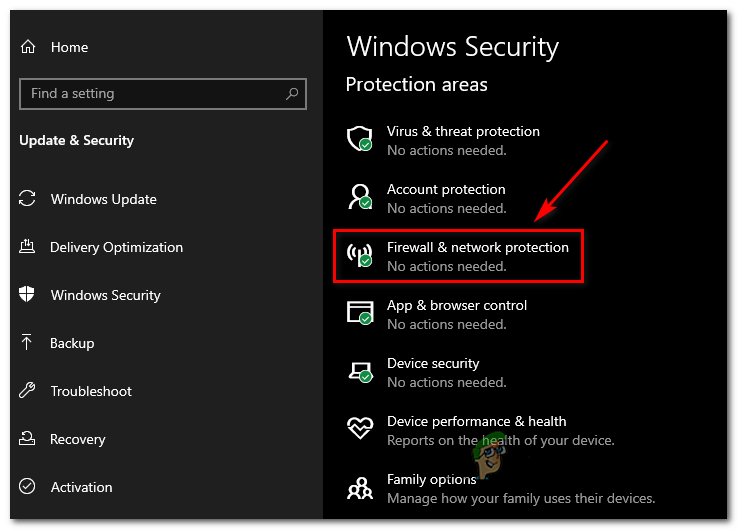
- 開いた Windowsセキュリティ ← ファイアウォールとネットワーク保護.
![]()
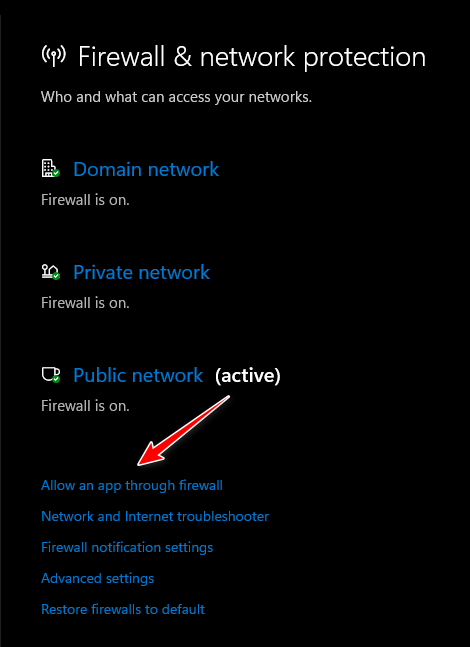
- クリック ファイアウォールを通過するアプリケーションを許可する.
![]()
- 追加 フラグパンク.exe そして、それぞれに取り組ませる プライベートネットワーク و公共.
- ウイルス対策ソフトウェアを使用している場合は、ゲームのインストール フォルダーをウイルス対策プログラムに追加します。 例外のリスト 彼自身。
4. ゲームファイルを確認して修復します。
ゲームファイルが破損または欠落していると、ログインに失敗する可能性があります。Steamでは、これらのファイルを確認し、公式バージョンに置き換えることができます。
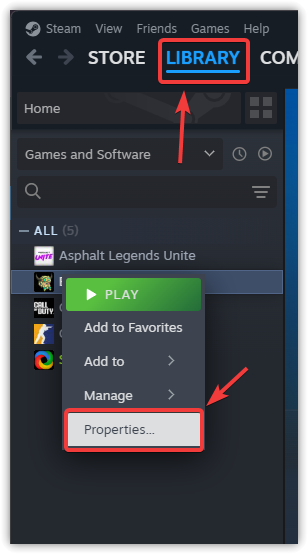
- 開いた Steam に行きます 図書館 あなた自身の。
- 右クリック フラグパンク そして選択 特徴.
![]()
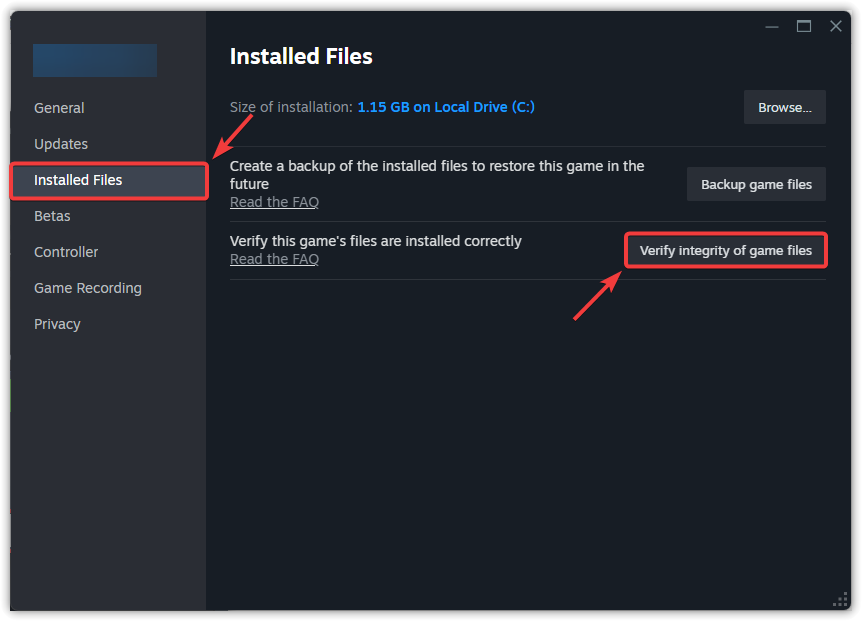
- タブに移動します インストールされたファイル をクリックします ゲームファイルの整合性を確認する.
![]()
- 完了したら、 Steamを再起動します 彼はまたゲームを始めた。
5. ネットワークドライバーを更新する
古くなった、または破損したネットワークドライバーは接続の問題を引き起こす可能性があります。ドライバーを更新すると、ネットワークの安定性と接続速度が向上します。
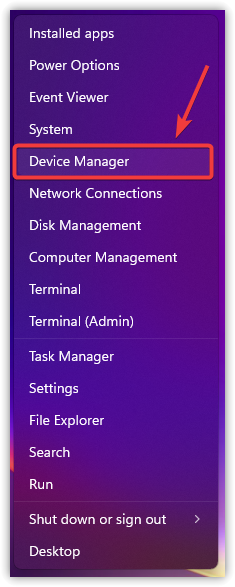
- アイコンを右クリックします 始める 選択します デバイスマネージャ.
![]()
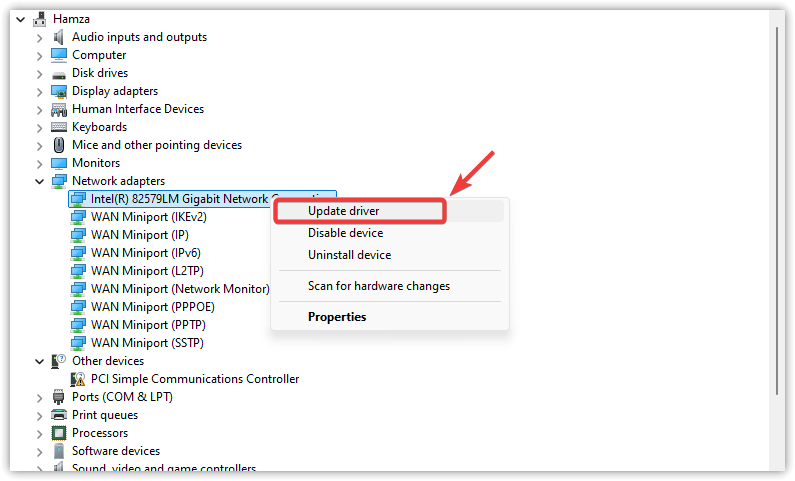
- セクションを展開 ネットワークアダプタ.
- 右クリック アクティブなネットワークアダプタ上で選択 ドライバーの更新.
![]()
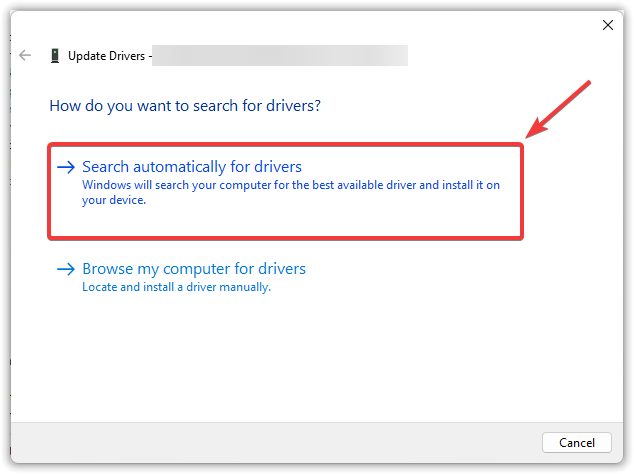
- クリック ドライバーを自動的に検索.
![]()
- Windowsが最新のドライバーをインストールするように許可し、 コンピュータを再起動してください.
上記の手順をすべて試しても問題が解決しない場合は、ゲームを再インストールすることで、ログインを妨げている深刻なファイル破損や設定の不具合を解消できる可能性があります。アンインストールする前に、スクリーンショットや設定ファイルなどの個人データを必ずバックアップしてください。

コメントは締め切りました。