

スイッチ2とARグラスを使った私の体験:135インチのスクリーンでマリオカートワールドのレースを目の前に
この巧妙なセットアップにより、任天堂の公式ドックとテレビを使わずに、外出先で大画面で Switch 2 のゲーム体験を楽しむことができました。

依存 任天堂スイッチ2 前作によって築かれた強固な基盤の上に構築されているため、オリジナルの Switch をプレイしたことがあれば、任天堂の新しいハイブリッド コンソールのコントローラーにすぐに慣れるでしょう。
Joy-Con からキックスタンド、メイン画面まで、Switch 2 は、気を散らすような新しい仕掛けがなく、最初にうまくいったものの改良版のように感じられます。
確かに、画面サイズは7.9インチから6.2インチになり、本体も大きくなりました。しかし、より高速なmicroSD Expressカードへの切り替え(ダジャレではありません)と、多くの人が有機ELディスプレイから液晶ディスプレイへのダウングレードだと考えている点を除けば、任天堂がSwitch 2に加えた最大の変更点は、USB-CポートがXNUMXつではなくXNUMXつ搭載されたことです。
いつ スイッチ2を試してみた 今回初めて、USB-Cポートの増設に一番興奮しました。それにはちゃんと理由があります。Asus ROG Ally Xや Lenovo Legion Go当初、任天堂の新型ゲーム機は最高のスマートグラスと完璧にマッチするだろうと思っていました。しかし、 全然そんなことなかったよ。少なくとも最初は私はそう思っていました。
ARグラスを接続することはできませんが、 エクリアルワン أو ヴィチュールプロ スイッチ2のUSB-Cポートのいずれかに直接接続し、ちょっとした工夫とタイムリーなファームウェアアップデートでプレイすることができました。 マリオカートワールド و私の新しいお気に入りのマリオゲーム 拡張現実で。
体験は任天堂に期待したほどスムーズではありませんでしたが、公式のベースなしで、顔から半インチ離れた2インチの画面でSwitch 135をプレイすることは、控えめに言っても素晴らしいものでした。
私がそれをどうやってやったか、使用したハードウェア、そして必然的に Switch 2 OLED や Switch 2 Pro が箱から出してすぐに AR グラスをサポートする理由を説明します。
このバンドルには、Switch 2やその他のゲーム機を拡張現実でプレイするために必要なものがすべて含まれています。Viture Pro XRグラスとViture Proモバイルドックに加え、Vitureは8BitDoとのコラボレーションで制作した限定版コントローラーを無料ギフトとしてプレゼントしています。
予想外の解決策
ノートパソコンを交換した後 ポケットサイズのコンピューターとARグラスViture からテストのために連絡がありました。 新しいポータブルゲーム機 8BitDoとの共同開発。
これは、単に差し込むだけの通常のコントローラーではありませんでした。 最高の携帯電話さらに、底面にはUSB-C経由のDisplayPort Alt Mode対応ポートが1つ搭載されており、ARグラスを接続できます。これにより、スマートフォンから直接大画面でゲームをプレイできます。
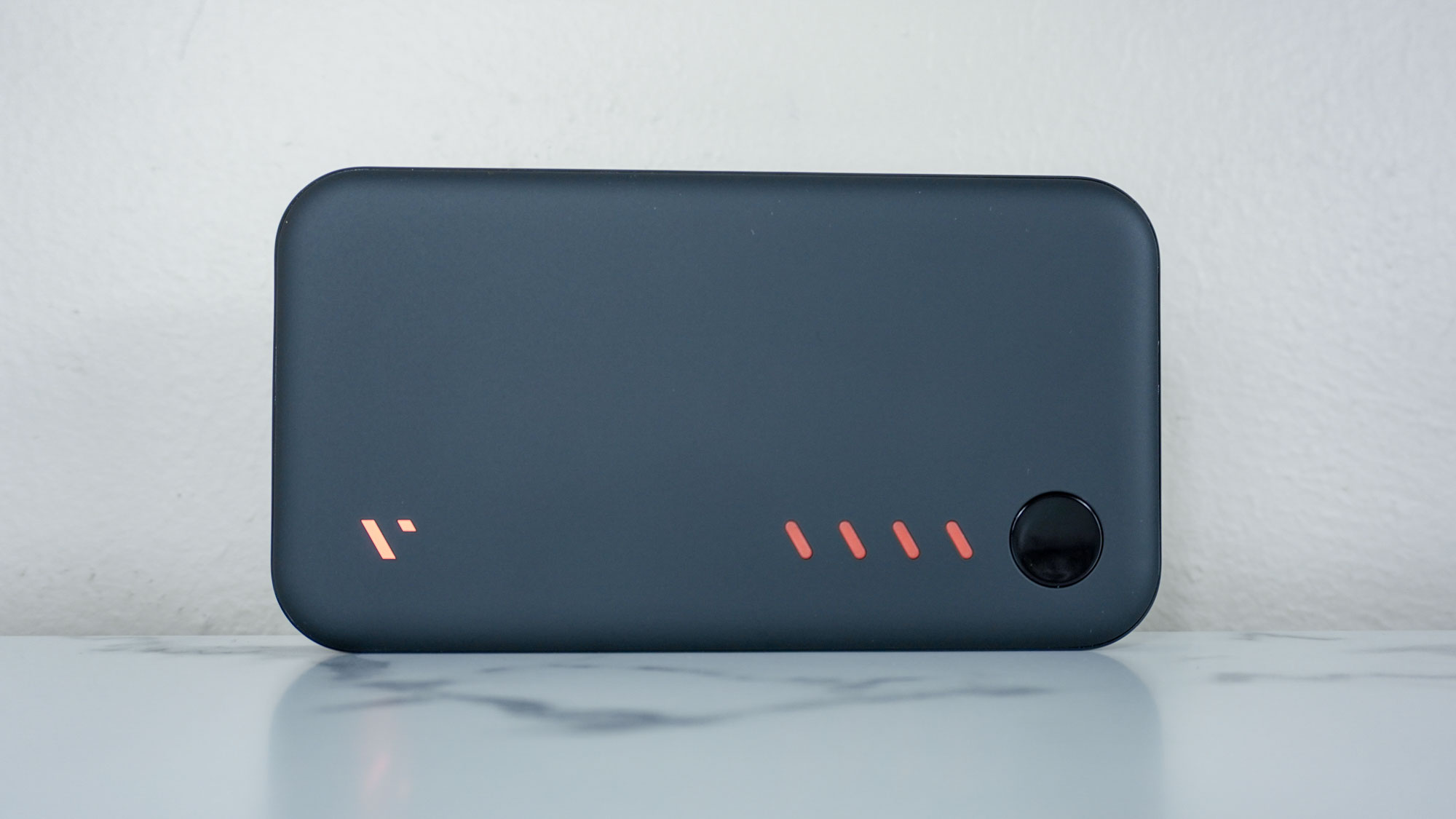
VitureはコントローラーとARグラスに加えて、Viture Pro Mobile Dockなど、いくつかの追加機能も同梱しています。私と同じように、Viture Pro Mobile Dockは、 最高のパワーバンクおっしゃる通り、13,000mAhのバッテリーが内蔵されており、デバイスを充電できます。しかし、それが主な用途ではありません。

Viture Pro Mobile Dock を裏返すと、3 つの USB-C ポートと HDMI ポートを含む複数のポートが見つかります。
右側の 2 つの USB-C ポートでは Viture の AR グラスを 2 つ接続でき、中央のポートはソース デバイス (電話、タブレット、ラップトップ、またはこの場合はゲーム コンソール) に接続します。
一方、左側のHDMIポートは、 最高のストリーミングデバイス Roku、Amazon Fire Stick、あるいはUSB-Cポートのないゲーム機など、 PS5 أو XboxシリーズX.
ARグラスを2つ同時に使用できるので、同じデバイスで友達と一緒に映画を見るといったことも可能です。同様に、リビングルームのテレビの前でプレイするのと同じように、ローカルマルチプレイヤーゲームを各自の画面でプレイすることも可能です。まだ実際に試していませんが、長時間のフライト中や、テレビが映っている時間帯にソファでくつろいでいる時などに非常に便利になると思います。
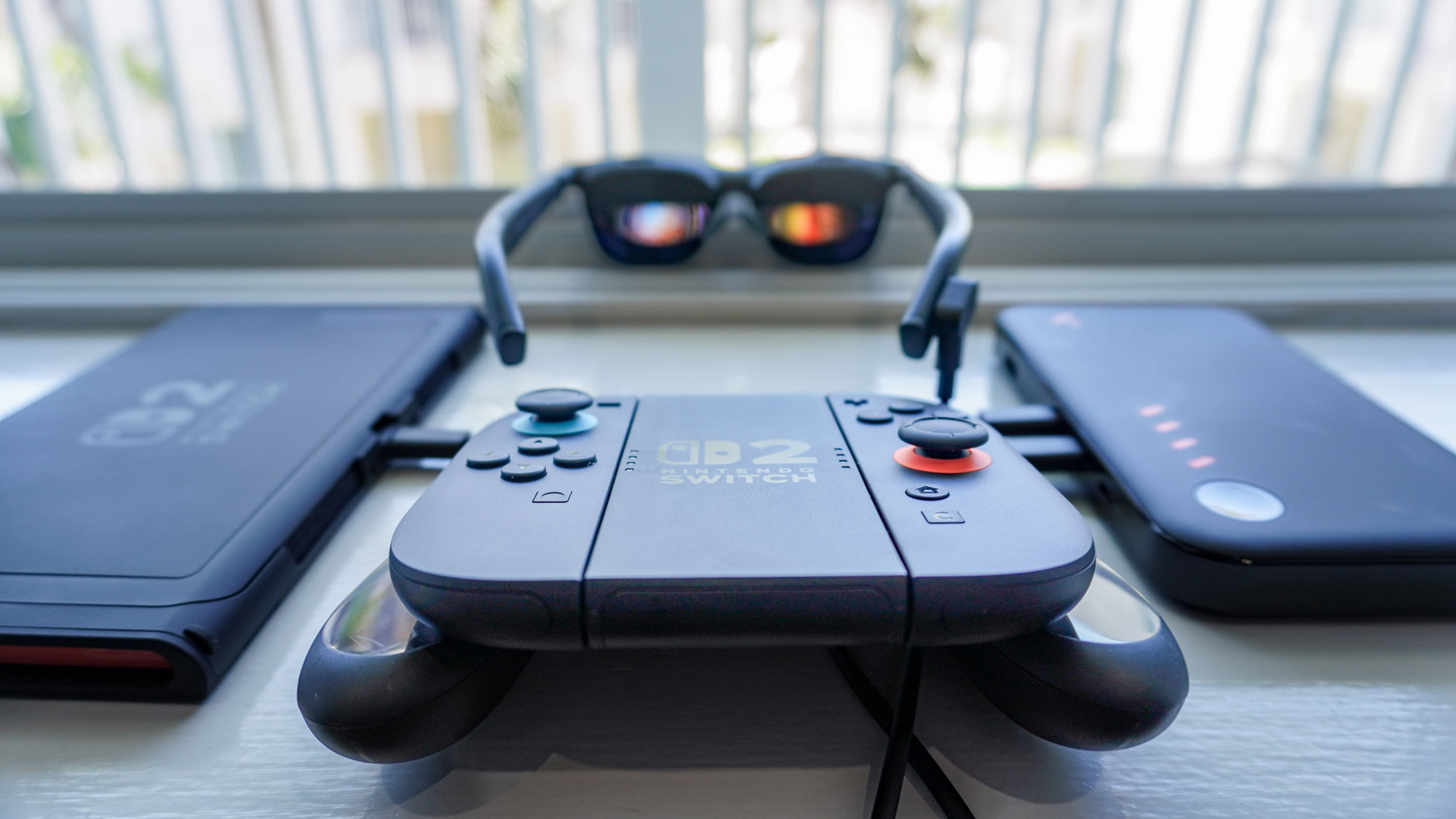
携帯性は同じですが、画面が大きくなっています。
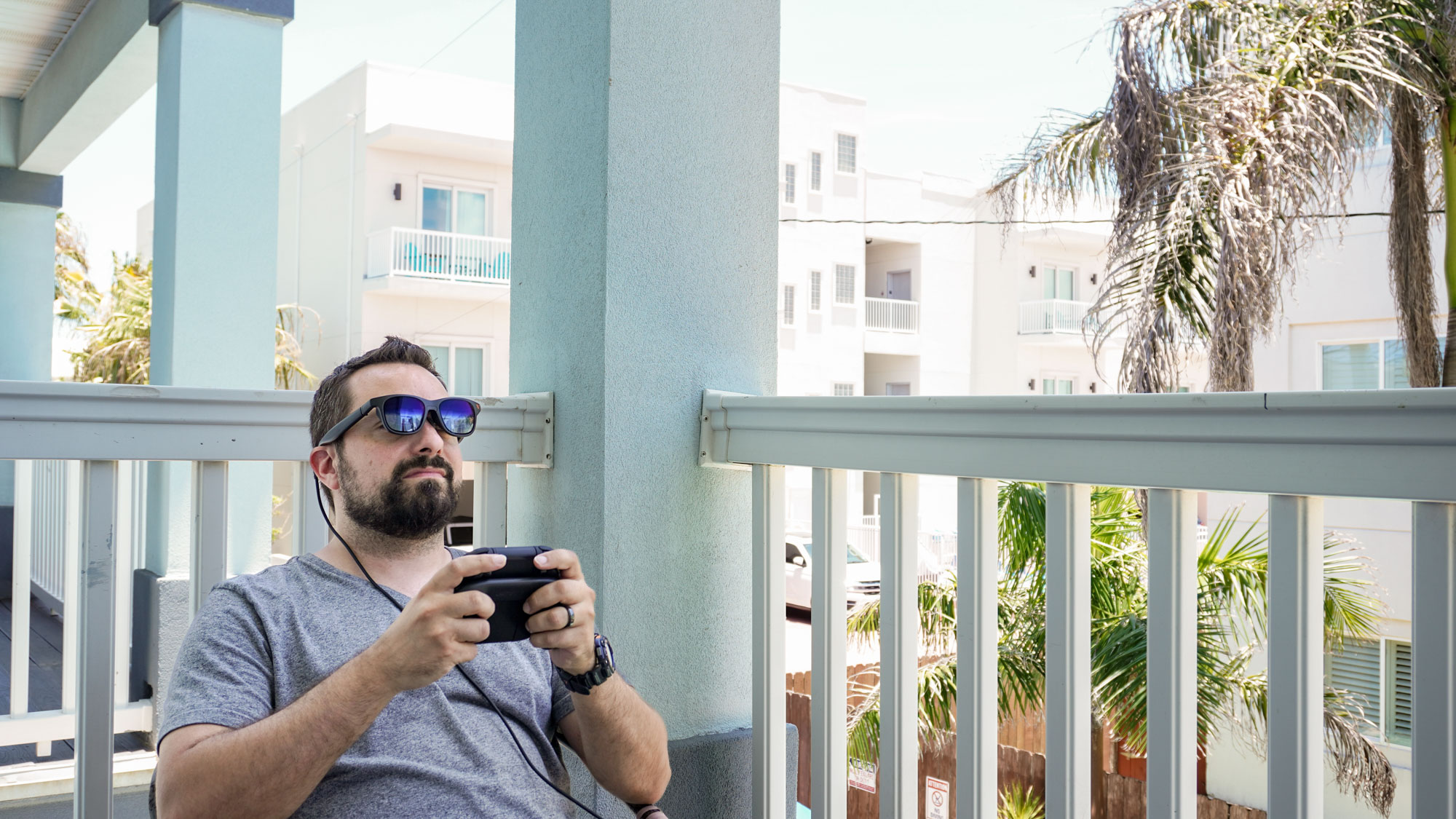
家族でビーチ休暇に出かける途中、Switch 2に加えて、Viture Pro Mobile DockとPro XRメガネを持っていくことにしました。
私は普段、携帯モードよりもドックモードの大きな画面でプレイすることを好みます。しかし、お気に入りのサードパーティ製ドッキングステーションのSwitch 2版がないので… 元気カバートミニ これまでは、この設定なら大きなNintendo Switchを持ち歩かなくても大画面でプレイできると思っていました。それに、週末に借りた部屋のテレビをいじる必要もありません。
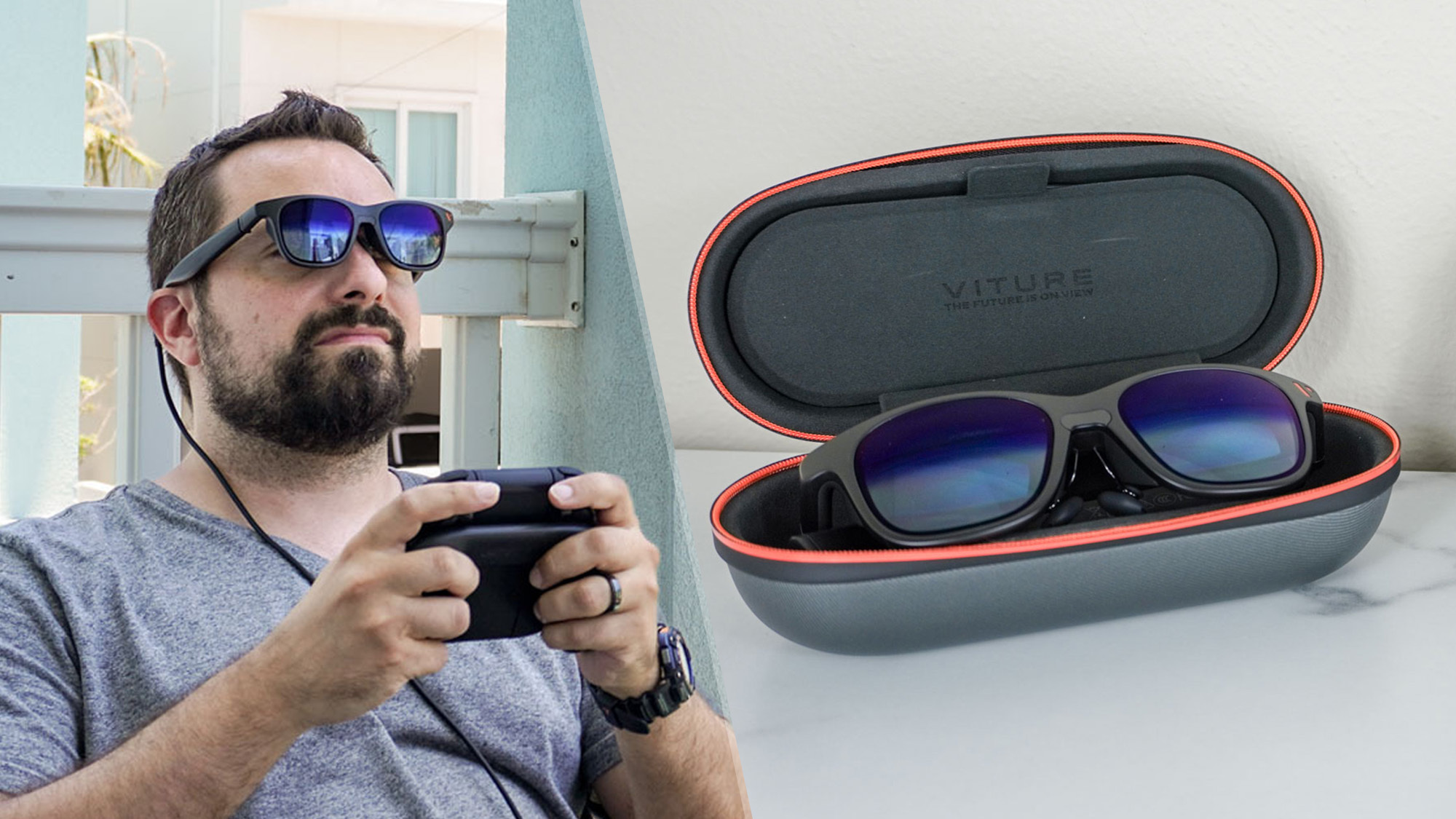
拡張現実 (AR) の世界では、フューリー クッパとの対決は倍増しました。特に、電気光学調光機能を有効にすると、外界の視界が遮断され、Viture Pro XR グラスの画面に表示されるものだけが表示されるようになったためです。
すべてを接続した後、Switch 2のホーム画面がViture Pro XRに表示され、本当に驚きました。
このデバイスの発売以来、私のようなAR(拡張現実)愛好家は、スマートグラスでの動作を必死に試してきましたが、結局うまくいきませんでした。しかし、Pro Mobile Dockの最新ファームウェアアップデートにより、Vitureは、同僚のジェイソン・イングランドと私が数週間前には不可能だと思っていたことを実現しました。
マリオカートワールドを全キャラクターとスペシャルカップのアンロックを目指してプレイしていたので、レースに挑戦してみることにしました。裏庭でARグラスを装着して座っているにもかかわらず、まるで自宅のテレビの前にいるような気分でした。
AR グラスに馴染みのない方のために説明すると、その最も優れた機能の 1 つは、電気色彩調光機能により背景を黒くしたり、この機能をオフにすると背景を透明にしたりできることです。
私は2つ目のオプションを選択しました。マリオカート ワールドでレースをしながら、Viture Pro XRグラスを装着したまま周囲の景色を楽しむことができました。この機能は、周囲の世界から完全に遮断されることなく、他の人と一緒の部屋でゲームをしたり仕事をしたりしたい場合にも便利です。最高のVRヘッドセットに搭載されている「パススルー」モードを、プレイ中に有効にできると想像してみてください。
Viture が Pro Mobile Dock のケースに同梱しているフル機能の USB-C から USB-C へのケーブルは短すぎるため、私は Switch 2 を隣のテーブルに置き、Joy-Con をコントローラー グリップに握ってプレイしました。
お好みであれば、このセットアップで最高の Nintendo Switch コントローラーのいずれかを使用できますが、私は主に Switch 2 Pro コントローラーでプレイしていたため、Nintendo の新しい Joy-Con 2 グリップを試す機会がなかったので、そろそろテストしてみるべきだと思いました。
Switch 2 をハンドヘルド モードでプレイする場合よりも少し多くの機材を持ち運ぶ必要がありますが、ここでわかるように、それほど多くのスペースを占有しません。
Viture Pro Mobile Dock は、長さが 6.5 インチ強、幅約 3.5 インチ、厚さが 2 インチ未満で、Switch 2 よりもバッグに滑り込ませやすいです。正直なところ、Joy-Con XNUMX グリップは持ち運びが難しく、よりポータブルなセットアップにするには、両手に別々の Joy-Con を使用すると思います。
マリオカート ワールドを数レースプレイした後、まだクリアしていなかったSwitch版のオリジナルゲームをプレイすることにしました。Wii U版の『スーパーマリオ 3Dワールド』はクリアしていたものの、任天堂がSwitch版をリリースした際に同梱されていたスタンドアロン版の拡張パックについては、ほとんど触れた程度しかプレイしていませんでした。
マリオ ファンであり、まだ「Bowser's Fury」をプレイしていない場合は、マリオの 3D オープン ワールドのネコ科動物をテーマにしたバージョンをぜひ試してみてください。
詳細は省きますが、この拡張版で私が本当に気に入っている点は、初の真のオープンワールド マリオ ゲームであることに加え、任天堂がスーパー マリオ 64 以来使用してきた定評のある方式を大きく覆すユニークなメカニズムを備えていることです。
約6分ごとに空が暗くなり、フューリークッパが登場します。以前の作品とは異なり、この形態のクッパは巨大で、まるで普通のボスではなく、ゴジラのような怪獣から逃げているような感覚になります。
AR では、Fury Bowser との対戦体験ははるかに強烈でした。特に、電気光学調光をオンにして、Viture Pro XR グラスの画面に表示されているもの以外は何も見えなくなったときはその印象が強烈でした。
手持ちや従来のスタンド設置モードの代わりにこの方法でプレイすると、下を向いたりテレビ全体を占領したりして首に負担をかける必要がないため、より快適でした。
実際、私はいつの間にか、マリオがレベルやチャレンジをクリアしたときに通常獲得する星の代わりとなるキャットシャインをいくつか集めており、フューリークッパを完全に止めることにこれまで以上に近づいていました。
Viture Pro Mobile Dockは、フル充電すると、Nintendo公式ドックに接続しているときと同じようにSwitch 2に電力を供給します。初代Switchでは、2回の充電で最大XNUMX時間プレイできます。しかし、ドックに接続している間はより多くの電力を消費するSwitch XNUMXでは、その半分程度の時間しかプレイできない可能性があります。
Pro Mobile Dockの上部には、バッテリー残量を知らせてくれるオレンジ色のインジケーターライトが4つあります。インジケーターライトは点灯したままですが、ドックの内蔵バッテリーが消耗し始めると徐々に暗くなります。これは視覚的にも嬉しい機能で、別のバッテリー残量メーターを見る必要がありません。さらに、ARグラスを装着していても、インジケーターライトは見やすいです。
キーワード: Switch 2、Viture Pro XR、AR、Bowser's Fury、Mario Kart World、Nintendo Switch、拡張現実、AR グラス、ゲーム。
テレビなしで大画面ゲーム体験
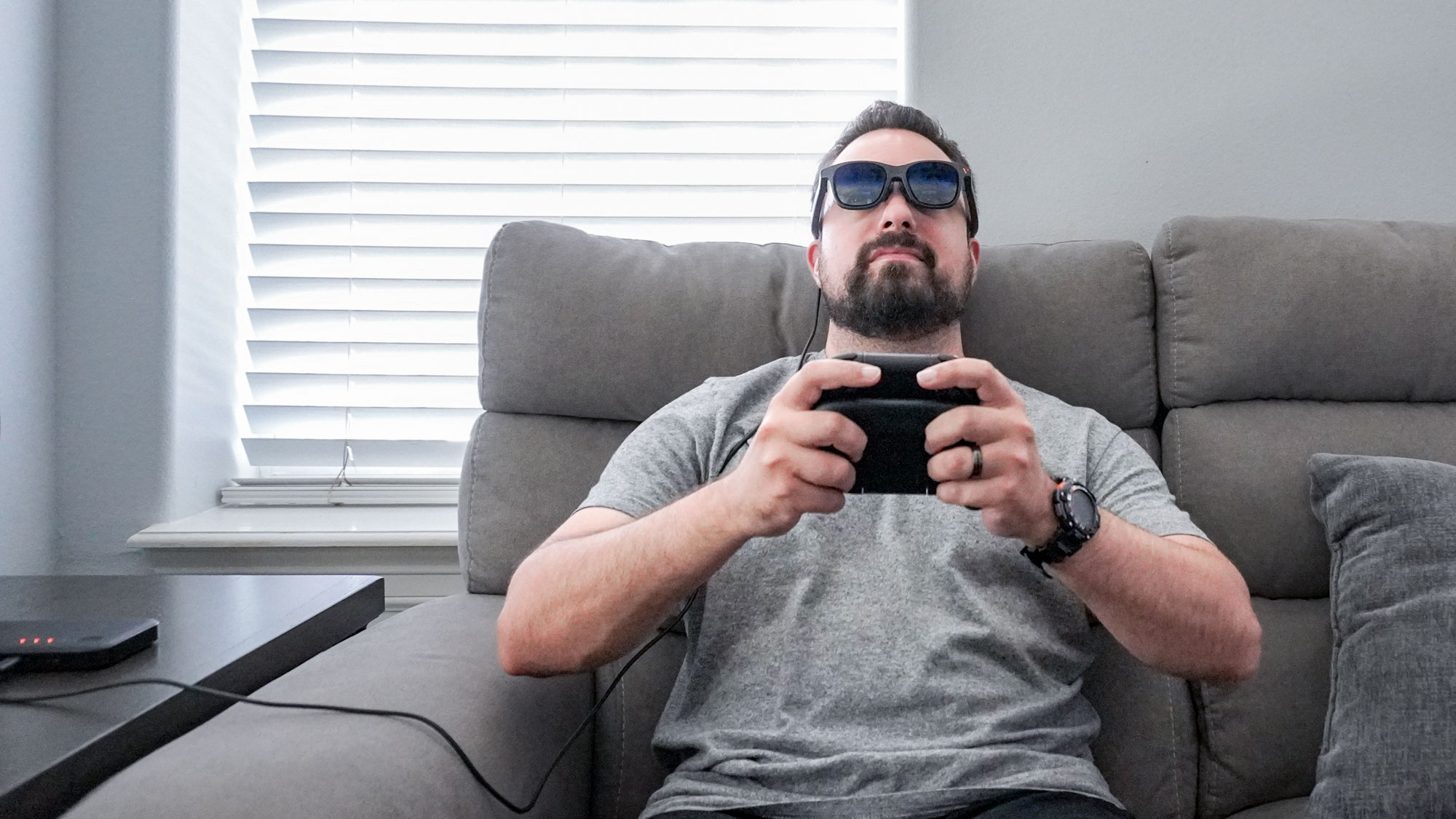
そもそも、なぜ拡張現実 (AR) メガネを使ってビデオゲームをプレイしたり映画を見たりしたいと思うのでしょうか?
主な理由は、通常のテレビよりもはるかに大きな画面領域が得られることです。私が着用しているViture Pro XRグラスは、135インチの映像を目の前に映し出すことができます。さらに、このグラスは120Hzのリフレッシュレートを備えており、ネイティブ解像度2pのSwitch 1080でもその性能をフルに活用できます。
ARグラスをこのように使うもう一つの大きな利点は、携帯モードでSwitch 2を見るために首をかがめる必要がなく、正しい姿勢を保ちながら座ったりリラックスしたりできることです。横になってプレイしても、Switch 2を誤って顔の上に落としてしまう心配はありません。
Viture Pro Mobile Dockは、同社のARグラスとシームレスに連携します。しかし、私はXreal Oneグラスも所有しているので、帰宅後にドックで試してみることにしました。
メガネは正常に動作し、Switch 2をドックに接続するとすぐにホーム画面が表示されました。ただ一つ問題がありました。すべてが赤く表示されていたのです。Switch 2にインストールされているゲームやテキストは確認できましたが、ダークモードを有効にした際に表示される黒い背景ではなく、赤い背景が表示されました。ただし、Xreal Oneメガネをまだアップデートしていないので、アップデートすればこの問題は解決するかもしれません。
休暇中に数日間、Switch 2を拡張現実でプレイした後、そろそろ帰宅の時間です。外出先でこのセットアップを使ってSwitch 2の大画面体験を楽しめたのは素晴らしいですが、旅行中以外でも同様に便利です。
セットアップは数分で完了。その後は、マリオカート ワールドやその他のSwitch 2のゲームを大画面でプレイできます。しかも、プレイ中のプライバシーは完全に保護されます。誰かがあなたの肩越しに覗き込んだり、リビングルームに入ってきてテレビで今どのゲームをプレイしているかを見られたりすることはありません。
Switch 2をARでもう少しプレイしたい(そしてプレイしたい)のですが、今のところはViture Pro Mobile Dockとヘッドセットを使った体験がとても気に入っています。任天堂がSwitch 2にドック不要のUSB-Cビデオ出力を搭載してくれていたらもっと嬉しかったのですが、Switch 2 ProやSwitch 3が登場するまでは、このポータブルでバッテリー駆動のARセットアップで十分です。

コメントは締め切りました。