

知っておくべき最も重要なこと
- Lightroom Classicのレンズぼかしツールは、人工知能を用いて奥行きを推測し、主要被写体を背景から分離したり、不要な要素を減らしたりするための強力な構図ツールです。
- 「フォーカス範囲」ツールを使用すると、選択したボックスまたはハンドルをドラッグして近距離と遠距離のフォーカスポイントを調整することで、フォーカス距離を正確に制御できます。また、初期のAI推定値を変更することも可能です。
- 「ぼかし量」スライダーは、誇張を避け、リアリティを維持するために慎重に使用する必要があります。また、「調整」セクションにある手動の「フォーカス」および「ぼかし」ツールを使用して、必要に応じて深度マスクを微調整できます。
Lightroom Classicのレンズぼかしツールは、AIを活用して、2次元画像における奥行きと距離を推測するという、実に驚くべき機能を実現しています。これは、非常に広い絞り値で撮影した際に得られるような、浅い被写界深度をデジタルで再現するように設計されています。
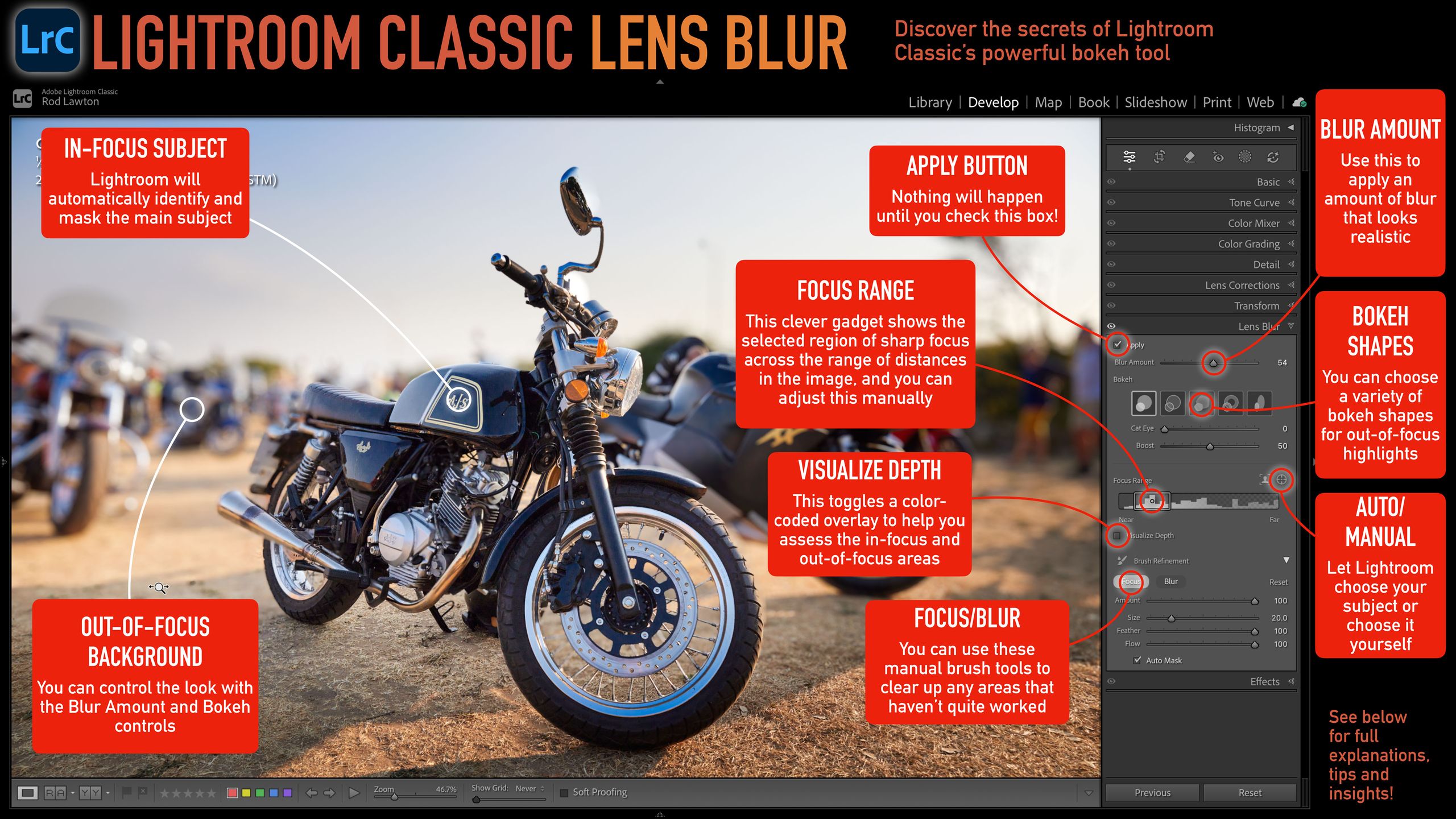
このツールは単なる美的選択ではなく、強力な構図ツールでもあります。主要な要素を背景から分離することで、より明確に、そしてより少ない余計な要素で際立たせることができるからです。
このツールの初期バージョンでは、メイン被写体の切り抜き部分から背景領域が透けて見えるという問題がありましたが、その後のLightroomのリリースで進化を遂げ、はるかに効率的で高性能になりました。ここでは、レンズぼかしパネルの主な機能、その機能、そして使い方について、包括的なガイドをご紹介します。
フォーカス範囲
これはこのパネルの中心となるツールです。LightroomのAI分析後、画像内の最も近い被写体(左)から最も遠い被写体(右)までの距離範囲を表示します。
この範囲内では、Lightroom がシーン内の主要な要素を表していると判断した境界ボックスが表示されます。このボックスをそのまま使用することもできますが、左右にドラッグして焦点距離を変更したり、左右のハンドルをドラッグして近距離と遠距離の焦点距離を調整したりすることもできます。
このシャープなフォーカス範囲を手動で調整するのは簡単ですが、Lightroomの初期推定値を改善するのは必ずしも簡単ではありません。
ぼかし量
このスライダーを使って、ピントの合っていない部分のぼかし具合を調整できます。フォーカス範囲など、他の設定を変更しながら、この調整を何度も行う必要があるかもしれません。調整しすぎると不自然になることもありますが、自然な仕上がりを保つことが重要です。
ぼかし効果は使いすぎると逆効果になることがあります!典型的な画像では、背景のぼかし具合によっては、バイクが至近距離から撮影されたミニチュア模型のように見えてしまうことがあります。
ボケスタイル
ボケ味は、デジタルで驚くほど再現可能なレンズ特性の一つです。しかし、このツールを使うと、円形、泡状、六角形、リング状、猫の目状など、さまざまなボケパターンの違いが必ずしも明確にわかるわけではないため、どれだけ時間をかけてそれらを探求するかは、あなた次第です。
ボケ模様は、背景に明るいハイライトやピントの合っていない光源がある場合に最も鮮明に現れます。
自動/手動ターゲット検出
Lightroomのレンズぼかしツールを初めて使用すると、自動的にメインの被写体にピントを合わせようとします。最近のソフトウェアではこのような間違いはめったに起こりませんが、前景ではなく背景の被写体や領域にピントを合わせたい場合もあるでしょう。ここでは、その方法を説明します。
奥行きを視覚化する
レンズぼかしツールが画像のさまざまな部分にピントを合わせたりぼかしたりする様子は、通常はかなり明確に確認できますが、さらに詳しい情報が必要な場合は、このチェックボックスをオンにしてください。この機能は、画像に色分けされたオーバーレイを追加し、さまざまな距離とぼかしレベルを対照的な色で表示します。
フォーカスとぼかしツール
これらのツールは、レンズぼかしパネルの下部にある「調整」セクションにあり、これらを使用して、ピントが合っている領域を手動で選択または削除できます。(Lightroomでは、「フォーカス」という用語は、ピントが合っている被写体または距離を指します。)
このプロセス全体は、シンプルな手動ブラシツールを使用して行われます。これは良い点です。深度マスクを調整してターゲットを選択する必要がある場合、それは人工知能(AI)が完璧に作業を完了しておらず、人間の目のスキルと判断が必要であることを意味します。
サイズ、フェザー、フローのスライダーに細心の注意を払ってください。多くの場合、完璧なピクセル化を目指すのではなく、焦点を微妙に調整し、効果を徐々に構築していくことになります。
こちらもおすすめです…
最高の写真編集ソフトと最高の無料写真編集ソフトをチェックしてみてください。Adobe製品に飽きた方は、最高のLightroom代替ソフトと最高のPhotoshop代替ソフトもご覧ください。
コメントは締め切りました。