

知っておくべき最も重要なこと
- 白黒調整レイヤーを使用すると、元の色調(赤から紫まで)の明るさを正確に制御して、要素を視覚的に区別できます。
- モノクロ画像のコントラストを改善または低減し、視覚的な奥行きを加えるには、カーブ調整レイヤーを使用して、定番のS字カーブを適用します。
- 覆い焼きツールと焼き込みツールを使用して、画像の特定の要素のコントラストと明るさを正確に調整し、影、中間調、または明るいハイライトをターゲットにします。
白黒写真は、コントロールが非常に重要であり、後処理におけるわずかなミスでも、創造性を完全に制限してしまう可能性があります。写真スタイルに関わらず、印象的なモノクロ写真を生み出すには、グレースケールを適切に扱う方法を理解することが鍵となります。
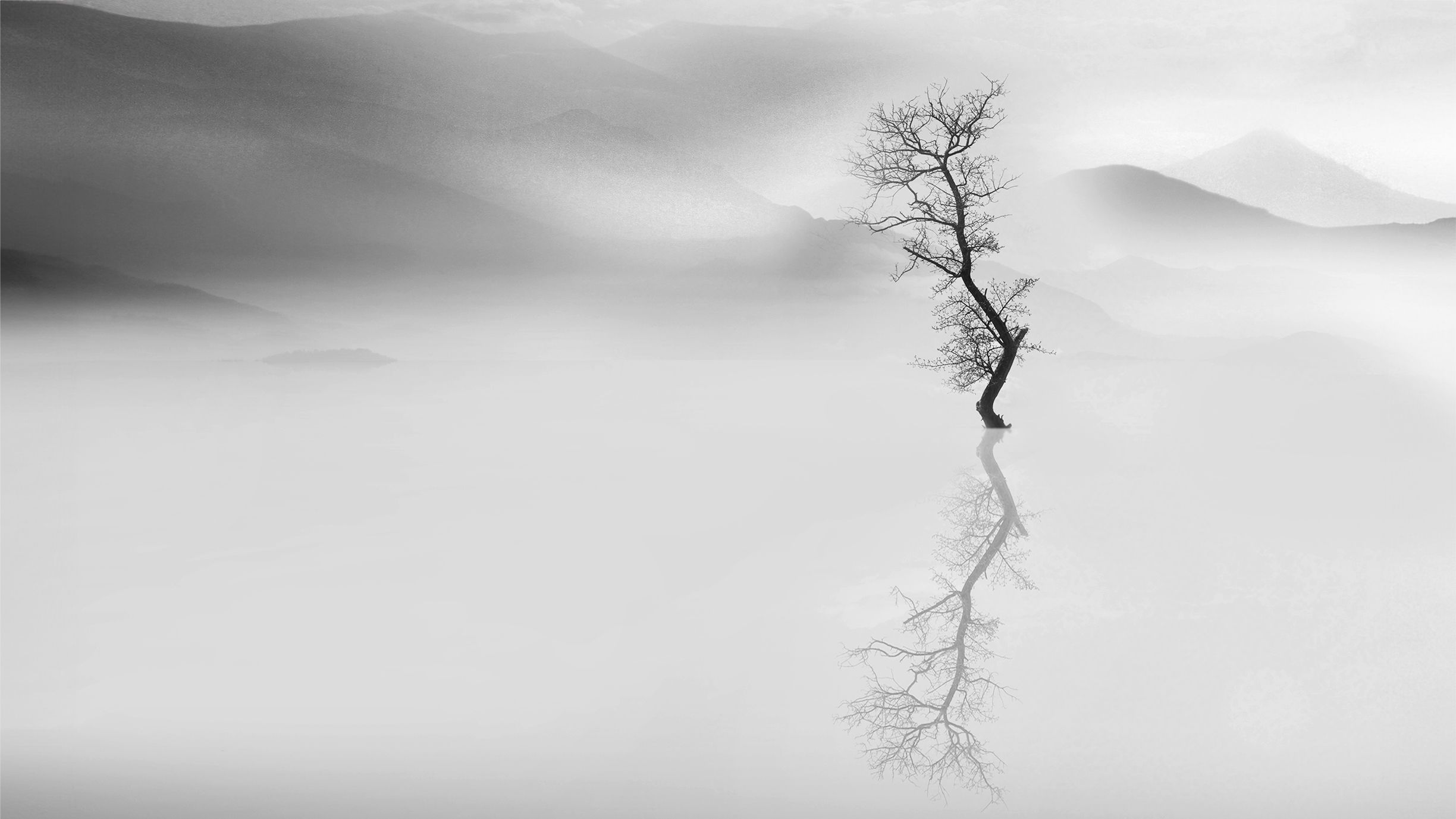
写真家が白黒写真を編集する際によく犯す間違いの一つは、ファイルを直接グレースケールに変換することです。これは一見理にかなっているように思えますが、貴重なカラーデータが即座に失われ、明るさのコントラストや色の分離を正確に制御する能力も失われてしまいます。
明確にしておくと、色の情報は明るさを制御する上で非常に重要であり、それが白黒画像の視覚的な仕上がりに大きな影響を与えます。その結果、平坦で生命感のない白黒写真になってしまうのです。
代わりに、明るさによって色のグレースケールを個別に制御できる白黒調整レイヤーを使用してください。一般的に、調整レイヤーのみを使用するのが最適な方法です。これにより、選択したレイヤーに戻って設定を再調整したり調整したりできるため、編集プロセスを最大限に制御できます。
モノクロ画像を美しく仕上げるための、強力かつ柔軟なツールを見ていきましょう。簡単な調整から高度な変換まで、これらのテクニックを使えば、意図と創造性、そして完全なコントロールをもって、白黒作品を微調整することができます。
その効果を実証するために、ミニマルなモノクロ写真で知られる受賞歴のある写真家、ムスタファ・ヌーダ氏の写真を編集しました。
トップ4のヒント
1. 明るさ調整
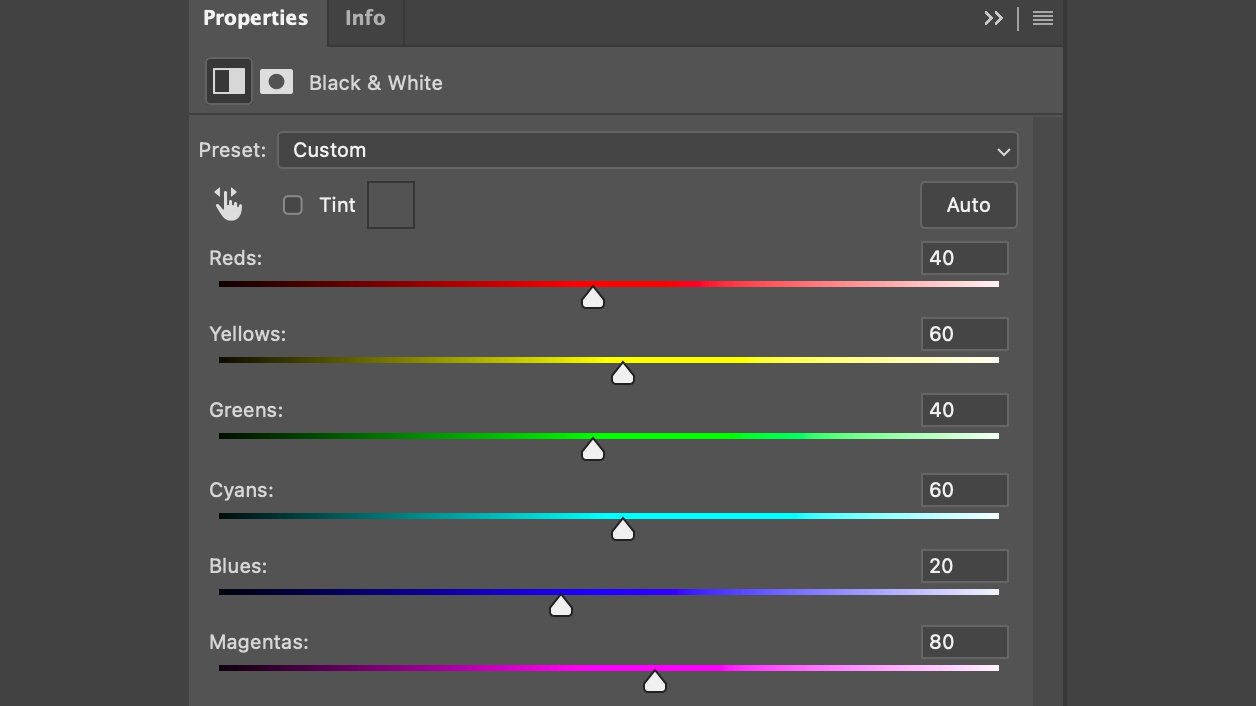
モノクロ画像内の要素を視覚的に区別するには、色情報を使用します。白黒調整レイヤーを追加すると、赤からマゼンタまでの色のグラデーションを表示するウィンドウが開きます。この調整はカメラ内蔵のカラーフィルターと似ていますが、専用のスライダーにアクセスできるため、明るさレベルを最大限にコントロールできます。
2. S字カーブ
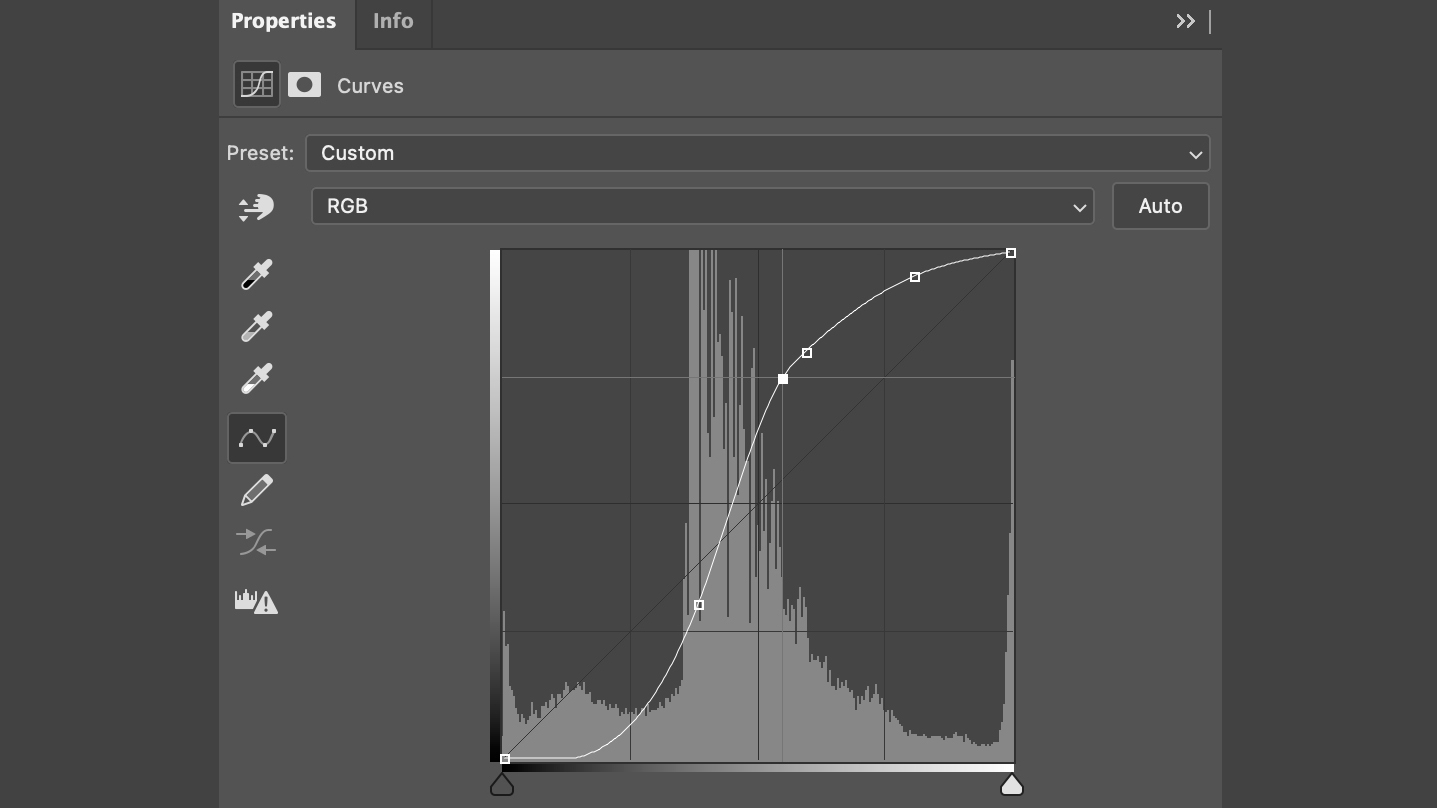
白黒写真のコントラストを強調したり弱めたりするには、編集ソフトの「カーブ調整」レイヤーを使用します。ほとんどの写真は、独特の視覚的な奥行きを与えるクラシックなS字カーブで調整すると効果的です。これを実現するには、アンカーポイントをクリックして調整し、S字カーブを作成します。ただし、設定を試行錯誤することが非常に重要です。写真ごとに必要な調整方法が異なるように、ポートレートを芸術的なポートレートに仕上げるテクニックも様々です。
3. 明るさ調整ツール(覆い焼きと焼き込み)
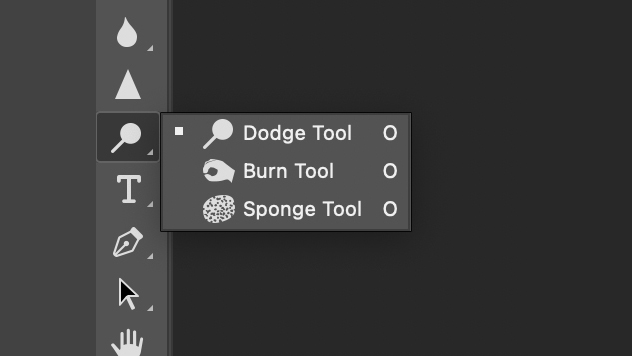
画像の特定の要素のコントラストや明るさを正確に調整するには、覆い焼きツールと焼き込みツールを使用します。これらのツールを使うと、画像に直接描画することで、オブジェクトのトーン値を調整したり(覆い焼きで明るくする)、コントラストを追加したり(焼き込みで暗くする)できます。これは、宮殿の内部を撮影する際に、窓の露出を調整して影を残すのとよく似ています。影、中間調、ハイライトを操作する際は、トーン範囲を定義することを忘れないでください。
4. 布地重ね合わせ層
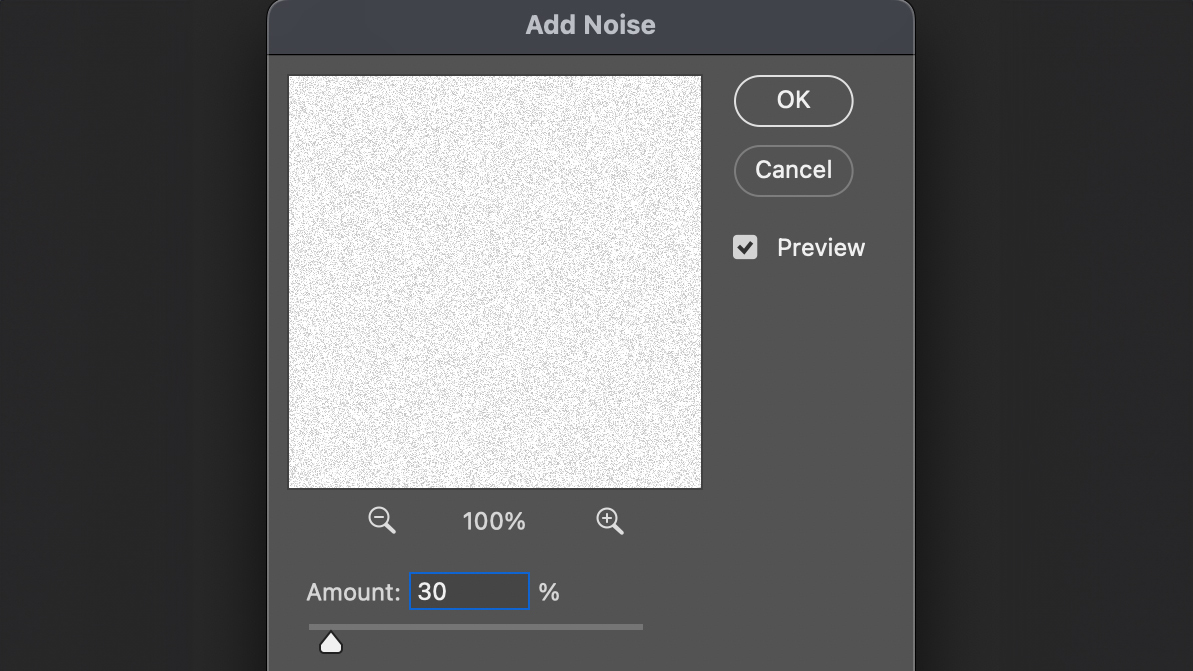
モノクロ画像にクラシックなアナログ風のルックを与えるには、微妙なノイズやテクスチャオーバーレイを追加するのが効果的なテクニックです。テクスチャフィルターを使用することもできますが、RAW現像ソフトのテクスチャスライダーを調整することも可能です。ただし、この最後のオプションは設定適用後に微調整ができないため、より柔軟な調整を希望する場合は、編集ソフトのライブマスク機能など、他のテクニックを用いる方が良いかもしれません。
色調の効果
ハイキー
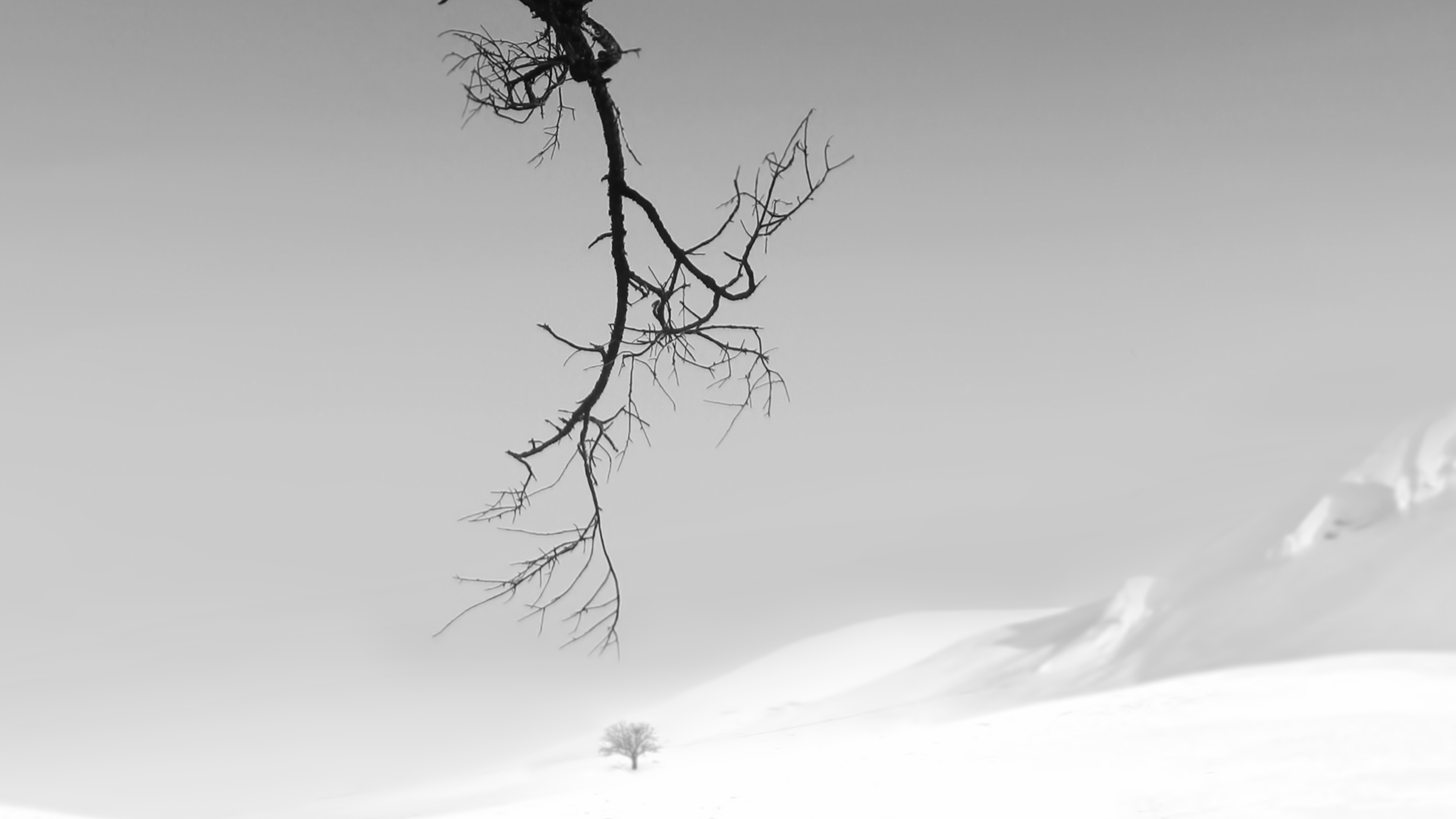
ハイキー効果を得るには、カーブ調整レイヤーを追加します。次に、アンカーポイント全体にわたってカーブを上げて、画像のグレー部分を明るくします。ハイライト部分のディテールが失われないように注意してください。
セピア色の効果
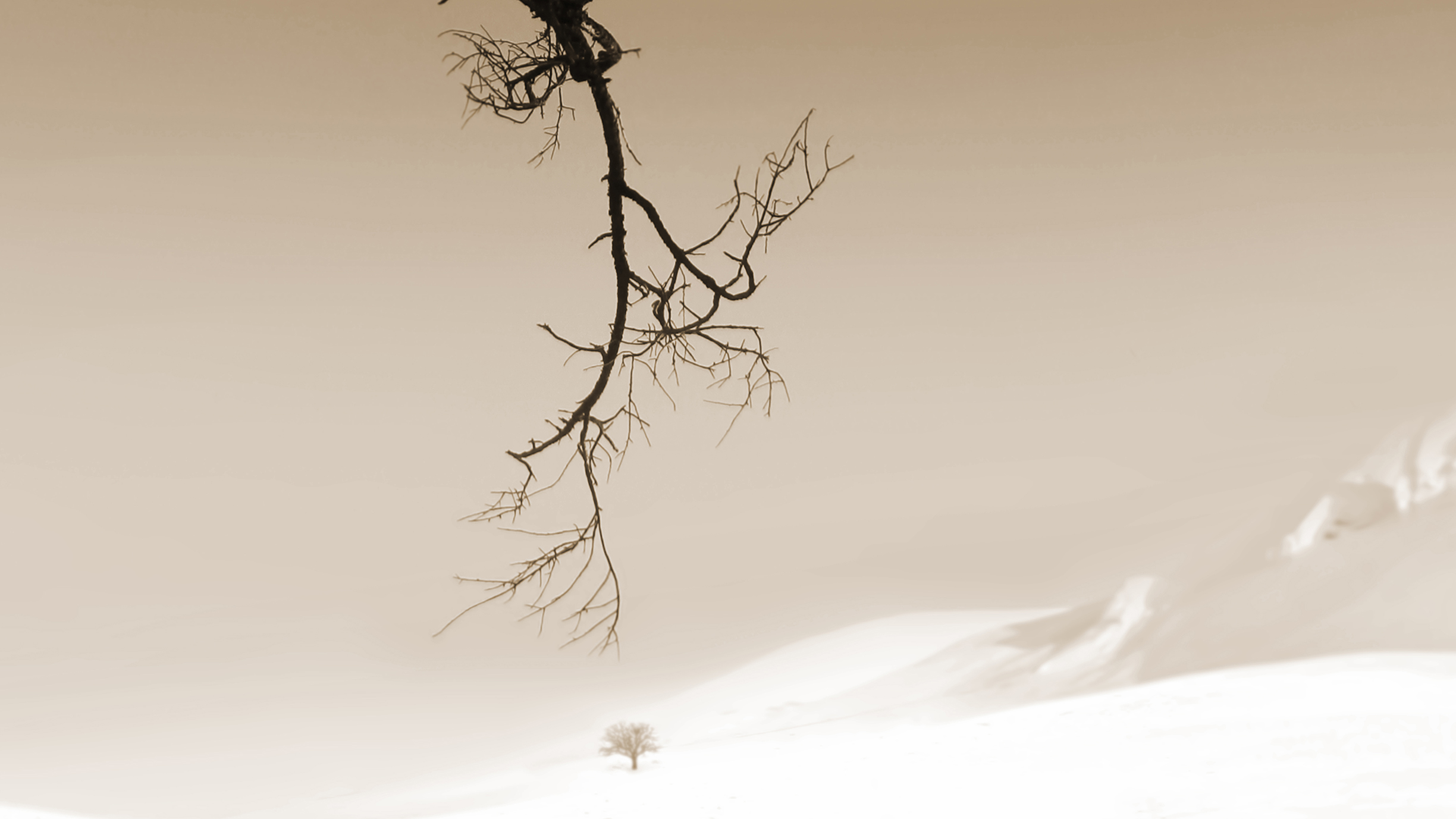
美しい画像にクラシックなセピア調の雰囲気を加えるには、まず色相・彩度調整レイヤーを追加します。色相の値を30程度に設定し、彩度スライダーを25程度にドラッグします。カラー化ボックスが有効になっていることを確認してください。
シアノタイプ効果
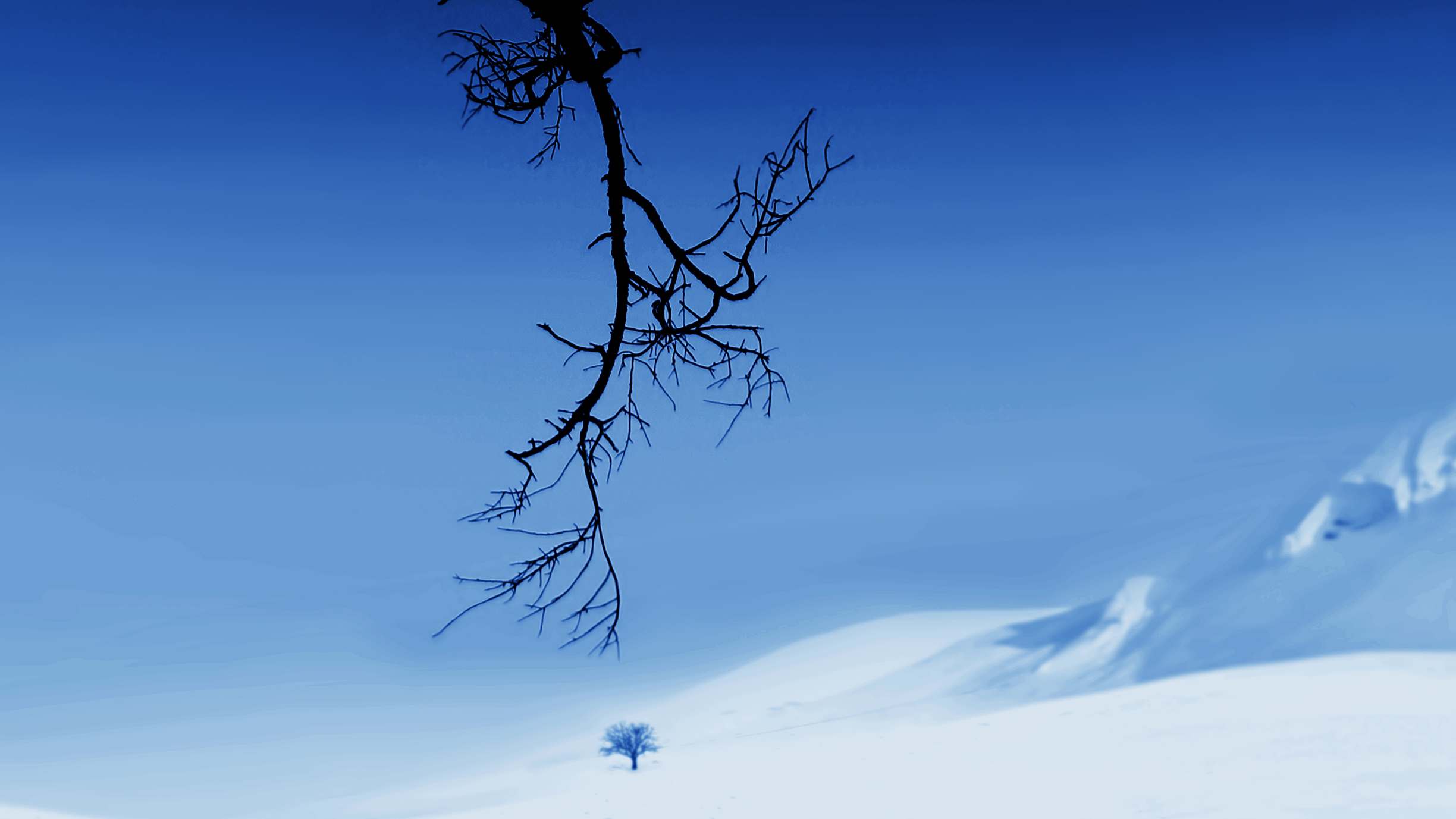
特徴的な青色のシアノタイプ効果を得るには、色相/彩度調整レイヤーを追加します。色相の値を約220、彩度の値を35に設定します。カラー化チェックボックスをオンにすることを忘れないでください。次に、カーブ調整レイヤーを開き、Sカーブを使用して目的のコントラストを追加します。
色の分割(スプリットトーン)
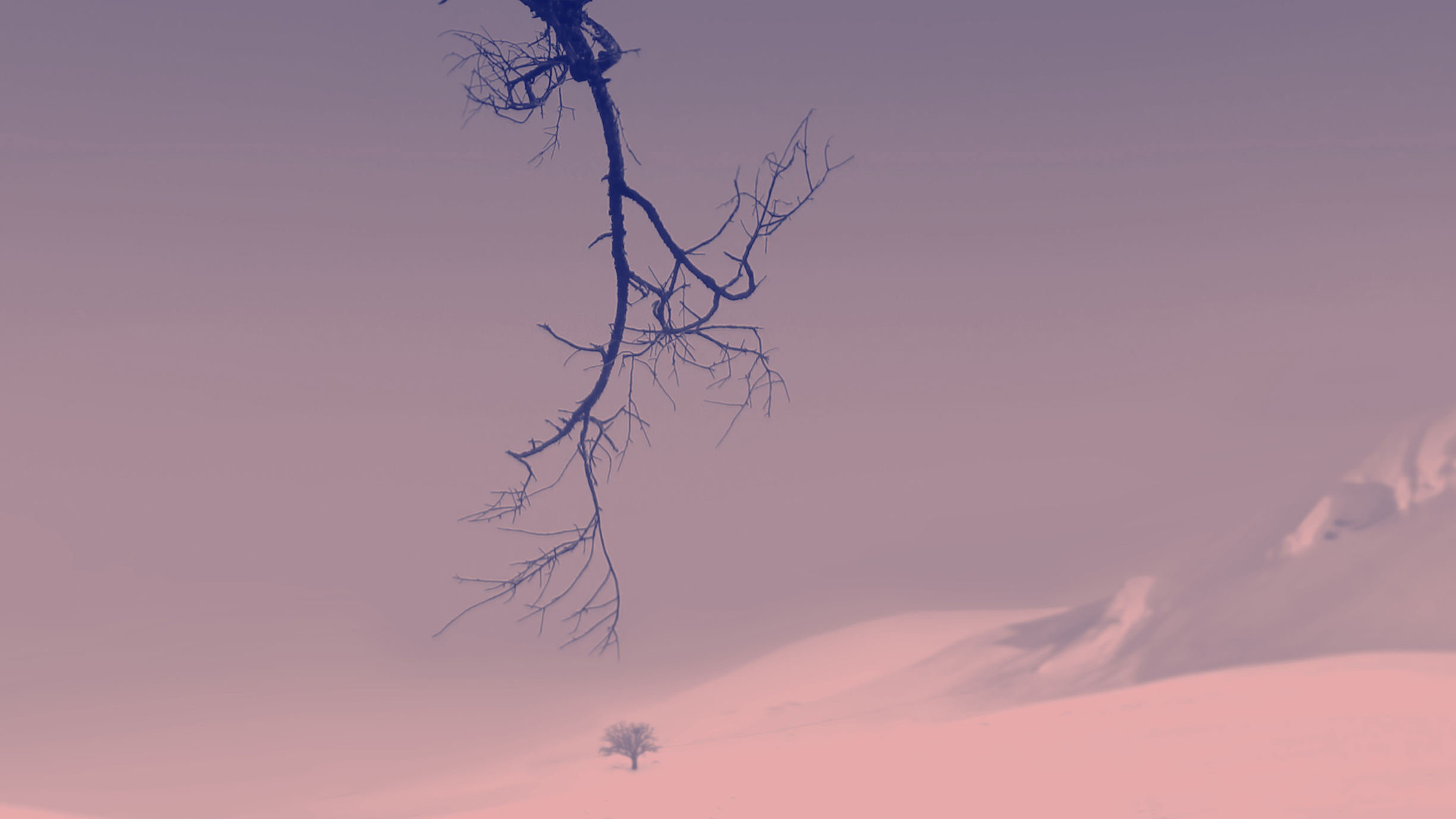
色を分割して芸術的な効果を加えるには、スプリットトーンパネルまたはグラデーションマップ調整レイヤーを使用できます。影の部分を1色、ハイライト部分を別の色に設定します。赤と青などの補色関係にある色の組み合わせが、この効果に最適です。
高度な変換
ステップ1:グラデーションマップを作成する
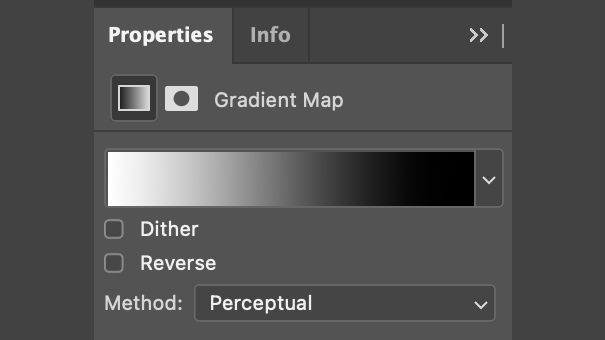
グラデーションマップを作成するには、レイヤーパネルの下部にある白黒の円をクリックします。次に、「グラデーションマップ」を選択します。プロパティパネルに設定ウィンドウが表示されます。
2. ダイアログボックスを開きます
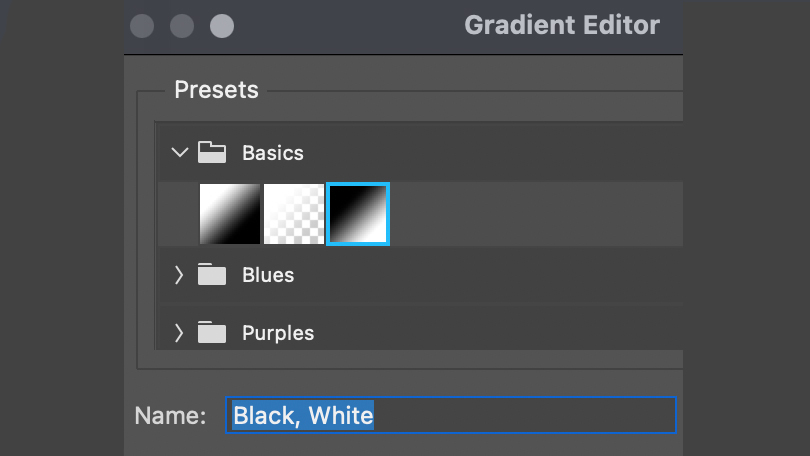
グラデーションエディターを開くには、表示されているグラデーションをクリックするだけで、グラデーションエディターが開きます。プリセットの下に、基本フォルダーがあります。このフォルダーを開き、3番目のオプションである「黒、白」を選択してください。
3. レベル調整レイヤーを追加する
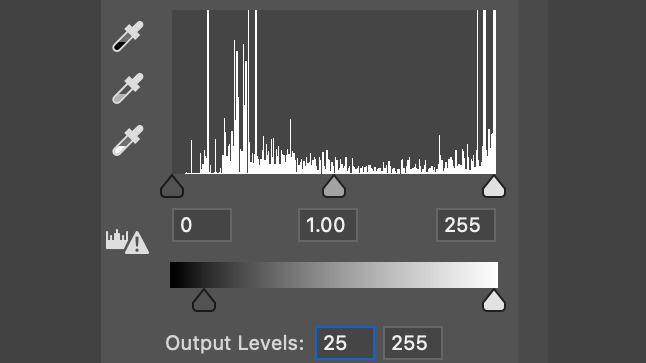
コントラストを下げるには、黒レベルを約25に設定します。コントラストを上げるには、ホワイトポイントを10、中間調/明るさを1、ブラックポイントを約200に設定します。
あなたも好きかも…
白黒写真に最適なカメラと、最適な写真編集ソフトを探してみましょう。
コメントは締め切りました。