

知っておくべき最も重要なこと
- まず、RAW画像の場合は現像ペルソナオプション、JPEG画像の場合はホワイトバランス調整レイヤーを使用してホワイトバランスを調整し、次にピッカーツールを使用してニュートラルポイントを選択します。
- ハイライトの色を調整するには、カラーバランス調整レイヤーを追加し、トーンレンジをハイライトに設定します。一方、雪の色を選択的に強調するには、ニュートラルとホワイトのオプションを選択した選択的カラー調整レイヤーを使用します。
- カーブ調整レイヤーを使用してトーン値を調整することでコントラストを追加し、雪の画像の視覚的なインパクトを高めます。これにより、画像が大幅に向上します。
雪は、写真に正しく写すのが最も難しい被写体の一つです。肉眼では真っ白に見える雪ですが、カメラは特に冬の光の下では、雪景色を誇張された青、灰色、または暖色系の色として解釈することがよくあります。
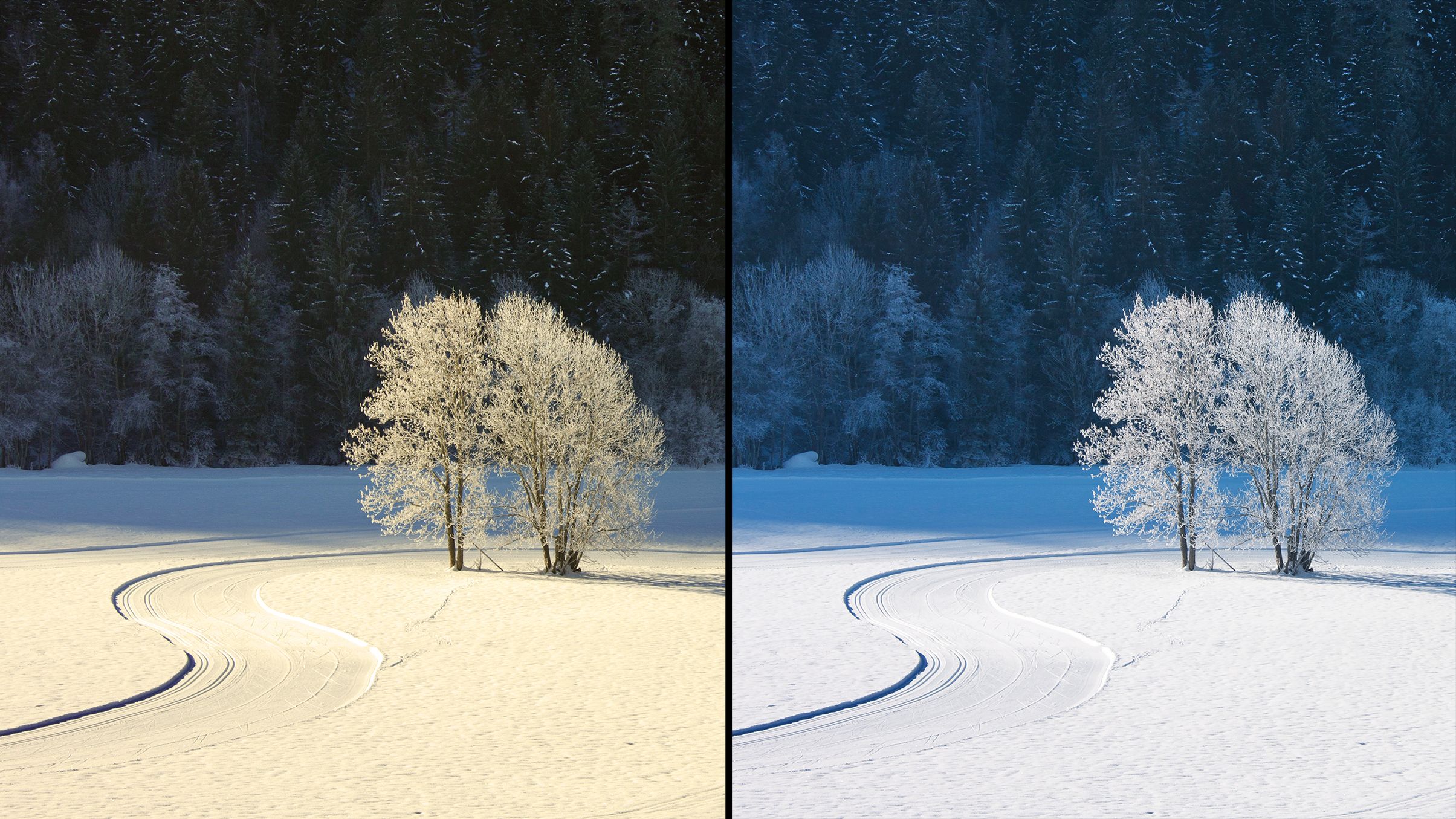
これは、ホワイトバランス(WB)が正しくないと色ずれが強調される一方で、雪は他のほとんどの表面よりも周囲の光を強く反射するためです。設定にわずかな誤りがあるだけでも、写真の雰囲気は大きく変わってしまう可能性があります。
雪景色写真で適切なホワイトバランスを実現する方法を理解することで、冬の風景写真の質は格段に向上します。純粋な白、バランスの取れたトーン、そして繊細な色合いは、写真に自然な印象を与えつつ、幻想的な雰囲気を保つのに役立ちます。
ホワイトバランスを調整するということは、必ずしもすべての色を取り除くことを意味するわけではありません。むしろ、クールトーンやウォームイエローを意図的に使用することで、雰囲気を高めることができます。ただし、その選択は創造的であり、意図的でないものや偶然の産物であってはなりません。
(このトピックに馴染みのない方のために、写真におけるホワイトバランスとは何か、そしてその重要性について簡単に説明します。)
Affinity Photo 2.0で説明されている以下の5つの簡単な編集手順に従うことで、 Photoshopを含む他の編集ソフトウェアにも簡単に適用でき、色のコントロールを取り戻し、不要な色合いを修正し、次の降雪が来る前に雪の写真が思い通りの仕上がりになるようにすることができます。
前後
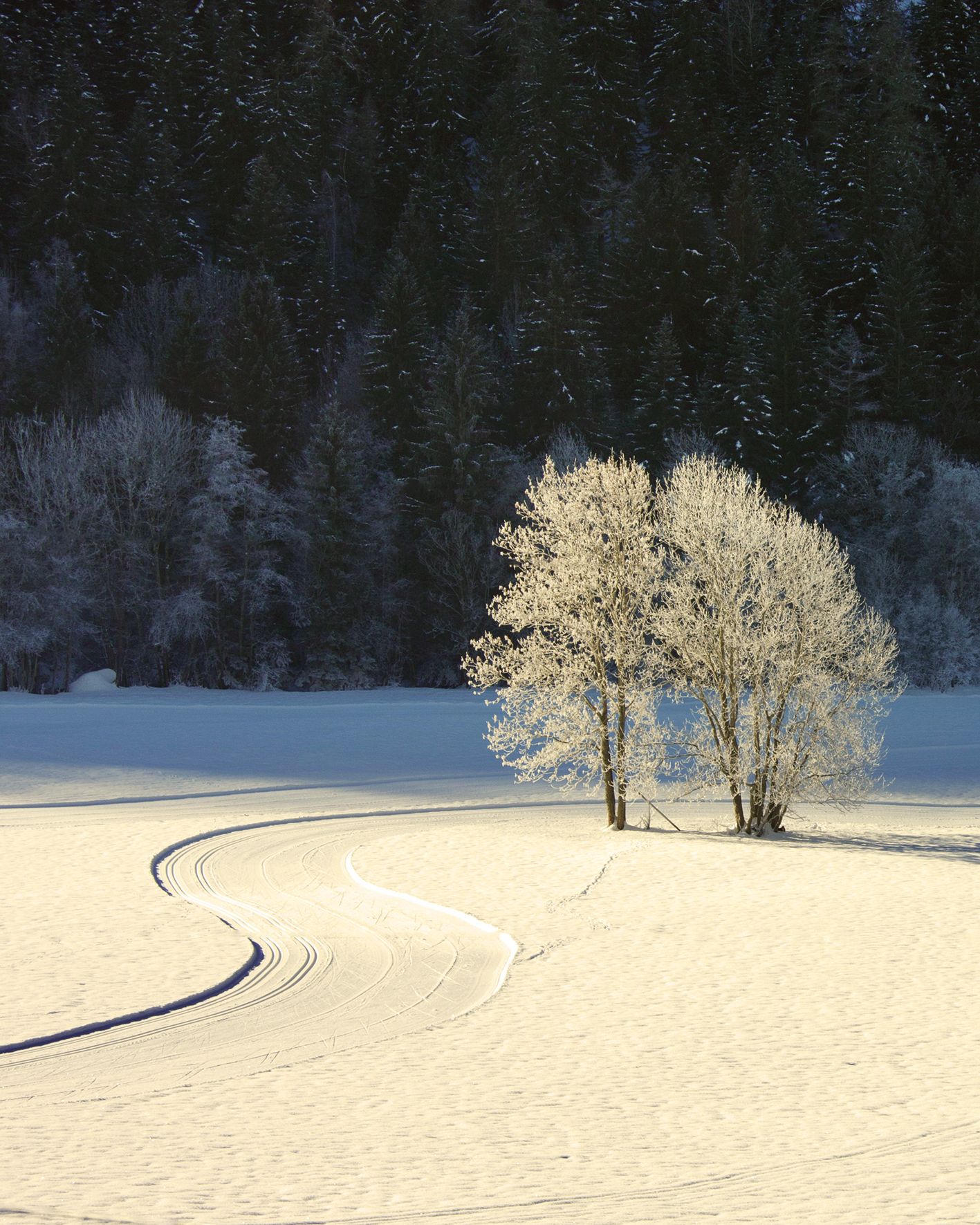
視覚的な表現は不正確で、雪景色全体が黄色みがかった色調になっている。
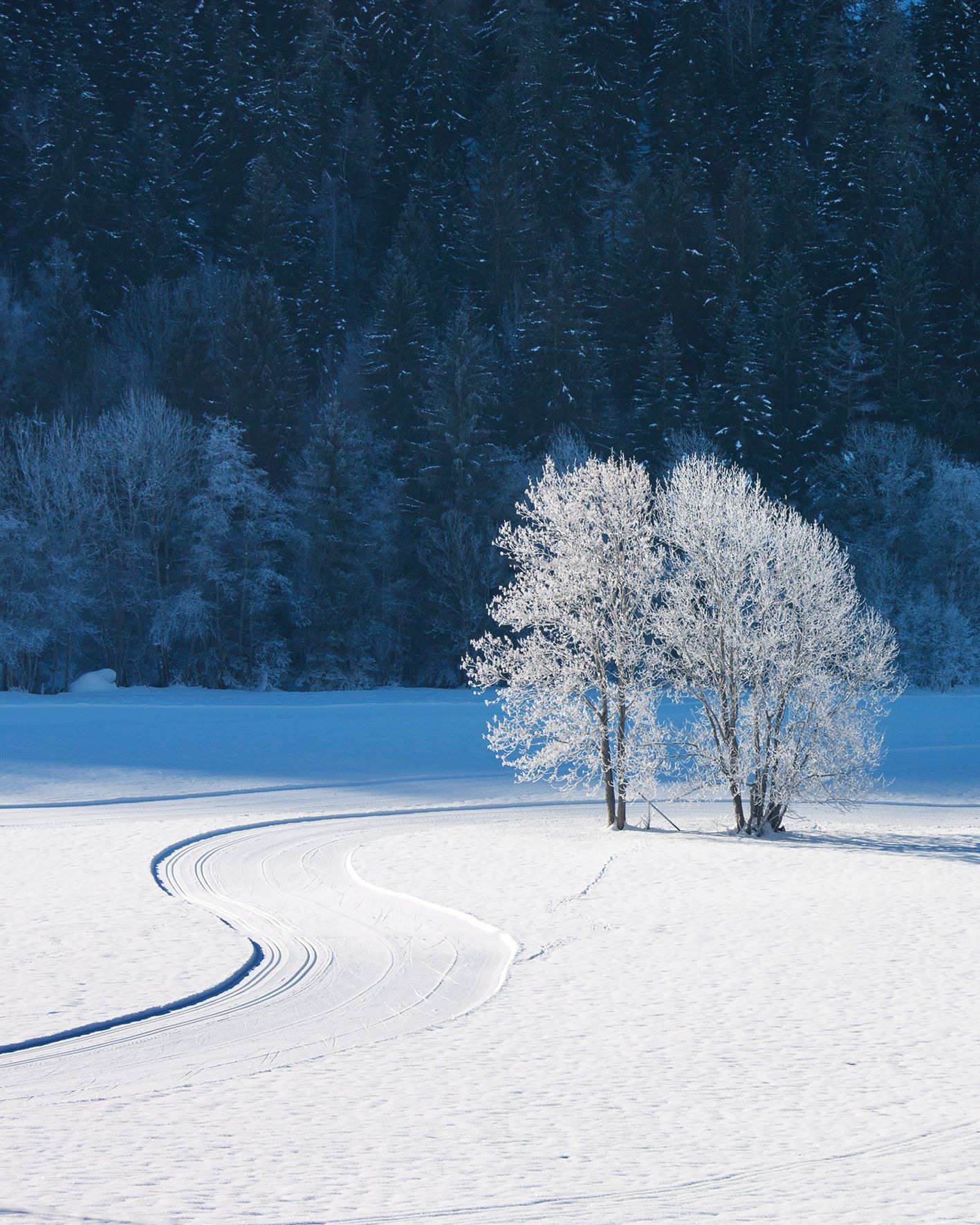
Affinity Photoで調整を行ったおかげで、画像の色がより自然なものになりました。
編集ガイド
1. ホワイトバランス設定を開く
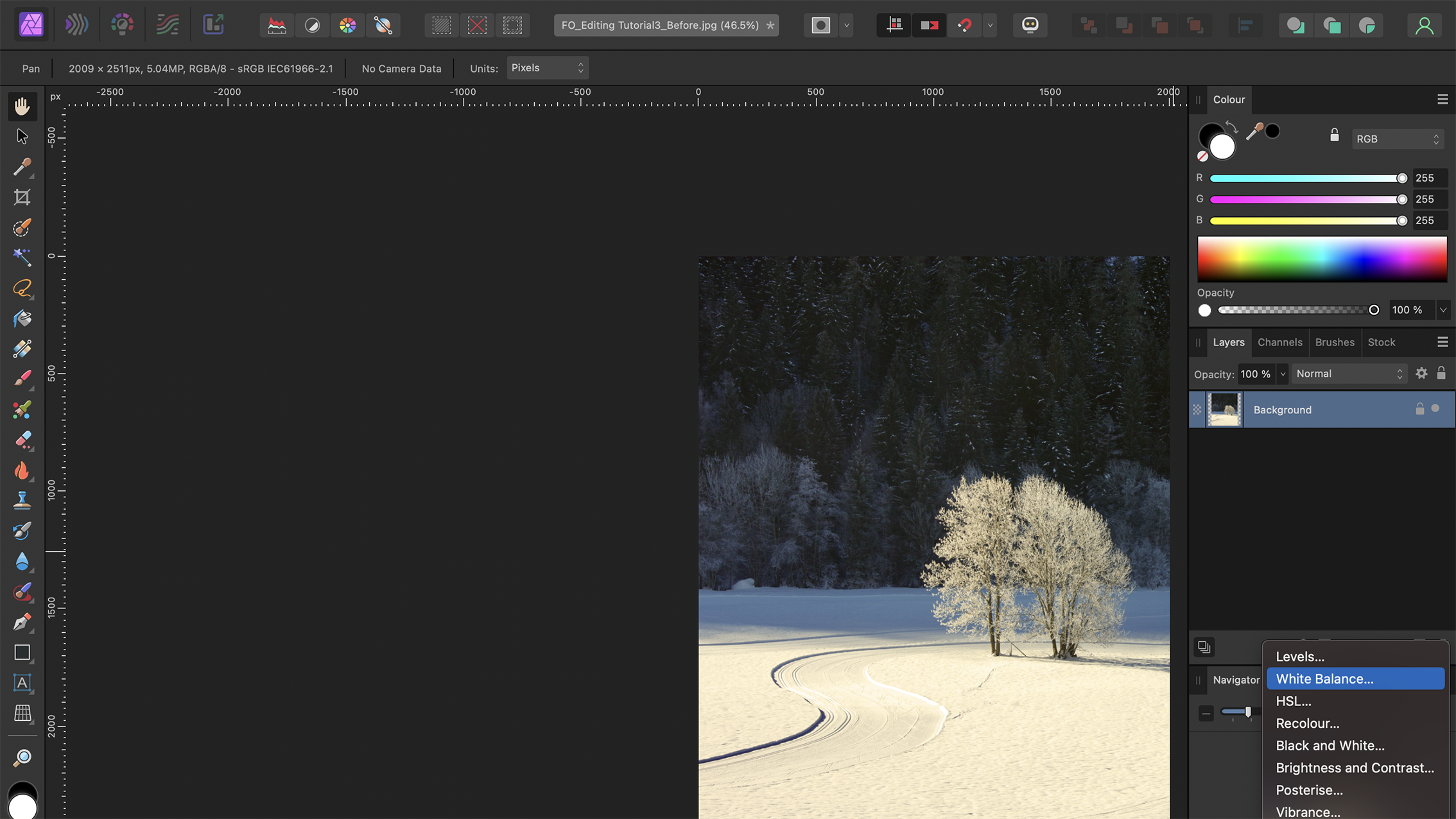
Affinity Photo 2.0でRAW画像を扱う場合、画像を開くと自動的に現像ペルソナオプションが開きます。これにより、ホワイトバランスのコントロールスライダーにアクセスできます。JPEG画像の場合は、背景レイヤーの上にホワイトバランス調整レイヤーを追加するだけです。
2. 基準となる色調を選択します。
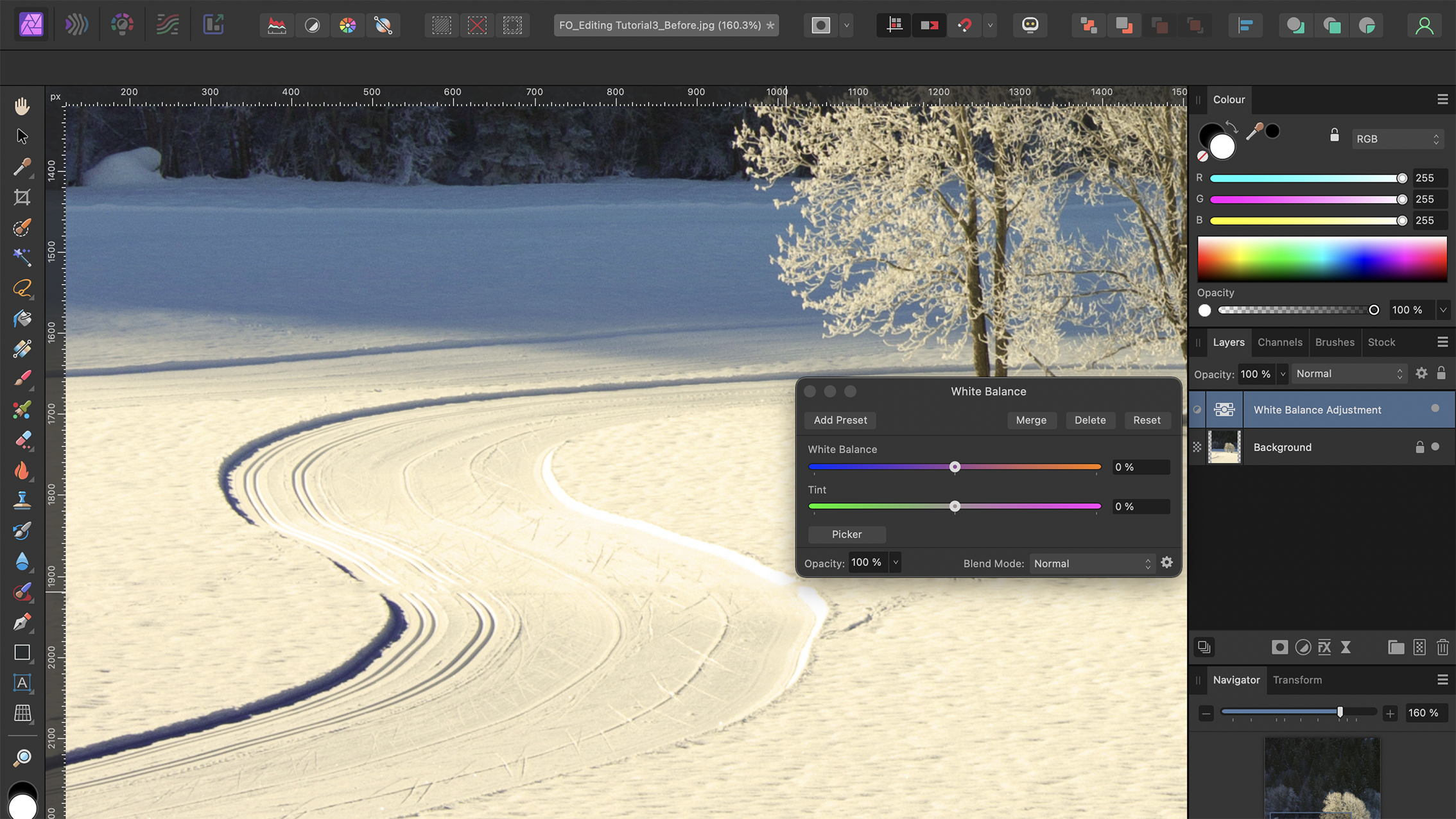
ホワイトバランスダイアログボックスの左下にあるピッカーツールを選択します。画像の中で比較的ニュートラルに見える要素をクリックします。フレームの白とグレーの部分に注目するのが最適です。正しい結果を得るには、このプロセスを何度か繰り返す必要がある場合があります。
3. バランスを調整する
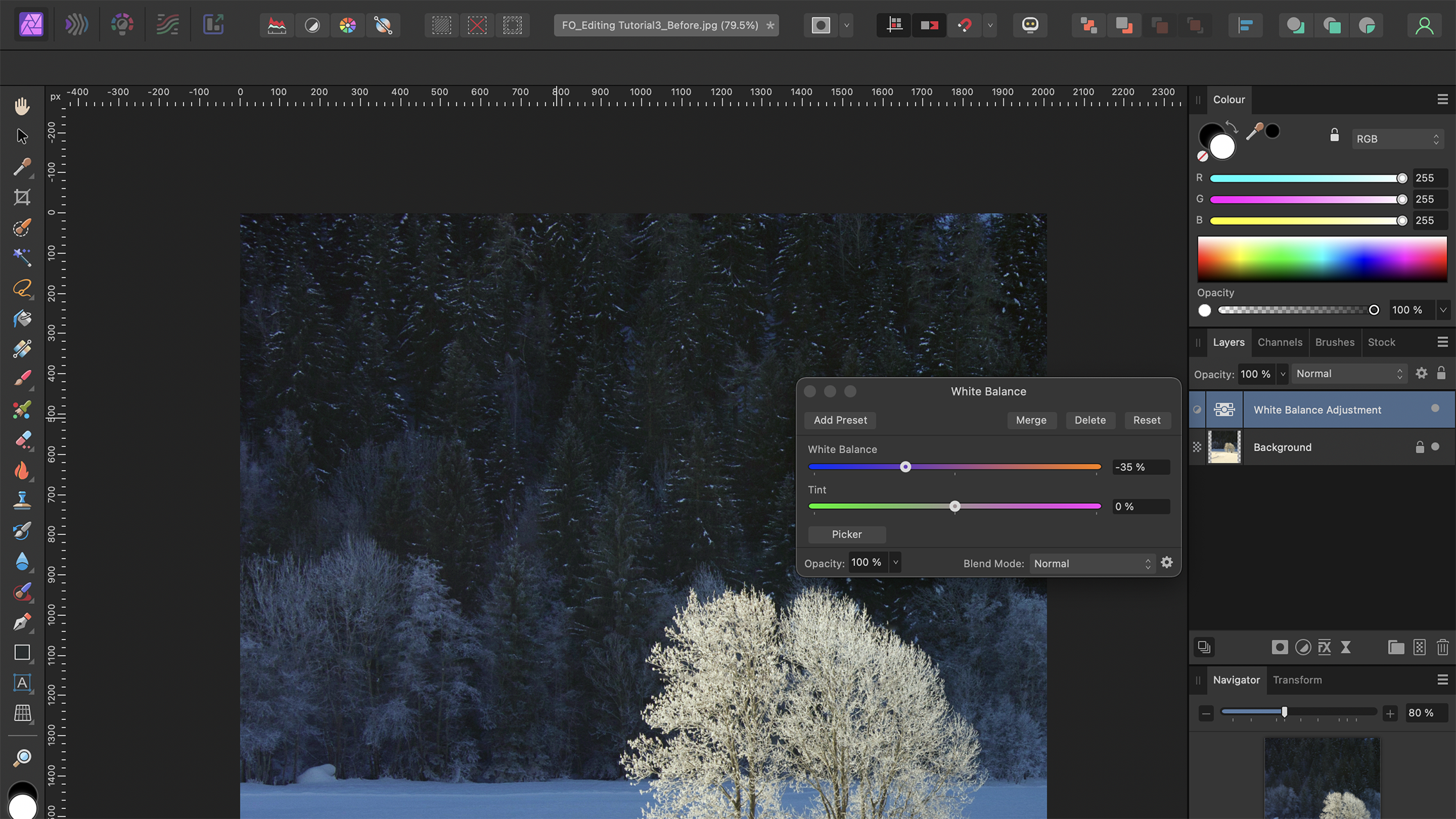
Affinity Photoは、選択した基準色に基づいてホワイトバランスと色合いのスライダーを自動的に調整します。ピッカーツールを使って、さまざまな選択が画像にどのような影響を与えるか試してみると便利です。結果に満足したら、ダイアログボックスを閉じます。
4. 目立つ照明の制御
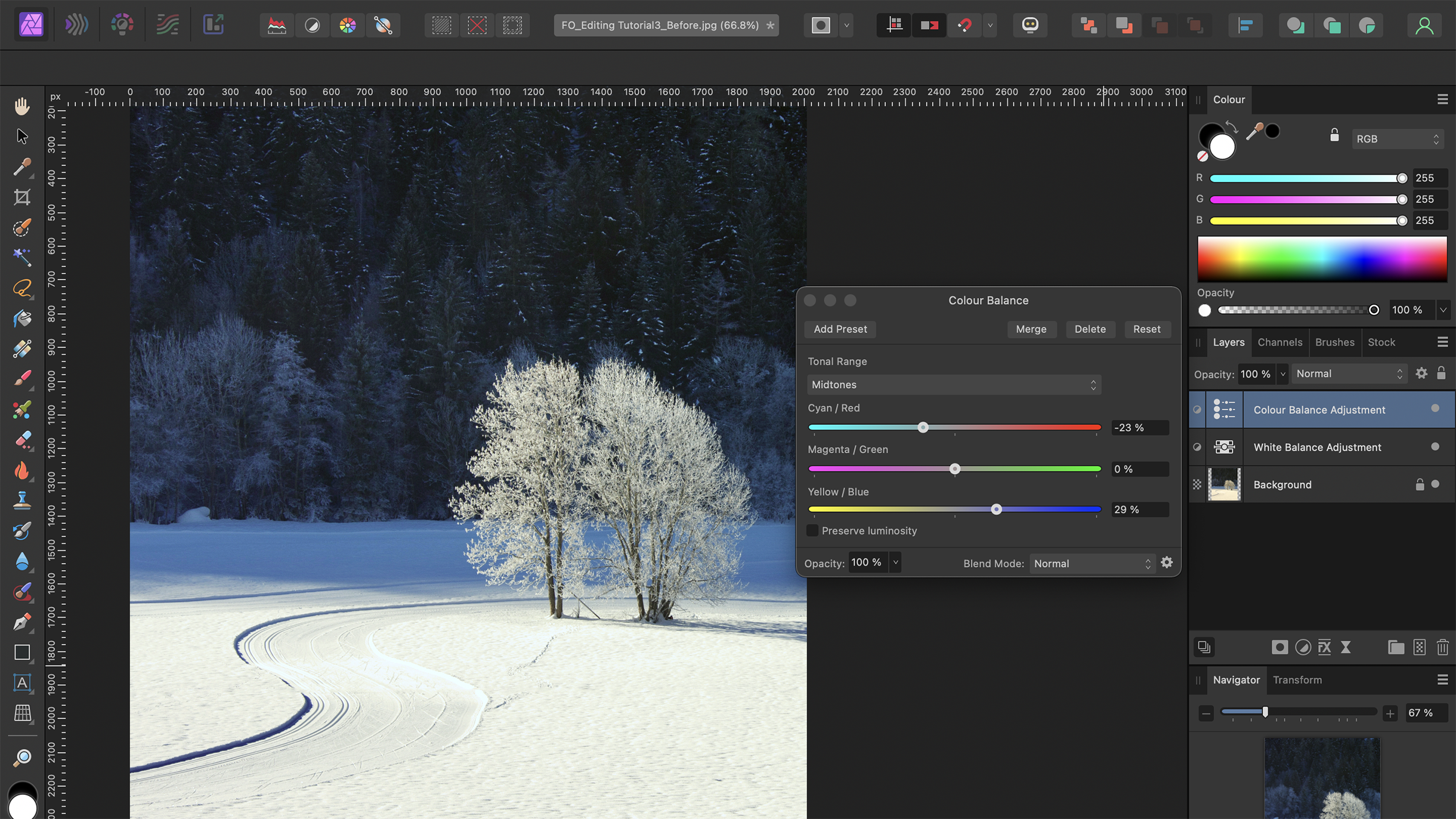
次に、カラーバランス調整レイヤーを追加し、トーンレンジをハイライトに設定します。これにより、ハイライトの色をコントロールできます。よりクールな色合いにするには、シアン/レッドのスライダーを左に、イエロー/ブルーのスライダーを右に動かします。暖かみのある色合いにするには、その逆の操作を行います。
5. 雪の写真の色を強調する。
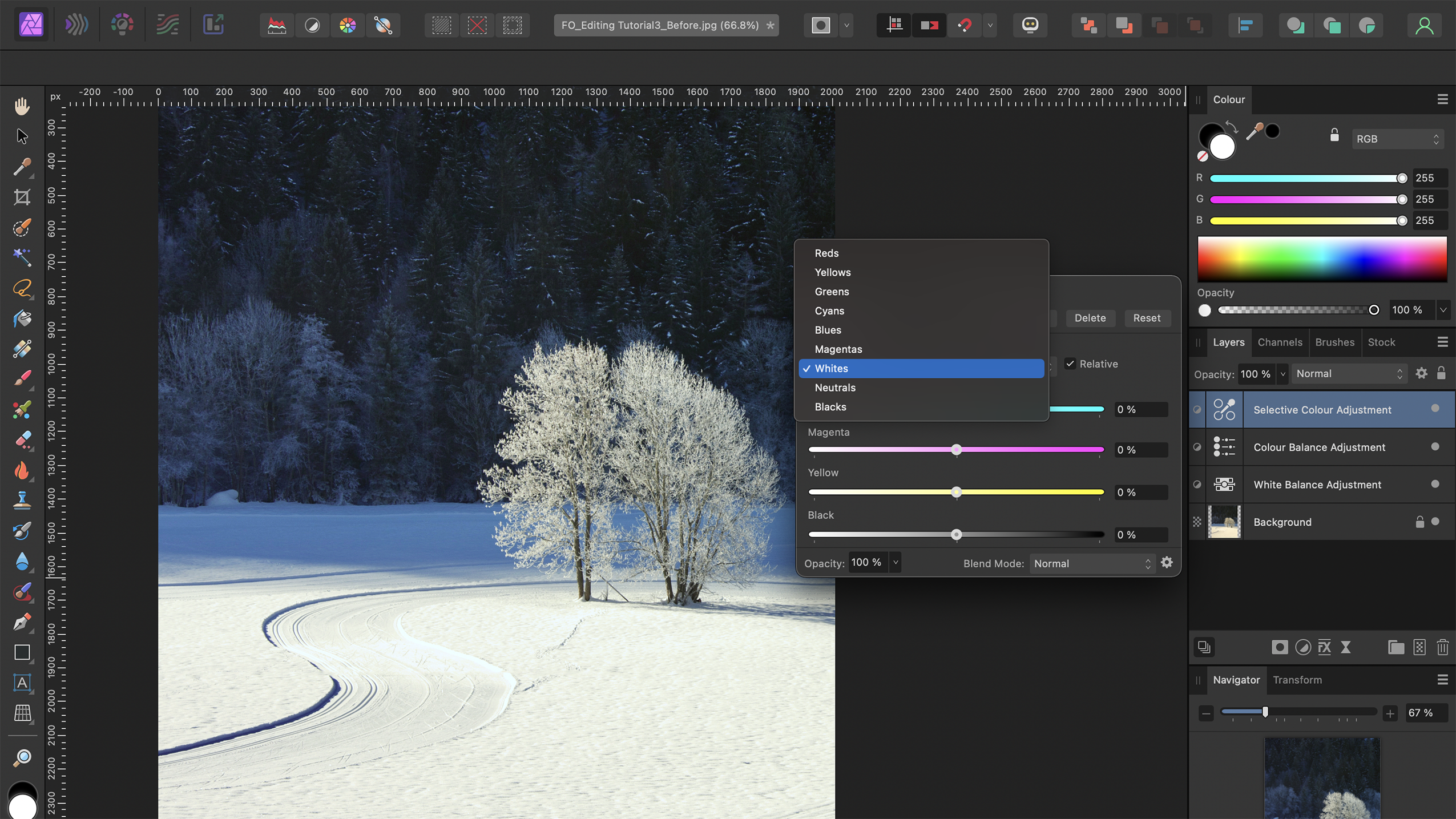
画像内の特定の色調値を編集するには、選択色調整レイヤーを追加します。色のコントラストを高めるために強調すべき部分と、よりニュートラルにするために強調すべき部分を探します。色を選択し、スライダーを調整します。ニュートラルとホワイトのオプションを使用して、雪の見た目を強調します。
重要なヒント
雪の写真のコントラストを過小評価してはいけません
雪景色を扱う場合、微妙なコントラストや強いコントラストを加えることで、画像の視覚的なインパクトを大幅に高めることができます。最後に、トーンカーブ調整レイヤーを追加して、好みに合わせてトーン値を調整してください。どちらの方法にもそれぞれ利点があります。
こちらもご興味があるかもしれません…
白黒写真に最適なカメラと、最適な写真編集ソフトを探してみましょう。
コメントは締め切りました。