

知っておくべき最も重要なこと
- 映画のような色彩効果を作成するには、カーブと色相/彩度調整レイヤーを使用して特定の色チャンネル(青や緑など)をターゲットにし、ウォーミングフィルター(85)などのフォトフィルターを追加して強度を調整します。
- ファイル > エクスポート > カラー ルックアップ テーブルを選択し、保存形式として .Cube を選択することで、カスタムカラー設定を LUT (カラー ルックアップ テーブル) として保存できます。
- 作成したLUTを適用するには、画像を読み込み、レイヤーに移動して「新規調整レイヤー」>「カラー検索」を選択し、プロパティパネルの「3D LUTを読み込む」をクリックして保存したLUTファイルを読み込みます。
カラールックアップテーブル(LUT)は、従来、映画作品や商業写真で一貫したルック&フィールを作成するために使用されてきましたが、ポートレートに全く異なるルックを与えるために使用することも可能です。これらのテーブルは、画像内の元の色値のリストを作成し、それらを異なるトーンに変換することで機能します。Photoshop に付属のテーブルを使用することも、新しい画像に適用する独自のテーブルを作成することもできます。このチュートリアルでは、その方法に焦点を当てます。また、新しい LUT を適用する画像にテーブル内のトーンが含まれていない場合、何も変更されないことを理解しておくことも重要です。そのため、既に十分な色域または特定の色セットを持つ画像から LUT を作成し、それに応じて LUT に名前を付けるのが最適です。
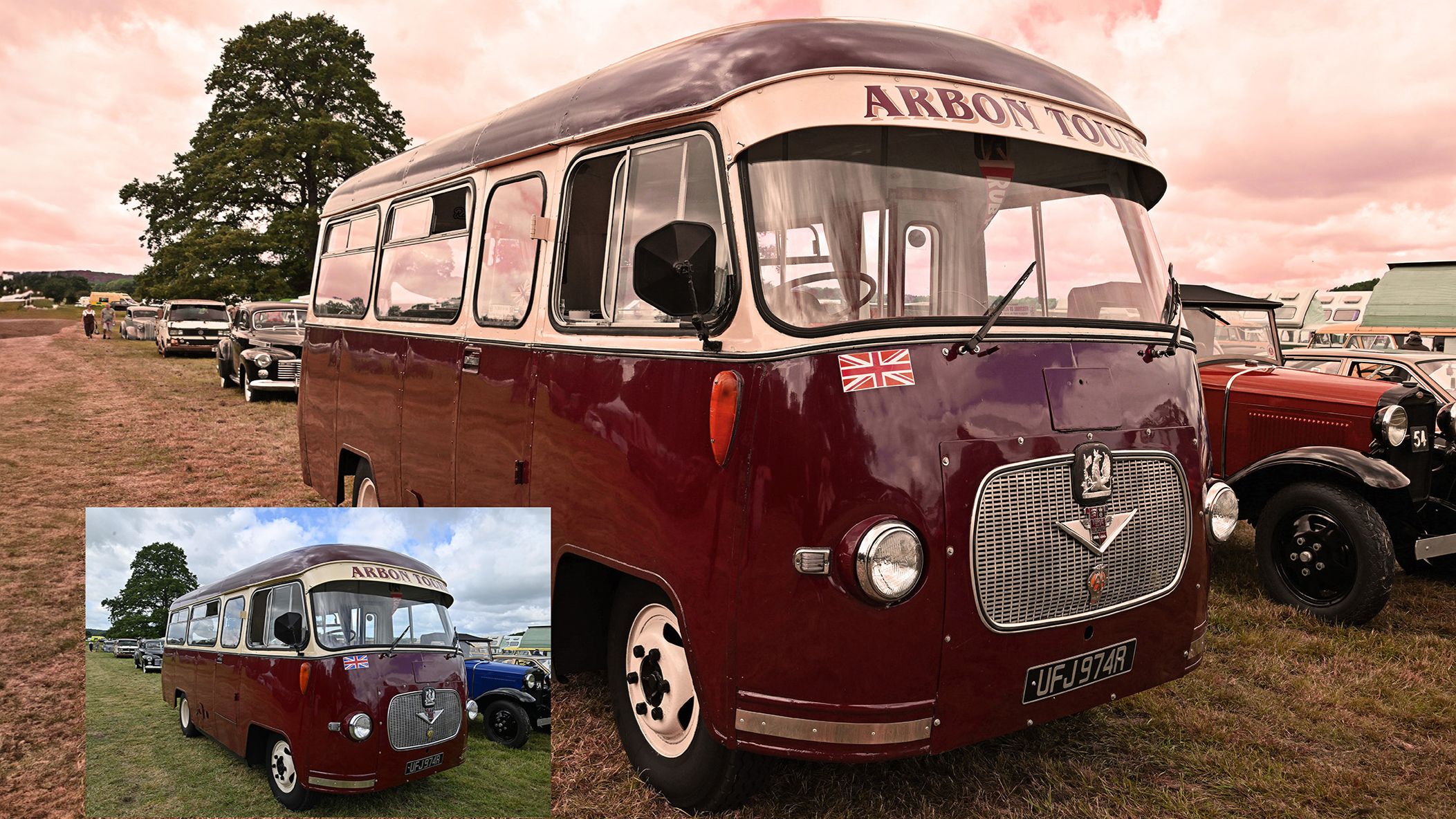
1. 適切な画像を探す
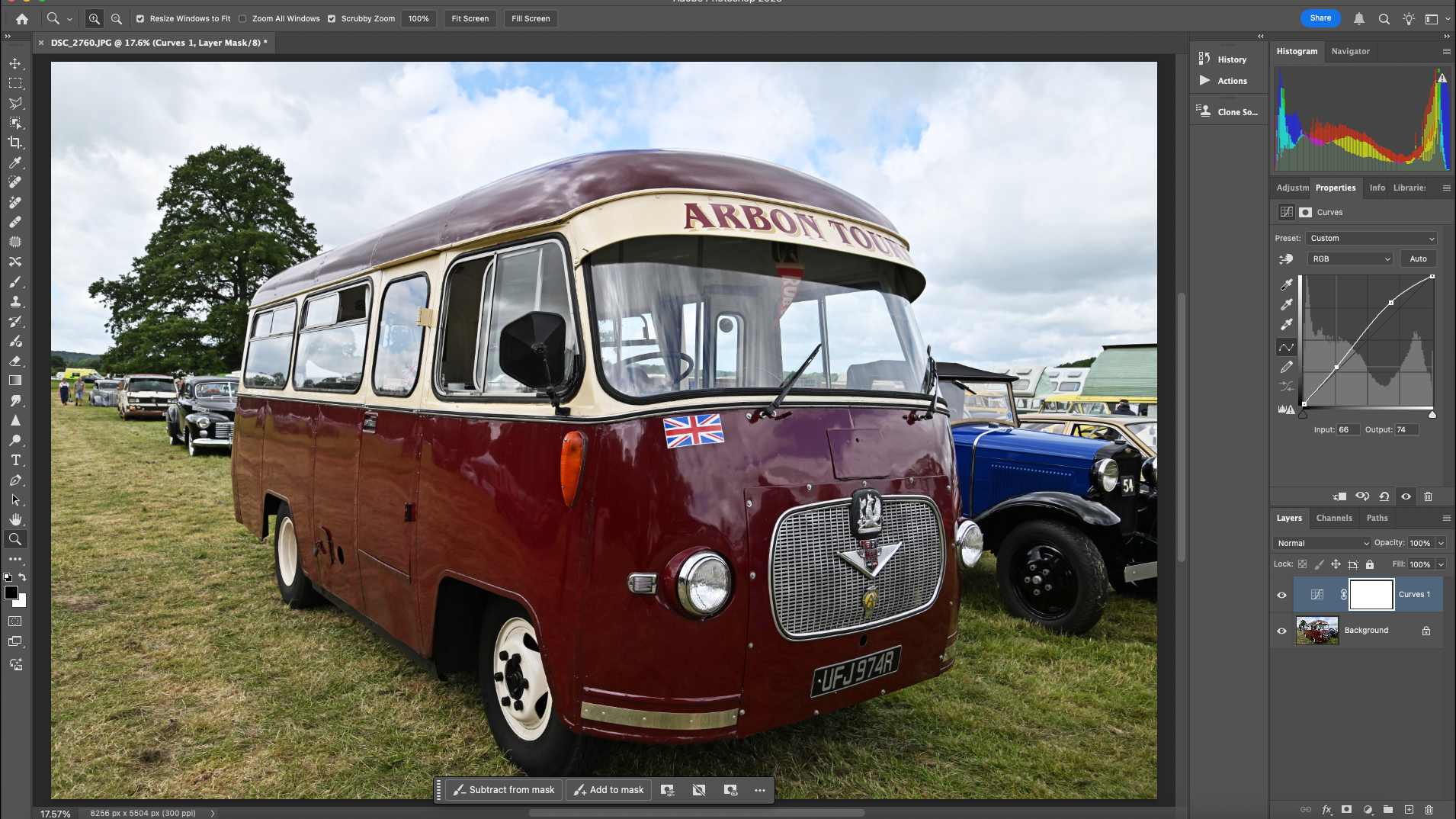
特定のスタイルや種類のRAW画像に合わせてLUTを作成することもできますが、この例は赤、緑、青の色が含まれているため、汎用的に使用できます。また、照明も比較的フラットなので、良い出発点となります。まず、レイヤーパレットに移動し、新規塗りつぶしまたは調整レイヤーアイコンをクリックして、カーブを選択します。影が十分に深いため、カーブは正確にS字型にならないかもしれませんが、ハイライトを明るくします。
2. 色の変化
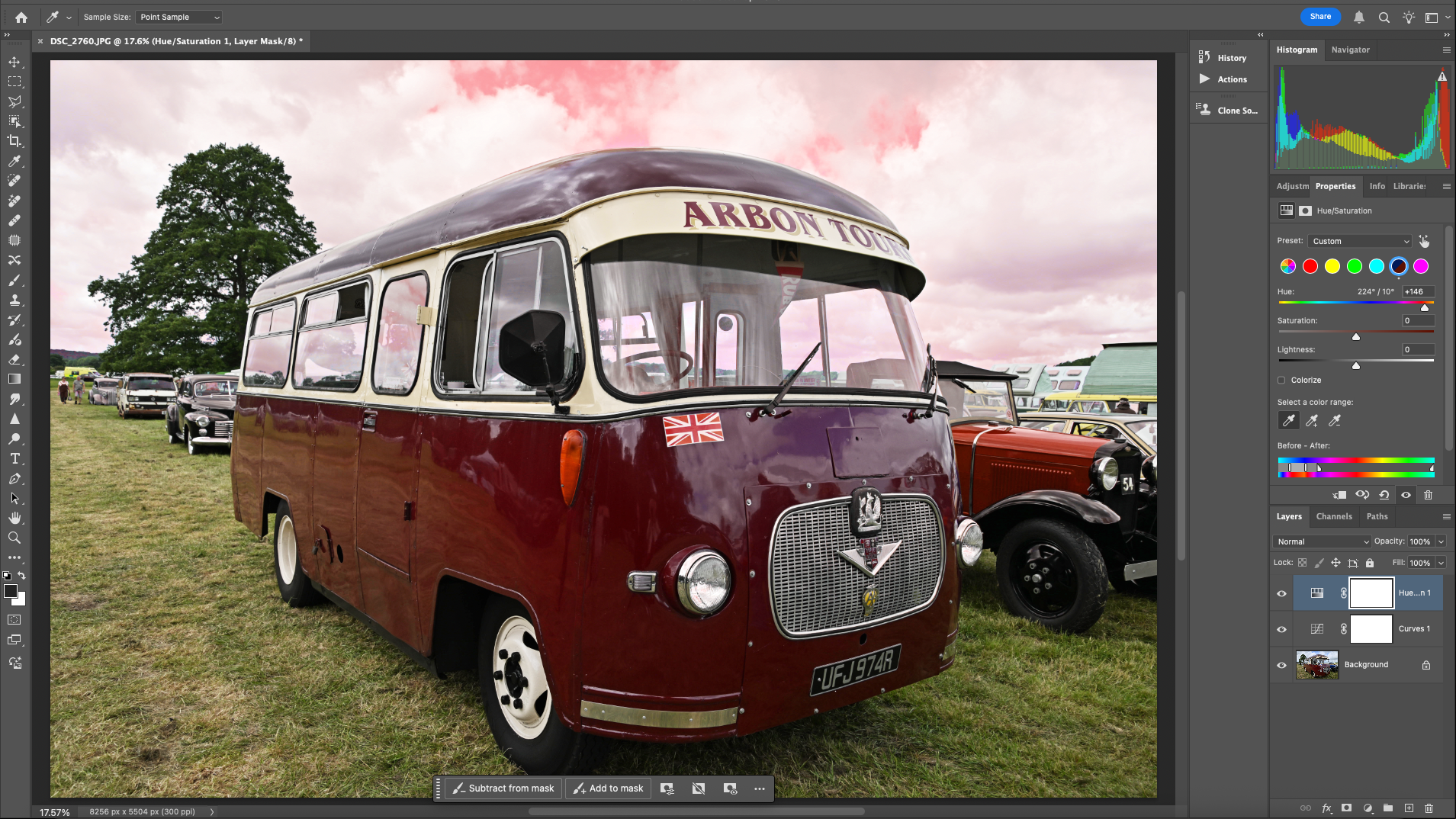
次に、色相/彩度調整レイヤーを追加し、上部から青チャンネルを選択します。このパネルのスポイトツールを使用して、青い車をクリックして選択範囲を絞り込みます。次に、色相スライダーを調整して色が赤くなるまで変更します。これは空にも影響します。このパネルで他の色を選択することもできますが、各色ごとに新しい調整を作成して不透明度を調整することで、より細かく制御できます。
3. 草の色を変える
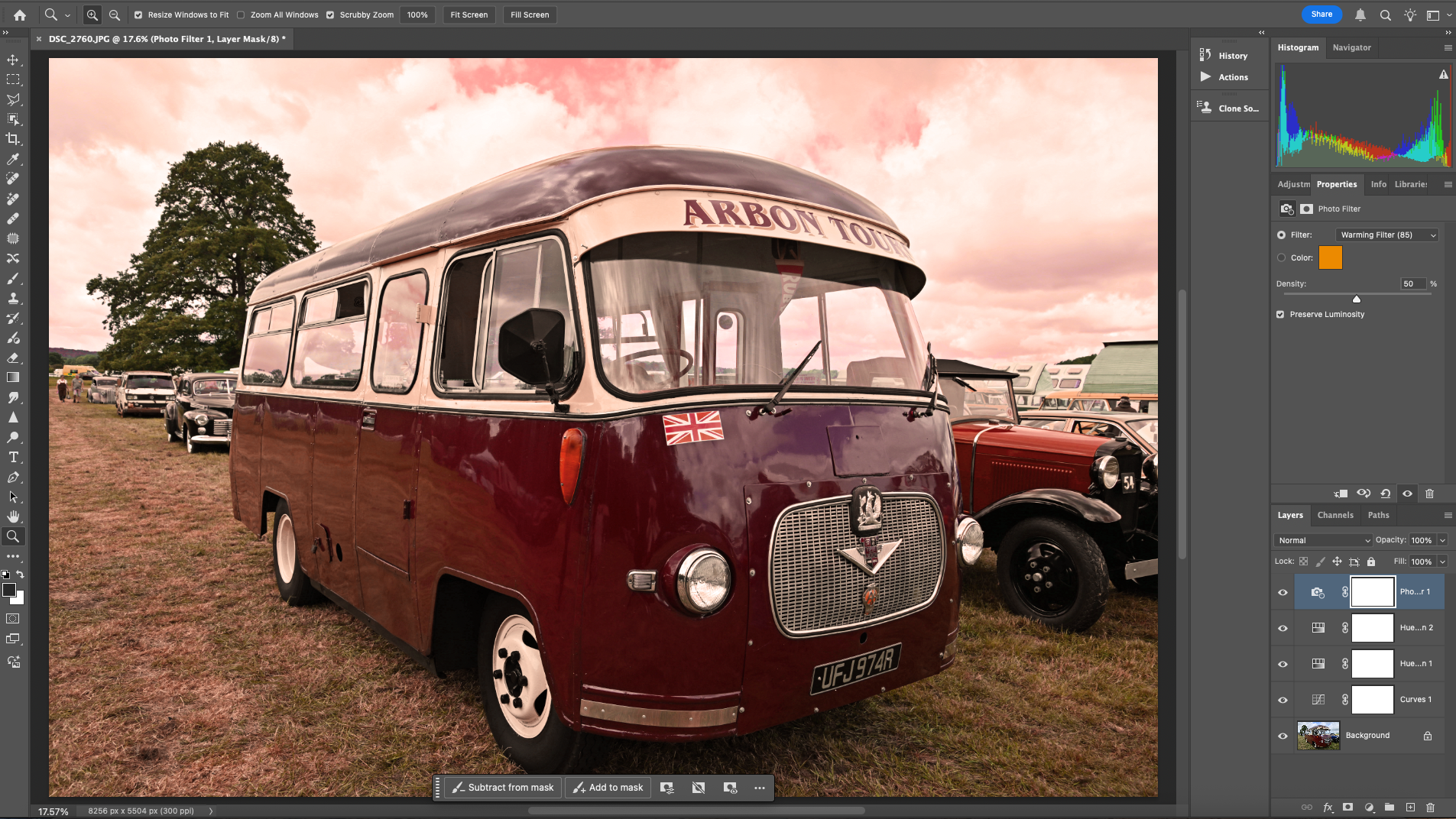
風景に劇的な変化をもたらすには、緑と黄色の成分を変更することが不可欠です。これを行うには、新しい色相/彩度調整レイヤーを作成し、上部から緑のチャンネルを選択してから、カラースポイトツールを使用して草の部分を直接クリックします。色相スライダーを使用して、この色も赤にシフトします。最後の調整は、フォトフィルター調整レイヤーを追加し、ウォーミングフィルター(85)を選択することです。濃度値を50に上げます。
4. LUTを保存する
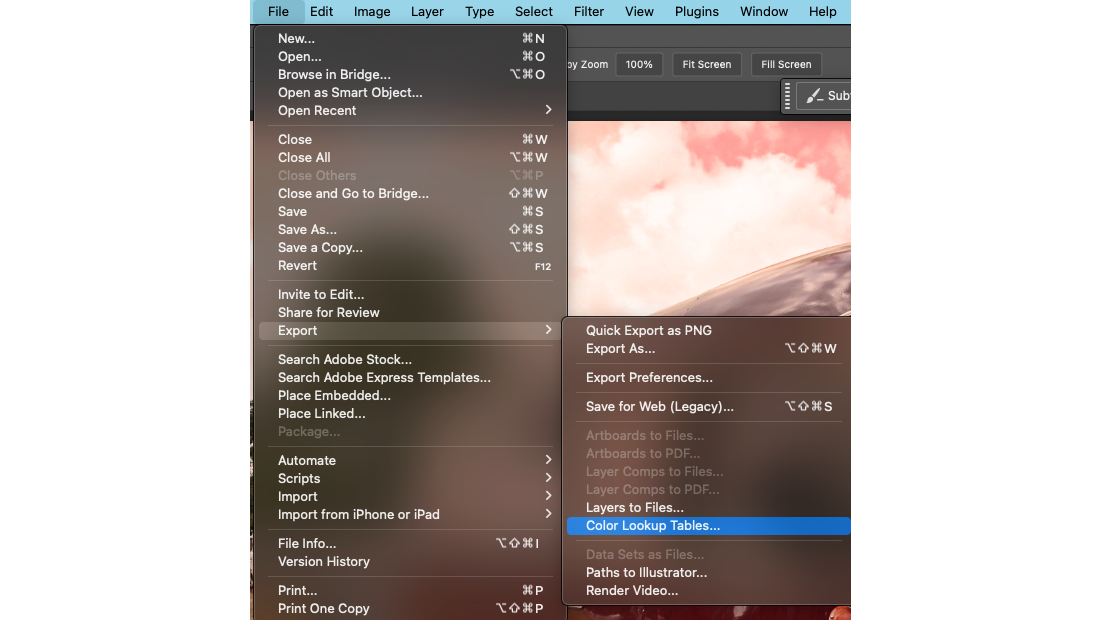
このツールの動作を説明するために、ここでは大幅な色の変更を実装しました。実際には、より微妙な効果や、特定の色遷移に特化した効果を作成することもできます。これらの色設定を保存するには、[ファイル] > [書き出し] > [カラールックアップテーブル] を選択します。ダイアログボックスで、LUT に分かりやすい説明を入力し、最も一般的な LUT タイプとして [.Cube] を選択します。次に [OK] をクリックします。保存先の場所に移動し、適切な名前を付けて保存します。
5. LUTの使い方
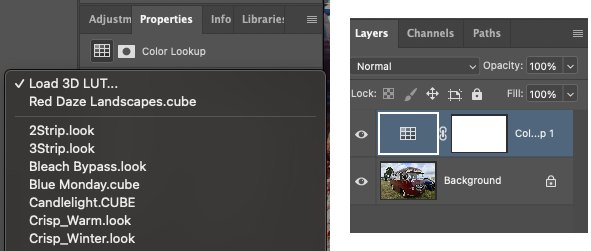
このLUTと、作成した他のLUTを使用するには、画像を読み込み、レイヤーパネルを開きます。「新規調整レイヤー」を再度選択し、「カラー検索」を選択します。プロパティパネルで「3D LUTを読み込む」をクリックし、もう一度「3D LUTを読み込む」をクリックしてファイルブラウザーを開きます。先ほど作成したLUTを見つけて選択すると、調整レイヤーとして読み込まれ、操作できるようになります。
コメントは締め切りました。