

知っておくべき最も重要なこと
- ボケ効果を得るには、大口径レンズ(単焦点レンズなど)を使用し、カメラを絞り優先モードにして、可能な限り大きな絞り値に設定してください。
- モデルの顔を効果的に照らすには、装飾用のライトを彼の座席の周りに巻き付け、もう1つのライトを彼の手に置く。
- 画像に映画のような雰囲気を加えるには、Camera Rawでコントラストとシャープネスを強化し、スプリットトーニング(シャドウ部分には色相230、彩度80)とブルーのカラーカーブを使用します。
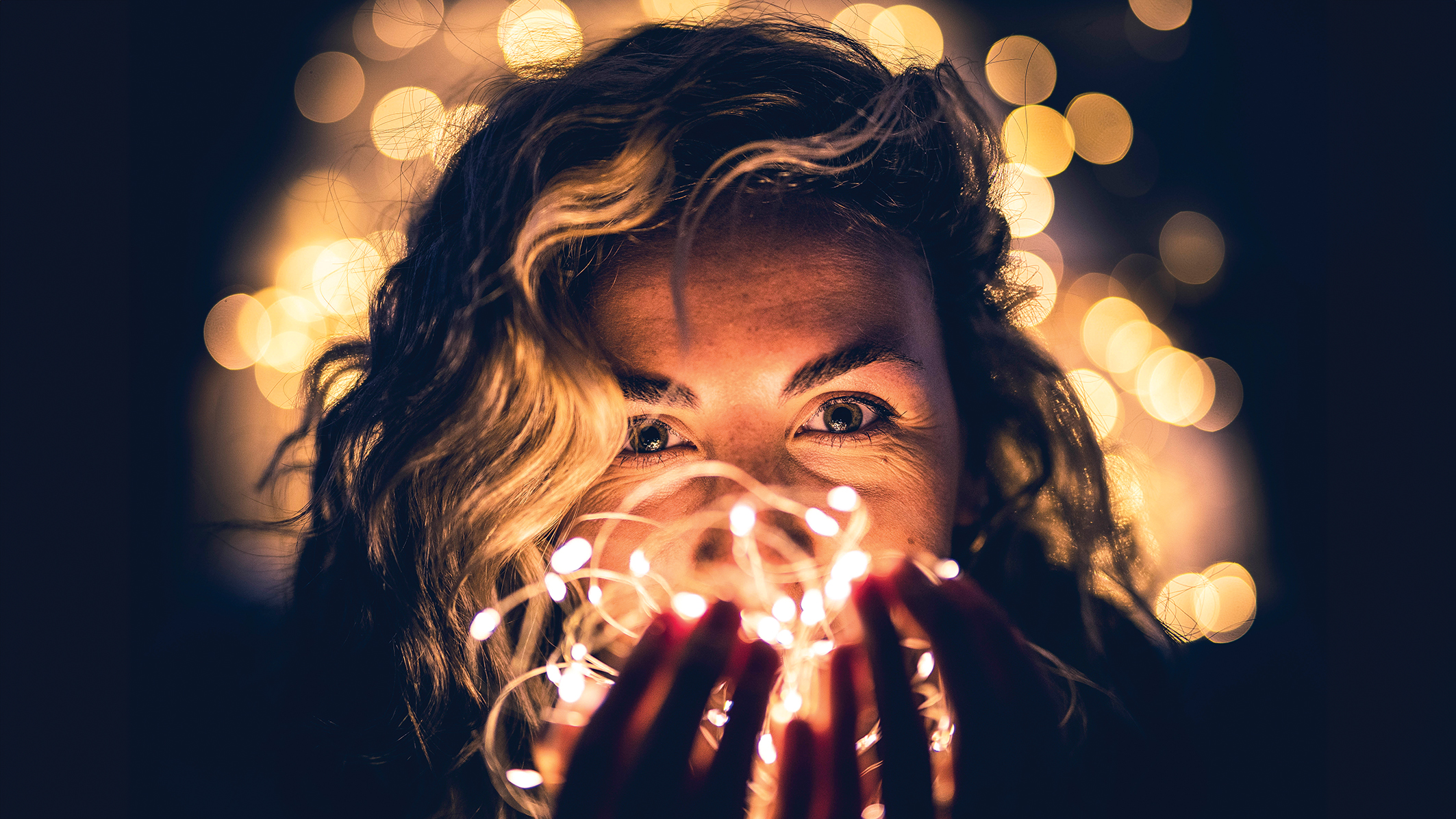
家の部屋の一つを装飾照明で照らされた幻想的な世界に変え、クリエイティブなポートレート写真を撮るのに最適な場所にする以上に素晴らしいことがあるでしょうか?
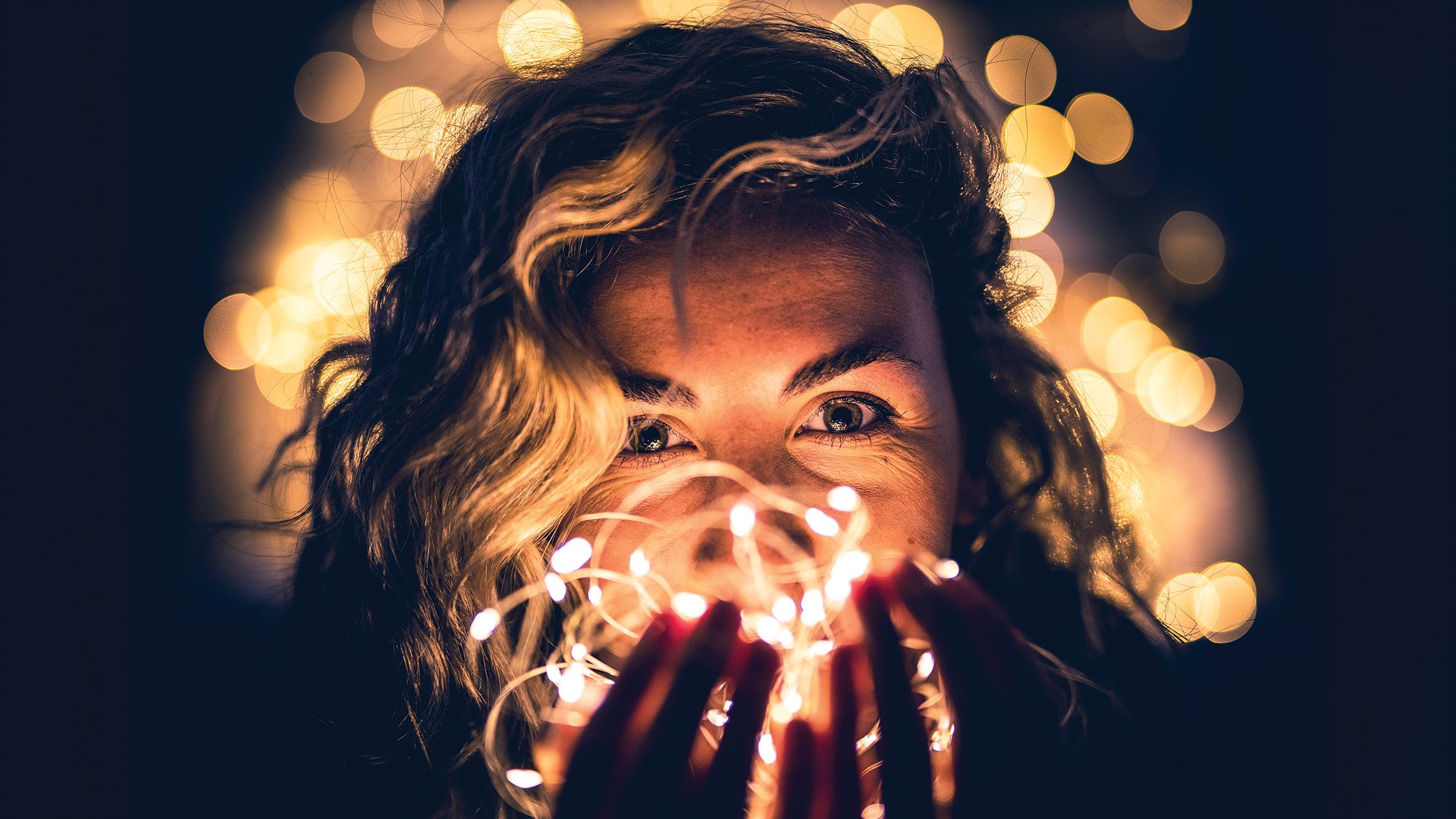
そのアイデアは非常にシンプルです。デジタル一眼レフカメラやミラーレスカメラに明るい単焦点レンズを取り付け、その非常に広い絞り値を活用することで、小さな光の点が魅力的なボケ玉に変わり、美しい背景のぼかし効果を生み出すことができるのです。
このプロジェクトは、見た目通り簡単で楽しく、すぐに実行できます。
基本的に必要なのは、カメラ、明るいレンズ(単焦点レンズでもズームレンズでも、最大絞り値がf/1.4~f/2.8の明るいレンズでも可)、数本の装飾用ライト、そしてカメラの前に立ってくれるボランティアだけです。
プロの写真家兼ビデオグラファーであるトム・カルトンが、この画像を撮影する方法を実演し、Photoshopを使ったシンプルながら効果的な色調補正によって、画像を際立たせる方法を紹介します。
準備
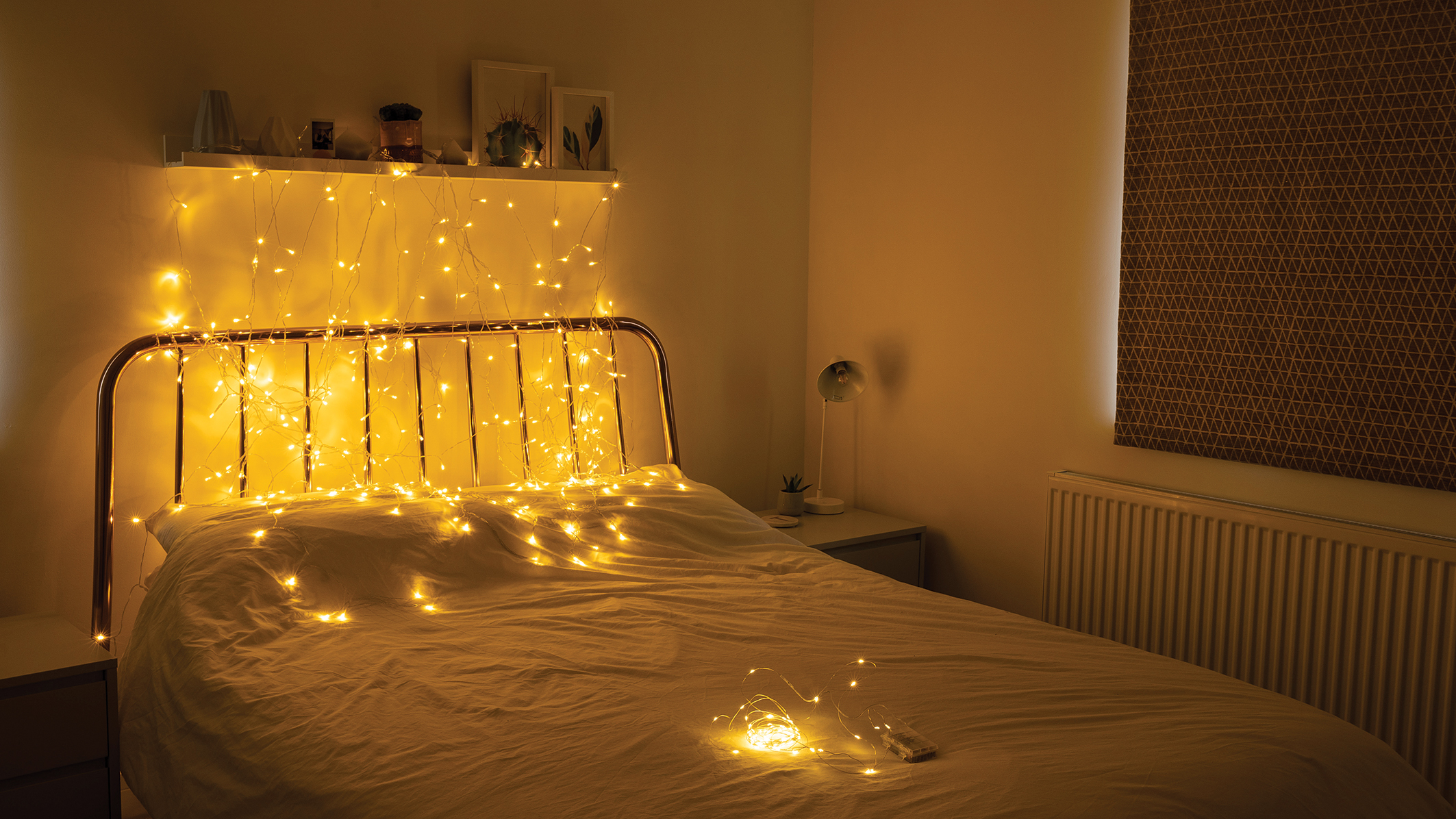
温かい光
写真に温かみのある冬の雰囲気を出すために、暖色系の装飾照明を選びました。ただし、白色や多色の照明(あるいは両方を組み合わせたもの)を試してみても良いでしょう。ただし、使用する照明は明るいものを選んでください。
キラキラした背景
背景には、装飾品や額縁などが一切ない何もない壁に、シンプルな格子状の装飾ライトが吊り下げられている。
もっとライトを
モデルの顔を照らすために、モデルが持つためのライトをいくつか追加で用意する必要があります。ベッドの上や部屋の他の場所にライトを吊るすと、さらに効果を高めることができます。
完全な暗闇
装飾照明の効果を最大限に引き出すには、室内の唯一の光源として照明器具を使用することが重要です。他の照明はすべて消し、窓を閉めてください。
撮影手順
1. 外部からの光を遮断する
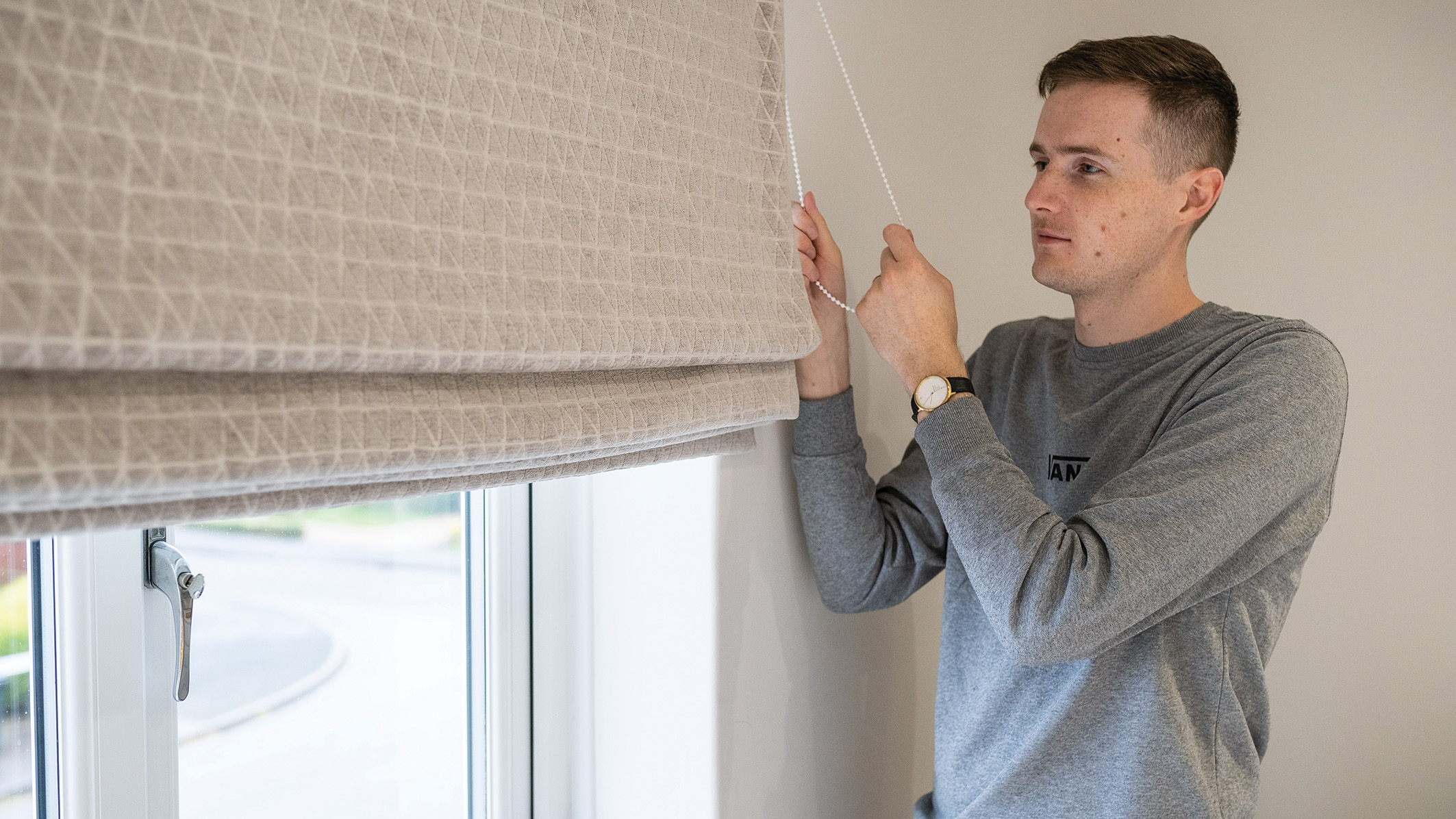
この写真を撮影する前に、部屋の光源は装飾照明のみにしてください。窓からの光はすべて遮断し、カーテンやブラインドもすべて閉めてください。また、部屋にある他の照明やランプもすべて消してください。
2. グリッター背景の設定
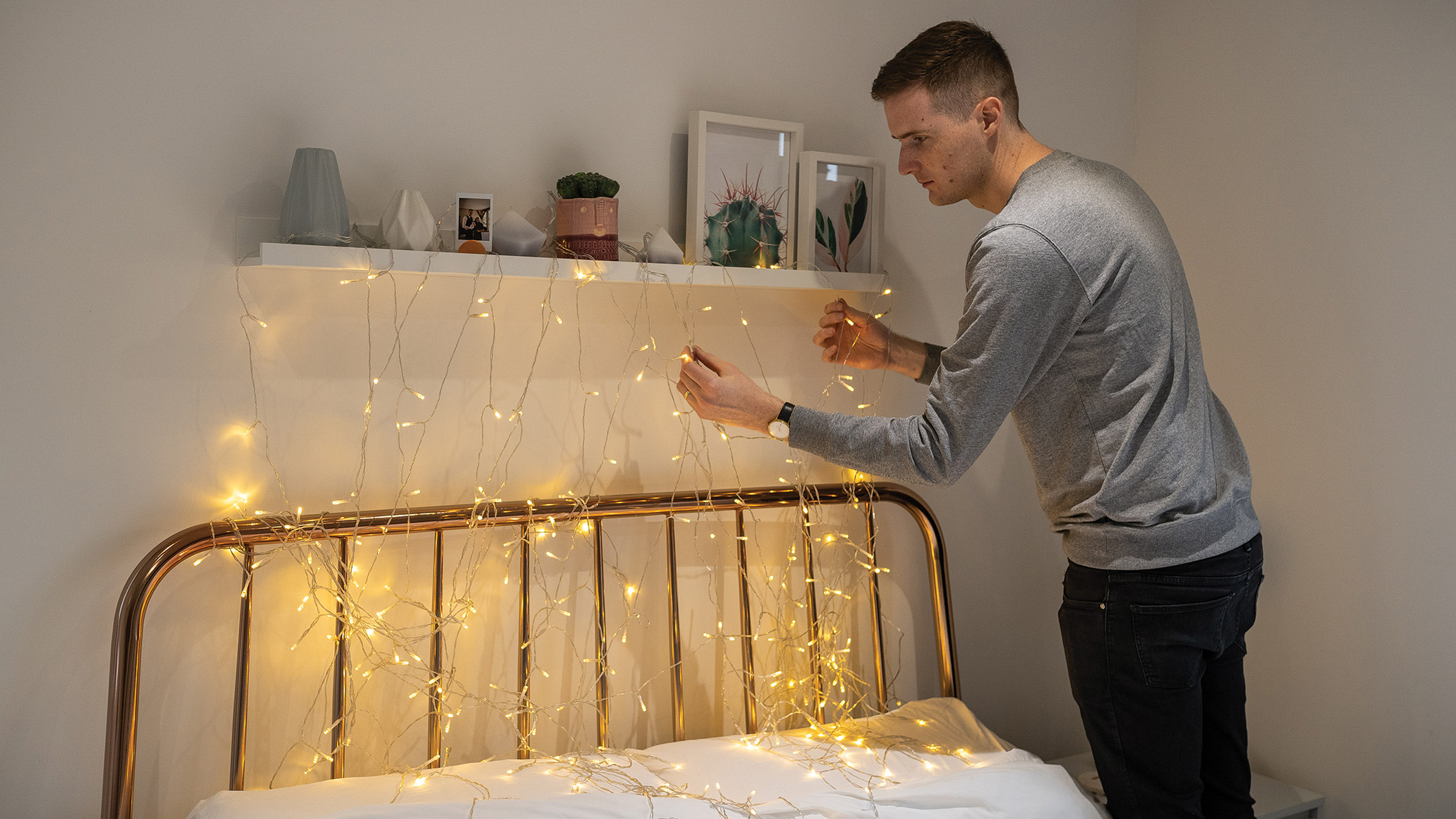
次のステップは、背景に装飾用のイルミネーションライトを吊るして、写真に美しくきらめく背景を作り出すことです。ライトはベッドの上の棚から吊るしても良いですし、背景スタンドに吊るしたり、2つのライトスタンドの間に吊るしたりしても良いでしょう。
3. 明るいレンズを使用して、キラキラとした球体効果を実現します。
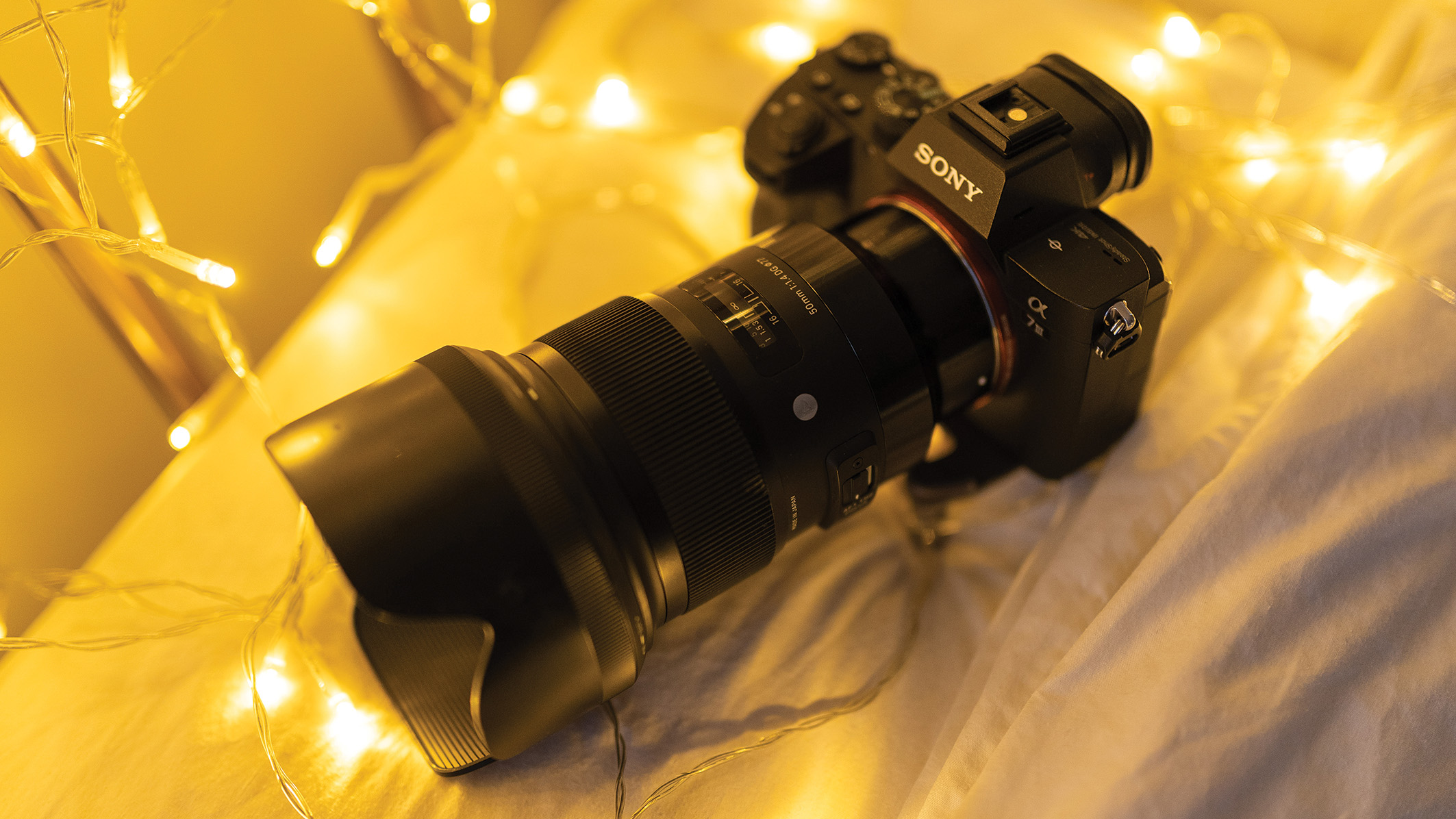
写真の中で装飾照明をきらめく球体のように見せるには、大口径レンズを使用しましょう。単焦点レンズはズームレンズよりも最大絞り値が大きいため、最適な選択肢です。ここでは、ソニーα7 IIIにFE 50mm f/1.4 GMレンズを使用しました。このレンズは、ポートレート撮影全般に最適な選択肢です。
4. 顔を照らすために、装飾用のライトをさらに追加する。
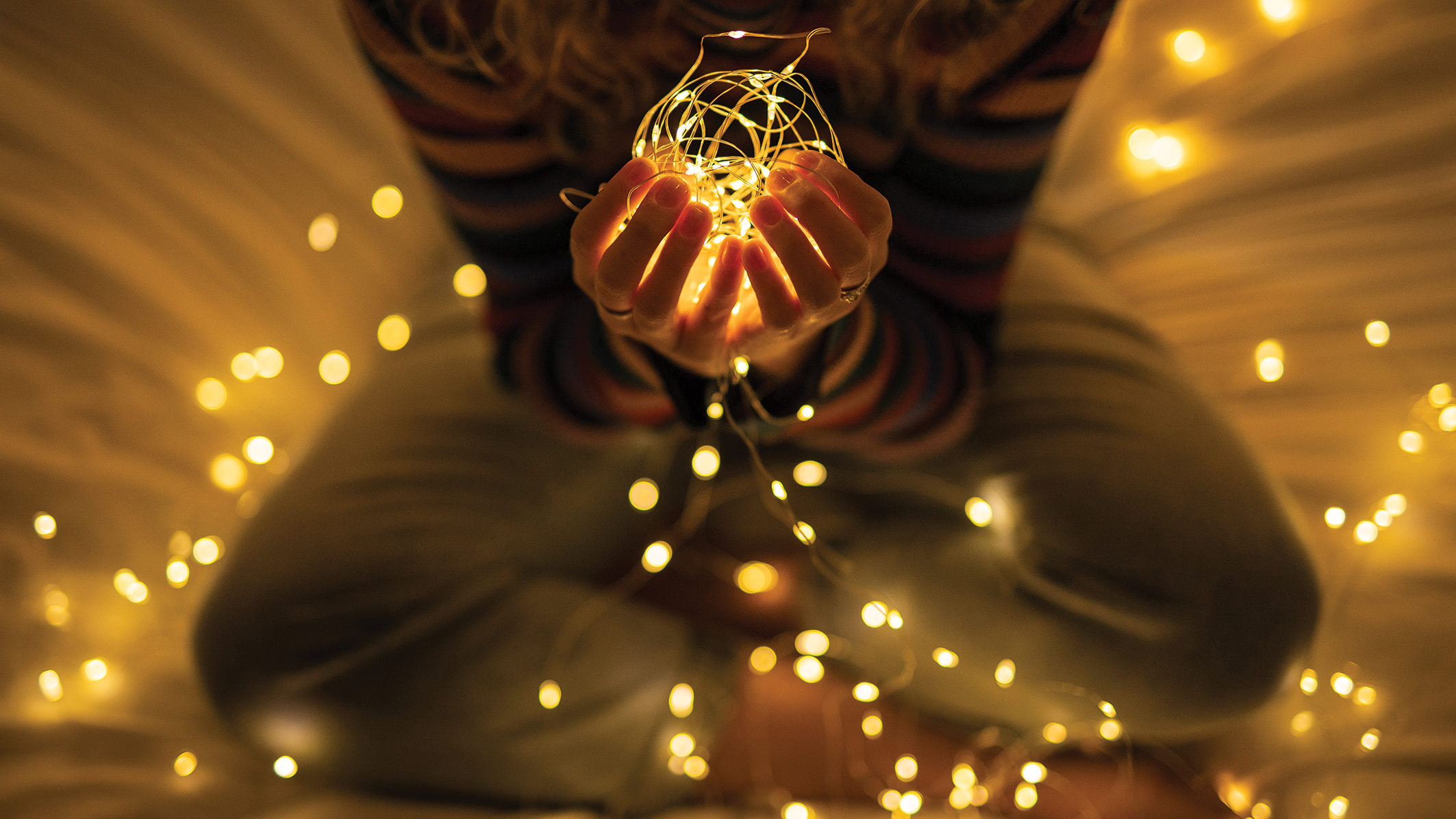
モデルに所定の姿勢で座ってもらいます。装飾用のライトを1セット、モデルの座っている場所に巻き付け、次に2セット目のライトを丁寧に巻き付けてモデルの手に持たせます。これらのライトはモデルの顔を照らすために使用します。
5. カメラの設定
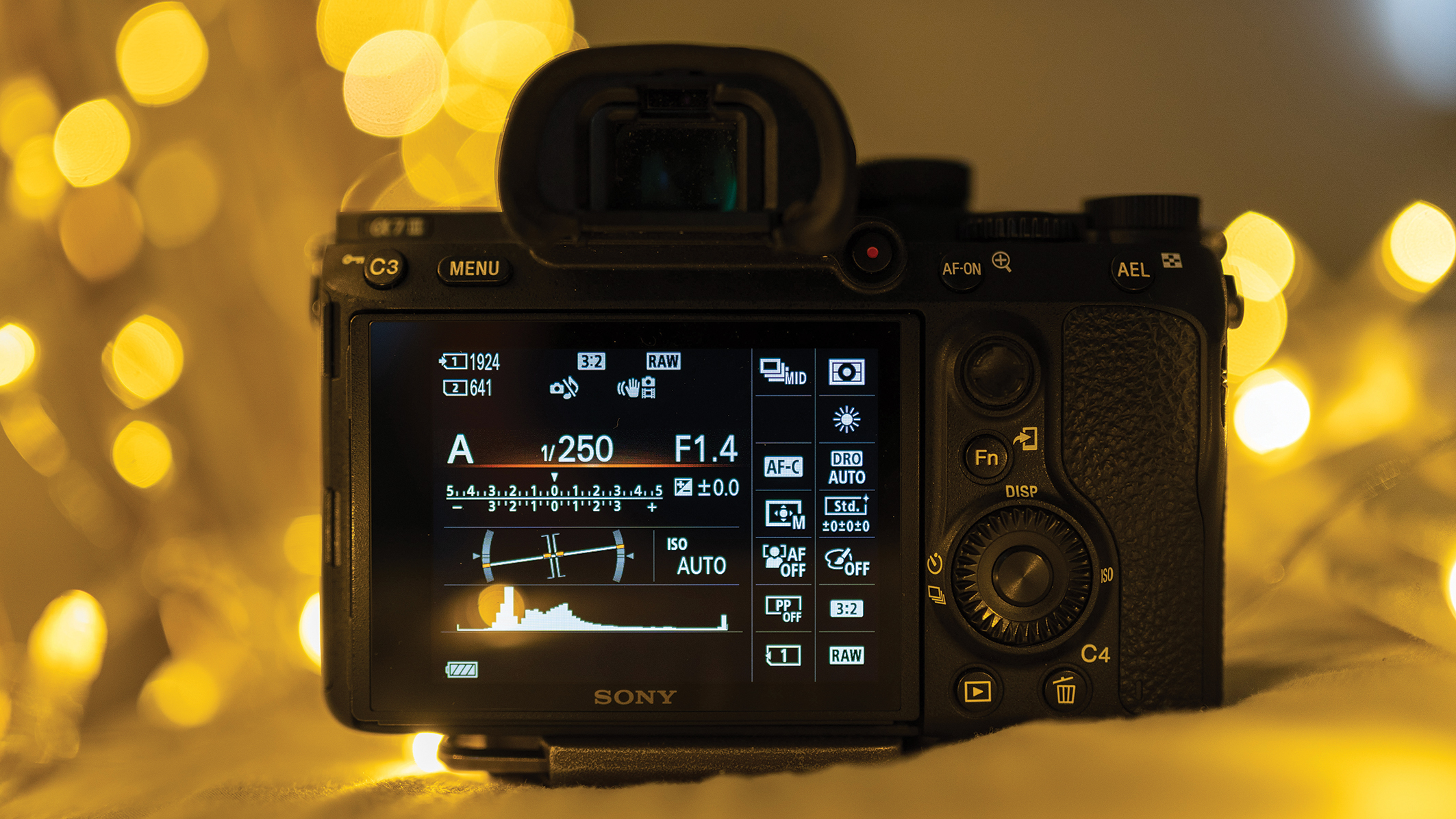
最適な結果を得るには、カメラを絞り優先モードに設定し、可能な限り広い絞り値を選択してください。次に、構図を決め、シャッタースピードが1/250秒以上になるまでISO感度を調整します。この設定により、手持ち撮影時でもシャープな画像が得られます。最後に、カメラがRAW形式で撮影するように設定されていることを確認してください。
6. 写真を撮る
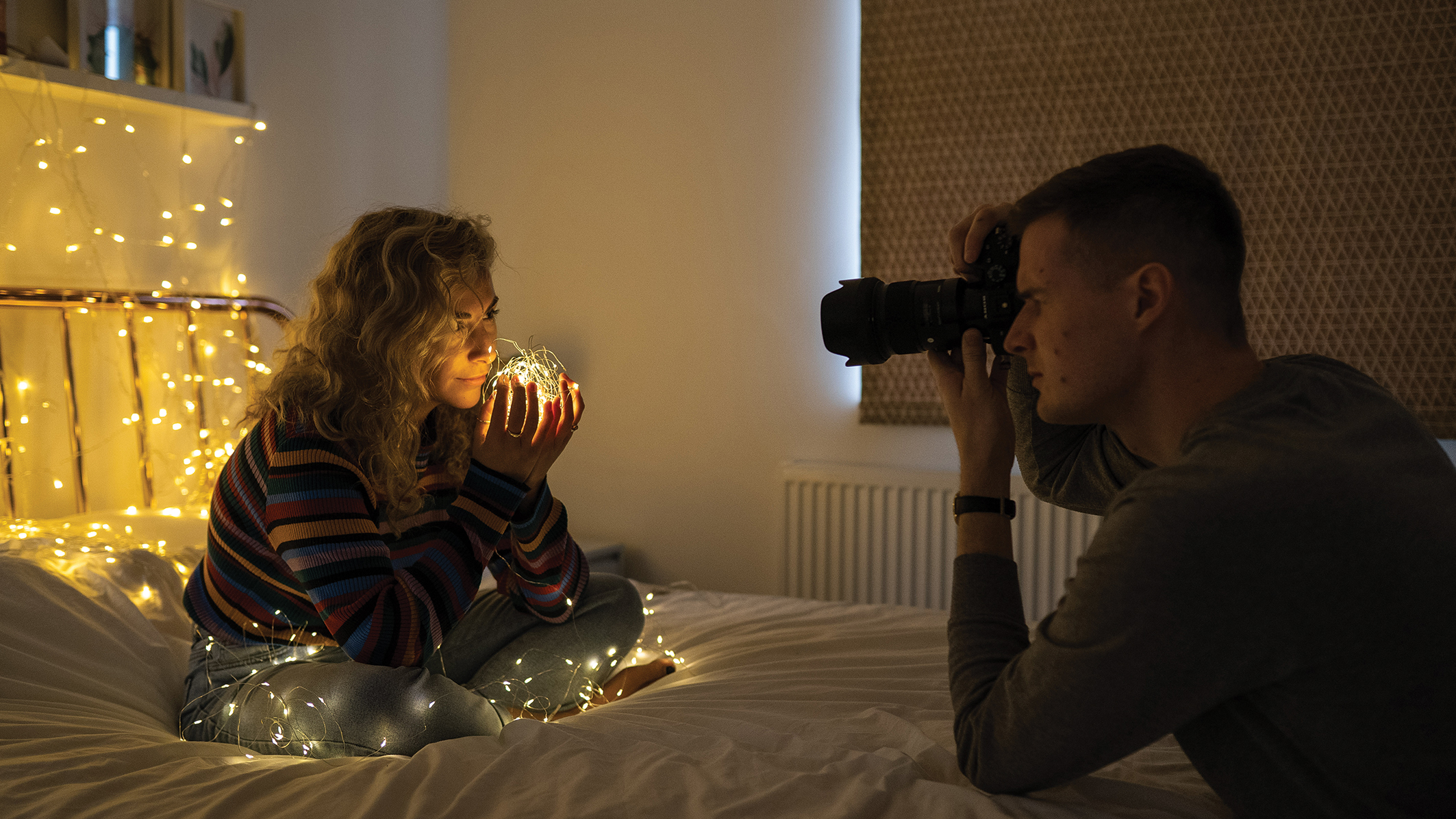
まず構図を決め、AF有効ポイントがモデルの片方の目の上に来るようにします。次にピントを合わせて撮影します。撮影結果を確認し、モデルが鮮明に写っていることを確認したら、必要に応じて撮り直してください。
専門的なアドバイス
距離を保ってください
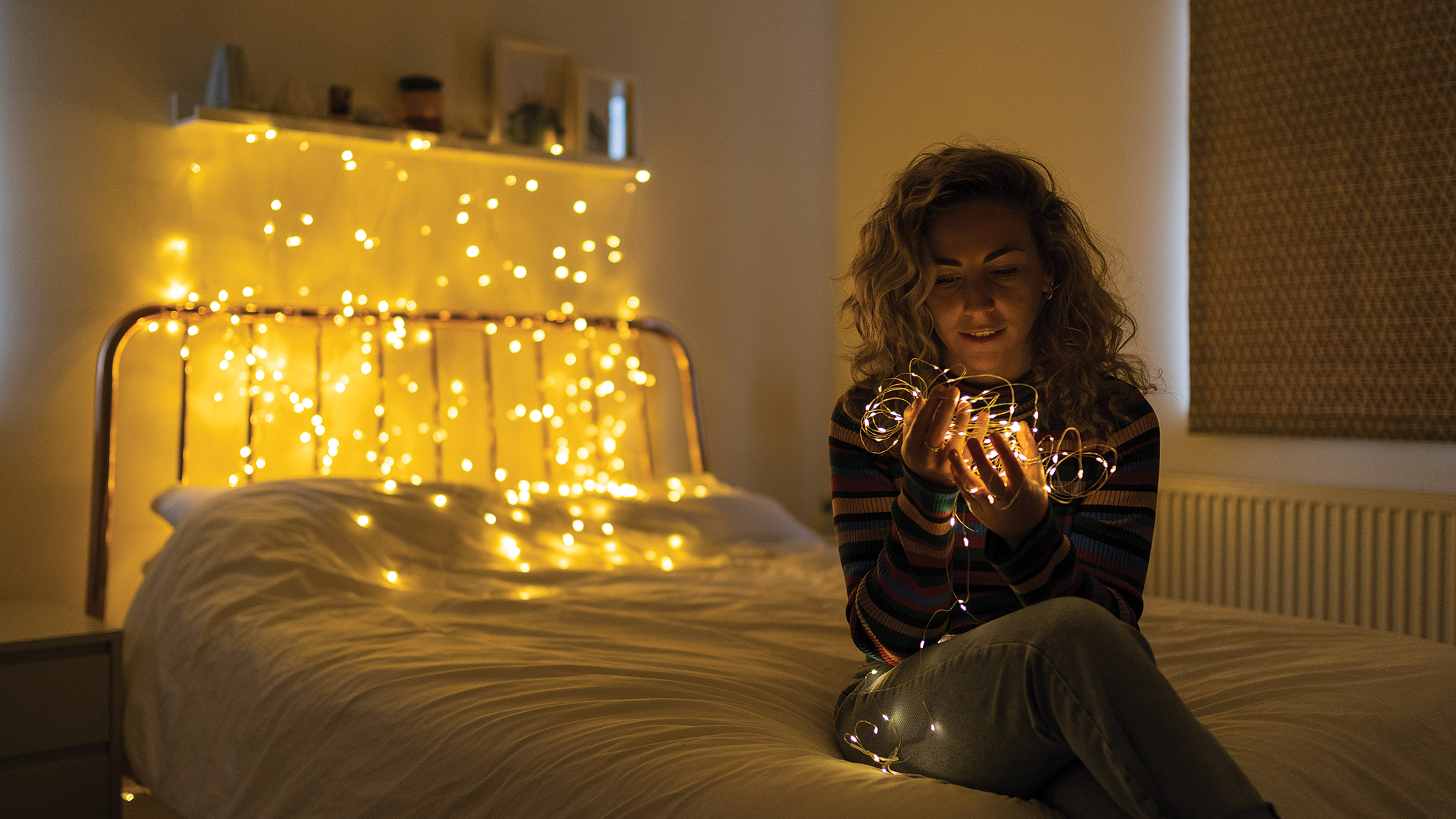
絞りを大きく開けることで、背景にある小さな光の点を大きく美しい光の球に変えることができる可能性が最も高くなりますが、被写体との距離も考慮すべき要素の一つです。
つまり、光源と焦点(被写体の顔)との距離が遠くなるほど、背景はぼやけ、光の球体は大きく見えるということです。撮影の準備をする際には、この点を念頭に置いておきましょう。
変更手順
1. コントラストと色彩
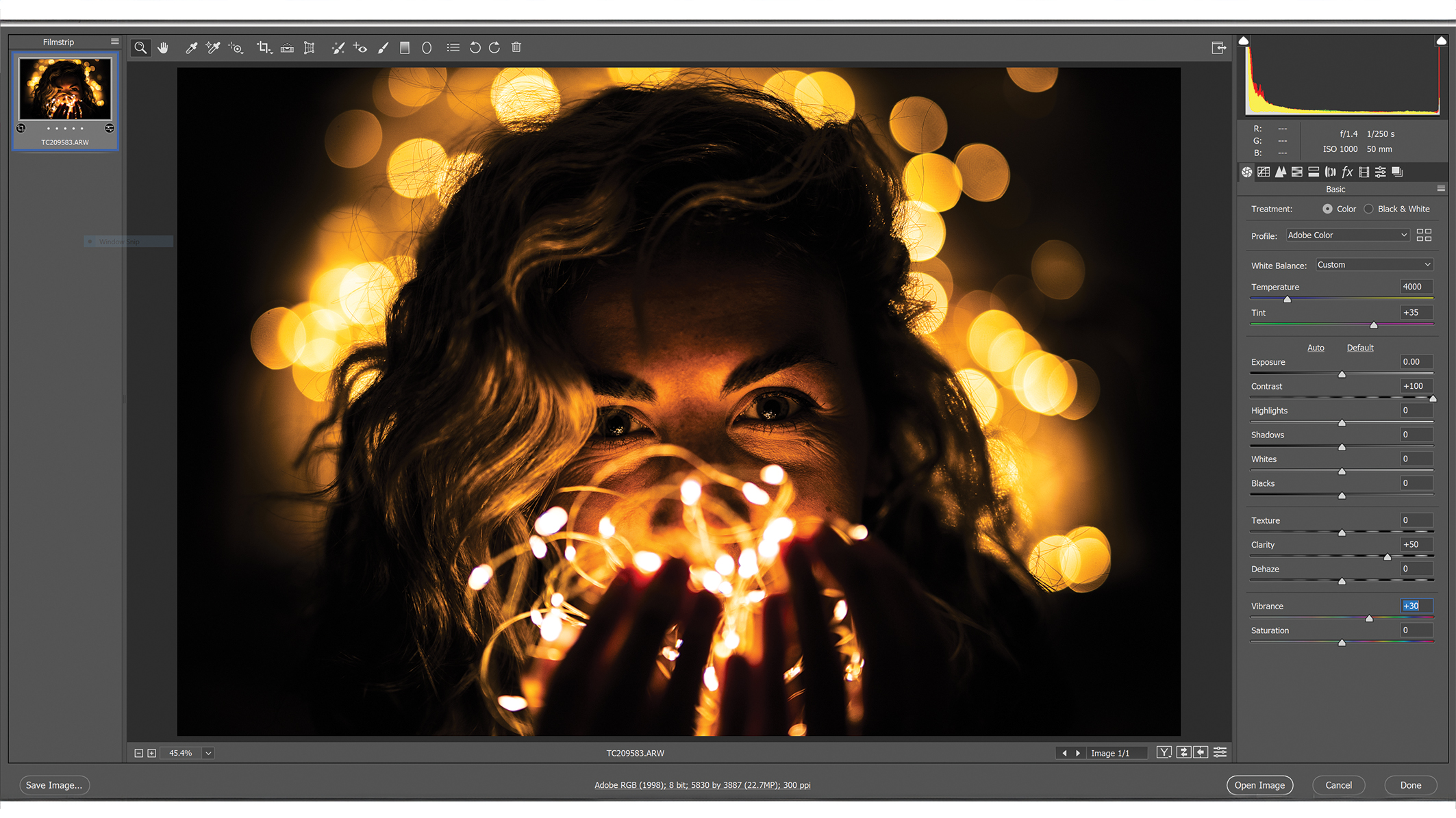
画像で最適なコントラストと色を実現するには、PhotoshopでRAW画像を開くと、Camera Rawインターフェースが表示されます。コントラストスライダーを+100、明瞭度スライダーを+50に上げます。次に、鮮やかさを+30に設定して、色を強調します。
2. 影を明るくする
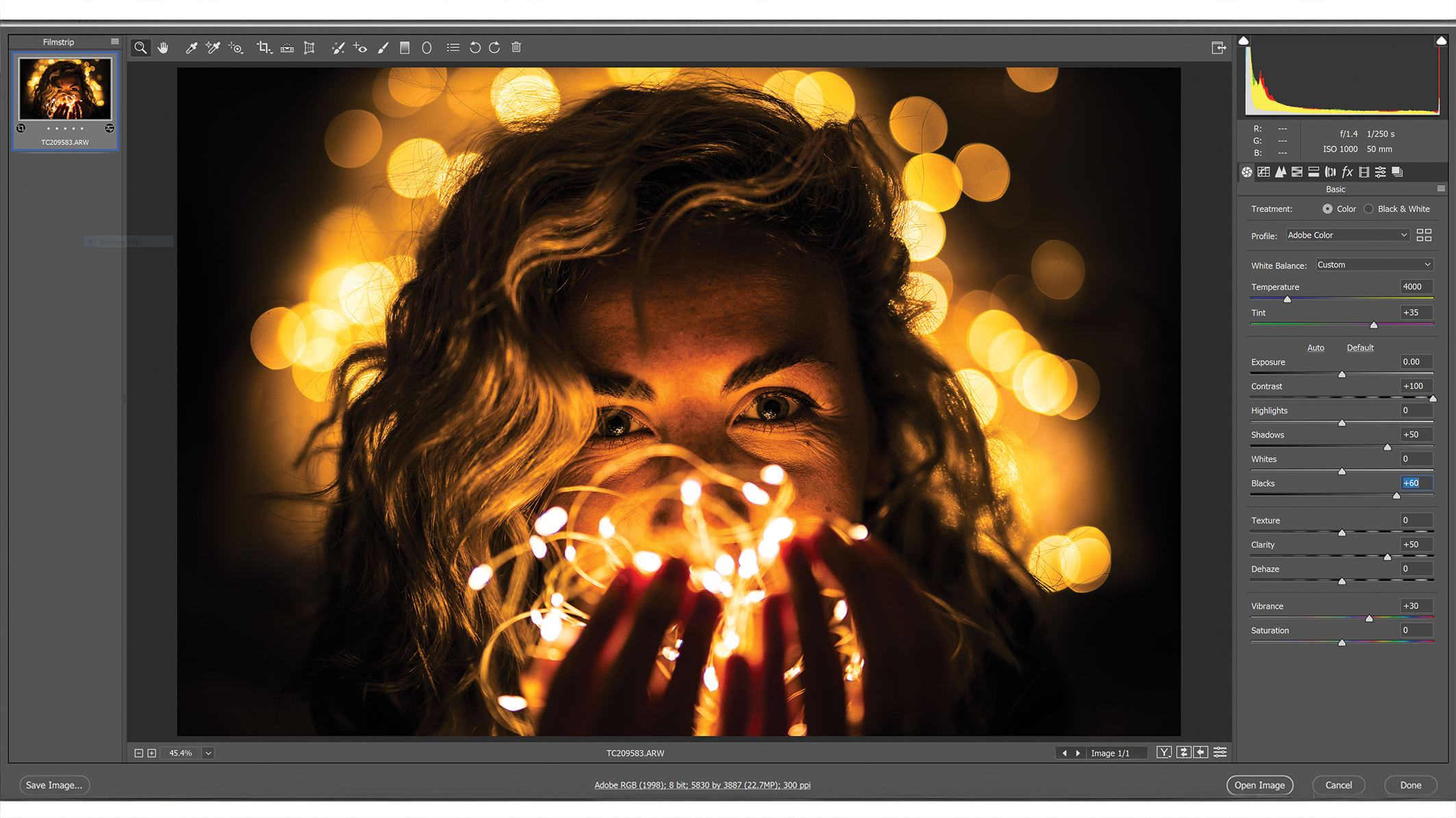
画像のコントラストが強すぎる場合でも心配ありません。シャドウを+50、ブラックを+60に上げることで簡単に修正できます。この調整により、影の部分のディテールが明るくなり、よりバランスの取れた美しい仕上がりになり、ポートレート写真に映画のような雰囲気を加えることができます。
3. スプリットトーニング
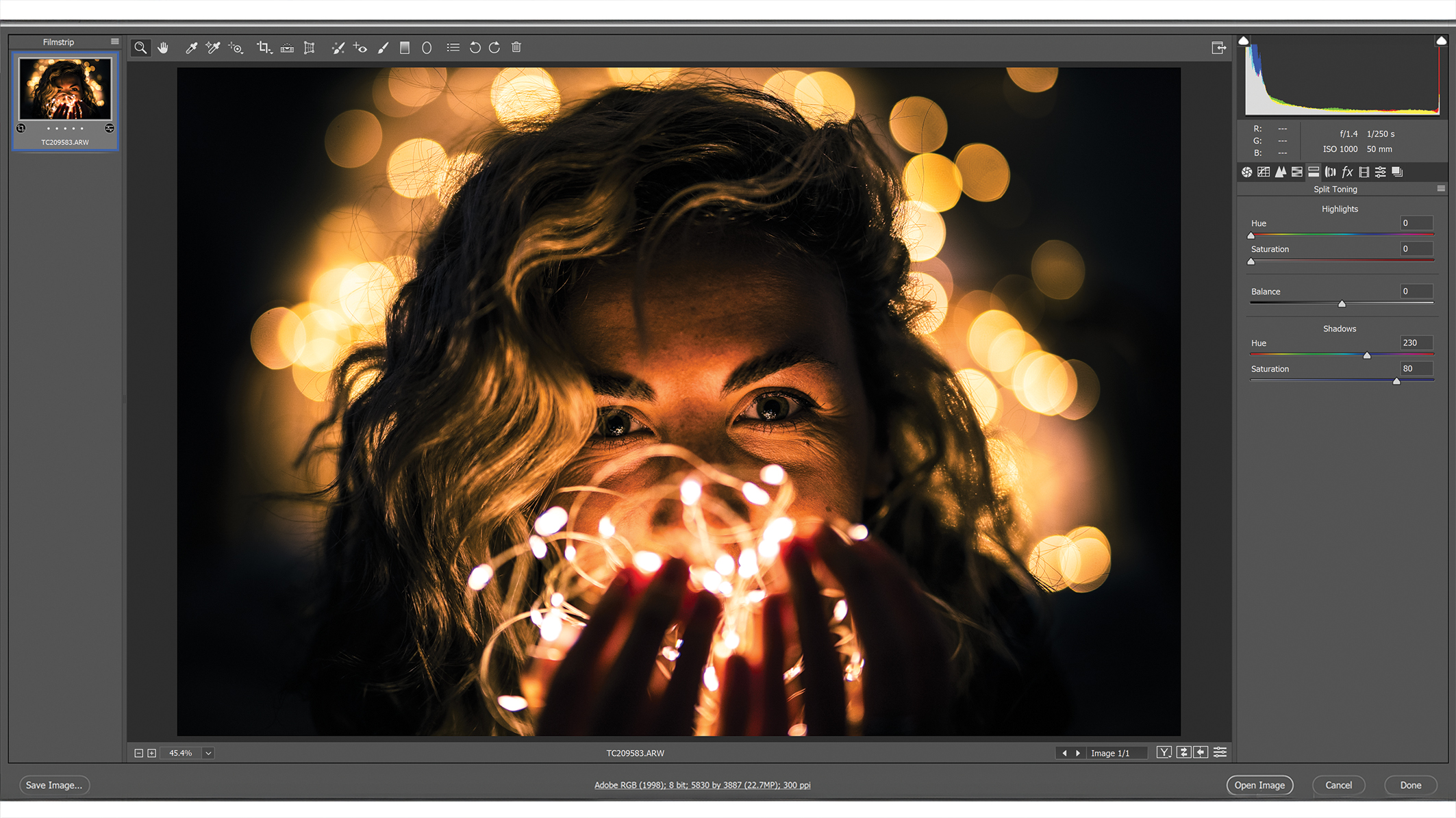
独特の色調を加えるには、画面右上の(グラフの下の)「スプリットトーニング」タブをクリックします。「シャドウ」セクションで、「色相」を230に設定し、「彩度」を80に上げてシャドウを青みがかった色にすることで、画像に映画のようなスタイルを与えることができます。
4. 曲線
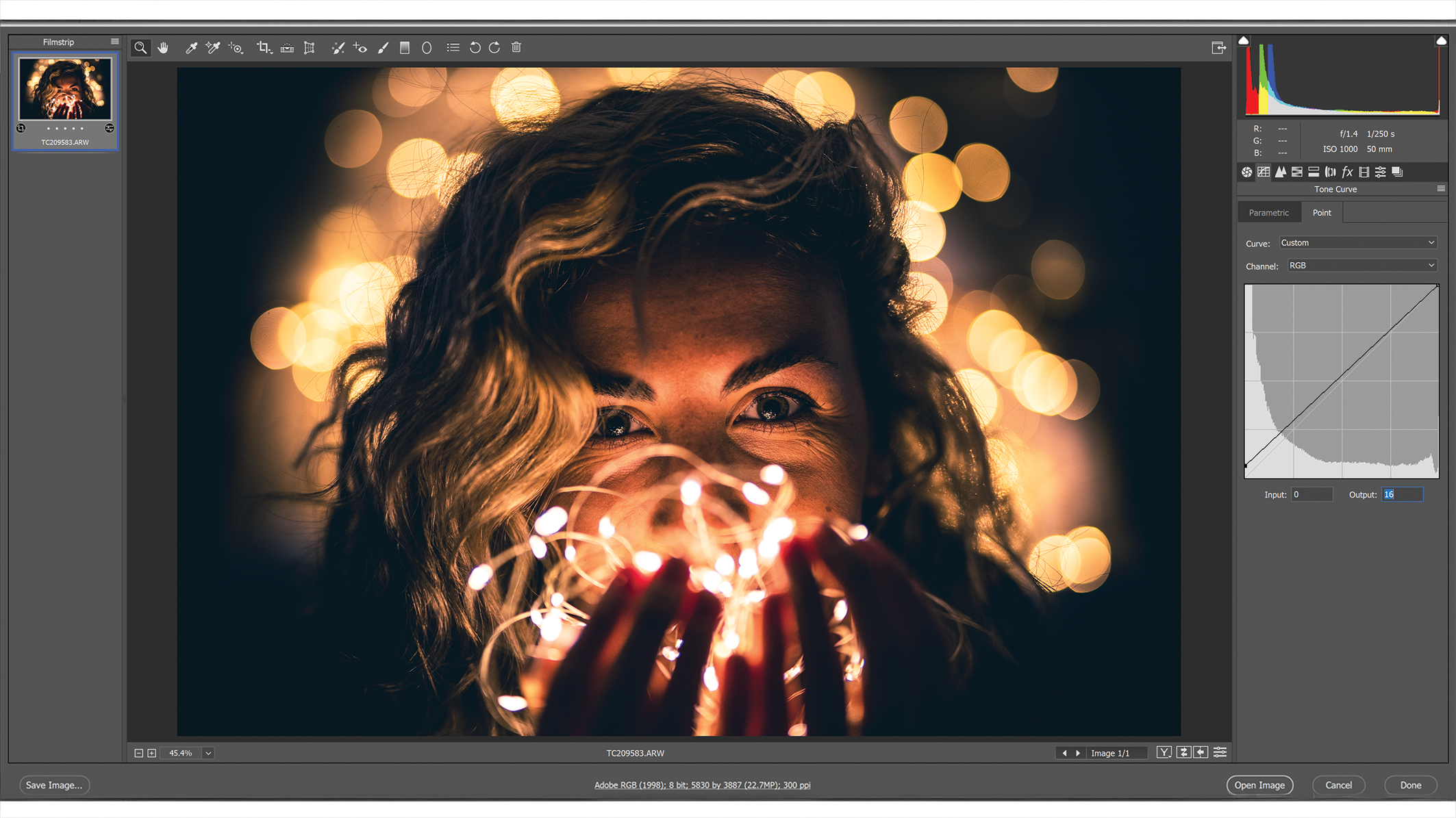
より柔らかな印象にするには、上部の「カーブ」タブをクリックします。次に、「カーブ」チャートの下にある「出力」ボックスを見つけ、その値を16に設定します。これにより、画像の黒色が圧縮され、より滑らかで魅力的な外観になります。
5. 青色の曲線
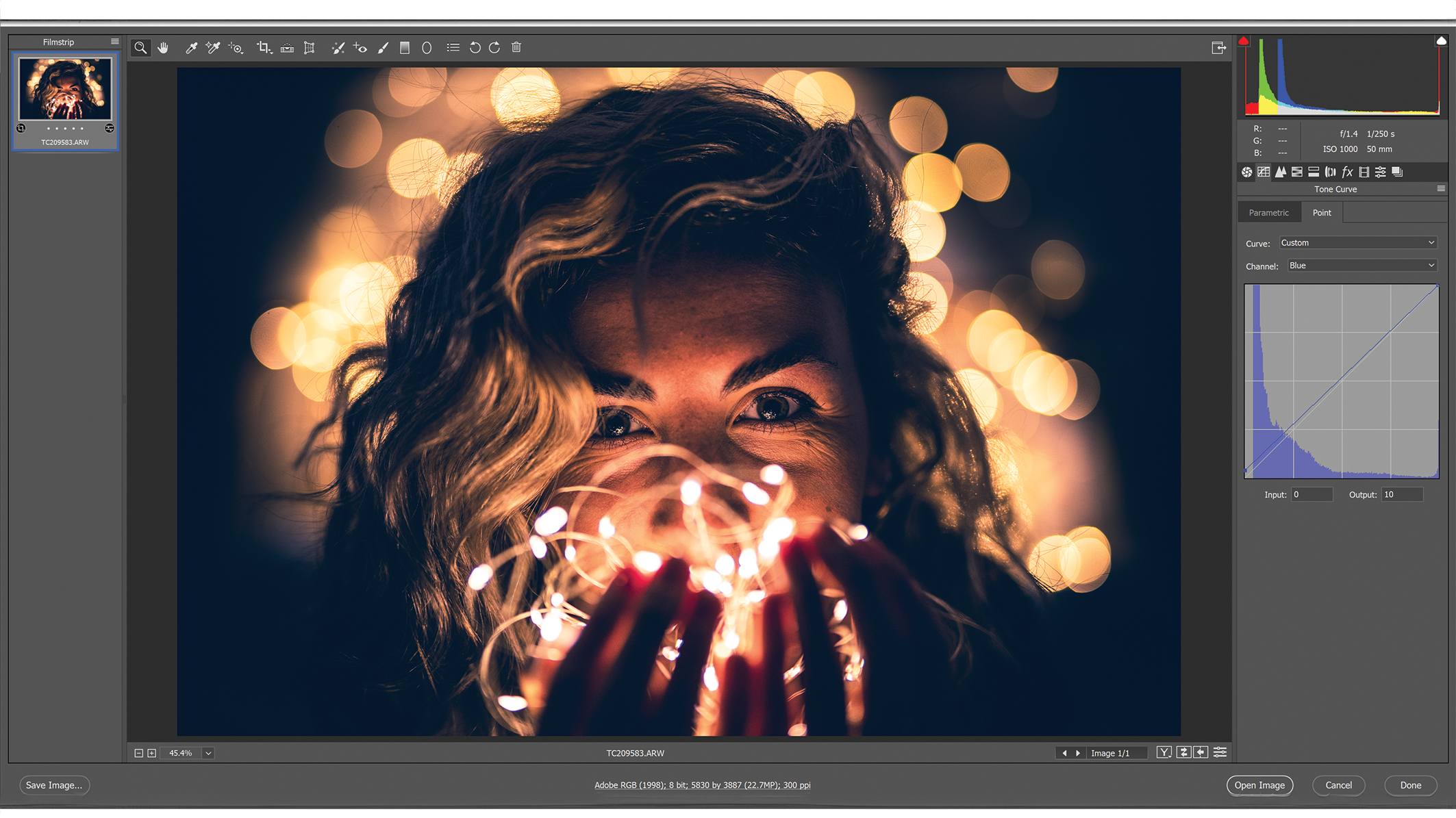
画像の影の部分に青みを加えるには、「カーブ」タブを開きます。カーブチャートの上部にある「チャンネル」オプションを選択し、「RGB」から「ブルー」に変更します。次に、「出力」値を10に設定して、画像の影の部分の青みを濃くします。このテクニックを使えば、画像をプロのように編集できます。また、映画のような効果を得るために、Photoshopの隠れたツールもぜひ活用してみてください。
6. モデルの顔に照明を当てる
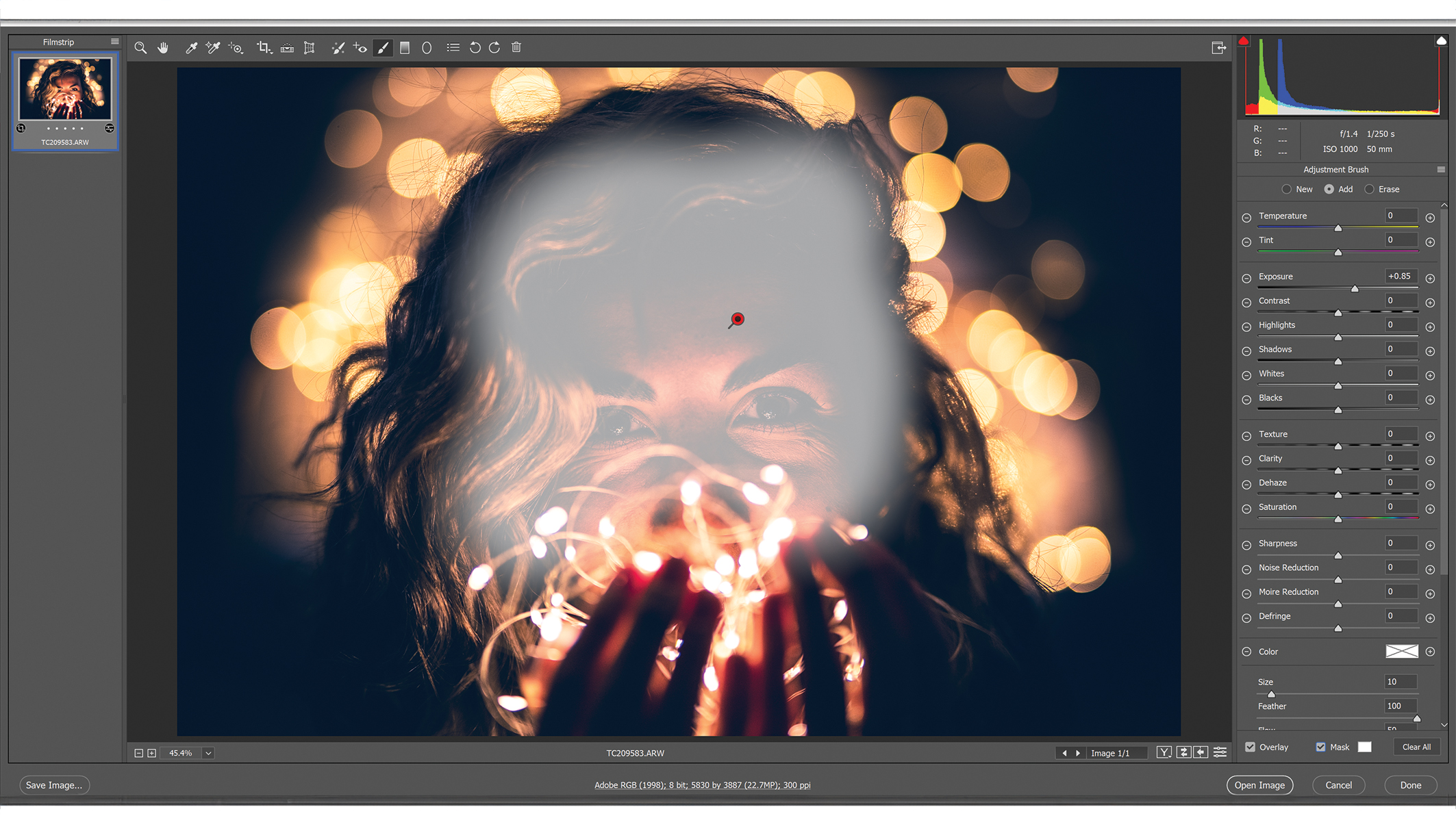
モデルの顔を際立たせ、輝かせるには、調整ブラシツールを使用します。画面上部のツールバーからブラシをドラッグし、モデルの顔に優しく滑らせます。次に、露出スライダーを右にドラッグして顔を明るくします。この例では、+0.85の値が最適でした。このちょっとした工夫で、ポートレートに特別な美しさが加わります。
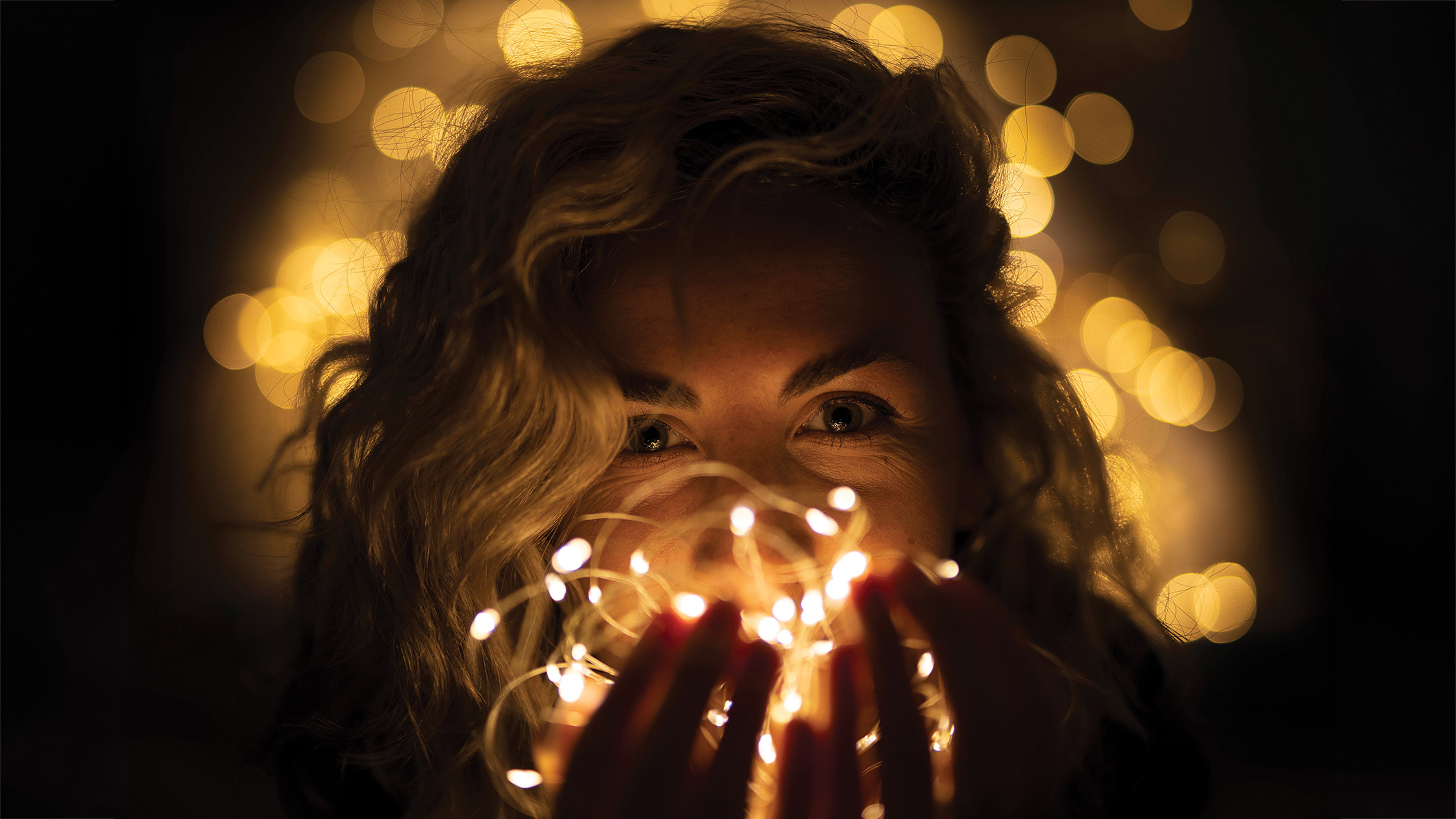
ビフォー/アフター
あなたも興味があるかもしれません…
当サイトのガイドをご覧になり、ポートレート撮影に最適なカメラとレンズを見つけてください。
コメントは締め切りました。