

知っておくべき最も重要なこと
- まず、「レンズ」タブからレンズの歪みを補正し、特に白い空の場合には、「レンズ補正」と「色収差低減」を有効にしてください。
- 「基本」タブで、「ハイライト」を下げてハイライト部分のディテールを復元し、「シャドウ」を少し上げてから、「明瞭度」を上げ、「露出」バーを移動してヒストグラムデータに焦点を合わせます。
- 微妙なコントラストを加えるには、「トーン」タブの「カーブ」パネルを使用してS字型を作成します。影が濃くなりすぎた場合は、「基本」の「影を増やす」に戻って調整してください。
RAW ファイルの処理について考えるとき、カメラメーカーが提供するソフトウェアや、Adobe Camera Raw、DxO Labs PureRAW などを使うことを思い浮かべるかもしれません。しかし、実際には Affinity 内でそれらすべてを行うことができます。RAW ファイルをインターフェースにドラッグ アンド ドロップするだけです (または、従来の方法を好む場合はファイル > 開くを使用します)。すると、プログラムが自動的に現像ペルソナを開きます。ここで詳しく説明するすべての調整が完了するまで、左上隅の現像をクリックしないでください。右側のパネルには、レンズ補正やノイズ低減から露出や色の最適化まで、必要なものがすべて含まれています。
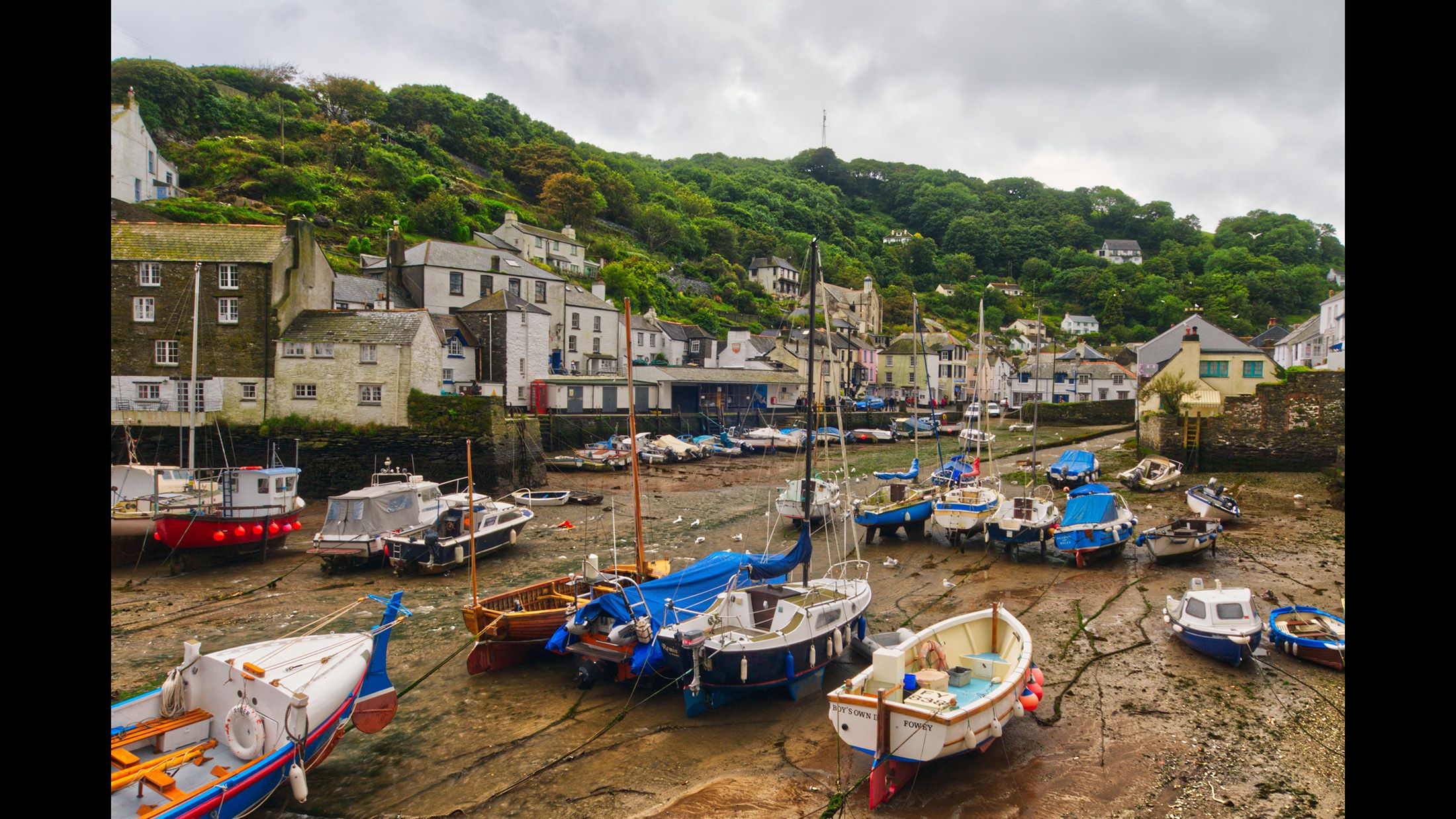
1. レンズの歪みを補正する
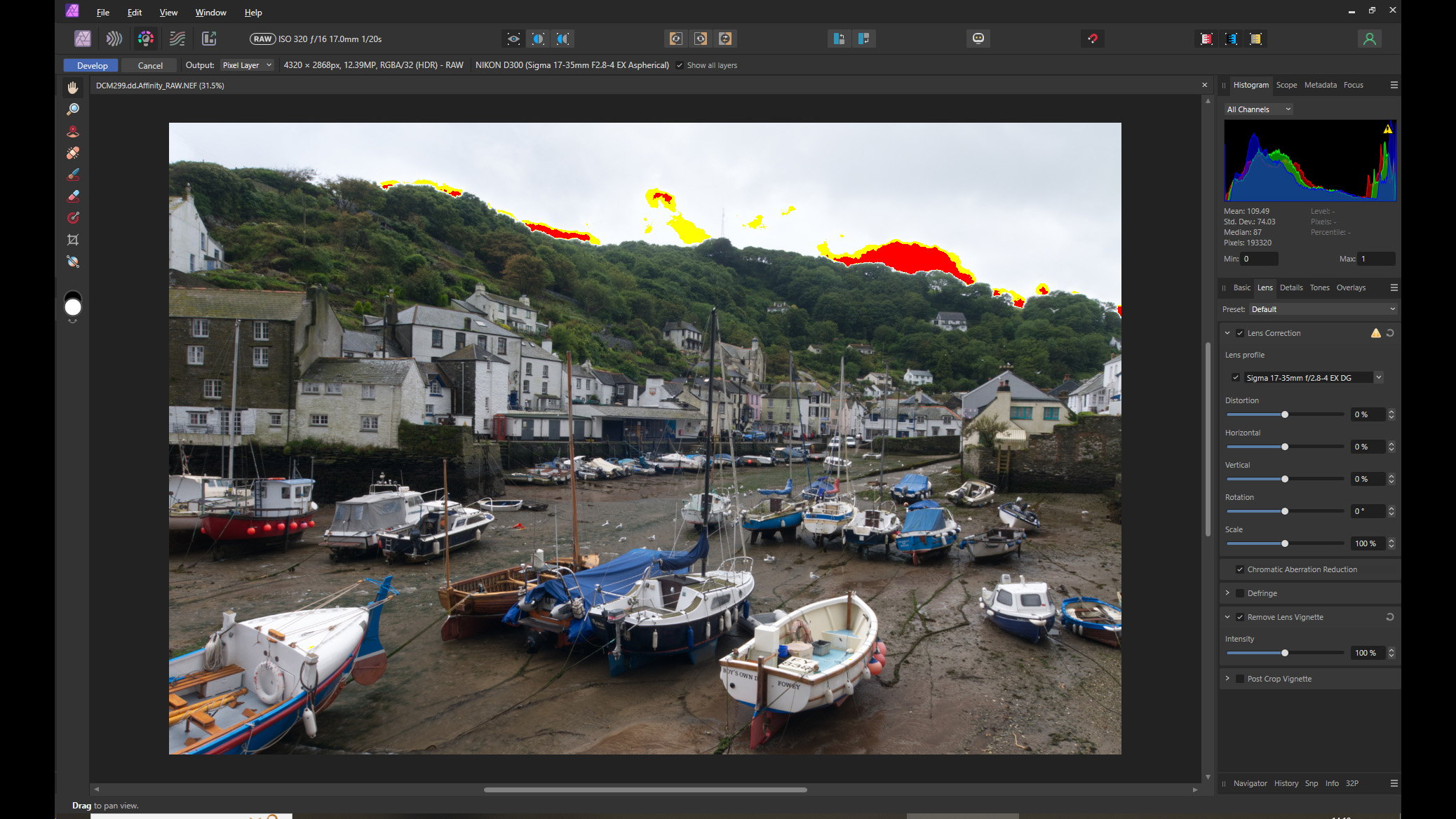
レンズの歪みを補正するには、まず「基本」タブから始めたくなるかもしれませんが、そうせずに「レンズ」タブをクリックし、「レンズ補正」の横にあるチェックボックスをオンにしてください。Affinityが適切なプロファイルを自動的に見つけられない場合は、通知が表示されます。その場合は、ドロップダウンメニューをクリックして、最も近いプロファイルを選択してください。歪みを手動で補正するオプションも用意されています。白い空を撮影する場合は、「色収差低減」の横にあるチェックボックスをオンにし、「レンズ周辺光量落ち」もオフにすることを検討してください。
2. 光とコントラスト
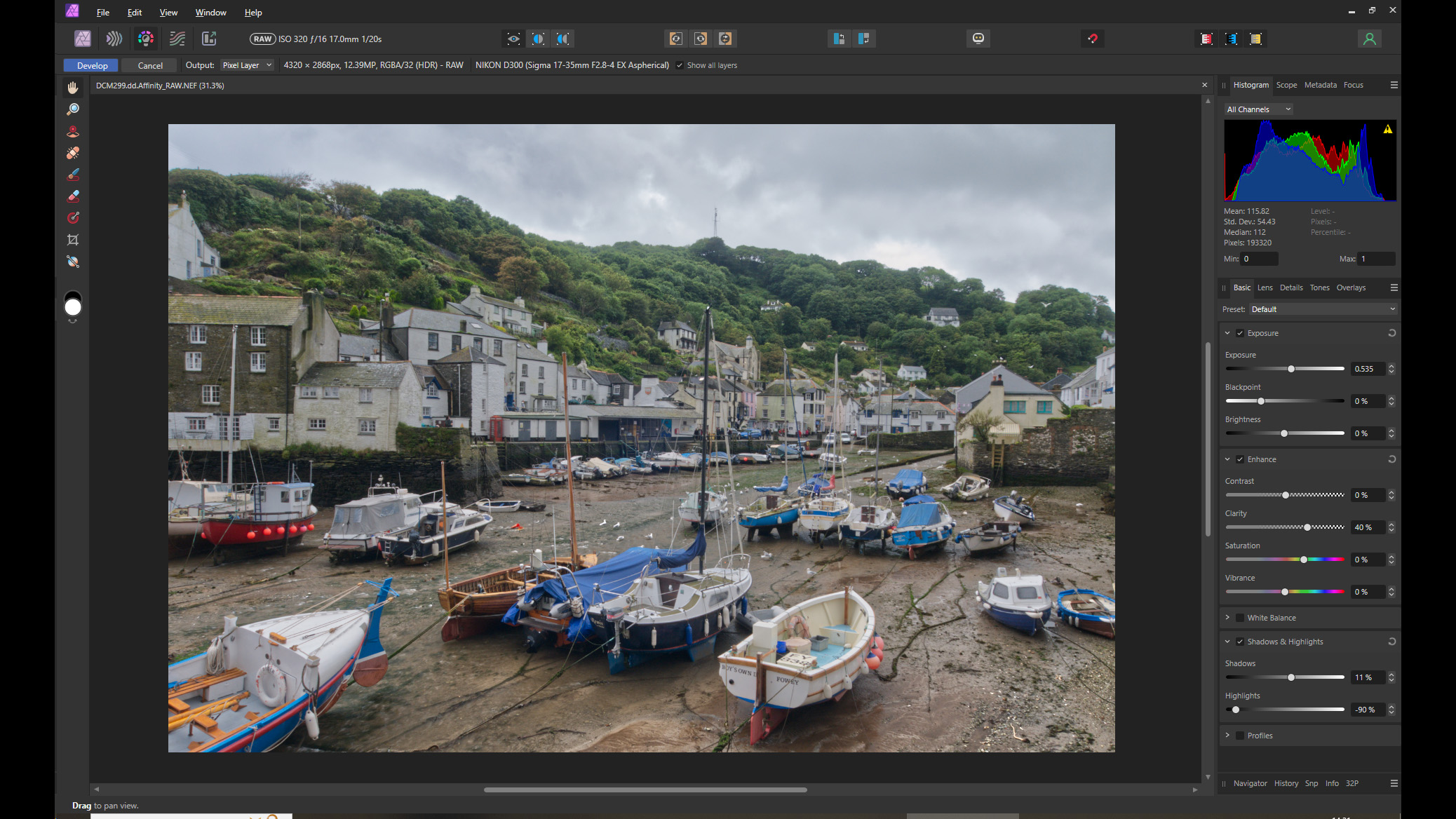
次に、「基本」タブをクリックします。露出とシャドウ&ハイライトのパネルは互いに影響し合うため、ここでは一度に多くの調整を行う必要があります。この画像では、明るい部分のディテールが失われているため、ハイライトを下げて空のディテールを復元します。シャドウも少し上げる必要があります。「強調」で「明瞭度」を上げて、より鮮明な画像にします。次に、露出スライダーを右に移動して、ヒストグラムのデータが中央に来るようにします。
カラーオプション
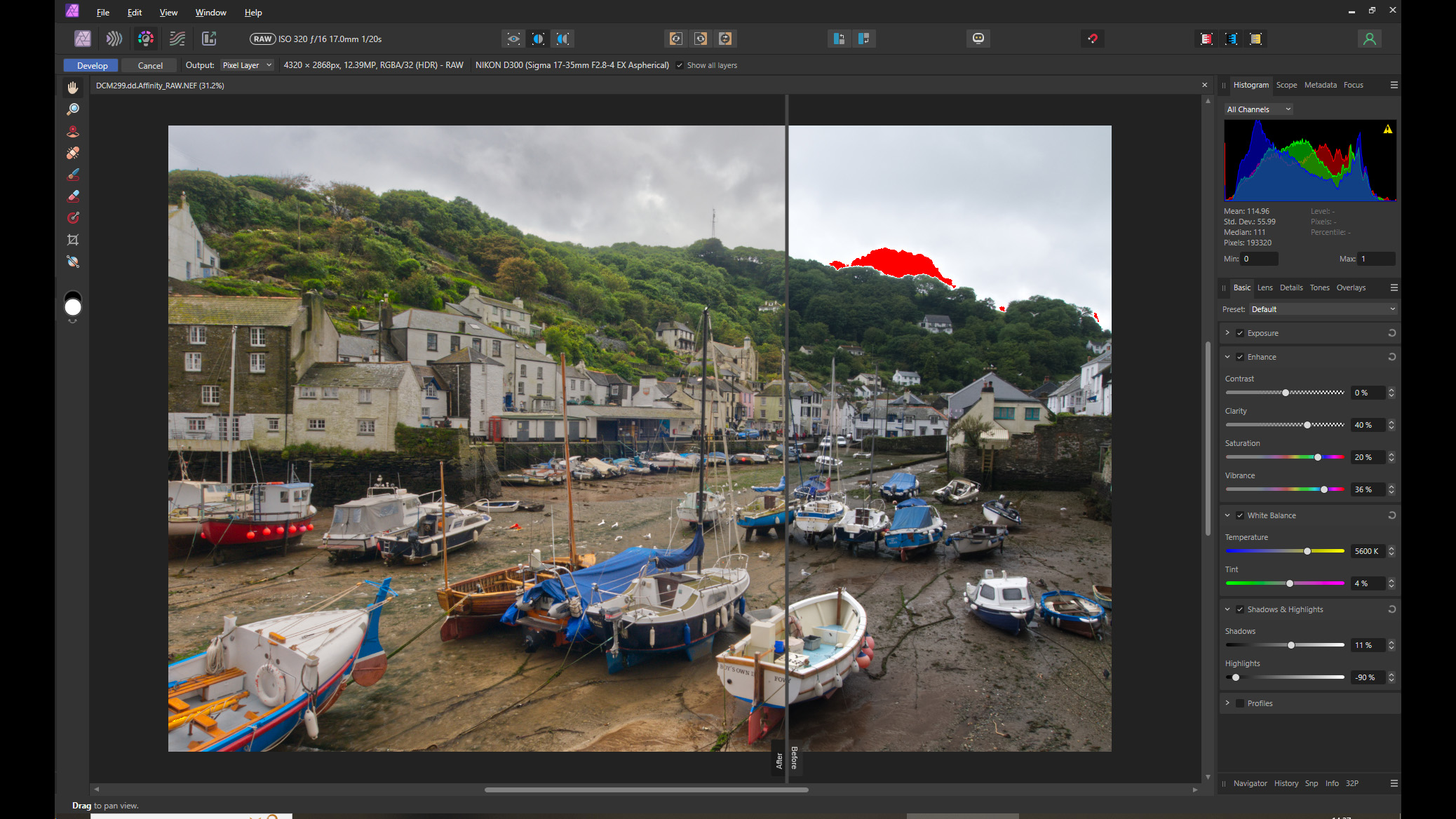
Affinity Photo 画像のカラーを改善するには、まずカラーバランスの設定を調整します。基本タブでホワイトバランスパネルを開き、必要に応じて設定を調整します。この例では、正午の光を再現するために色温度を 5600K に上げています。次に、強調パネルで鮮やかさを上げます。これは最もくすんだ色です。次に彩度を上げますが、ノイズを避けるために 20% を超えないようにしてください。この段階ではコントラストだけでは不十分かもしれませんが、強調パネルのコントラスト スライダーは使用しないでください。
コントラストをさらに加える
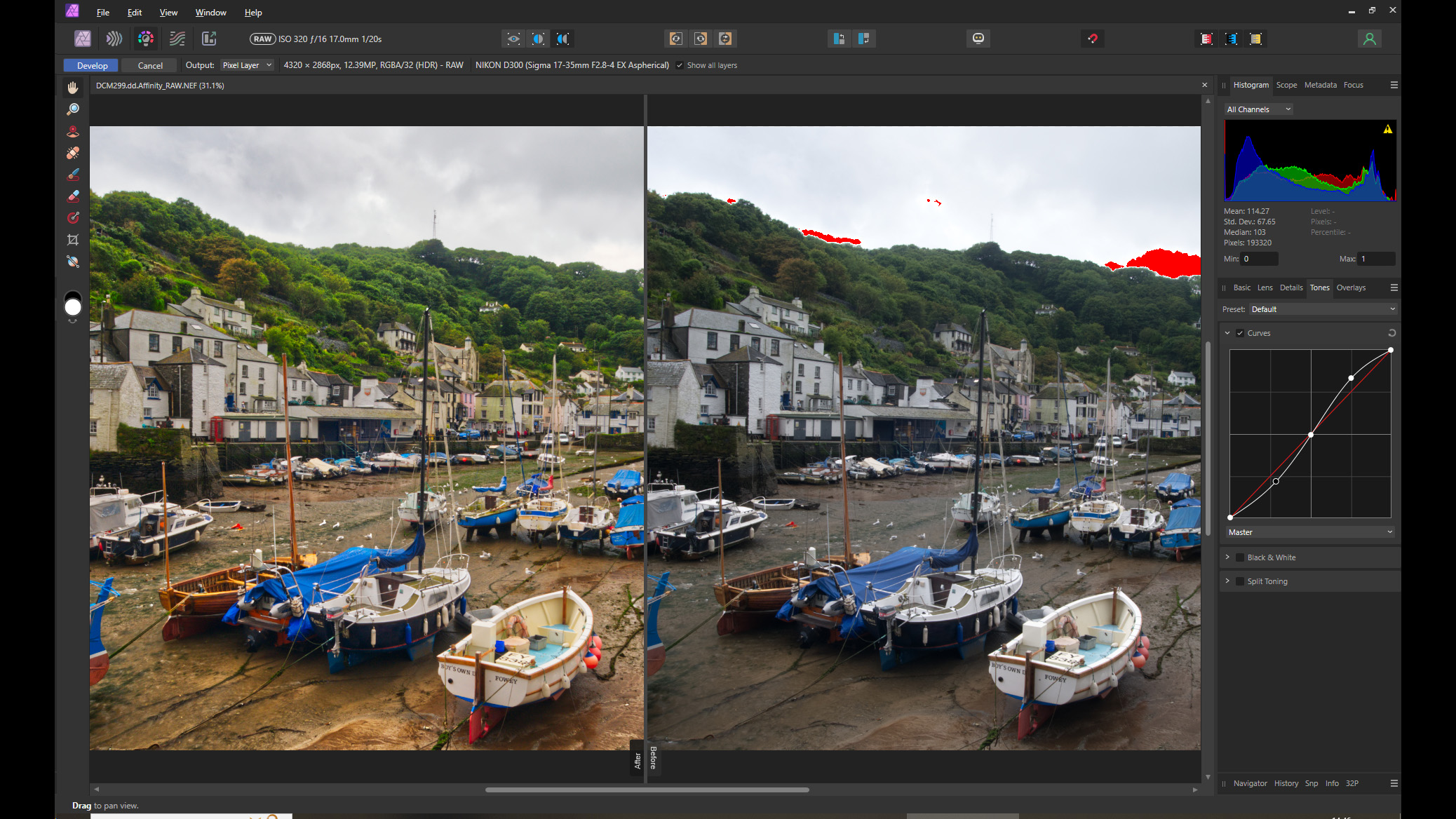
画像のコントラストを向上させるには、「トーン」タブを開き、「カーブ」パネルをクリックします。コントロールポイントを追加してS字型を作成すると、画像に十分なコントラストが加わります。ただし、中間調は良好でも、ボートの下の影が暗すぎる場合があります。その場合は、「基本」タブに戻り、「影」を上げてください。「トーン」には、スプリットトーンやモノクロ変換などのオプションもあります。調整が完了したら、左上隅の「現像」をクリックして調整を適用し、「写真」モードに切り替えます。
これで最終調整を行い、画像を保存できます。
コメントは締め切りました。