

知っておくべき最も重要なこと
- カメラ設定でカスタマイズ可能なボタンを選択し、クイックズーム機能にリンクさせてください。
- ワンタッチズーム機能を有効にするには、カスタム設定メニューにアクセスしてください。
- カメラ設定の変更を保存して、ボタン一つでズーム機能が引き続き動作するようにしてください。
多くのハイエンドNikon一眼レフカメラには、メニューシステムに重要な機能が隠されています。それは、瞬時に100%(1:1)までズームインできる機能です。この「ワンクリックズーム」機能は、背面液晶画面で画像を確認する際に非常に便利で、被写体のシャープネスを確認するためにズームボタンやナビゲーションボタンを何度も押す手間を省きます。マルチセレクターの中央ボタン(「OK」と表示されている場合もあります)を押すだけで、フォーカスした領域に瞬時にズームが適用されます。もう一度押すと、元のフルビューに戻ります。Nikon D810のような高解像度カメラで撮影する場合、この機能により合計9回のズーム操作を省くことができます。Nikon一眼レフカメラでこの素晴らしい機能を有効にする方法を見ていきましょう。
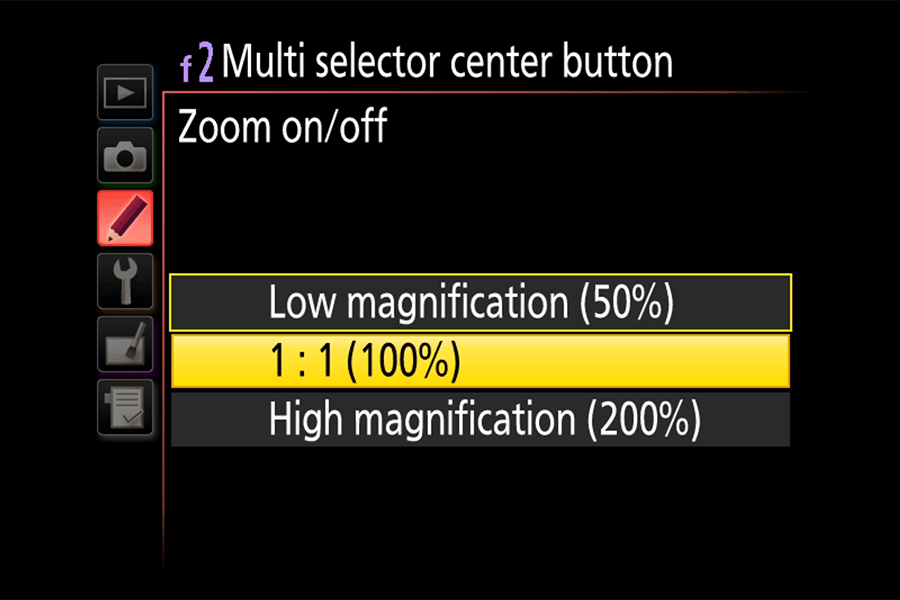
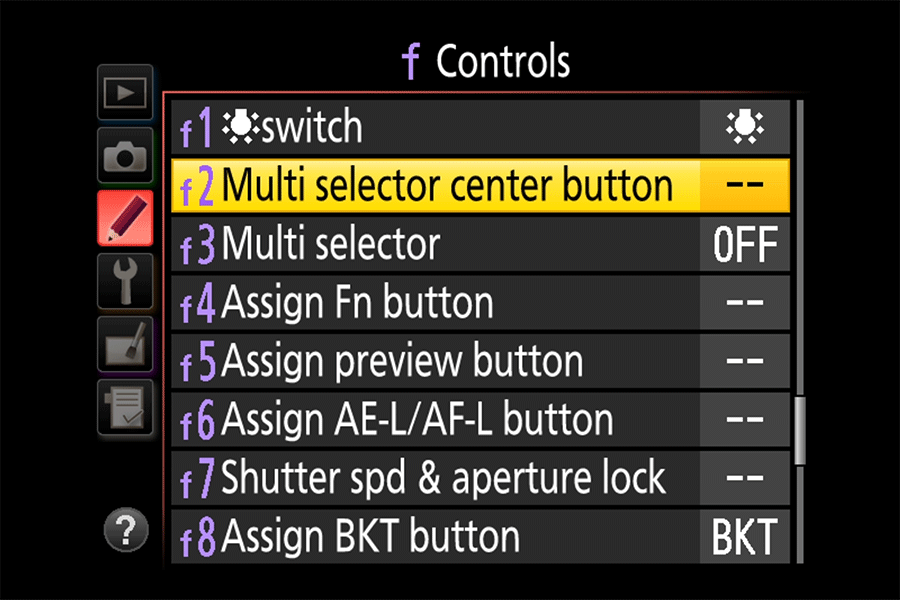
まず第一に、ワンクリックズーム機能はハイエンドのニコン一眼レフカメラでのみ動作することに注意が必要です。残念ながら、ソフトウェア機能であるにもかかわらず、ニコンは初心者にこの時間節約ツールを利用させたくないようです。そのため、お使いのカメラがこの機能をサポートしているかどうかを確認したい場合は、まず下記の表でカメラがリストされているかどうかを確認してください。次に、ニコンD700のような古いカメラではワンクリックズームの実装が異なり、1:1のアスペクト比オプションがなく、代わりに低、中、高倍率から選択する必要がある場合があります。最後に、ワンクリックズームは背面ダイヤルと組み合わせて使用できます。ズームインした後、背面ダイヤルを回転させると、同じ倍率レベルを維持したまま画像を切り替えることができます。これにより、同じ被写体を撮影して画像のシャープネスを比較する際に貴重な時間を節約できます。
対応するニコン製デジタル一眼レフカメラ
以下に、ワンクリックズーム機能を搭載したニコン製デジタル一眼レフカメラの全機種を一覧で示します。この一覧を参考に、あなたに最適なニコン製カメラをお選びください。
- ニコン D7100、D7200
- ニコンD300、D300S
- ニコンD500
- ニコンD700
- ニコンD750
- ニコン D800、D800E、D810、D810A
- ニコンDf
- ニコン D2H、D2HS、D2X、D2XS
- ニコン D3、D3S、D3X
- ニコンD4、D4S
- ニコンD5
ワンクリックズーム機能を有効にする方法
ワンタップズーム機能を有効にするには、「カスタム設定メニュー」を開き、該当するサブメニューを選択してください。この機能の名前と場所はカメラの機種によって若干異なる場合がありますので、詳細は下記の説明と動画をご参照ください。
- 「メニュー」ボタンを押してください。
- 「カスタム設定メニュー」に移動してください。
- 「コントロール」(f)に移動します。
- 「マルチセレクター中央ボタン」を選択してください。ニコンD7100、D7200、D750、Dfなどのデジタル一眼レフカメラをお持ちで、中央ボタンに「OK」マークが付いている場合は、メニュー名は「OKボタン」となります。
- 「再生モード」を選択してください。
- 「ズームオン/オフ」を選択してください。
- 「1:1 (100%)」を選択してください。ニコンD700やD3シリーズなどの旧型カメラ、およびDfやD4シリーズなどの一部のカメラでは、「中」が推奨オプションです。
- 保存するには「OK」を押してください。
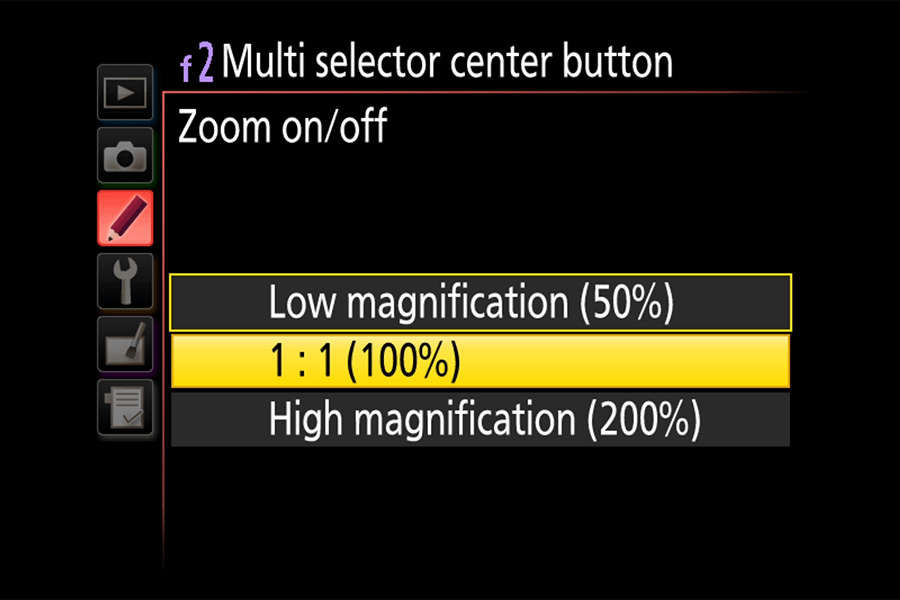
上記の手順を詳しく説明した動画はこちらです。
この機能が皆様のお役に立ち、有効にしていただけることを願っています!
コメントは締め切りました。