

知っておくべき最も重要なこと
- 機械式シャッターのクリック回数を確認することは、カメラの残りの寿命と再販価値を判断する上で重要な指標となるが、電子シャッターを使用するカメラではそれほど重要ではない。
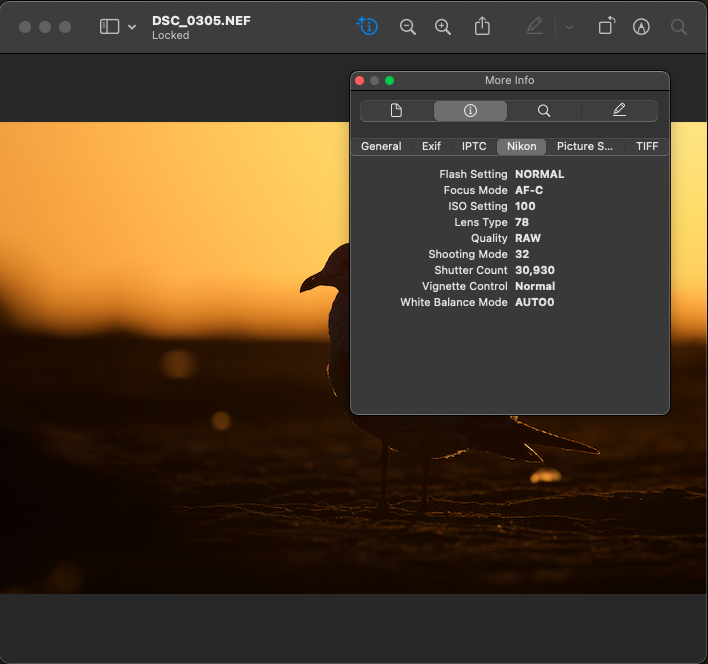
- ニコン、ソニー、富士フイルム、ペンタックスのカメラは、シャッター回数をEXIFデータに保存しており、オリジナル画像ファイルを使用すれば、ExifToolなどのツールや専門のウェブサイトを通じて簡単にアクセスできます。
- ニコンのカメラはシャッター回数の確認が最も簡単で、EXIFデータやmacOSのプレビューアプリにも表示されますが、キヤノン、パナソニック、オリンパスなどの他のブランドでは、より複雑で異なる方法が必要です。
カメラのシャッター回数(シャッターカウント)は、シャッターが作動して写真を撮影した回数を示します。ミラーレスカメラの場合、この数値は通常、機械式シャッターのみについて表示されます。
カメラを売却する際にシャッターの総クリック数を知りたい場合や、メーカーが定めるシャッターの寿命(多くの場合、数十万回)にどれくらい近づいているかを知りたい場合もあるでしょう。この記事では、ほとんどのカメラモデルのシャッター回数を調べる方法をご紹介します。
シャッター回数を確認する必要があるのはなぜですか?
機械式シャッターには寿命があり、いずれは故障します。ほとんどのプロ用カメラでは、シャッターは何十万回もの撮影に耐えることができ、中には100万回もの撮影に耐えたカメラもあります。

したがって、シャッターのクリック回数を確認することで、カメラのシャッターの平均寿命を知ることができ、特にカメラを売却する際に役立ちます。ただし、これは機械式シャッターにのみ当てはまります。ミラーレスカメラを電子シャッターモードに設定して使用している場合は、摩耗する機械部品がないため、シャッターのクリック回数はそれほど重要ではありません。
ニコンZ9のようなカメラには、そもそも機械式シャッターが搭載されていません。しかし、シャッター回数はカメラの使用状況を示す指標となるため、知りたいと思う方もいるでしょう。
シャッター回数を測定するためのツール
EXIFデータ読み取りプログラム
ニコン、ソニー、富士フイルム、ペンタックスのカメラは、シャッター回数をEXIFと呼ばれるファイルメタデータに保存します。EXIFデータとその用途についてよく知らない場合は、「EXIFデータとは?」という記事を参照してください。基本的に、カメラは日付と時刻、シャッタースピード、絞り、ISO感度などの露出に関するすべての情報を、各ファイルのヘッダーに記録します。
パナソニックまたはオリンパスのカメラをお使いの場合は、シャッター回数を調べるために、この記事の後半で説明する方法に従う必要があります。キヤノンのカメラをお使いの場合は、その回数を調べるためにもう少し手順を踏む必要があるかもしれません。
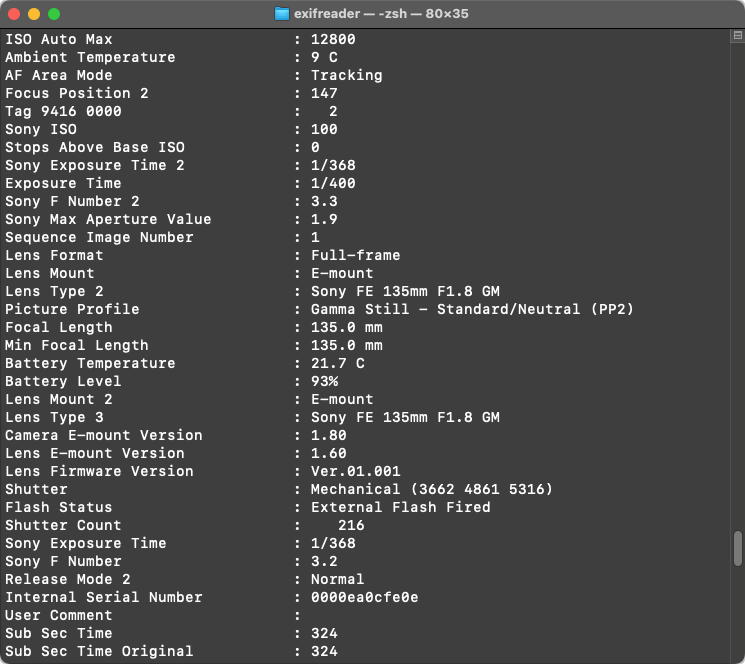
したがって、ニコン、ソニー、富士フイルム、ペンタックスのカメラで撮影する場合、シャッター回数を調べる最良の方法は、EXIFデータリーダーを使用することです。フィル・ハーベイ氏のExifToolは、この分野で最も強力なツールです。コマンドラインツールではありますが、非常に使いやすいです。他のプログラムの中には、EXIF情報の一部を表示するものもあります。この方法でシャッター回数を取得できる場合は、以下のカメラ専用セクションで説明します。
ExifTool用のクロスプラットフォーム対応グラフィカルインターフェースであるjExifToolGUIも利用可能です。
ウェブサイトによる認証
ニコン、ソニー、富士フイルム、ペンタックスのカメラの場合、 Camera Shutter Countなどのオンラインシャッターカウントツールを使用するという方法もあります。これらのツールは、RAWファイルまたはJPEGファイルに埋め込まれたEXIF情報からシャッターカウントデータを直接読み取ります。追加のソフトウェアをダウンロードしたり、コマンドラインを使用したりする必要がないため、これが最も簡単な方法です。
JPEGファイルを使用する場合は、必ずオリジナルで未加工のファイル、つまりカメラから直接取り込んだファイルであることを確認してください。LightroomなどのRAW現像ソフトで作成されたJPEGファイルには、重要なEXIF情報が欠落している可能性があるためです。
これらの方法は、EXIFフィールドにシャッター回数が記録されていることを前提としているため、キヤノン、オリンパス、パナソニックのカメラでは効果がありません。
カメラブランドごとのシャッターカウンター
ニコン
ニコンのカメラは、シャッター回数データをEXIFフィールドに直接埋め込んでいるため、シャッター回数を確認するのが最も簡単なブランドの一つです。前述のオンライン方法に加えて、EXIFビューアで「シャッター回数」フィールドを検索するか、ExifToolで以下のコマンドを使用することもできます。
exiftool NikonFile.NEF | grep -i Shutter.Count
ニコンのミラーレスカメラを使用する場合、シャッター回数の表示には「総シャッター回数」と「メカニカルシャッター回数」の2種類があります。後者は、メカニカルシャッターのみを使用して撮影された枚数を示します。
macOSユーザーの場合、標準搭載のプレビューアプリでも、最新のNikon Z9を含むNikonカメラのシャッター回数が表示されます。表示するには、プレビューでRAWファイルまたはJPEGファイルを開きます。インスペクタウィンドウが表示されていない場合は、「ツール」>「インスペクタを表示」を選択します。次に、「Nikon」タブをクリックすると、シャッター回数が表示されます。
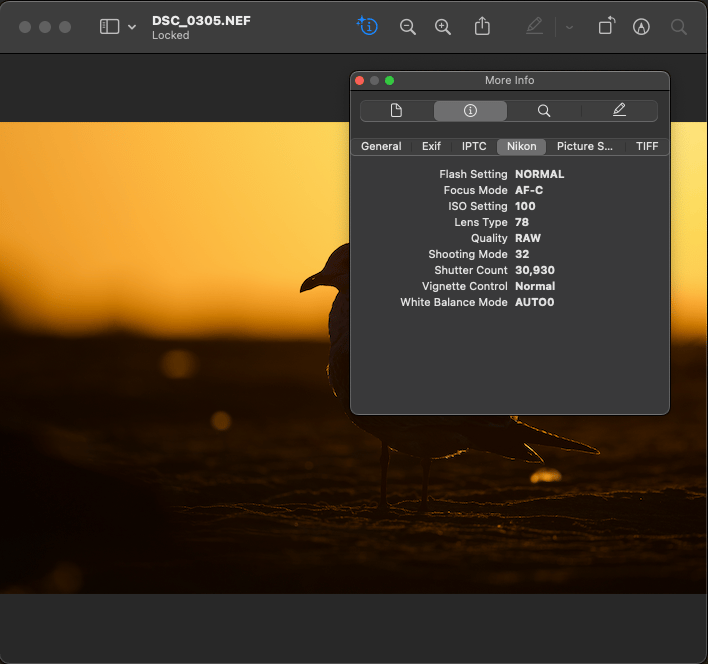
ソニー、ペンタックス、富士フイルムのカメラもEXIFデータにシャッターカウンターを含めていますが、残念ながらこの情報はプレビューアプリ内には表示されません。
ペンタックス
ペンタックスのカメラは、シャッター回数の表示方法がニコンのカメラと非常によく似ています。この数値は、EXIF情報内の「シャッター回数」フィールドに表示されます。ExifToolを使用している場合は、ニコンカメラで動作するのと同じコマンドを使用できます。
exiftool PentaxFile.DNG | grep -i Shutter.Count
Sony
ソニーのカメラは、「シャッター回数」欄にメカニカルシャッターが作動した回数を記録しており、この数値は次のコマンドで取得できます。
exiftool SonyFile.ARW | grep -i Shutter.Count
「シャッター回数」欄は「シャッター回数 2」のように複数存在する場合がありますが、これらの欄に入力される数値はすべて同じでなければなりません。
ソニー製カメラのシャッターカウント機能の興味深い代替手段として、SONY Alphaのシャッターカウントウェブサイトがあります。このサイトの良い点は、画像をサーバーにアップロードしないことです。代わりに、ブラウザのスクリプトを使用してソニーαカメラからシャッターカウントを抽出します。これは他のサイトよりもセキュリティが若干高いだけでなく、特にRAWファイルをアップロードする場合、はるかに高速です。
富士
富士フイルムのカメラは、ニコン、ペンタックス、ソニーと同様にEXIFメタデータにシャッター回数を含める方式を採用していますが、富士フイルムのカメラは「シャッター回数」ではなく「画像回数」フィールドを使用しています。ExifToolを使用した場合の手順は以下のとおりです。
exiftool FujiFile.RAF | grep Image.Count
カノン
キヤノン製カメラのシャッター回数を調べるのは非常に難しい。ほとんどのキヤノン製カメラは、EXIFデータにシャッター回数の情報を含めていない。代わりに、シャッター回数は内部に記録されるのだが、キヤノンはこれまでその読み取り方法に関する情報を一切公開していない。
あるいは、 ShutterCheckなどの一部のサードパーティはキヤノンのプロトコルをリバースエンジニアリングしており、彼らのソフトウェアを使えば、コンピューターに接続している間にカメラのシャッターが何回作動したかを表示できます。
最新のキヤノン製ミラーレスカメラは、シャッター回数を1000回単位でしか表示しません。このようなアプリケーションを購入する前に、お使いのカメラの機種が対応していることをご確認ください。
オリンポス
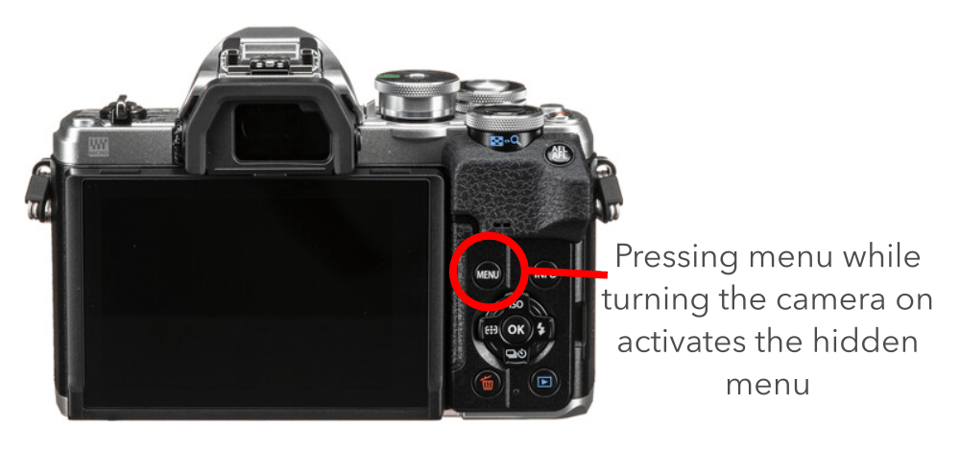
オリンパスのカメラには、シャッター回数を表示する隠しメニューが搭載されています。オリンパスのカメラでこの隠しメニューにアクセスする方法は以下のとおりです。
- カメラの電源を切ってください。
- メニューボタンを長押ししてから、カメラの電源を入れてください。
- メニューボタンから指を離し、もう一度押してください。
- 設定メニューを表すレンチのアイコンをクリックしてください。
- 背面スクリーンの明るさと色温度を調整するオプションに移動してください。
- 次のボタン順序で押してください:右、情報、OK。
- 以下の順序でボタンを押してください:上、下、左、右、シャッター、上(これでシークレットメニューが表示されます)。
- 右を押すと、シークレットメニューの2ページ目が表示されます。
機械式シャッターのクリック回数は、「MS」という記号の後に数字で表示されるようになりました。
パナソニック
オリンパスのカメラと同様に、パナソニックのカメラでもシャッター回数を表示するには隠しメニューにアクセスする必要があります。このメニューにアクセスするには、カメラをメンテナンスモードにする必要があります。
先に進む前に、 VLOGをインストールした一部のユーザーから問題が報告されている点にご注意ください。そのため、VLOGをインストールしている場合は、シャッター回数を気にしなくて済むかもしれません。
カメラにメモリーカードが入っていることを確認してから、以下の手順に従ってください。
- 選択 シングル撮影モード (シングル撮影モード)
- モードダイヤルを絞り優先モード、または写真撮影用の他の撮影モードに設定してください。動画撮影には設定しないでください。
- カメラの電源を入れて写真を撮ってください。
- カメラの電源を切ってください。
- 再生ボタンとAE/AFロックボタンを同時に長押しします。
- カメラをオンにしてください。
- メニューボタンを押して、レンチのアイコンを選択してください。
- メニューから5ページ目へ移動してください。
- ERR CODE DISP に移動します。
- メニューキーを2回押してください。
カメラのシャッター回数が、SHTCNT欄に表示されるようになりました。
結論
特に一眼レフカメラをお使いの方は、シャッターのクリック回数を適切に設定できたでしょうか。ミラーレスカメラにはサイレント撮影用の電子シャッターモードが搭載されているため、ほとんどの場合、カメラのメカニカルシャッターの方が長持ちします。シャッターの寿命が心配ですか?シャッターのクリック回数を制限した経験について、ぜひコメント欄でお聞かせください。
コメントは締め切りました。