

自然光での撮影は、曇りの日には光が薄暗くなり写真がぼんやりと見えたり、太陽が画像の一部に強い影を落としたりするなど、変化し予測できない照明効果のために難しい場合があります。これらの影により、品質が低下し、一部の詳細が不明瞭になる可能性があります。
幸いなことに、 Adobe Photoshopのような写真編集アプリケーション、あるいはこの目的に効果的なツールを提供するよりシンプルなアプリを使えば、影を除去して画質を向上させることができます。この記事では、写真の不要な影を除去するための実用的で簡単な手順を解説し、全体的な照明を改善して、画像にプロのような仕上がりと魅力を高めるためのヒントをご紹介します。
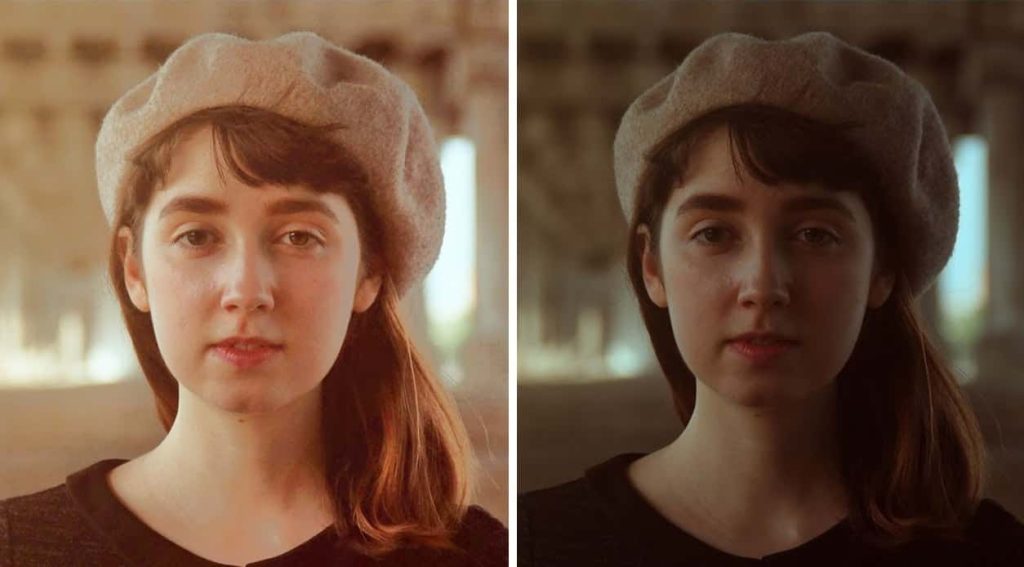
Adobe Photoshop を使用して写真から影を削除する方法
特に明るい日光の下でコントラストの高い条件で撮影する場合、影が問題になることがよくあります。露出オーバーの領域から詳細を復元することは難しいため、空などの最も明るい部分に合わせて露出を調整するのが最適です。
これにより、多くの場合、前景に暗い影が残ります。幸いなことに、修正するのは非常に簡単です。 Photoshop でこれを行う方法は次のとおりです。
まず、を押します Ctrl + J Windows の場合、または Cmd + J Mac では、新しいレイヤーに画像のコピーを作成します。これにより、必要に応じてそのレイヤーを削除するだけで変更を元に戻すことができるようになります。
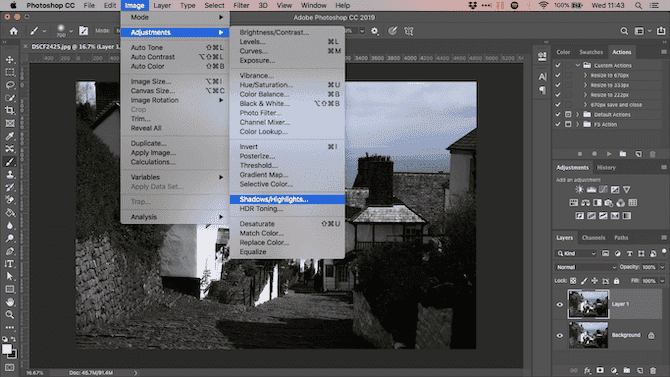
に行く الصورة -> الضبط -> الظلال / الإبرازات。デフォルトの設定ですぐに十分な結果が得られる場合があります。そうでない場合はクリックしてください プラスオプションを表示 変更します。
まず、 影スライダーを調整します القيمة。右に動かすと影が明るくなり、左に動かすと影が暗くなります。
スライダーを移動する النغمة 左に動かすと調整できる影の範囲が狭くなり、右に動かすと範囲が広がります。たとえば、10 に設定すると、画像の最も暗い領域のみが変更され、90 に設定すると、中間色の一部が明るくなります。
変更に満足したら、「OK」をクリックして変更を保存します。
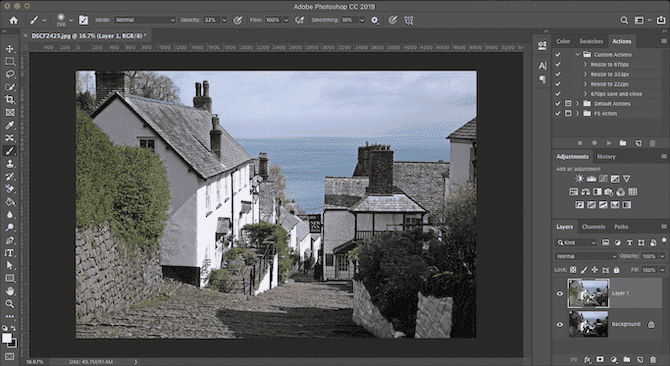
Adobe Photoshopを使用せずに写真から影を削除する方法
コントラストの強い写真の影を除去するのに、高価で高度なアプリケーションは必要ありません。無料の写真編集アプリケーションである GIMP でも同じことができます。へ移動 Color -> Shadows-Highlights 変更を加えるには、「影」スライダーを左または右にドラッグします。
Google フォトでは、写真のコントラストが頻繁に自動的に修正されます。そうでない場合は、「編集」->「画像調整」->「ライト」に移動して、シェードスライダーを使用して手動で行うことができます。
Appleの写真アプリでは、 Edit -> Light -> Options -> Shadows.
実際、ほとんどすべての基本的な写真編集アプリで、この簡単な修正を実行できます。シェーディングスライダーがある場合は、説明したのと同じように動作します。
より強い影や複雑な調整を行うには、Photoshop、GIMP、またはその他のフル機能の写真編集アプリケーションが必要になります。
オンラインで写真の影を消す
Removal.aiは、画像グラフィックを向上させるためのオンライン背景除去ツールです。無料ツールで、画像から背景や影を除去することもできます。ここでは、オンラインで顔から影を除去する簡単な手順を見ていきましょう。
写真から影を除去する手順:
ステップ1:まず、ウェブサイトにアクセスしてください。ホームページに画像を選択するオプションが表示されます。それをクリックして、デバイスから画像を選択してください。
ステップ2:開いた画像の上部に2つのオプションが表示されます。1つは元の画像、もう1つは背景が削除された画像です。削除された背景をクリックし、「消去して復元」→「画像をプレビュー」を選択します。
ステップ3:次のウィンドウの上部に3つのオプションが表示されます。まず、「復元」をクリックします。ブラシサイズを大きくして、画像全体を選択します。次に、「消去」をクリックして、画像から影を選択します。
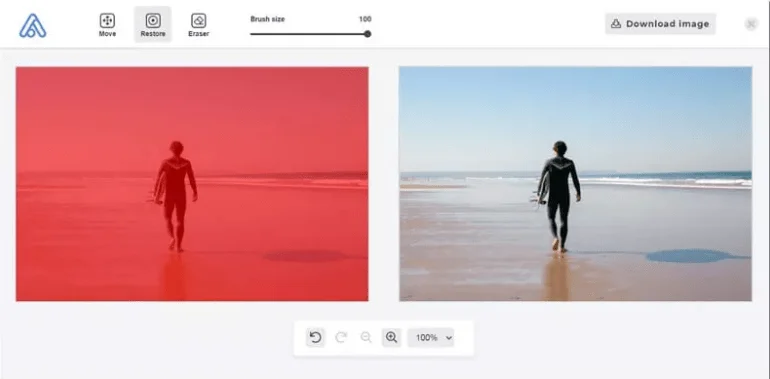
ステップ4:最適な結果を得るには、領域を正確に選択します。「ダウンロード」をクリックします。削除した領域を類似の背景で埋めたい場合は、画像から背景を切り取り、削除した領域に貼り付けます。これは、画像の切り抜き部分を類似の背景で置き換えるものではありません。
顔の濃い影を取り除く方法
人物の顔や被写体の後ろの壁の濃い影を固定することは困難です。明るい太陽光などの一定の光の中で撮影する場合や、フラッシュを前方に向けて撮影する場合に問題になることがあります。
これらの影を完全に削除することは困難ですが、画像の中であまり気にならなくなるレベルまで影を和らげることはできます。
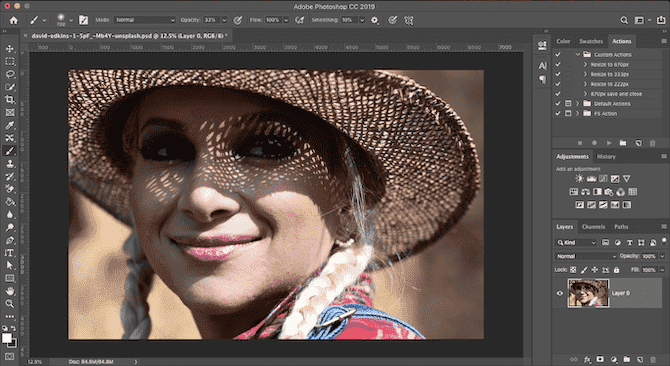
ツールを使用してこれを行います Mask 選択的な色合い調整でペイントする場合。
画像を Photoshop にアップロードします。絵の中で Adjustments 、 クリック Levels。これにより、画像の上に新しい調整レイヤーが作成されます。
レベル チャートの下の中央のタブをクリックし、色合いが目的の明るさレベルに達するまで左にドラッグします。画像の他の部分が明るすぎても心配する必要はありません。これは一時的なものです。
次に、レベルレイヤーを選択した状態で、「マスク」ボタンをクリックします。を押してマスクを反転します Ctrl + I Windows の場合、または Cmd + I マックで。写真は元の暗さレベルに戻ります。
ブラシツールを選択し、色を白に設定します。上部のオプション バーで、「ブラシの硬さ」を 5 ~ 10 パーセント程度の低い数値に設定します。また、不透明度を 30 ~ 50% 程度に設定する必要があります。適切なブラシ サイズが見つかるまで、さまざまなブラシ サイズを試してください。
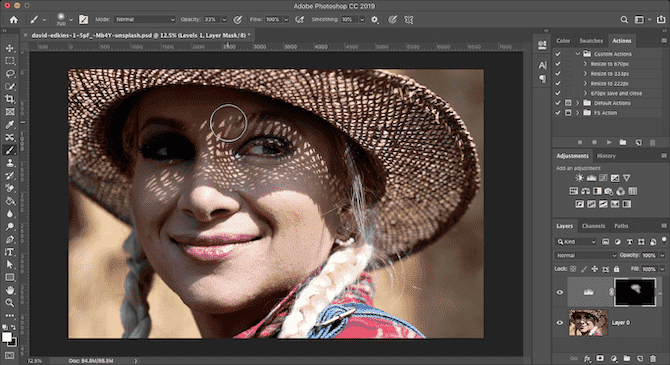
次に、画像内の影にブラシを使用し始めます。掃除した場所の影が光ります。このままでは残らないところ。
不透明度の設定が低すぎるため、効果は微妙になります。効果を構築するには、同じ領域にブラシを数回使用する必要があります。
暗くしたい領域を誤って明るくしてしまった場合は、ブラシを白に変更してその領域を再ペイントします。
不要な影を避ける方法
写真内の不要な影を修正しようとするのではなく、最初から影を避けるように努めた方がよいでしょう。
露出は写真撮影において最も重要なことの一つです。初心者向けの写真撮影のヒントが満載の記事では、「露出のトライアングル」の原理について説明しています。これを理解することが、毎回正しい写真を撮るための第一歩です。
出す光を制御できないことが多いので、それは簡単ではありません。ただし、試してみることができることがいくつかあります。
- 携帯電話で撮影するときは、自動 HDR モードをオンにしてください。これにより、状況に応じてコントラストと影を減らすことができます。
- 他の一部のミラーレスカメラおよび専用カメラは HDR モードです。お持ちでない場合は、代わりに露出ブラケット オプションを使用してみてください。これにより、異なる露出で 3 つの別々の画像が撮影されるため、最適な画像を選択する (または Photoshop ですべてを組み合わせる) ことができます。
- 可能であれば、光の方向を制御できるようにオフボディ フラッシュを使用してください。カメラに取り付けられたフラッシュは、このオブジェクトに激しい影とグレアを生成します。
- フロントフラッシュを使用する必要がある場合は、白い紙またはカードをその下または横に置きます。天井や壁からの光を反射し、より美しい効果を生み出します。または、白いティッシュをフラッシュの前にかざしてフラッシュを拡散し、光を柔らかくします。
- 強い日差しの中で顔を撮影する場合は、白いカードまたは紙を顔に向けて斜めに持ち、光を反射させて影を和らげます。
自然光で撮影する際に最高の仕上がりを得るには、影をコントロールし、照明を調整して画質を向上させる方法を知ることが不可欠です。濃い影や薄暗い照明など、どんな状況でも、Adobe Photoshopなどの画像編集アプリケーションやその他のシンプルなツールを使えば、これらの問題を簡単に解決できます。影を取り除くための正しい手順を踏むことで、写真の見栄えを大幅に改善し、細部までプロフェッショナルに表現することができます。照明や画像編集のテクニックをさらに探求し、完璧な画像を撮影して、見る人に強い印象を与えましょう。
コメントは締め切りました。