

Adobe Photoshopのクローンスタンプツールは、写真家やデザイナーが効果的な画像編集を行う上で欠かせないツールです。画像の一部をコピーして別の場所に貼り付けることで、不要な要素を修正したり、欠陥を取り除いたりすることができます。このツールを使えば、人物の顔のシミを修正したり、画像の背景を編集したり、風景を遮る電線や木などの不要な要素を取り除いたりすることが可能です。クローンスタンプツールを使えば、正確でプロフェッショナルな調整ができるため、高度な画像編集に非常に役立ちます。このガイドでは、クローンスタンプツールを効果的に使用する方法と、画像編集で最高の結果を得るためのヒントをご紹介します。

Clone Stamp で何ができるでしょうか?
ブラシ ツールを使用して画像の一部をマスクしようとすると、その領域は平坦になり、次元、色、影がすべて失われます。したがって、塗装された部分は視聴者にとって非常に目立つことになります。クローンスタンプ ツールは、より正確な画像編集を可能にするために開発されました。
デジタル画像は小さなピクセルで構成されています。クローン スタンプ ツールは、ピクセルのグループをコピーし、別のピクセルのグループに貼り付けるために使用されます。その結果、レタッチされた領域が画像の残りの部分にシームレスに溶け込みます。パターン スタンプ、修復ブラシ、パッチ ツールなどの他の Photoshop ツールはすべてクローン スタンプから派生したものなので、使い方を知っていればすべて使用できます。
Photoshopのクローンスタンプツールで画像を修復する
Photoshop に組み込まれているクローンスタンプツールの使用方法の例を示す前に、基本から始めましょう。クローンスタンプを使用する場合は、自然な見た目を保ちながら、元の画像が最終的にどのようになるかに合わせて写真を修正およびレタッチします。クローニングは、あなたがさらされている幻想から撤退するべきではありません。
それを念頭に置いて、Photoshop クローン スタンプ ツールを有利に使用する 4 つの異なる方法を見てみましょう。
クローンスタンプで写真を修復する
Photoshop クローン スタンプ ツールの最初の 2 つの使用法は、画像の修復を扱います。
1. 写真内の不要な要素を削除します
クローン スタンプを使用する最初の方法は、画像内の不要なものを削除することです。削除する必要があるのが人であっても物であっても、画像内のさまざまなソースからクローンを作成することで削除できます。
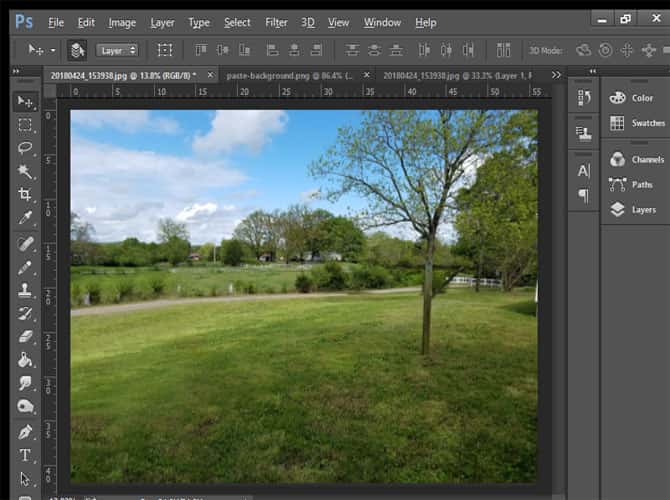
このシーンを例に挙げてみましょう。下の画像から手前の柱が消えると、とても落ち着いた画像になります。
ポールを外すには、まず地面の草の模様に注目し、同時にポールの上のエリアも確認します。さまざまな種類の草(緑と茶色)と遠くの茂みを利用して、すべてを自然に保ちながら柱を取り除くことが可能になります。
模様のある芝生を作ると不自然に見えることに気付きましたか?クローンスタンプをドラッグするブラシとして使用しないことが重要です。
同じプロセスを使用して、写真から車、人、木などを削除できます。
2. 画像内の有用な要素の繰り返し
一方、画像には気が散るものはほとんどありません。 Photoshop のクローン スタンプ ツールの学習支援オプションでは、ほぼ空の花瓶にクローンの花を入れていっぱいに見えるようにして、クローン スタンプ ツールの使い方を練習します。これは、画像内に既に存在するものを直感的に使用する方法を示す、シンプルですが効果的な演習です。
写真からオブジェクトを削除する場合と同様に、スペースを有効に活用することが重要です。オブジェクトを複製するときは、画像内で本当に重要なものが何かを念頭に置いてください。誰もいない通りに 1 台の車がいる写真では、通り全体を車で埋めることができます。これでは、たとえうまく編集された写真であっても、実用的な価値はあまり得られない可能性があります。
比較のために、同じ人のいない街路の写真を撮り、街灯を複製して、街を特別な光と雰囲気で満たすことができます。異なるレイヤーを使用すると、調整の前後を簡単に表示して、これらの調整の利点を確認できます。 Photoshop クローン スタンプ ツールを使用する前に考えたことのいくつかを使用すると、好ましい要素を複製または拡張できます。
クローンスタンプで画像を改善する
Photoshop クローン スタンプ ツールの次の 2 つの用途は、画像の改善に対処します...
1. 写真の品質を向上させる
クローンスタンプ ツールを使用すると、画像内に表示される視覚的な欠陥を完璧に修正できます。ズーム ツールまたは Z ショートカットを使用してズームインすると、クローン作成の精度が大幅に向上し、より正確な調整が可能になります。クローン作成中に作業を高速化するためのその他のクイックショートカットを学習したい場合は、Photoshop のキーボードショートカットを確認してください。
ズームインしたら、クローン スタンプを使用して画像の損傷していない部分の輪郭を描き、汚れや亀裂を取り除きます。個々のピクセルを変更できるため、軽微な欠陥を簡単に修正できます。
さらに、あらゆるタイプのデジタル保存を扱う場合、クローン スタンプ ツールを使用するこの側面は非常に役立ちます。画像をスキャンする際、髪の毛や汚れの破片が邪魔になることがあります。クローンスタンプを使えば、こうした異物を簡単に取り除くことができます。
さらに、クローン スタンプは、破損した印刷を簡単に除去できるデジタルぼかしツールと同様に機能します。次に、一貫性を維持する必要がある場合は、新しいテキストをデジタル的に挿入するか、ベース フォント ソースからクローンを作成します。
実際的に言えば、画像のクリーンアップ シナリオを思いつくことができれば、クローン スタンプ ツールが役に立ちます。
2. クローンソースパネルを使用して生産性を向上させます
クローン スタンプ ツールの基本的な使用は画像編集の速度を上げるのに役立ちますが、クローン ソース パネルはプロセスにいくつかの追加オプションを追加します。初めてクローン ソース パネルにアクセスすると、上部に 5 つのクローン スタンプ アイコンが表示されます。複数の画像を扱う人は、これらのスロットを使用して 5 つの異なる画像ソースを記憶し、簡単に切り替えたり元に戻したりすることができます。
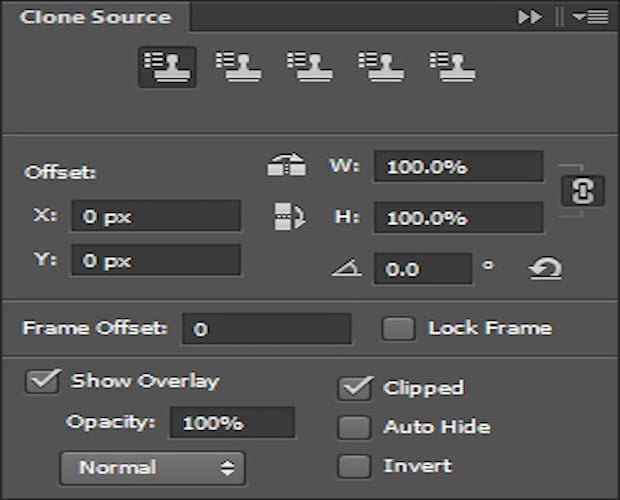
他のクローン スタンプ オプションには、クローン イメージを水平または垂直に反転する機能が含まれます。各変換を使用するには、「幅」ボックスと「高さ」ボックスの横にあるそれぞれのアイコンをクリックします。挿入する前に、各再生ソースの角度を調整することもできます。
クローンイメージのサイズを拡大または縮小する必要がありますか?幅と高さはパーセンテージで測定され、カスタムのカバレッジ領域を考慮します。
小さな調整には、ポーズ中に再現された画像のオーバーレイを表示する機能も含まれます。オーバーレイを使用する場合、不透明度オプションを使用して可視性を変更できます。
これらの変更は非常に小さいですが、パネルを使用すると、多くの基本的なイメージ編集オプションをクローン イメージに転送できます。
知っておくべきPhotoshopのその他の基本
Adobe Photoshop のクローンスタンプ ツールを使用すると、写真を修復、強化し、新しい命を吹き込むことができます。 Adobe のほとんどのツールと同様に、クローンスタンプ ツールをマスターすると、画像を次のレベルに引き上げることができます。
クローンスタンプツールをマスターしたら、1 時間で学べるその他の Photoshop の基本をチェックしてみてください。
コメントは締め切りました。