


知っておくべき最も重要なこと
- Philips Hueブリッジのセットアップは、イーサネットケーブルを使って電源とWi-Fiネットワークに接続し、Hueアプリを使ってブリッジを追加し、3つの青いライトが点灯していることを確認した後、中央のボタンを押して接続するという手順で行います。
- Hue Bridgeを接続した後、最大10分かかる必須のアップデートが必要になる場合があります。アップデート中はブリッジが使用できなくなります。
- Bluetooth経由でHue電球を接続しているユーザーは、電球のBluetooth通信範囲内で基本的なブリッジ設定手順に従うことで、設定と電球を新しいブリッジに簡単に転送できます。
新しいスマート照明システムをセットアップ中で、ここまでたどり着いたということは、おそらくPhilips Hue Bridgeのセットアップ方法を探しているのでしょう。このガイドは、引っ越したばかりでセットアップ手順を確認したい場合や、Hueライトの接続方法をBluetoothからHue Bridgeに切り替えたい場合にも役立つかもしれません。いずれの場合も、この情報は不可欠で役立ちます。
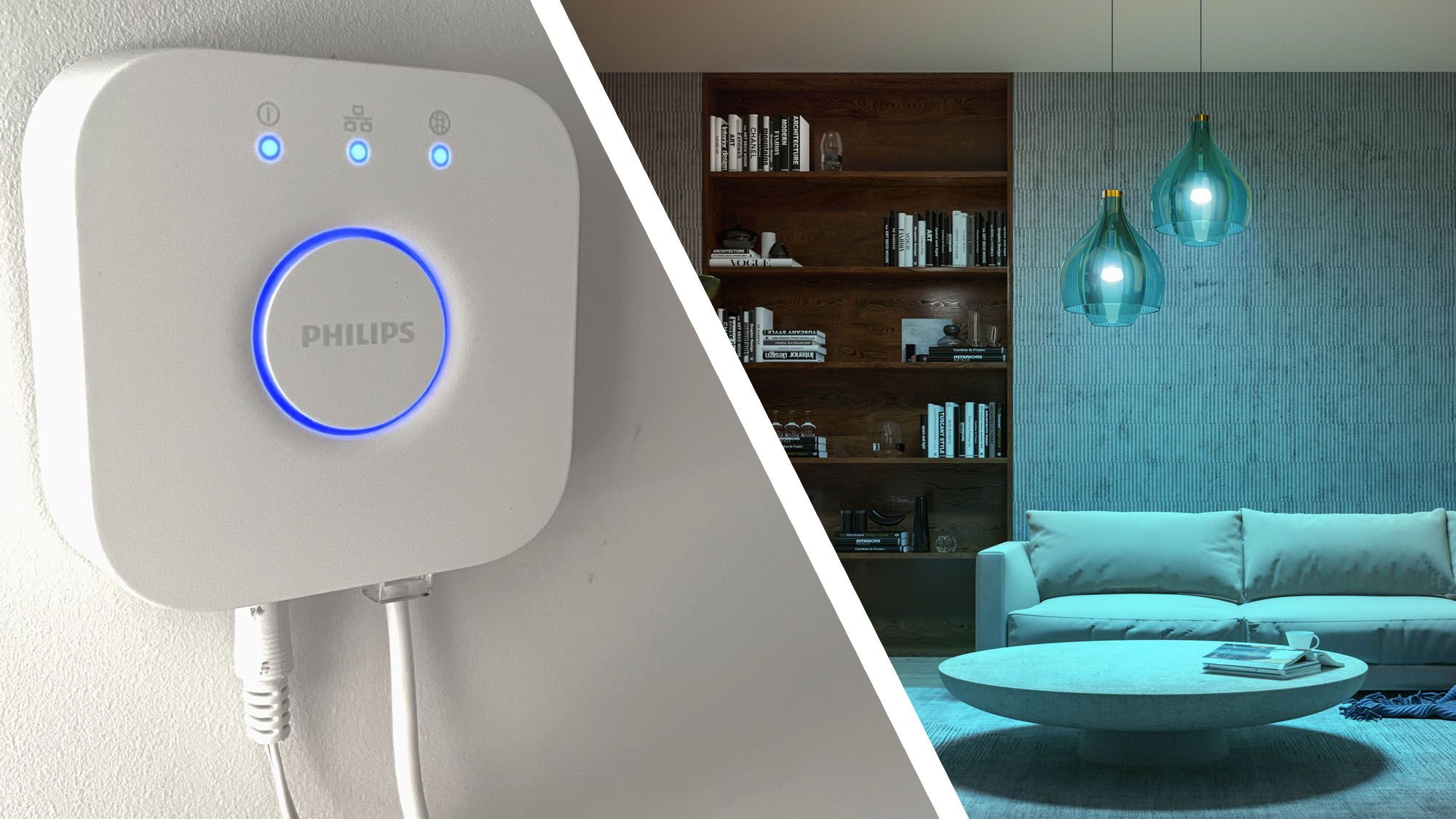
この記事ではPhilips Hue Bridge V2について解説していますが、2025年半ばには、Philips Hueブランドの親会社であるSignify社がPhilips Hue Bridge Proも発売しました。この新しいデバイスは、初代Philips Hue Bridgeと比較して、より多くのランプとスイッチに対応しています。
Philips Hueシステムを新規にセットアップする場合は、以下の手順はどちらのデバイスにも適用できます。ただし、Hue Bridge Proにアップグレードする場合は、Signifyの公式ガイドに従う必要があります。現在、設定を転送できるのはBridge V2からBridge Proまで1台のみですが、Signifyは複数のBridge V2デバイスのデータを統合できるソフトウェアアップデートを開発中です。
ツールと要件
必要になるだろう:
Philips Hue Bridge
– 強力で信頼性の高い家庭用Wi-Fiネットワーク
- スマートフォン(iOSまたはAndroid搭載)
Hueランプまたは電球
Philips Hue電球は、私たちがこれまで見てきたスマート照明システムの中でも最高クラスの製品です。美しい色彩を再現し、使いやすく、設置も非常に簡単です。Bluetoothを使ってスマート照明をセットアップしてみましたが、設定は簡単であるものの、Hue電球の通信範囲と機能には制限があり、Hue Bridgeを使用することでその機能を最大限に引き出すことができることがわかりました。
Philips Hue Bridgeのセットアップ方法に関する簡単な手順と詳細なガイドについては、引き続きお読みください。
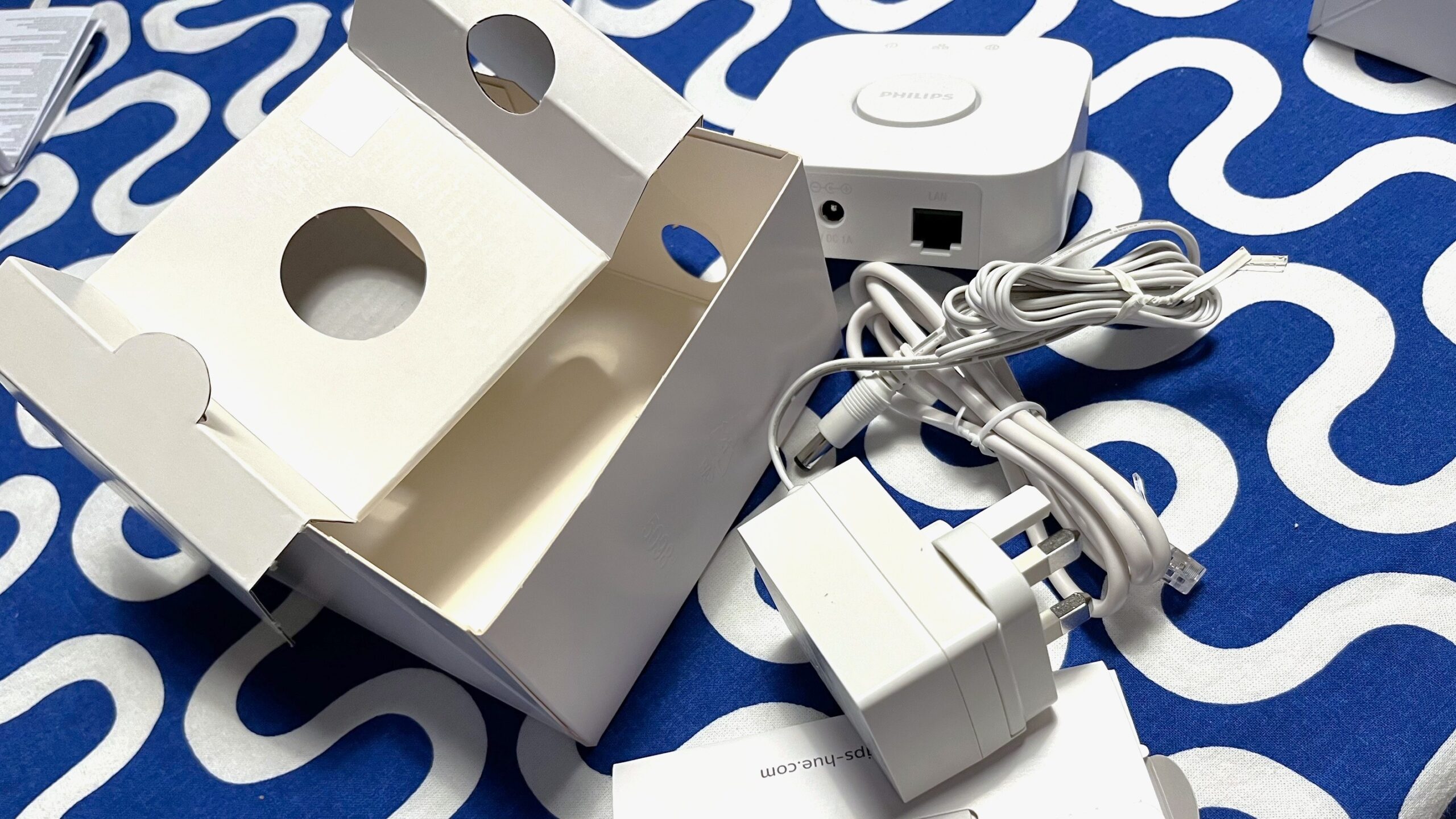
Philips Hueブリッジを準備する手順
- ブリッジをコンセントに接続してください。
- イーサネットケーブルを接続して、ブリッジをWi-Fiネットワークに接続してください。
- Philips Hueアプリを開き、Hueブリッジを追加します。
- ログインするか、アカウントを作成してください。
- アプリケーション内のインストール手順に従ってください。
手順ガイド:Philips Hueブリッジのセットアップ方法
1. デバイスを箱から取り出し、キットを準備してください。
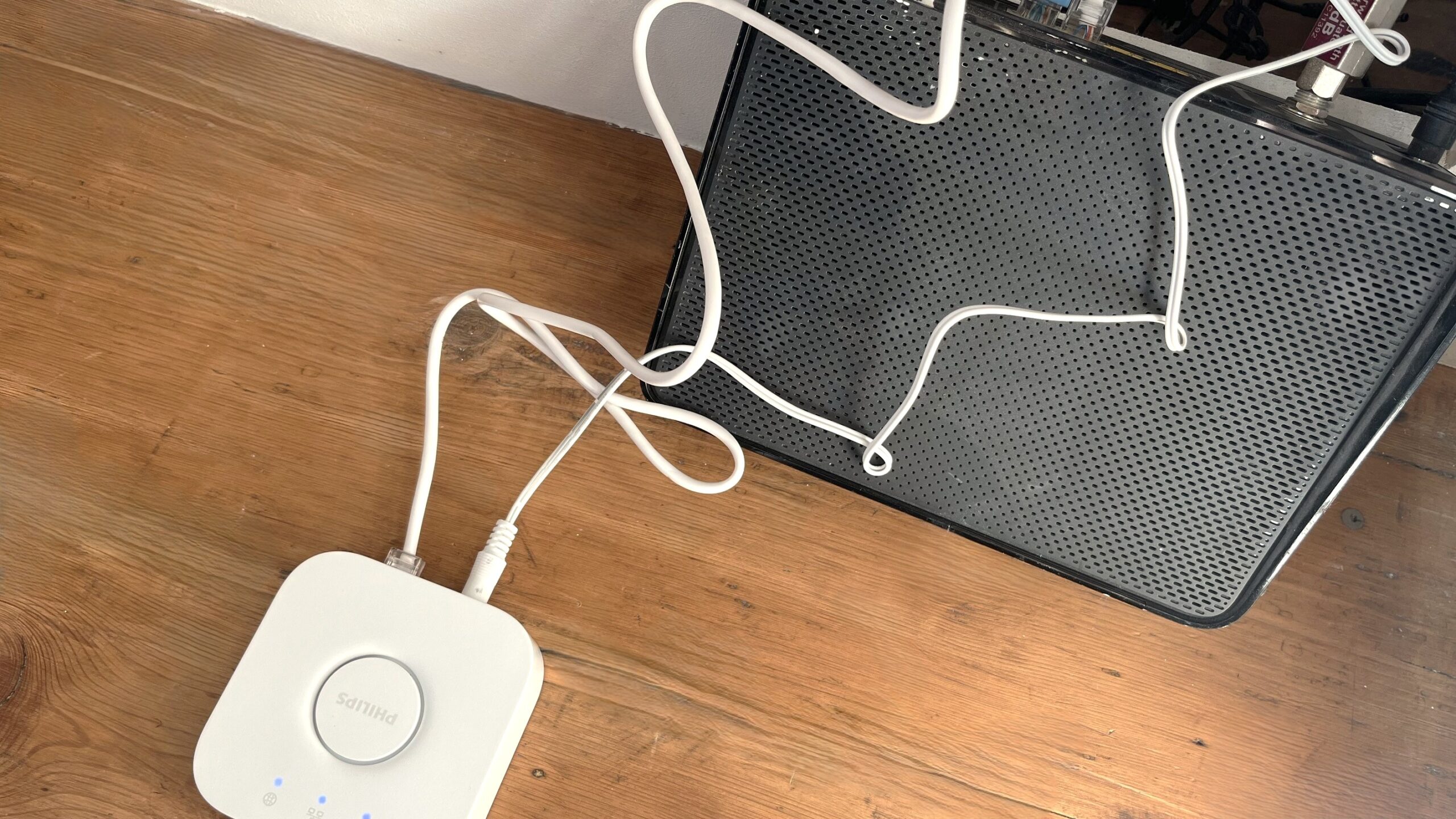
Philips Hueブリッジの箱を開けてください。中には、ブリッジをPhilips Hue製品群に接続するために必要なものがすべて入っています。スマート照明のすべての機能を利用するには、すべてのケーブルを接続する必要があります。スマートデバイスを初めて使う場合は、新しいスマートデバイスを使い始めるための役立つヒントが以下にあります。
- Hueブリッジが届きました 電源コンセント付き。
- Hue Bridgeを自宅のWi-Fiネットワークに接続します。 付属のイーサネットケーブルを使用します。
- 3つの青いライトが点灯するまでお待ちください。
2. Hueアプリをダウンロードして開きます。
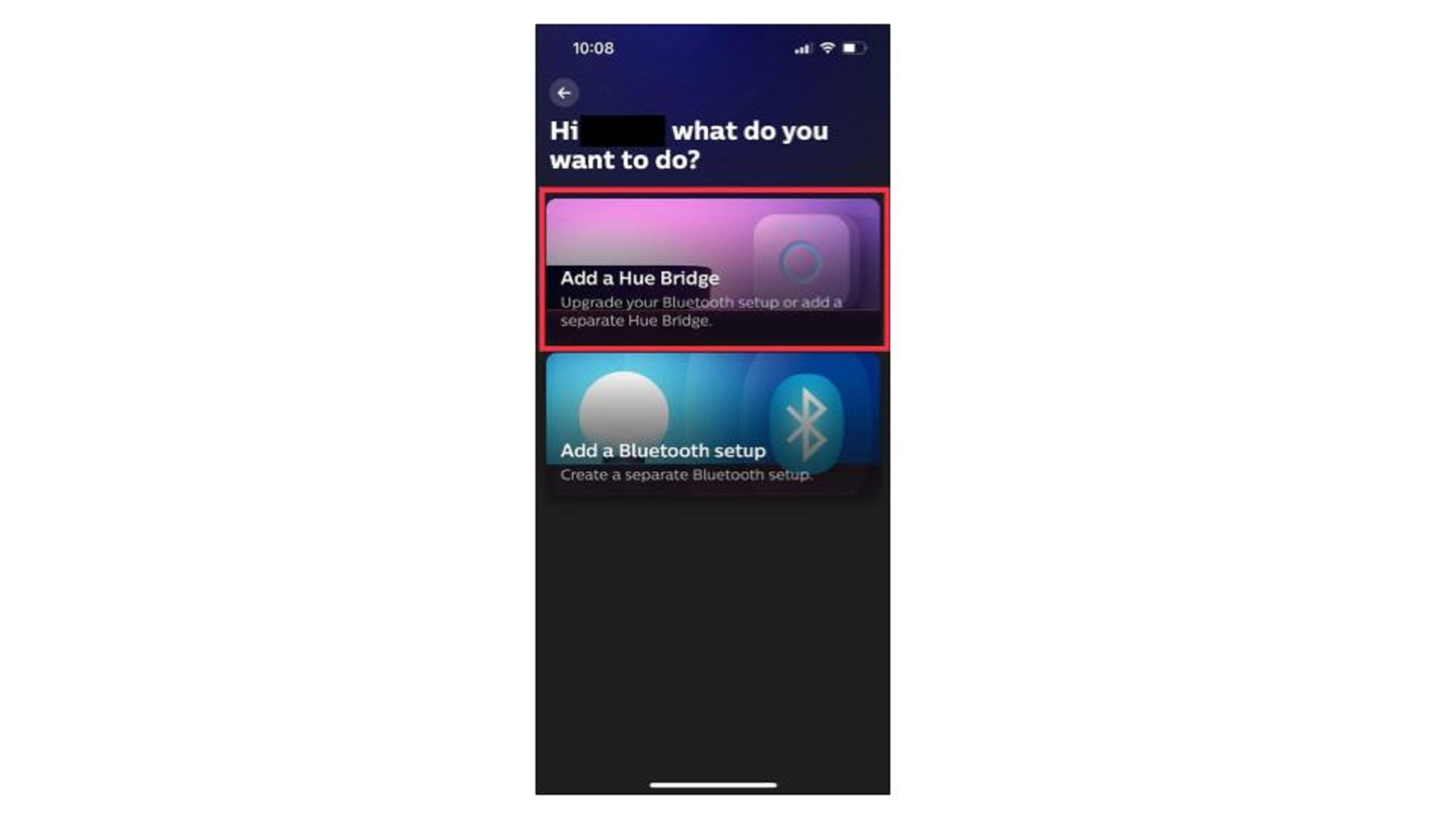
まだダウンロードしていない場合は、スマートフォンのアプリストアでHueアプリを検索してください。見つかったら、アプリをダウンロードしてください。
お使いのスマートフォンがHue Bridgeと同じWi-Fiネットワークに接続されていることを確認してください。
ログインするかアカウントを作成し、ログイン後、「設定」に移動してHueブリッジを追加してください。
3. Hue Bridgeをアプリに接続します
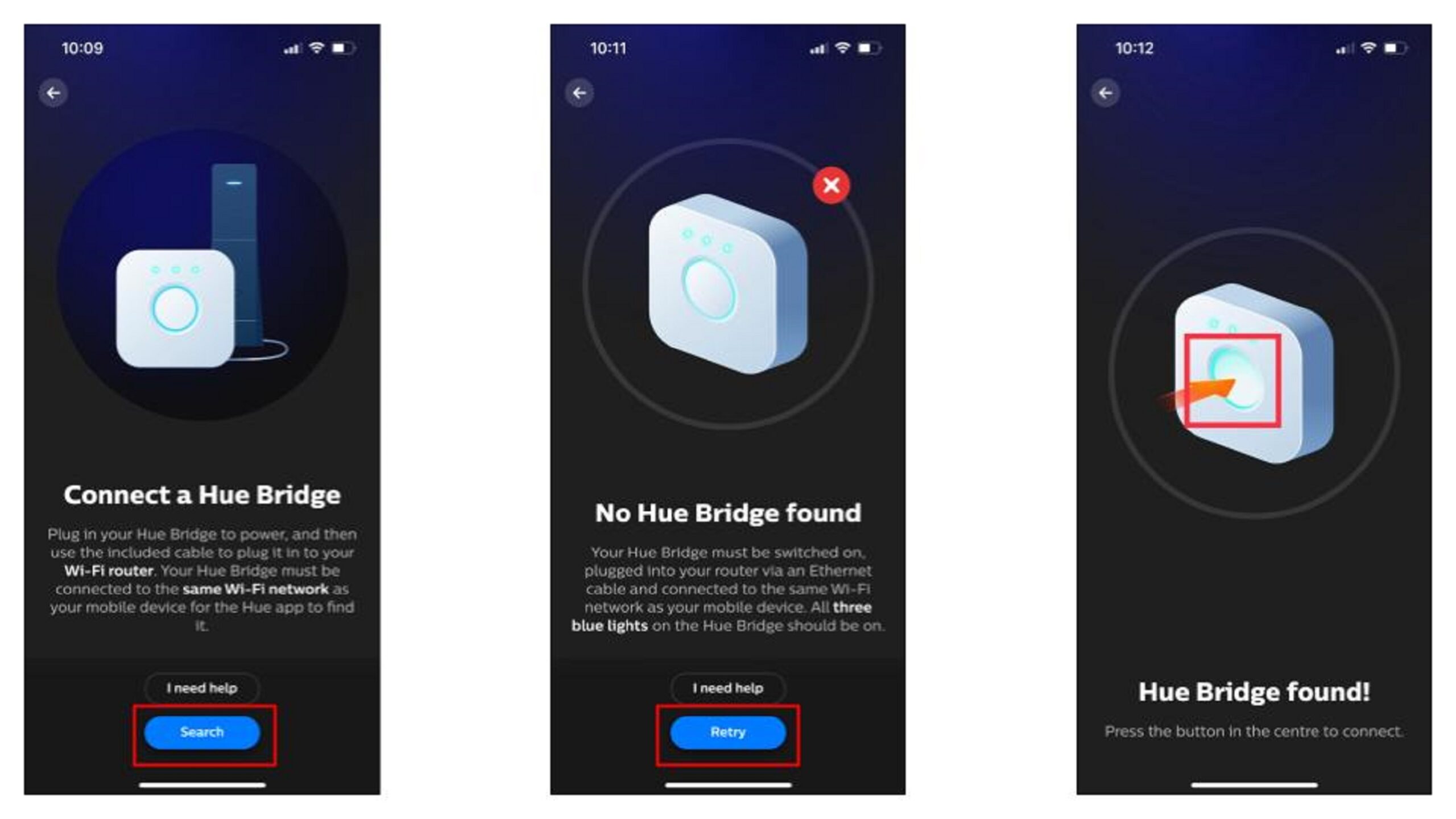
画面の指示に従ってください。Hue Bridgeの3つの青いランプが点灯するはずです。
Hue Bridgeが見つからない場合は、「再試行」を押してください。見つかったら、ブリッジの中央にあるボタンを押して接続してください。
4. Hueブリッジをアップデートする
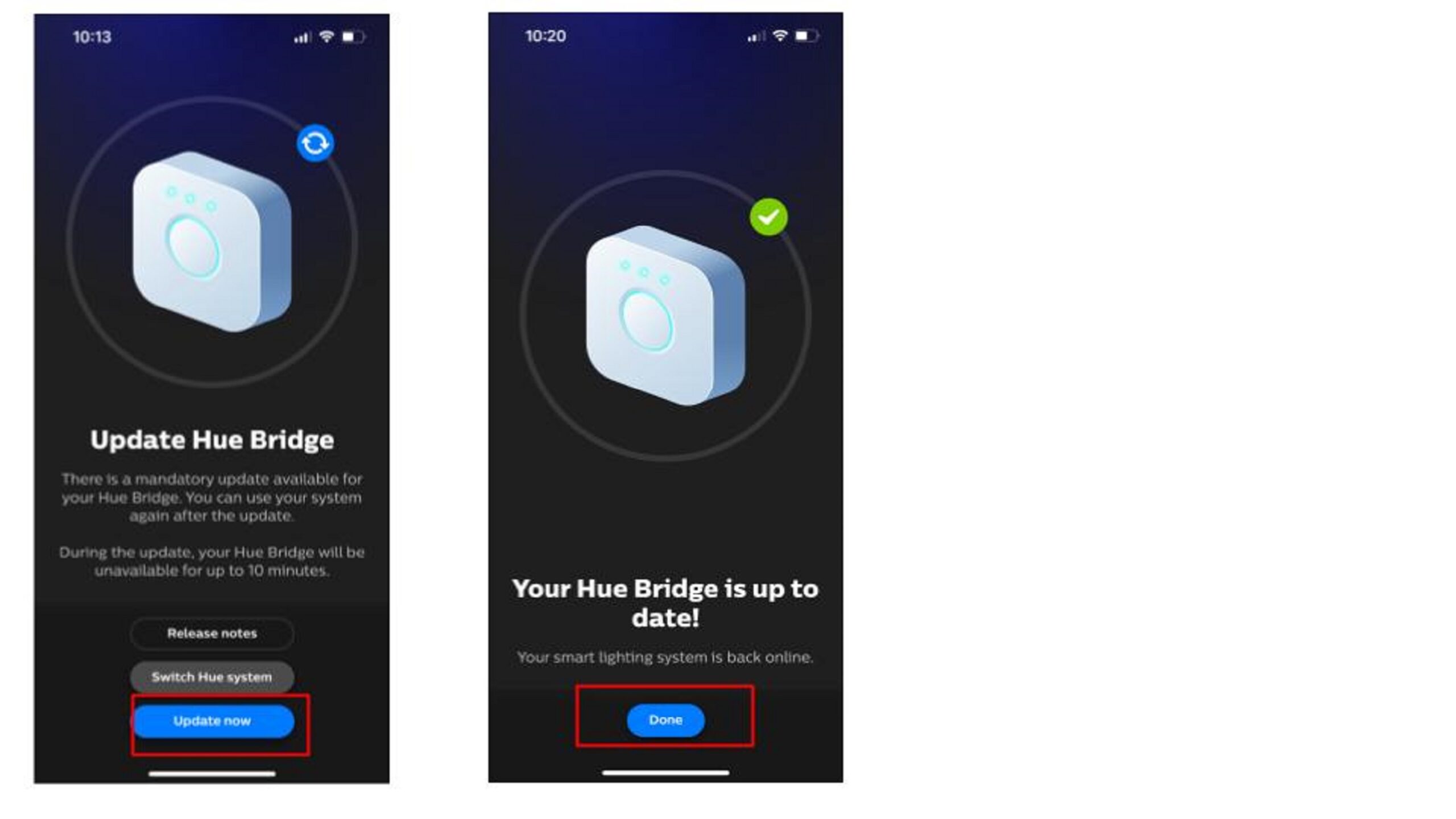
接続後、Hue Bridgeの必須アップデートが利用可能になる場合があります。
「今すぐ更新」をタップしてください。Hue Bridgeは最大10分間使用できなくなります。更新が完了すると画面表示が変わります。
Philips Hue電球をBluetoothからブリッジに転送するためのステップバイステップガイド
Bluetooth技術を使ってHueライトをアプリに接続していて、まだHueブリッジをお持ちでない場合でもご安心ください。設定やライトの状態を簡単に転送できます。
1. HueライトをBluetoothで接続する場合…
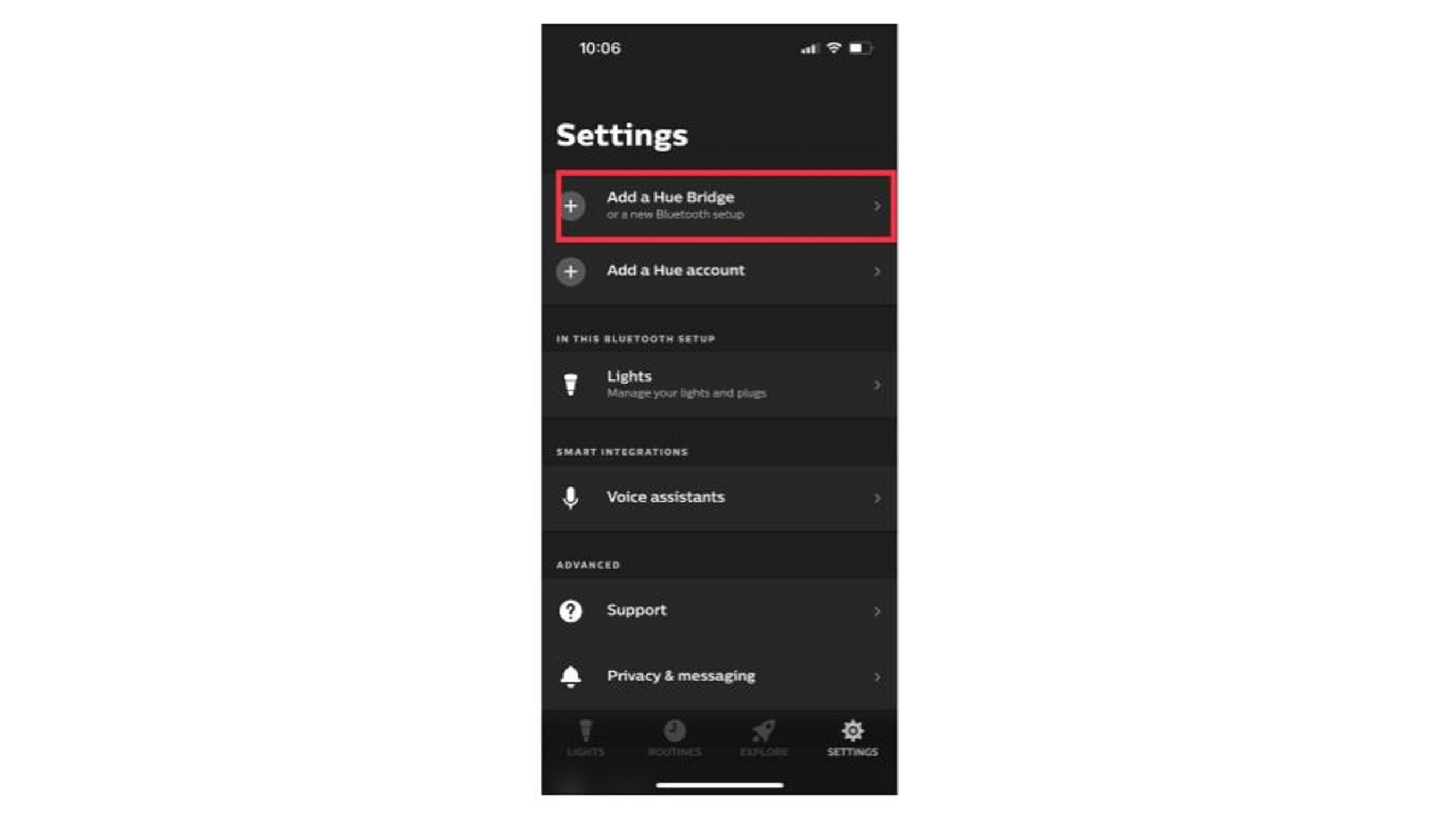
Bluetoothの通信範囲内に入るために、Hueランプ、電球、またはアクセサリに近づいてから、前の方法の手順1~3に従ってPhilips Hueブリッジをセットアップしてください。
2. Bluetoothランプの転送
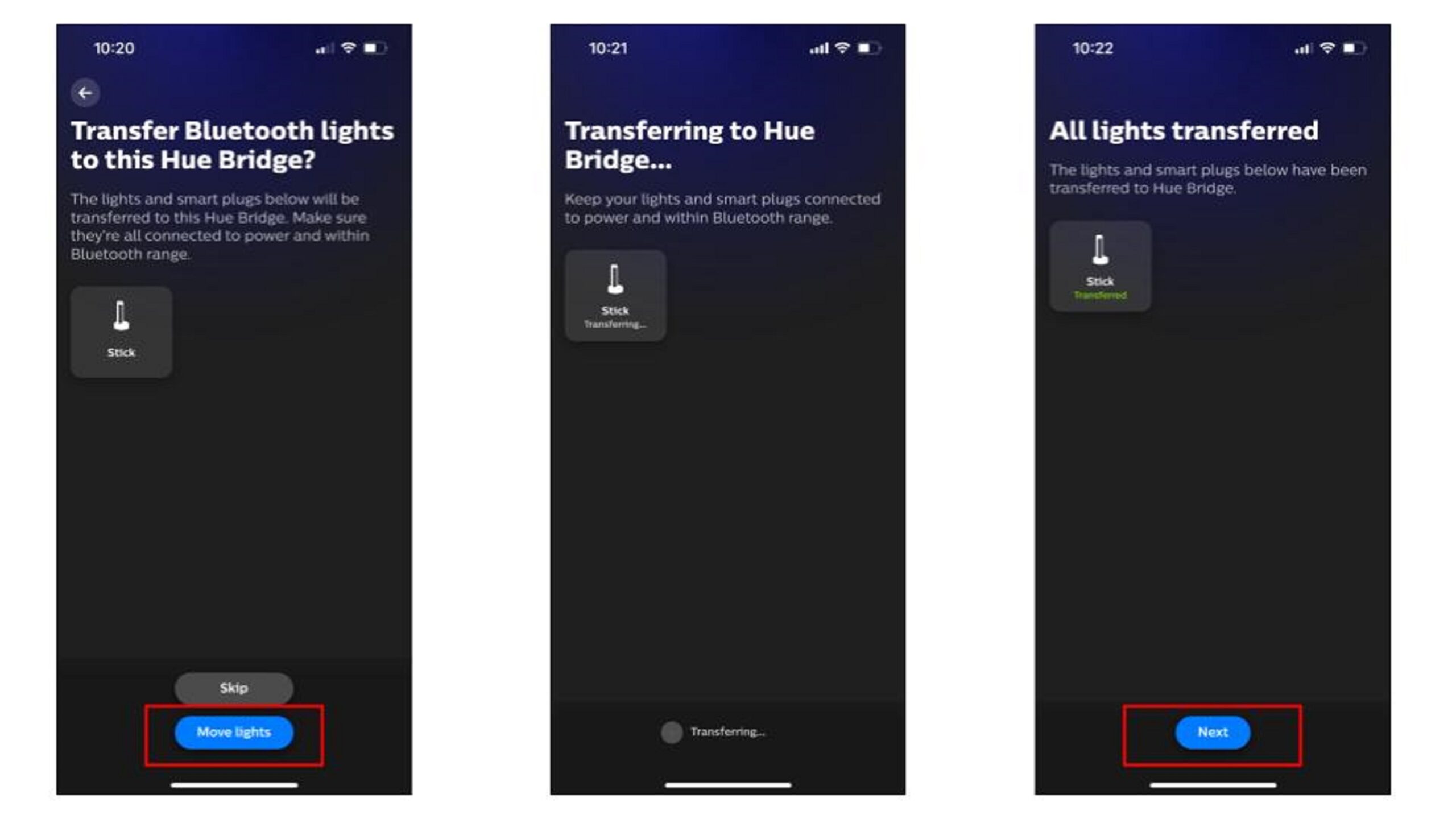
Hue Bridgeが接続されると、スマートライトやスマートプラグを移動しても、Bluetooth経由での制御は行われなくなります。
Bluetoothの通信範囲内にいる必要があります。「ライトを移動」をタップするか、移動したくない場合は「スキップ」をタップしてください。
よくある質問
Alexaを使うにはHue Bridgeが必要ですか?
どちらの場合も、音声でHueライトを操作できます。さらに、Hueブリッジを使用してPlus Hueライトを接続したり、家の中や外の照明を制御したり、Plusスマートライティング機能を利用したりすることも可能です。
最終的な考え
確かに、Hueライト、電球、スマートプラグに接続するために必ずしもHueブリッジが必要なわけではありませんが、HueブリッジがあればPlus機能が利用可能になり、アプリ経由で何かを制御する際に特定の範囲内にいる必要がなくなります。
Philips Hue Bridgeのセットアップ方法を知っていれば、最大50個のHueライトを追加したり、Hueアプリで新しい部屋やゾーンを作成したりすることができます。また、カスタムオートメーションを作成したり、照明とエンターテイメント機器を同期させたりすることも可能です。これらは、この接続によってのみ実現できる機能です。

コメントは締め切りました。