


知っておくべき最も重要なこと
- まず、充電ベースがコンセントに差し込まれていて、ランプが点灯していることを確認してください。また、ほとんどの掃除機は5GHz帯に対応していないため、スマートフォンとロボットが同じ2.4GHz帯のWi-Fiネットワークに接続されていることを確認してください。
- ロボット本体のボタンを使ってクイック再起動またはWi-Fiリセットを行い、その後、スマートフォンアプリとロボットのファームウェアをアップデートして接続の問題を解決してください。
- Wi-Fi接続を改善するには、充電台を大型の金属製機器から離し、ルーターに近づけてください。それでも改善しない場合は、メーカーの指示に従って工場出荷時設定にリセットするのが最終手段です。
頻繁な接続切れは、あらゆるスマートホーム機器において最も厄介な不具合の一つであり、これはロボット掃除機において特に顕著である。
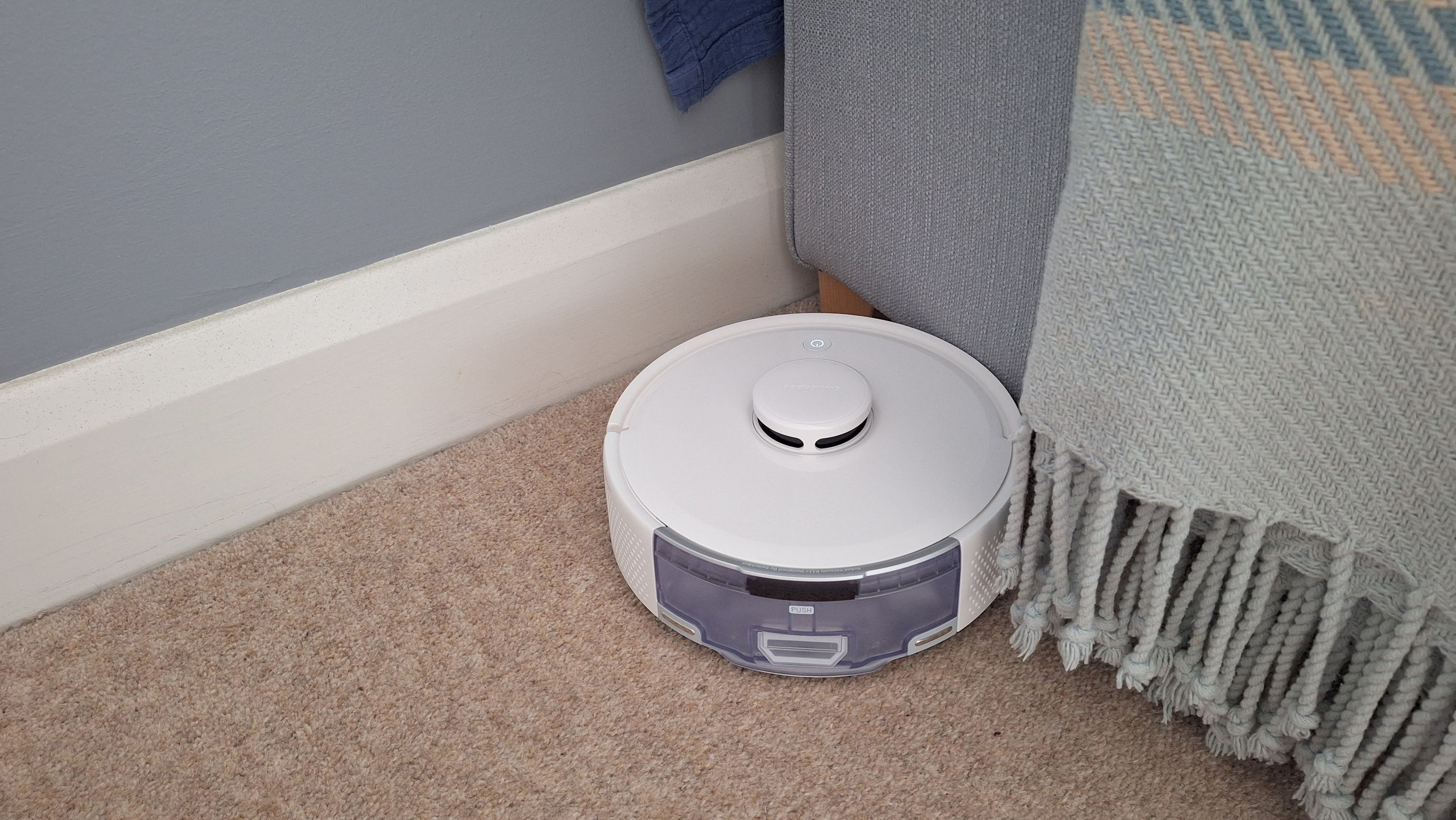
インターネット接続、スマートフォン、または充電ステーションがなければ、どんなに高性能なロボット掃除機でも正常に動作しません。あらかじめ設定した清掃スケジュールに従わなかったり、スマートフォンからの指示を無視したり、清掃作業中に完全に停止してしまう可能性もあります。
幸いなことに、ロボット掃除機の接続が頻繁に切断される場合でも、簡単に復旧させる方法がいくつかあります。メーカーによって機種が非常に多いため、すべてのロボット掃除機について具体的な手順を示すことはできません。しかし、ほとんどの機種はほぼ同じように動作するため、この記事を読めば接続に関するお役に立てるはずです。
1. 基本事項を確認する
設定メニューを深く掘り下げて、2種類のWi-Fi周波数の違いについて詳しく学ぶ前に、まずは基本事項を確認しておきましょう。
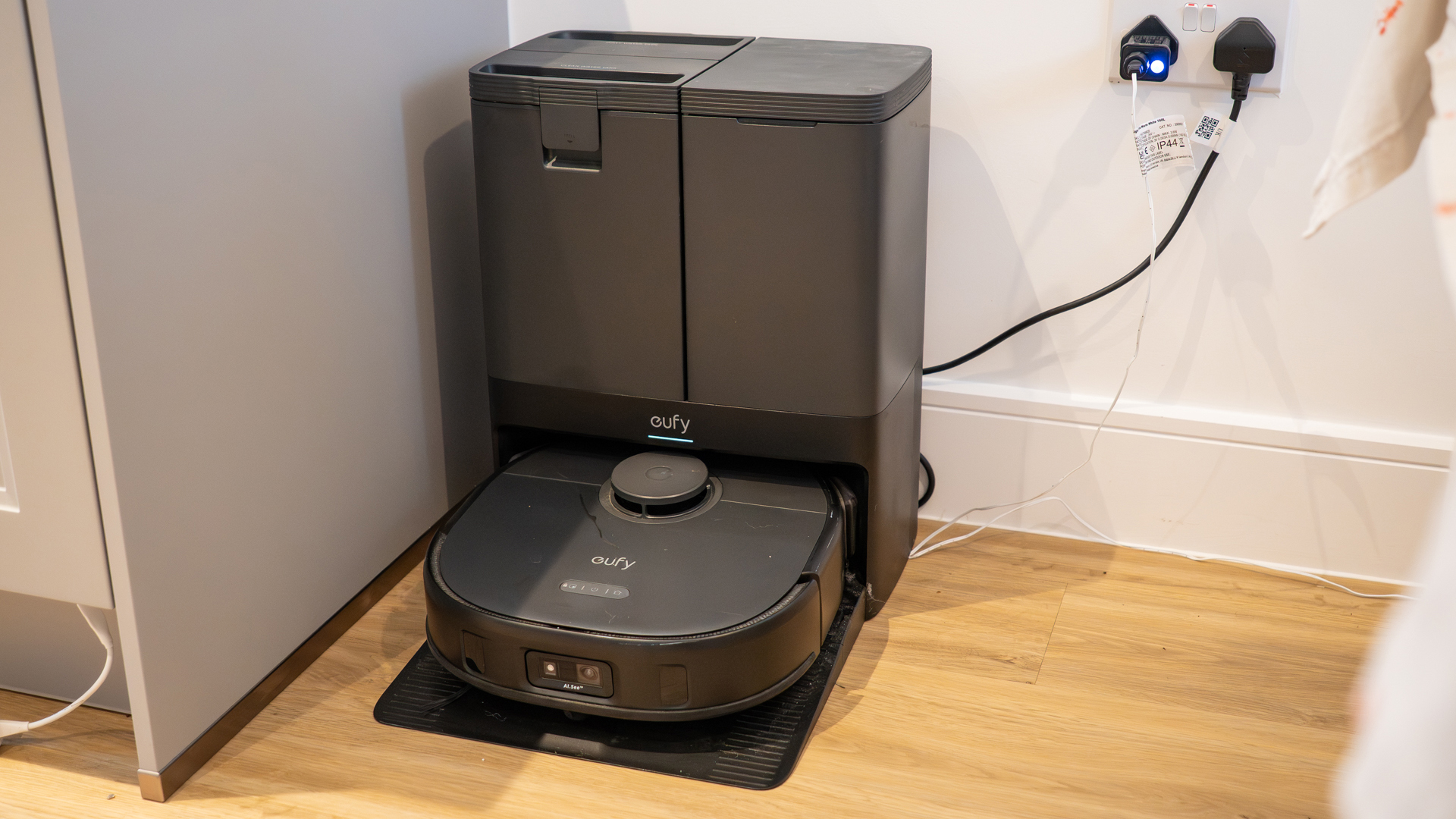
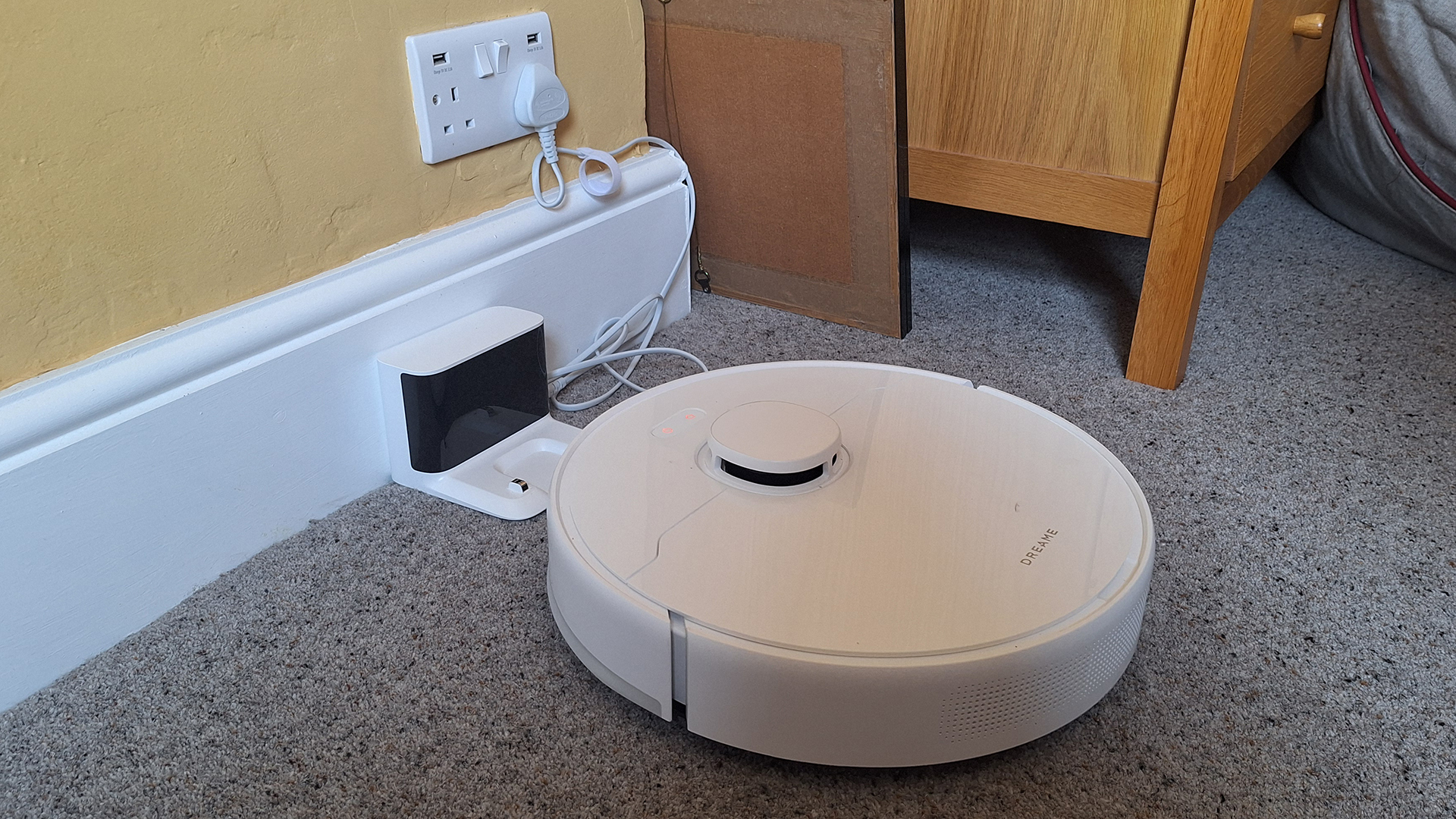
当たり前のことのように思えるかもしれませんが、ロボットの充電ベースがコンセントに差し込まれていて正常に動作しているか確認しましたか?また、充電ベースとロボット本体の通知ランプやステータスランプも確認してください。問題を示す赤色に点灯しているか、それとも通常の色(多くの場合、緑色または白色)に点灯しているかを確認してください。私のEufy X10掃除機は、接続の問題からダストボックスの満杯、水漏れまで、あらゆる問題を示すために赤色のランプを使用します。
次に、お使いのスマートフォンはAndroid端末と同じWi-Fiネットワークに接続されていますか?最近、Wi-Fiネットワークの設定を変更したり、新しいルーターを購入したり、Wi-Fiエクステンダーやメッシュネットワークなどのネットワーク機器を設置したりしましたか?これらのすべてが、Android端末の接続問題の原因となっている可能性があります。
2. Wi-Fiを再起動してリセットする
ロボット掃除機には通常、素早く再起動したり、必要に応じて完全リセットしたりするための物理的な方法が備わっています。また、ロボット本体の2つのボタンを数秒間押し続けることで、Wi-Fi接続を素早くリセットできる場合もよくあります。これらのボタンは通常、ロボット上部の目立つ位置にあるボタン(または唯一の2つのボタン)で、「ホーム」「スタート」「一時停止」「Wi-Fi」などのラベルが付いていることが多いです。
EufyやDreameの多くのモデルでは、スポットクリーニングボタンと充電ボタンの両方を長押しする必要があります。Roborockのモデルでは、セルフクリーニングボタンと充電モードボタンを長押しします。一方、Roombaの掃除機は、ホームボタン、スポットボタン、クリーニングボタンを同時に押すことでWi-Fiをリセットできます。
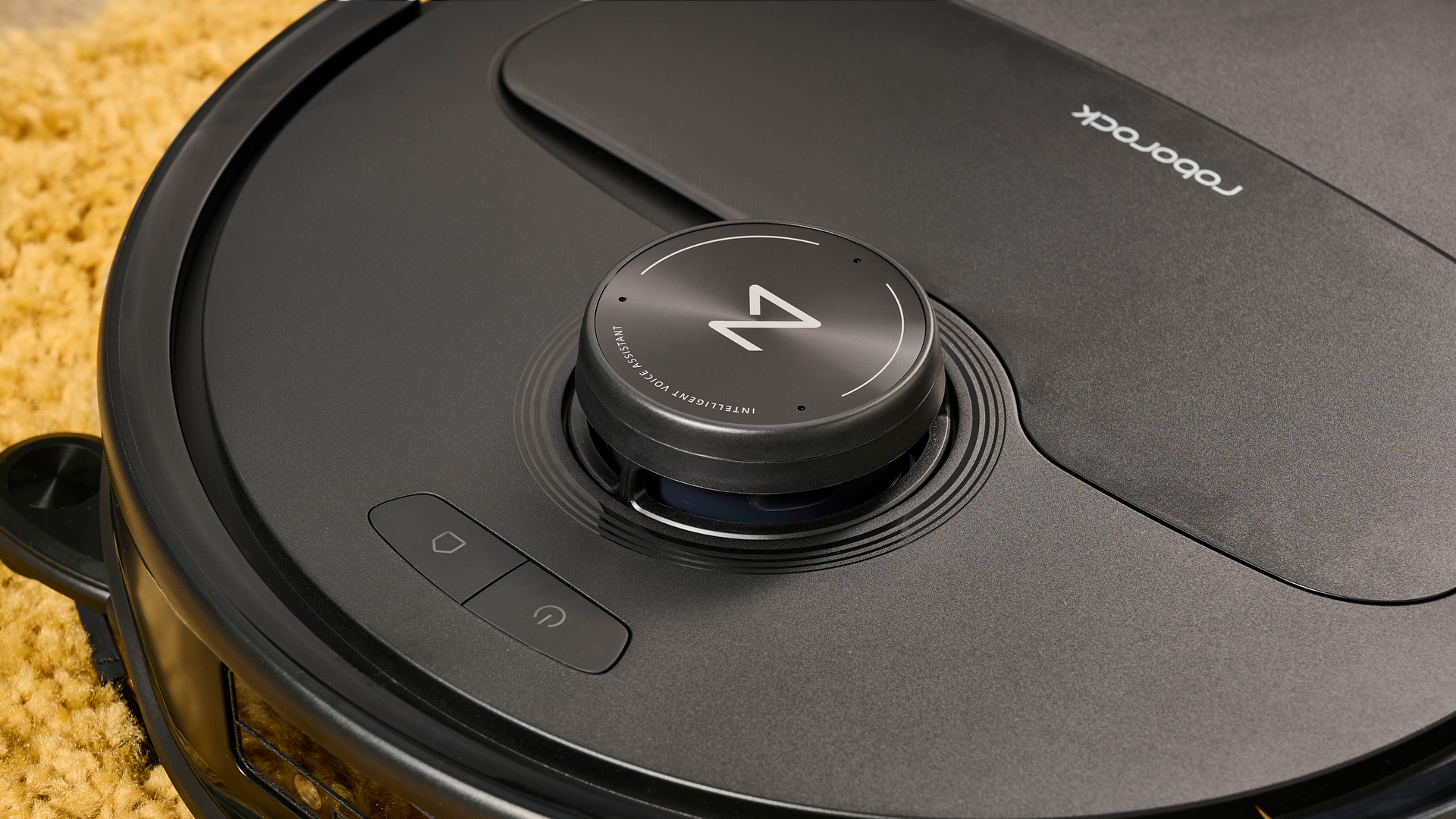
Wi-Fi接続がリセットされたことを示すビープ音または音声ガイダンスが聞こえるまで、該当するボタンを長押ししてください。その後、スマートフォンアプリを開き、指示に従ってロボットをWi-Fiネットワークに再接続してください。データが失われる心配はありません。再接続後、ロボットの設定、名前、清掃マップはすべて以前と同じように表示されます。
私のEufy X10など、一部のロボットには上部カバーの下に小さなボタン(ピンホール)が付いています。カバーを持ち上げ、適切な工具を使ってボタンを数秒間押し続けてください。これにより、ロボットがデータを失うことなく強制的に再起動できます。
3.ソフトウェアが最新の状態であることを確認してください。
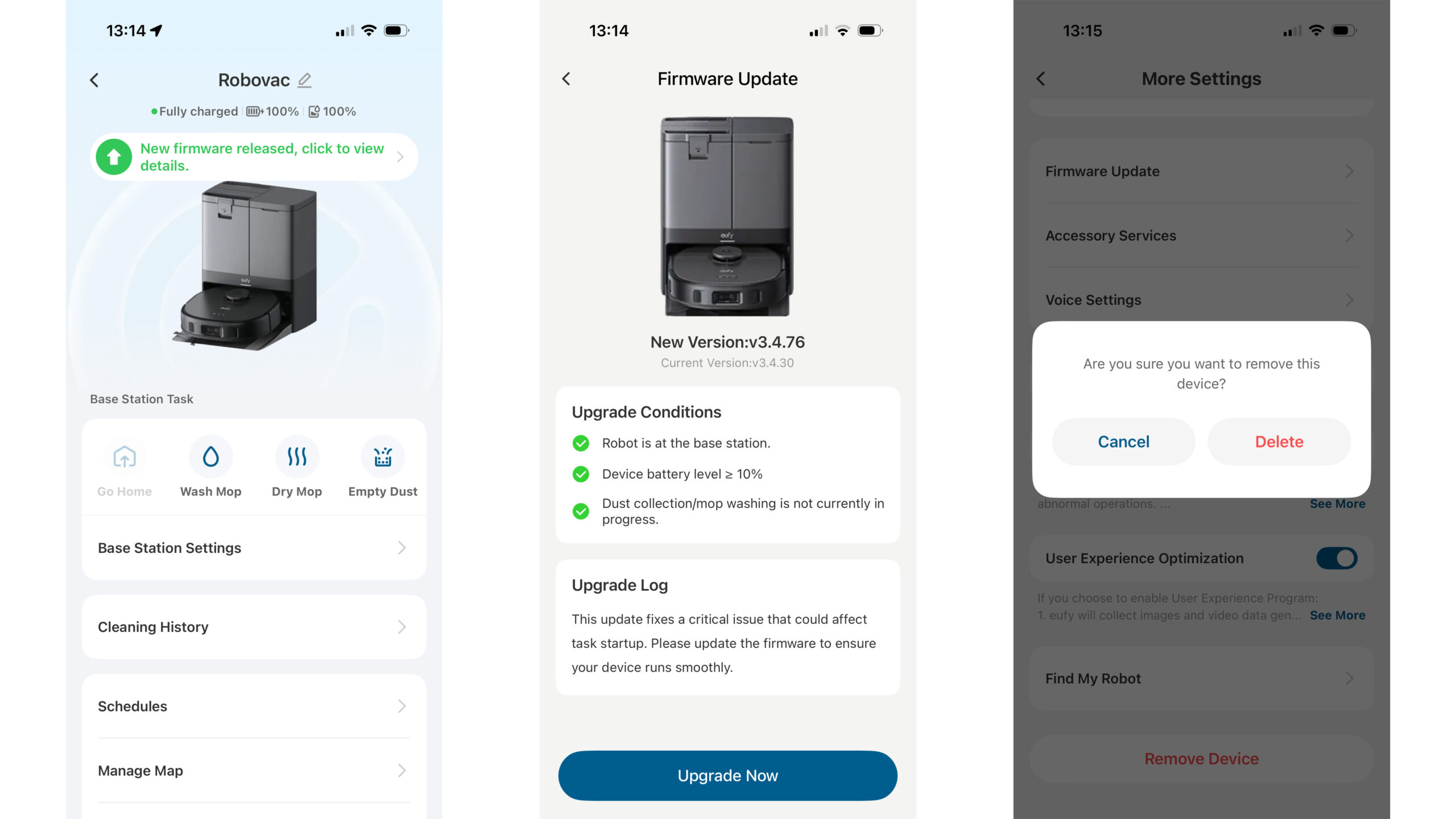
アプリ開発者は頻繁にソフトウェアアップデートをリリースするため、デバイスを常に最新の状態に保つことが重要です。スマートフォンのアプリストアにアクセスし、すべてのアップデートを有効にしてから、ロボット掃除機アプリ自体でファームウェアのアップデートを確認してください。
ファームウェアのアップデートは通常、頻度は低いものの、アプリのアップデートよりも時間がかかる場合が多いです。当然ながら、接続に問題が発生している場合は、Androidのファームウェアのアップデートはもちろん、利用可能なアップデートの確認さえもできない可能性があります。まずは端末を再起動したり、Wi-Fi設定をリセットしたりしてみてください。それで問題が解決すれば、アプリとファームウェアのアップデートを確認できます。
アプリを強制終了して再度開くことも効果的です。また、スマートフォンを再起動したり、アプリを削除してから再インストールしたりすることも有効です。基本的には、どうしても必要な場合を除き、工場出荷時設定へのリセットに頼ることなく、ボットが新しい接続を確立する機会を最大限に与えることが重要です。
4. 充電ベースを新しい場所に移動します。
安定した接続には、Wi-Fiルーターとロボット掃除機の充電ステーション間の見通しが良好であることが不可欠です。接続が不安定な場合は、充電ステーションの位置を変えて、より強力で安定した無線信号が得られるようにしてみてください。
また、冷蔵庫、給湯器、洗濯機、食器洗い機などの大型金属物や家電製品は、Wi-Fi接続を妨害する可能性があるため、注意してください。家が大きい場合は、ルーターと同じ階でロボットの初期設定(またはトラブルシューティングのリセット)を完了してみてください。
これが適切でない場合は、メッシュネットワークや信号ブースターを使用してWi-Fiの通信範囲を拡大してみてください。
#5. 使用しているWi-Fiの範囲を確認する
ほとんどのロボット掃除機は、2.4GHz帯のWi-Fiネットワークに接続します。お使いのルーターが5GHz帯の周波数を使用している場合、ロボット掃除機は動作しません。
理想的には、ルーターをデュアルバンドWi-Fiネットワークに設定し、デバイスが互換性に応じて2.4GHz帯または5GHz帯のいずれかに接続するように構成してください。接続に問題がある場合は、一時的に5GHz帯を無効にして問題が解決するかどうかを確認してください。ロボットが接続できるようになった場合は、動作周波数を示すために異なる名前を付けた2つの別々のネットワークを作成し、掃除機を2.4GHzネットワークに接続してみてください。
#6. 工場出荷時設定にリセットする
他の方法がすべてうまくいかない場合、外部の助けを求める前の最後の手段として、工場出荷時設定へのリセットが挙げられます。これにより、清掃マップとスケジュールが消去され、ロボットは初期状態に戻ります。工場出荷時設定へのリセット後、ロボットを再度設定し、Wi-Fiネットワークに追加し、自宅の新しいマップを作成し、各種設定を再構成する必要があります。
この手順はブランドによって若干異なります。一部の機種では、スタートボタンとホームボタンを最大15秒間押し続け、ビープ音または確認音が鳴るまで待つことで、工場出荷時の設定にリセットできます。紛らわしいことに、この手順はWi-Fiのリセット手順と同じ場合もありますが、工場出荷時の設定にリセットするには、ボタンをより長く押し続ける必要があります。
Ecovacs Deebotの所有者は、ロボットの蓋を開け、ピンホールボタン(ゴム栓の下にある場合もあります)を見つけて5秒間押し続けることで、工場出荷時の設定にリセットできます。Roborockモデルの場合は、ホームボタンを長押ししながら、同時に工具を使ってピンホールリセットボタンを押してください。
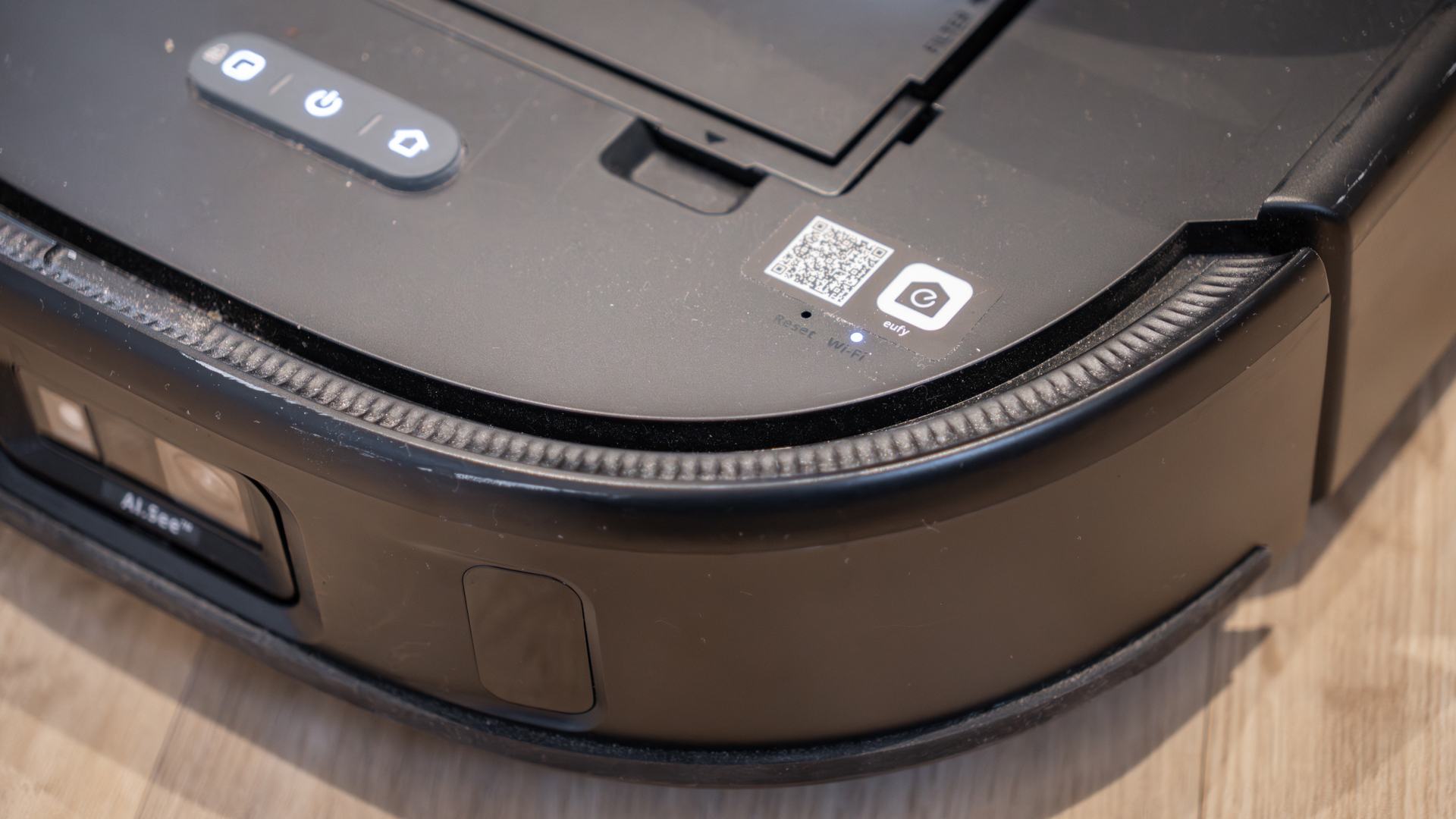
多くのルンバロボットはアプリ経由で工場出荷時設定にリセットできます。ただし、接続の問題でこの方法が使えない場合は、ホームボタンを5秒間押し続けてください。工場出荷時設定にリセットするには、再度ホームボタンを押すように促されます。iRobotのルンバJシリーズの場合は、ホームボタン、スポットクリーニングボタン、クリーニングボタンを7秒間押し続けてから、クリーニングボタンを2回押して確定してください。
ここではすべてのリセット手順を列挙することはできません。そのため、工場出荷時設定へのリセットが唯一の選択肢だと判断した場合は、ロボット掃除機に付属の説明書を参照するか、メーカーのウェブサイトにアクセスして、どのボタンの組み合わせを使用すればよいかを確認してください。あるいは、問題が断続的でアプリ経由で接続できる場合は、設定メニューに移動してシステムからロボットを削除してください。これは通常、工場出荷時設定へのリセットと同様の効果があり、ロボットを再度追加できるようになります。

コメントは締め切りました。