


知っておくべき最も重要なこと
- 新しいスマートディスプレイを購入する前に、現在お使いのスマートテレビやタブレット(Amazon Fire TV、Samsung Smart TV、Androidタブレットなど)が、内蔵機能や専用アプリを通じてスマートホームのコントロールパネルとして機能するかどうかを確認してください。
- 専用のスマートディスプレイを選ぶ際には、単一のエコシステム(Alexaユーザー向けのAmazon Echo Showなど)に特化するか、既存のデバイスとの互換性を確認した上で、様々なスマートホーム環境に対応できるMatter対応ディスプレイを選ぶかを決めましょう。
- スマートディスプレイを選ぶ際は、使用場所(壁掛け式か持ち運び式か)や、ストリーミングコンテンツ(Echo ShowのFire TV)や音楽・ビデオ通話の音質(Google Pixel Tablet)など、必要な追加機能に基づいて選びましょう。
現在、モバイルアプリやスマートスピーカーからの音声コマンドでスマートホームを操作している場合、スマートディスプレイにアップグレードすることで、ご自宅の利便性が全く新しいレベルに引き上げられます。
スマートスクリーンを家の中心に設置することで、照明や鍵などの機器の操作、カメラ映像やドアベルの確認、自動化の設定などが、単一のコントロールセンターを通して家族全員にとってより簡単になります。
天気予報を確認したり、玄関に誰が来たのかを確認したり、照明を全部消したりしたいですか?廊下やリビングにスマートスクリーンを設置すれば、音声コマンドやタッチ操作だけで全てが可能です(さらに、生体認証でロックすれば、お子様が勝手に操作するのを防ぐこともできます)。
ご興味ありますか?スマートディスプレイを選ぶ際に知っておくべきことをご紹介します。もしかしたら、既にお持ちかもしれませんよ。
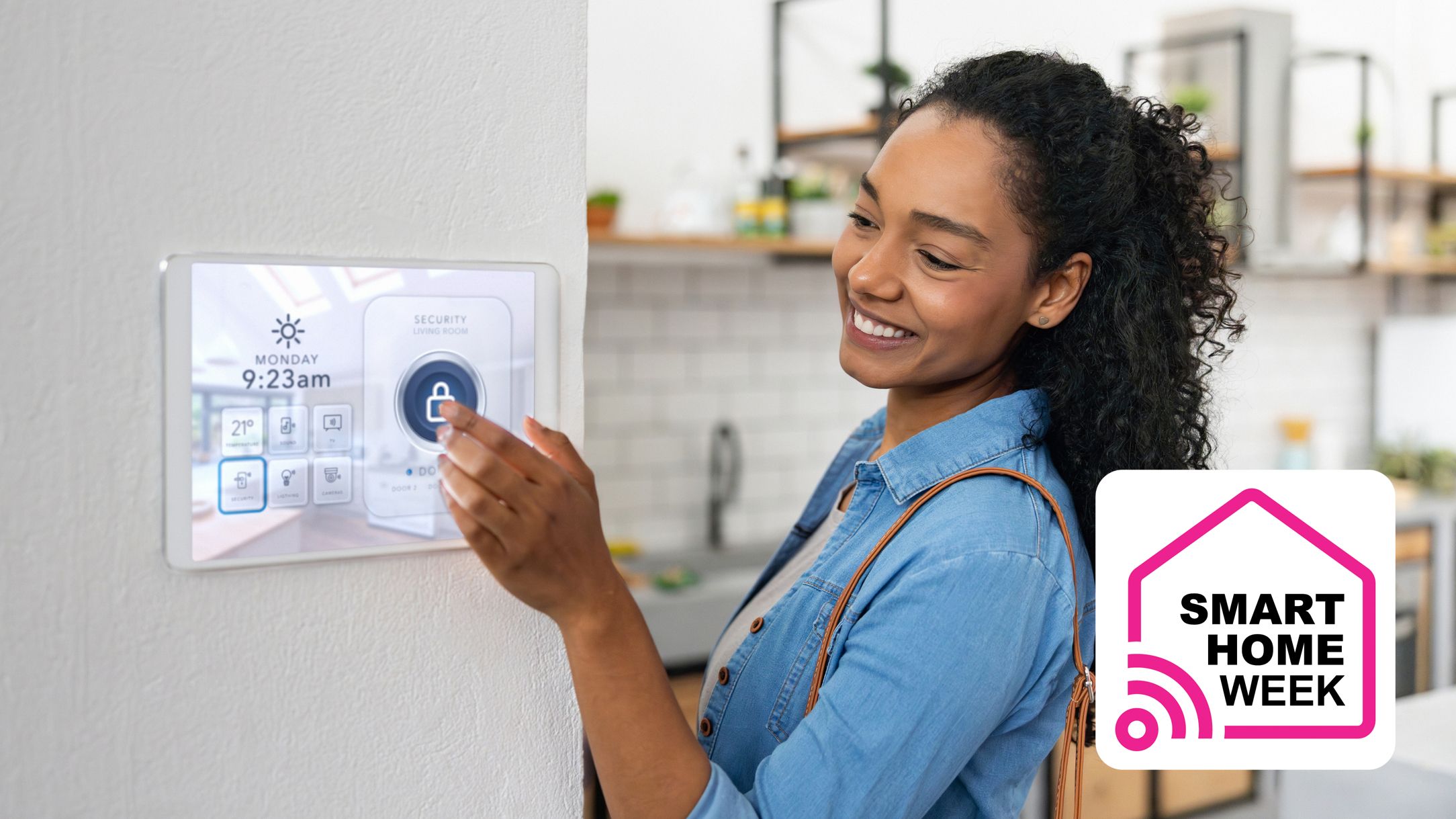 スマートテレビやタブレットの使用を検討してください
現在お使いのテレビやタブレットは、スマートディスプレイとして2つの機能を備えている可能性がありますので、新しいものを購入する前に確認してみてください。
例えば、Amazon Fire TV、Fire Stick、またはFire Tabletをお持ちの場合は、すでにAmazonのスマートホームダッシュボードにアクセスでき、照明の調光、Ringドアベルからのスナップショットの確認、自動化の設定などを行うことができます。
Amazon Fire TVでスマートホームダッシュボードを使用するには、Alexaショートカットパネルから選択するか、Alexa音声リモコンのマイクボタンを長押しして「スマートホームダッシュボードを表示して」と言うだけです。
他の多くのスマートテレビやタブレットも同様の機能を提供しています。例えば、サムスンのスマートテレビをお持ちの場合は、サムスンのタブレットでも利用できるSamsung SmartThingsアプリを介して、対応するスマートホーム機器を操作できます。
Apple TVデバイスはAppleコントロールセンターを提供し、Google TV StreamerとAndroidタブレットはGoogle Homeへのアクセスを提供します。
唯一の例外はiPadで、これはスマートホームの制御センターとして使用できなくなりました。これは、今年後半に発売予定と噂されているAppleのスマートディスプレイが原因かもしれません。
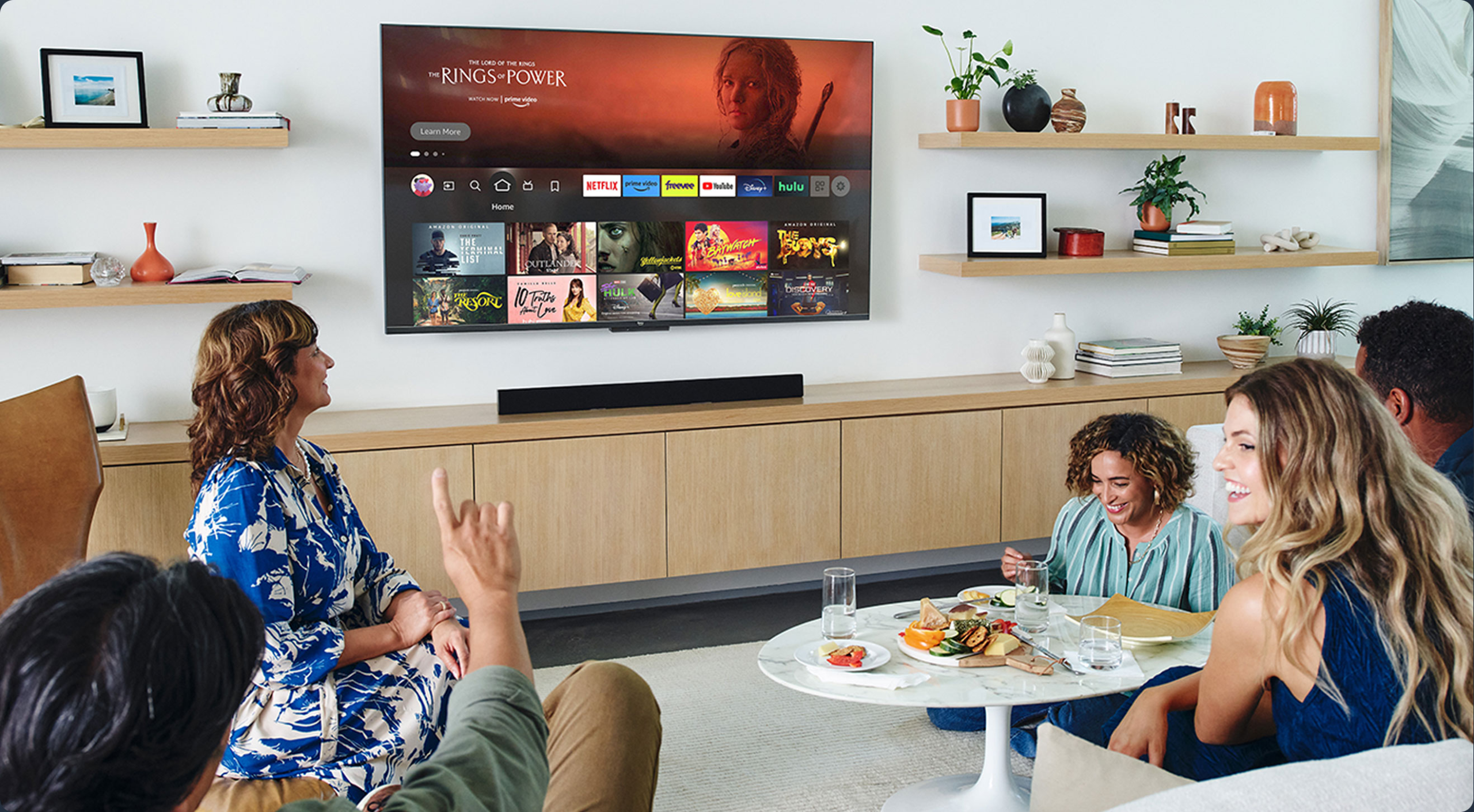
スマートデバイスを確認してください
スマートホーム専用のディスプレイを購入することを決めたら、まず最初に考慮すべきことは、現在所有しているデバイスの種類と、特定のスマートホームプラットフォームに既に慣れているかどうかです。
例えば、AlexaやGoogle Homeを使い慣れていて、 AmazonやGoogleのデバイスを多数所有しているなら、Amazon Echo ShowやGoogle Pixel Tabletのようなスマートディスプレイは自然な選択肢となるでしょう。同じブランドで揃えることで、所有しているすべてのデバイスとディスプレイとの完全な互換性が保証されます。
スマートホームのセットアップに様々なデバイスが含まれており、特定のシステムに依存していない場合は、Aqara Panel Hub S1 PlusのようなMatter対応のサードパーティ製スマートディスプレイを検討してみるのも良いでしょう。このディスプレイは、Apple Home、Google Home、Home Assistant、Homeyなどと連携します。
Matterに対応したスマートディスプレイを選ぶ際のデメリットは、すべてのデバイスを完全にサポートするとは限らない点です。例えば、Matterに対応しているスマートロックはごく一部に限られているため、ディスプレイを使ってドアのロックを解除したり、訪問者のビデオ映像を確認したりできない場合があります。そのため、購入を決める前に、既に所有しているデバイスの取扱説明書をよく確認することをお勧めします。
さらに詳しく知りたいですか?Matterについて知っておくべきこと、そしてMatterがあなたのスマートホームをどのように変革できるかについて、すべてご紹介します。
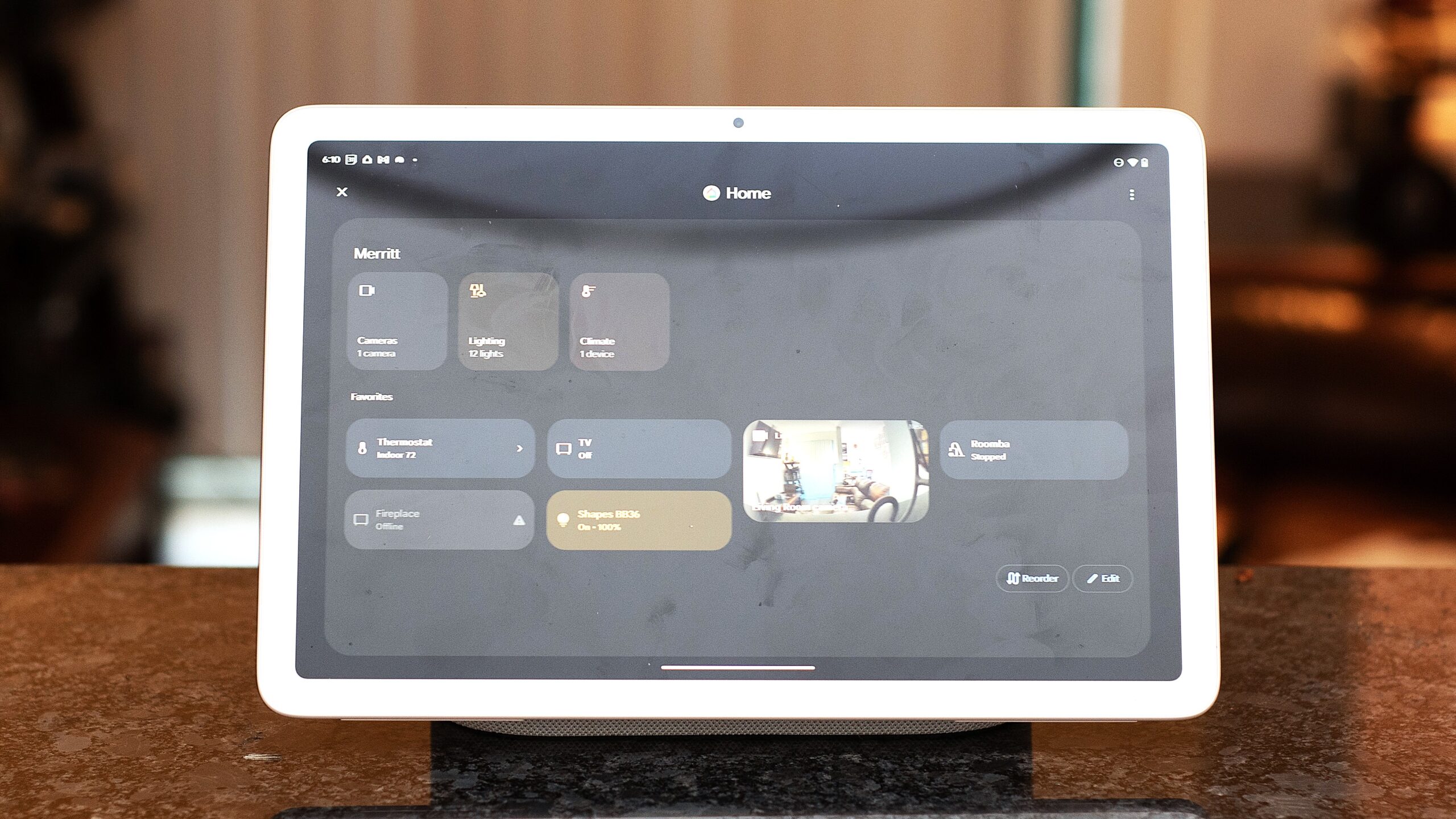
あなたはスマートスクリーンをどこで使いますか?
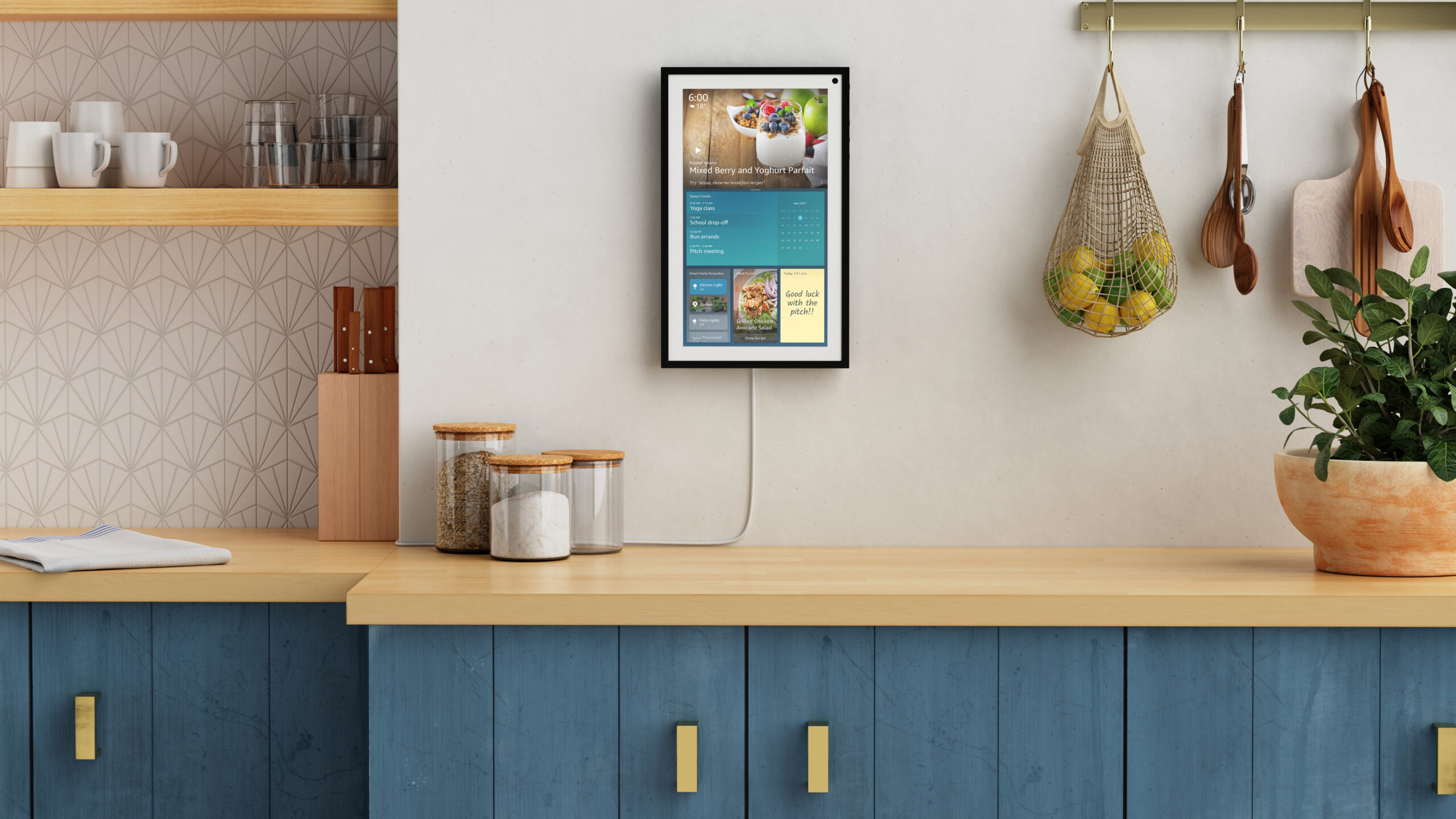
スマートホームのアップグレードを進める上で、専用のスマートディスプレイが最適な方法だと判断したとしましょう。では、それをどこに設置したいですか?新しいAmazon Echo Show 21のように、壁掛け設置を前提としたディスプレイもあります。家族全員が使える廊下に設置して、外出前に天気や家族の予定を一目で確認したいのであれば、それはまさに理にかなっています。
一方、ビデオチャットなどに画面を使いたい場合は、テーブルやキッチンカウンターに置けるAmazon Echo Show 15のような小型モデルを選ぶ方が良いでしょう。
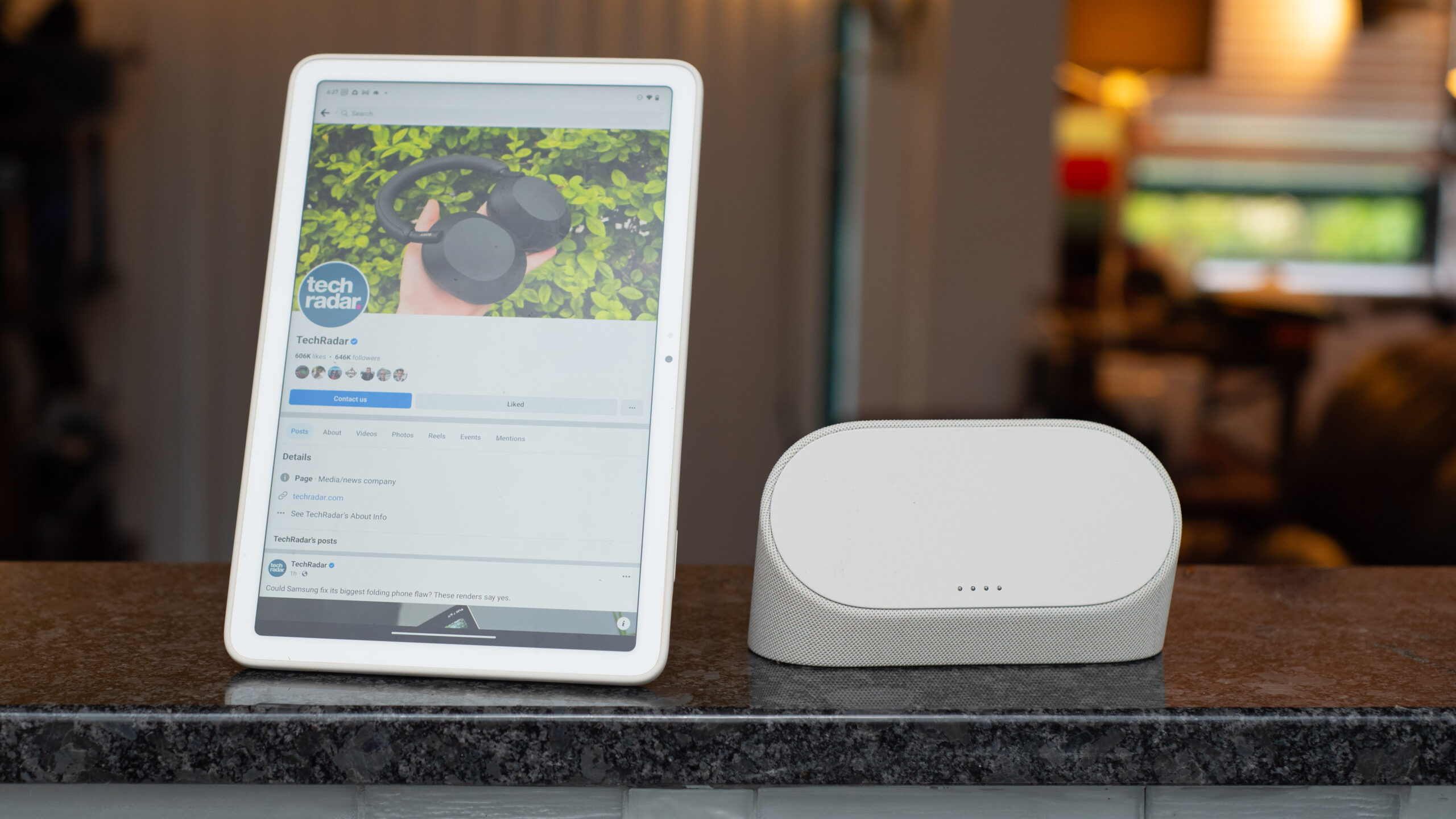
Google Pixel Tabletは、ドックに接続した状態でも、持ち運んでも使用できるため、特に魅力的な選択肢です。ドックなしではバッテリー駆動時間がそれほど長くなく、Wi-Fi接続のみに対応しているため、自宅以外での使用には向かないかもしれませんが、複数の部屋で画面を使いたい場合には最適な選択肢と言えるでしょう。
追加機能を検討する
多くのスマートディスプレイは多機能で、スマートデバイスの制御や自動化以外にも様々なことができます。では、それ以外の時間、スマートディスプレイにどんな役割を担わせたいですか?
例えば、最新のAmazon Echo ShowデバイスにはFire TVが内蔵されているので、番組や映画をストリーミング再生できます。キッチンや寝室に小型テレビを置きたいと考えている方には最適です。
Google Pixelタブレットは、スタンドに置いた状態での音質が特に優れているため、音楽鑑賞、ビデオ通話、さらにはスマートホームの操作にも最適です。また、YouTubeとGoogle TVアプリがプリインストールされているので、夕食時にテレビを見たり、料理中にレシピ動画を検索したりすることもできます。
افعلهابنفسك
おすすめのスマートディスプレイのリストをご覧になっても、ニーズに完璧に合うものが見つからない場合は、創造力を発揮してDIYソリューションを試してみるのも良いでしょう。
私にとって、Home Assistantは普通のAndroidタブレットを機能豊富なスマートディスプレイに変える完璧な方法です。幅広いデバイスに対応しており、ダッシュボードツールを使えば、必要な情報を一目で確認できるようにカードを作成・配置できます。何よりも素晴らしいのは、プロジェクト全体がオープンソースであるため、他のユーザーが自由に改変したり、独自のツールを作成して試したりできることです。
もっと詳しく知りたいですか?RedditのHome Assistantコミュニティは、始めるのに最適な場所です。役立つ情報やインスピレーションが満載です。

コメントは締め切りました。