
Braveユーザーのための10の必須ヒント
Braveブラウザの体験をさらに向上させましょう!プライバシー、ブラウジング速度、生産性を向上させる10の素晴らしいヒントをご紹介します。これらの貴重なアドバイスをお見逃しなく!続きをお読みください!

知っておくべき最も重要なこと
- BraveブラウザはYouTube広告を自動的にブロックし、モバイル端末では「ピクチャーインピクチャー」やバックグラウンド再生などの機能を提供するため、YouTube Premiumの特典を無料で利用できます。
- Brave Shieldsで追加のコンテンツフィルターを有効にして、Cookie通知、AIによる提案、YouTubeショート動画、プッシュ通知、トラッキングリンクをブロックすることで、ブラウジング体験を向上させましょう。
- brave://flags/#enable-force-dark から隠しダークモードを有効にすると、すべてのサイトでダークモードが強制的に適用され、プラグインと比較してリソース消費が削減され、プライバシーが向上します。
Google以外のブラウザでChrome拡張機能を使いたい場合は、Braveブラウザが優れた選択肢です。このChromiumベースのブラウザはユーザーのプライバシーを重視して設計されており、ユーザーエクスペリエンスを向上させる多くの機能も備えています。しかし、問題は、これらの機能やオプションのすべてがデフォルトで有効になっているわけではなく、また、すべてが分かりやすいとは限らないことです。Braveを使うなら、次の10のヒントを知っておくと良いでしょう。
Braveのプライベート広告を削除するには、以下のオプションを使用してください。
Brave Browserのビジネスモデルは、VPNや検索エンジンといった自社サービスの宣伝に依存している。ブラウザのデフォルト設定では、これらのサービスの広告がホームページに表示されるが、そのほとんどはブラウザの外観や全体的な機能をカスタマイズする際に簡単に無効にできる。
Braveで新しいタブを開き、ページの右上隅にある歯車アイコンをクリックします。するとカスタマイズオプションが表示されます。まず、「新しいタブページの広告を表示」を無効にすると、広告を視聴することで少額の仮想通貨を獲得できるBrave Rewardsプログラムの広告が削除されます。(同じページで、必要に応じて背景として使用する独自の画像をアップロードすることもできます。)左側の「カード」オプションに移動し、 「Brave統計」 、 「 Brave VPN」、「Brave Rewards」、「Brave Talk」、「Brave News」を無効にします。これで新しいタブページがすっきりしますが、ミニマルな外観を完成させるには、「トップサイト」オプションに移動し、 「トップサイトを表示」もオフにします。
次に、この設定ウィンドウの左側のペインにある「検索」をクリックし、お好みの検索エンジンを選択します。新しいタブページのデフォルトの検索エンジンを置き換えるには、 Braveのチェックを外してください。ただし、これはアドレスバーのデフォルトの検索エンジンを Brave に置き換えるものではありません。アドレスバーのデフォルトの検索エンジンを置き換えるには、ブラウザウィンドウの右上隅にある三本線のメニューボタンをクリックし、「設定」>「検索エンジン」に進みます。このページの「変更」ボタンをクリックすると、アプリの通常ウィンドウとプライベートウィンドウで Brave 検索を他のオプションに置き換えることができます。
Shieldsのコンテンツフィルターを使用して、迷惑なウェブサイト要素をブロックしましょう。
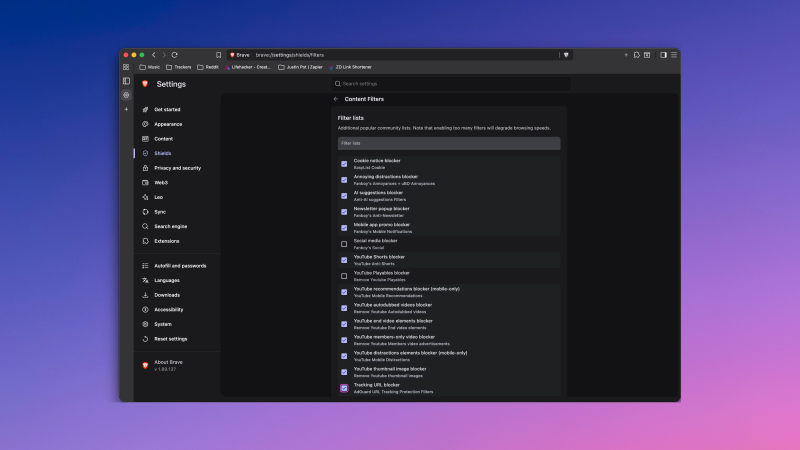
uBlock Originは私のお気に入りの広告ブロッカーですが、Brave BrowserにはBrave Shieldsという独自の効果的な広告ブロッカーが搭載されているため、インストールする必要はないかもしれません。Shieldsは広告をブロックし、Cookie通知を非表示にし、YouTubeのさまざまな煩わしさも取り除きます。Shieldsはデフォルトで有効になっていますが、設定で追加機能を有効にすると、さらに多くのことができます。まず、Braveの設定(3本線のボタン > 設定)に移動し、左側のShieldsタブを開きます。コンテンツフィルタ > 全リストを表示に移動します。このリストを参照し、必要なオプションをすべて有効にします。次のオプションをお勧めします。
- クッキー通知ブロッカー
- 邪魔な邪魔物ブロッカー
- AI提案ブロッカー
- ニュースレターのポップアップブロッカー
- YouTubeショート動画ブロッカー
- YouTubeサムネイル画像ブロッカー
- トラッキングURLブロッカー
- ペイウォールブロッカー(一部の有料コンテンツを回避する方法)
AI機能をオフにする
Braveブラウザには、LeoというAIボットが内蔵されています。Brave社はプライバシーを最優先するAIサービスだと主張していますが、個人的にはこれらの機能を完全に無効にすることをお勧めします。もしあなたも同じように感じるなら、Braveの設定 > Leoに移動して、そのページにあるすべてのオプションを無効にしてください。ついでに、アドレスバーからこれらの機能のいくつかを削除することもできます。ツールバーのアイコンを右クリックして、次の項目を非表示にしてください。
- Brave Rewards(このアイコンはアドレスバーにあります)
- ブレイブウォレット
- レオAI
- Brave VPN
これにより不要な機能が無効になり、アドレスバーがすっきりします。また、Braveの設定 > 外観に移動し、「アドレスバーにオートコンプリート候補を表示する」の下にあるLeo AIアシスタントを無効にしてください。
パフォーマンスを向上させるには「メモリセーバー」を使用してください
Braveには、非アクティブなタブを一時停止することでパフォーマンスを向上させる「メモリセーバー」という機能があります。タブを頻繁に開いてパソコンの動作が遅くなる場合は、この機能を有効にすると良いでしょう。Braveの設定 > システムに移動し、「メモリセーバー」を有効にしてください。特定のウェブサイトをBraveで一時停止しないようにするには、この機能の下にある「追加」ボタンをクリックします。
縦型タブを使用して画面スペースを解放しましょう
ほとんどのブラウザでは、特に大きな画面を使用している場合、タブリストの配置は縦型が最適です。これにより、上部に単一のツールバー、左側に縦型のタブバーを配置することで、コンテンツのためのスペースが広くなります。Braveで縦型タブを有効にするには、Braveの設定 > 外観 > タブに移動し、「縦型タブを使用する」を有効にします。この操作を行った後は、上部メニューから余分な横型バーを削除するために、 「タイトルバーを表示」を無効にする必要があります。このオプションでは、最小化、最大化、閉じるボタンがツールバーと統合され、すっきりとした外観になります。タブバーの上部にある「タブを最小化」ボタンをクリックして、タブバーを細い縦列に縮小することを忘れないでください。
Braveタスクマネージャーを使って、電力消費の激しいタブを見つけましょう。
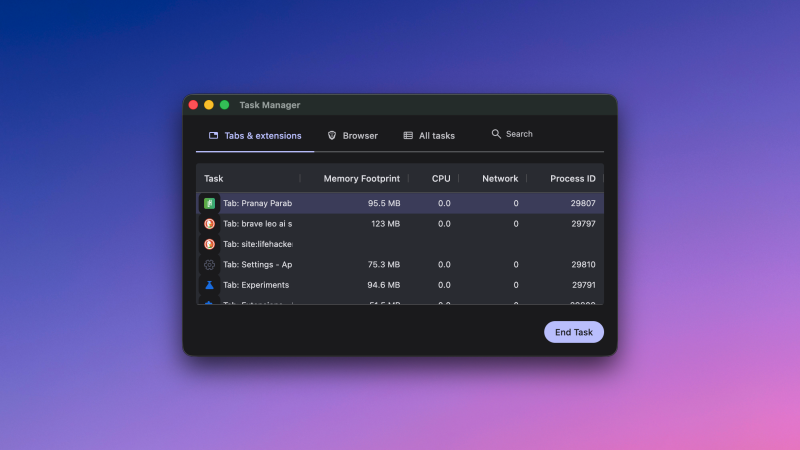
出典:プラナイ・パラブ
管理されていないタブが原因でブラウザの動作が遅くなっている場合は、Brave に内蔵されているタスク マネージャーを使用して問題を解決できます。Braveを開いた状態でShift + Esc キーを押すとタスク マネージャーにアクセスでき、リソースを大量に消費するタブを閉じることができます。キーボード ショートカットが機能しない場合は、右上隅の三本線のボタンをクリックして、[その他のツール] > [タスク マネージャー]を選択してください。
リンクからトラッキングデータを削除するには、「クリーンリンクのコピー」を使用してください。
インターネット上の多くのリンクには、閲覧履歴を追跡する、一見役に立たない文字列が含まれています。Braveには、この追跡データをブロックする機能があります。Braveで任意のハイパーリンクを右クリックし、「クリーンリンクをコピー」を選択します。これにより、ほとんどの種類のリンクから追跡情報が削除されますが、短縮リンクによる追跡は修正されないことに注意してください。また、Brave Shieldsを使用して、クリックしたリンクから追跡パラメータを削除することもできます。これを行うには、Braveの設定 > Shields > コンテンツフィルタ > 全リストを表示に移動し、「トラッキングURLブロッカー」を有効にします。
ウェブ上のコピー&ペーストの制限を回避するには、「強制貼り付け」を使用してください。
一部のウェブサイトでは、ユーザーが情報をコピー&ペーストできないように制限されており、非常に不便です。奇妙なことに、一部の銀行やサービスでは、ユーザー名やパスワードの貼り付けを禁止することが強力なセキュリティ機能だと考えているようです。このようなサイトに遭遇した場合は、入力フィールドを右クリックして「強制貼り付け」を選択することで、この制限を回避できます。一部のサイトでは、右クリック自体を無効にすることで、さらに操作が難しくなっています。この場合は、 「右クリックを有効にする」などのブラウザ拡張機能を使用することで回避できます。
YouTube Premiumの機能を無料で入手しよう
Braveブラウザは、デスクトップパソコンとスマートフォン両方でYouTube広告を自動的にブロックします。モバイル端末ではYouTube広告のブロックが難しいため、iOSとAndroidでBraveを使用する場合、この機能は非常に役立ちます。そのため、動画を視聴する際は、公式のYouTubeアプリからBraveに切り替えることを強くお勧めします。さらに、BraveではピクチャーインピクチャーモードでYouTube動画を視聴したり、バックグラウンド再生したりすることもできます。これらはすべてYouTube Premiumの機能ですが、スマートフォンでBraveアプリを使用するだけで無料で利用できます。
Braveの隠しダークモードを使用する
インターネット上のコンテンツの多くは、たとえデバイスでダークモードを好むユーザーであっても、依然としてライトモードで表示されます。ウェブサイトを強制的にダークモードにするブラウザ拡張機能は存在しますが、Braveには同じ機能を効率的に実行する隠し機能があります。アドレスバーにbrave://flags/#enable-force-darkと入力し、このフラグを有効にすることで、すべてのウェブサイトをダークテーマに切り替えることができます。この方法は、ブラウザ拡張機能を使用するよりもリソース消費が少なく、第三者がタブにアクセスできないためプライバシーの懸念も軽減されるため、優れています。なお、この機能を有効にするには、Braveを一度再起動する必要があります。
コメントは締め切りました。