
DuckDuckGoユーザーが知っておくべき10のヒント
DuckDuckGo検索エンジンはプライバシーを最優先事項としており、検索体験を向上させ、プライバシーを保護するための数多くの独自の機能とコマンドを提供しています。ここでは、すべてのDuckDuckGoユーザーが知っておくべき10のヒントをご紹介します。

知っておくべき最も重要なこと
- Duck.aiを使えば、ChatGPTやCloudといったAI搭載チャットボットをアカウントを作成することなく匿名で利用できます。
- DuckDuckGoからGoogleなどの他の検索エンジンに検索クエリを直接送信するには、!gのような「バン」コマンドを使用します。
- 新しいサイトに登録する際に、DuckDuckGoメール保護機能を使用して固有のDuckメールアドレスを作成することで、メールのプライバシーを保護しましょう。
DuckDuckGoは長年、私のデフォルトの検索エンジンです。その最大のセールスポイントは、Googleほどユーザーの行動を追跡しないことですが、DuckDuckGoの魅力はそれだけではありません。DuckDuckGoを使えば、AI搭載チャットボット(ChatGPTやCloudなど)を匿名で試したり、検索結果からAI生成画像を除外したり、サイトを離れることなくURLを短縮したりできます。DuckDuckGoを使っているなら、検索エンジンを最大限に活用するための10のヒントをぜひ試してみてください。

検索体験を簡素化するために、AI機能をオフにしてください。
DuckDuckGoは最近、多くのAI機能を追加しましたが、幸いなことに、そのほとんどをオフにすることができます。DuckDuckGoでAI関連機能を無効にするには、検索エンジンの設定ページに移動します。次に、「AI機能」を選択し、「検索アシスト」と「Duck.ai」をオフにします。これにより、検索エンジンのホームページからAIによる検索結果とチャットボットを試すよう促すメッセージが表示されなくなります。
プライバシーを保護するために、AI搭載チャットボットを匿名で利用しましょう。
一方、AI搭載チャットボットに興味はあるものの、プライバシーが気になるという方もいるでしょう。そんな時は、DuckDuckGoを使ってChatGPT、Cloud、その他のAIサービスに匿名でアクセスできます。まずはDuck.aiにアクセスしてください。検索ボックスの下にあるドロップダウンメニューから、使用したい大規模言語モデル(LLM)を選択できます。選択後は、アカウントを作成せずに、お好みのAIサービスをご利用いただけます。このサービスは無料ですが、1日に実行できるAI検索の数には制限があります。また、同じサービスで画像を作成したり、写真の背景を削除するなど、基本的な画像編集を行うことも可能です。
ウェブサイトや他の検索エンジンを検索するには、「bangs」を使用してください。
DuckDuckGoは非常に効率的な検索エンジンですが、必ずしもGoogleと同じ結果を表示するとは限りません。DuckDuckGoをデフォルトの検索エンジンとして使用している場合でも、検索クエリをGoogleに送信するように設定できます。そのためには、検索バーの末尾に「!g」を追加してください。
DuckDuckGo の検索広告や、ホームページに表示される同社の他の製品への言及をすべてオフにすることもできます。DuckDuckGoの設定 > 一般に移動し、広告をオフにします。これにより検索広告は停止しますが、同社はこれらの広告を表示するためにユーザーを追跡していないと述べています。他の DuckDuckGo 製品の使用を促すプロンプトを削除するには、同じ設定ページの一番下までスクロールして、次の項目をオフにします。
- DuckDuckGoをインストールする
- プライバシーに関するニュースレター
- ホームページのプライバシーに関するヒント
- DuckDuckGoの改善にご協力ください
DuckDuckGoの設定画面の「外観」セクションに移動し、最後のオプション「保護された検索のリマインダー」をオフにすることもできます。これにより、検索が保護されていることを示す通知が非表示になります。
この設定を変更すると、検索結果に追加情報が表示されます。
特定の検索結果についてより詳しい情報を確認したい場合は、この検索エンジンでは各リンクの下に表示される説明文の長さを拡張できます。私は説明文を3行から5行に拡張しました。これで、リンクをクリックする価値があるかどうかを判断するのに十分な情報が得られます。この設定は、DuckDuckGoの設定 > 外観 > スニペットの最大長から行えます。ドロップダウンメニューを使用して、これを5行に変更してください。
このショートカットを使ってURLを短縮しましょう
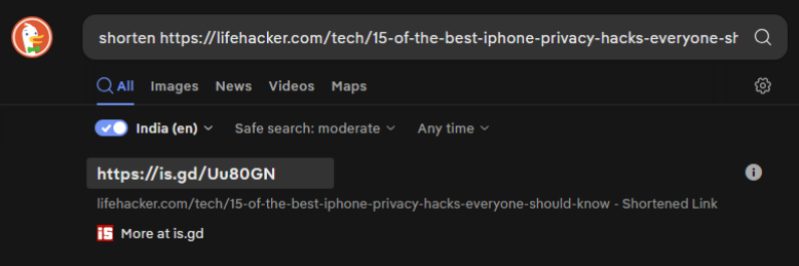
出典:プラナイ・パラブ
DuckDuckGoにはURL短縮機能も内蔵されています。URLをコピーして、検索エンジンの「shorten 」コマンドを使って短縮URLを生成できます。例えば、検索エンジンに「shorten https://lifehacker.com/tech/15-of-the-best-iphone-privacy-hacks-everyone-should-know」と入力し、検索ボタンをクリックします。最初の検索結果には、is.gdというURL短縮サービスを使った短縮URLが表示されます。同様に、DuckDuckGoでは短縮URLを展開することもできます。「expand」と入力して短縮URLを入力すると、検索結果に完全なURLが表示されます。
新規アカウント登録時にメールアドレスを非表示にする
一般的なセキュリティ対策として、パスワードマネージャーを使用し、各アカウントごとに固有のパスワードを設定することが挙げられます。これは、1つのアカウントが侵害されても、ハッカーが他のすべてのアカウントにアクセスできないようにするためです。この考え方は、多くのウェブサイトでメールアドレスが使われているユーザー名にも当てはまります。すべてのサイトで同じメールアドレスを使って登録していると、ハッカーにとって潜在的な脆弱性となる可能性があります。
ここで役立つのが、DuckDuckGoのメール保護サービスです。このサービスを使えば、Duckメールアドレスを登録できます。Duckメールアドレスは、アカウントを作成するたびに固有のメールアドレスを生成します。アカウントが侵害された場合でも、メールアドレスがダークウェブで売買される心配はありません。同様に、怪しいウェブサイトが広告主にデータを販売したとしても、広告主にはあなたの実際のメールアドレスではなく、匿名のメールアドレスしか渡されません。これを利用して、誰があなたのデータを販売したのかを特定し、その匿名アカウントを迅速にブロックすることができます。
よく使われるアプリケーションのキーボードショートカットを確認するには、「チートシート」で検索してください。
DuckDuckGoには、多くのアプリやサービスに対応した「チートシート」機能があり、特定のアプリケーションでよく使われるキーボードショートカットを表示してくれます。例えば、DuckDuckGoで「cheatsheet Excel」と入力すると、検索結果の一番上にMicrosoft Excelのキーボードショートカット一覧が表示されます。最初の結果には5~10個のショートカットが表示されますが、「もっと見る」ボタンをクリックすると、さらに数百個のショートカットが表示されます。この機能はすべてのアプリで使えるわけではありませんが、Photoshop、Lightroom、Chromeなどの人気アプリで試してみる価値はあります。アプリのアップデートによってキーボードショートカットが変わる場合もあるので、このページの情報は必ず確認してください。
コメントは締め切りました。