
Microsoft Outlookユーザーのための必須ヒントとコツ10選
Microsoft Outlookで生産性を向上させましょう!仕事のやり方を変え、貴重な時間を節約し、メール管理のエキスパートになれる、10のスマートで革新的なテクニックをご紹介します。今すぐクリックして学びましょう!

知っておくべき最も重要なこと
- プライバシーを保護し、ピクセル追跡やフィッシング詐欺を防ぐため、スパム設定で信頼できない送信者からの画像自動ダウンロードを無効にしてください。
- 「クイックステップ」機能を使用すると、メッセージを既読にしたり、ワンクリックでアーカイブしたりするなど、複数のステップからなるワークフローを作成でき、メール管理を効率化できます。
- メール設定で「送信取り消し」機能を有効にすると、最大30秒のタイマーが設定され、誤って送信してしまったメールを取り消すことができます。
Outlookは、多くのユーザーにとってGmailの最良の代替手段の一つです。Microsoftのメールサービスは無料で、Gmailにはない多くの機能を提供しています。同時に、Gmailから移行してきたユーザーにとって便利な共通機能もいくつかありますが、それらはデフォルトでは有効になっていません。私は10年以上Outlookを使用しており、受信トレイを整理する中で発見した最高のヒントとコツをご紹介します。
不審な企業によるメール追跡を防ぐため、画像のダウンロードを無効にしてください。
企業や組織は、メールを開封したかどうかを確認するためにピクセル追跡をよく使用します。各メールには、メッセージを開封したときに送信者に開封確認を送信する隠し追跡ピクセルが含まれています。Outlook の既定の設定は、これらの悪質な行為からユーザーを保護しますが、アカウントを保護するためにいくつかの追加手順を実行する必要があります。Outlook.com にアクセスしてアカウントにサインインします。右上隅の歯車アイコンをクリックして設定を開きます。次に、[メール] > [迷惑メール]に移動します。[セキュリティ オプション] で、[安全な送信者とドメイン リストに登録されていないユーザーからの添付ファイル、画像、リンクをブロックする]を選択します。
この方法は、送信者を手動で確認する必要があるため、すべての人に適しているとは限りません。しかし、セキュリティの観点からは、メール追跡、フィッシング詐欺、その他の不正行為に対する最善の対策となります。プライバシー保護をさらに強化するには、Outlook の設定 > メール > レイアウトに移動し、「送信者の画像を表示しない」を選択することもできます。同様に、同じ設定ページの「メッセージ処理」タブに移動し、「ショッピング関連のメッセージの場合、送信者のロゴと関連リンクをメッセージヘッダーに表示する」のチェックを外すこともできます。
Outlookが重要なメールを迷惑メールフォルダに振り分けないようにするには、「安全な送信者」機能を使用してください。
Outlook の「安全な送信者」リストを使用すると、信頼できる連絡先リストにユーザーを追加できます。これらのユーザーからのメールは迷惑メールフォルダに振り分けられず、ブロックされたリンクや添付ファイルなどの制限も適用されないため、前述のトリックを使用するユーザーに最適です。この機能を使用すると、銀行の明細書や雇用主からの給与明細など、重要なメールが迷惑メールフォルダに振り分けられるのを防ぐことができます。開始するには、Outlook の設定 > メール > 迷惑メール > 安全な送信者の追加に移動します。また、 「安全なメーリングリスト」タブを選択して、メーリングリストを安全な送信者リストに追加することもできます。これは、お気に入りの出版物からのニュースレターや、企業からのセキュリティ関連のメールに特に役立ちます。
受信トレイの自動スキャンを有効にして、24時間ごとにメールを削除します。
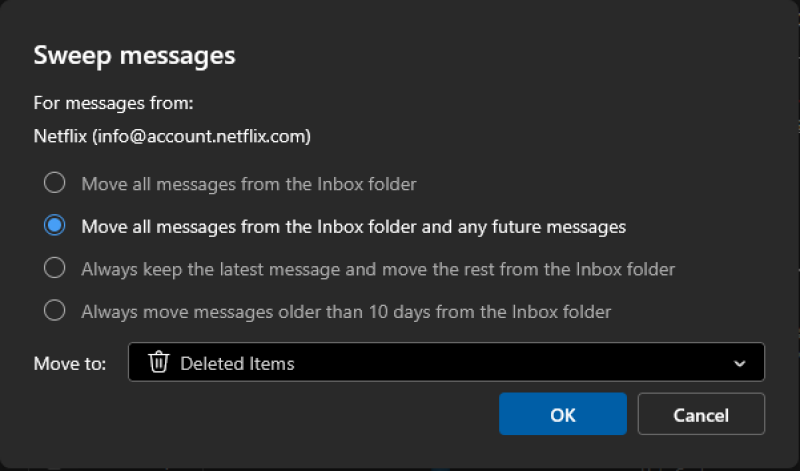
スイープはOutlookの優れた機能の1つです。特定の送信者からのメールを自動的に受信トレイからスキャンし、指示に従って不要なメールを整理します。たとえば、私の銀行はクレジットカードの取引ごとにメールを送信してきます。以前は、不要な未読メールが150通以上も溜まっていました。そこで、スイープを使って過去10日間の取引メールだけを残し、残りはアーカイブするようにしました。設定するには、受信トレイ内の任意のメールを選択し、OutlookデスクトップアプリまたはWebアプリのページ上部にある[ホーム]タブを選択します。 [スイープ]を選択すると、その送信者からのメールをどうするかを尋ねるポップアップウィンドウが表示されます。オプションは4つあります。
- 受信トレイフォルダからすべてのメッセージを移動します
- 受信トレイからすべてのメッセージと今後のメッセージを移動します
- 常に最新のメッセージだけを残し、それ以外のメッセージは受信トレイフォルダから移動させてください。
- 10日以上前のメッセージは、常に受信トレイフォルダから移動されます。
また、ドロップダウンメニューからこれらのメッセージを移動先を選択することもできます。私は通常、上記で説明した最後の 2 つのオプションのいずれかを選択し、残りのメッセージをアーカイブまたは削除済みアイテム フォルダーに移動します。私はこの機能を数年間使用していますが、バックグラウンドで完璧に動作します。いつでもスイープ ルールを変更または削除したい場合は、Outlook の設定 > メール > スイープに移動してください。
ジェスチャーをカスタマイズして、スワイプするだけでメールを削除できます。
Outlook モバイル アプリでは、メールを一つずつ手動で開くことなく、ジェスチャーを使ってすばやくメールを整理できます。左右にスワイプするだけで、メッセージのアーカイブ、削除、報告を行うことができます。ただし、これらのジェスチャーはニーズに合わせてカスタマイズできます。モバイル アプリでOutlook の設定を開き、 [メール] > [スワイプ オプション]の順に選択します。このページで、左右にスワイプしたときに実行されるアクションを選択します。便利なオプションには、削除、アーカイブ、フラグの付け/フラグの解除、既読/未読のマーク、スヌーズ、既読にしてアーカイブなどがあります。
OutlookのデスクトップアプリとWebアプリでは、[Outlookの設定] > [メール] > [アクションのカスタマイズ]に移動します。ここでは、スワイプジェスチャー(タッチスクリーン搭載のモバイルデバイスの場合)とクイックアクション(受信トレイの各メールに表示されるボタン)を設定できます。私は受信トレイにメールをピン留めすることはないので、この機能を使ってピン留めボタンをアーカイブボタンに置き換えました。1つのメールにつき最大4つのアクションを選択できます。
Copilot AIをオフにして、Microsoftのデータ収集を無効にします。
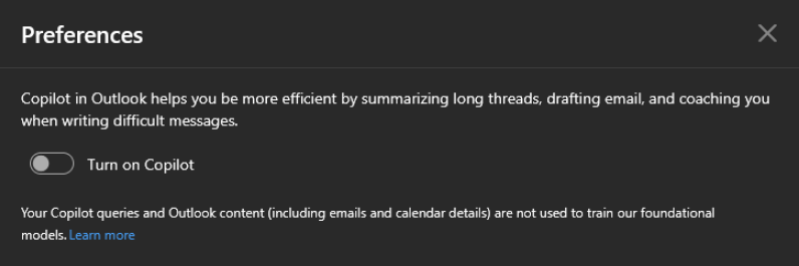
Outlook のモバイル、デスクトップ、Web アプリでは、[設定] > [Copilot ] に移動し、[Copilot を有効にする] をオフにします。これにより、アプリのほぼすべての AI 機能が無効になります。Microsoft Copilot の使用方法の詳細については、こちらの詳細記事をご覧ください。また、[Outlook の設定] > [メール] > [スマートな提案]に移動し、[返信候補を表示する]をオフにしてください。
Microsoft は、Outlook アカウントで大量のデータを収集し、AI サービスを有効にします。これを無効にするには、[Outlook 設定] > [メール] > [プライバシーとデータ] > [プライバシー設定]に移動します。このページのすべてのオプションをオフにして、オプションの診断データ収集を無効にし、Microsoft が「接続されたエクスペリエンス」のためにメールを分析することを防止し、受信トレイのメールに関連付けられたオンライン コンテンツを無効にします。また、[履歴の削除]を選択して、Outlook の検索履歴を消去することもできます。この操作を行う際に、[メール] > [作成と返信]に移動して、Microsoft Edge の自動入力を無効にします。この機能が有効になっていると、Microsoft Edge は Outlook の受信トレイから情報を取得して、データ、特にフライト情報を自動的に入力します。この機能は Edge を頻繁に使用するユーザーには便利かもしれませんが、使用しないユーザーにはあまり役に立ちません。
スパムメールリストから一斉に購読解除できる秘密のリストを発見しよう
この記事を執筆中に、Outlookの隠れた一括購読解除機能を発見しました。この機能を使うと、受信トレイにあるすべての購読リストが表示され、メールを1通も開かずにすべての購読を解除できます。試すには、Outlookの設定 > メール > 購読に移動してください。いずれかのリストの横にある[購読解除] ボタンをクリックすると、Outlookが残りの処理を自動的に行ってくれます。
Gmailのキーボードショートカットに切り替えて、メール操作を高速化しましょう
私はOutlookのキーボードショートカットがあまり好きではありませんでした。例えば、OutlookではCtrl+Nで新規メールを開きますが、GmailではCを押すだけです。Ctrl+Nは最も一般的なショートカットかもしれませんが、1回のキー操作ほど速くはありません。朗報は、Outlook内でGmailのキーボードショートカットを使用できるようになったことです。これにより、時間を大幅に節約できます。ほとんどのユーザーはGmailをメインのメールアカウントとして使用しているため、2つの異なるショートカットを覚える必要がなくなります。この機能を有効にするには、Outlookの設定 > 一般 > アクセシビリティ > キーボードショートカットに移動します。次にGmailを選択すれば完了です。念のため、GoogleはGmailのすべてのキーボードショートカットをこちらに一覧表示しています。
「クイックステップ」を使用すると、ワンクリックでメッセージを既読としてマークし、アーカイブできます。
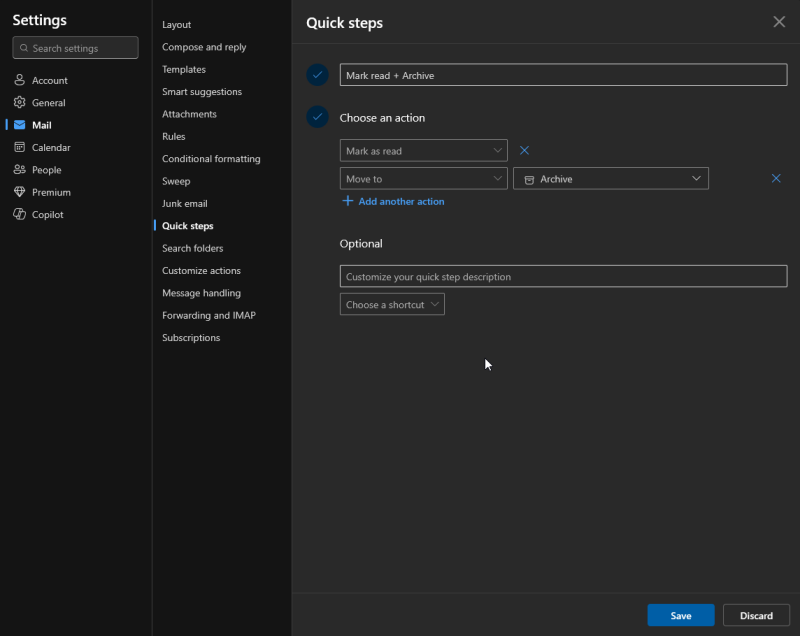
メールを頻繁にマークしたりアーカイブしたりする場合は、Outlook のクイック ステップ機能を使用してワンクリックのワークフローを作成することで、プロセスを効率化できます。これを行うには、Outlook の設定 > メール > クイック ステップに移動します。クイック ステップに名前を付け、既読としてマークするなどのアクションを選択して、[別のアクションを追加]ボタンをクリックします。次に、 [移動先] を選択し、続いて[アーカイブ]を選択します。同じページで、このアクションのキーボード ショートカットを追加し、[保存]をクリックします。これは、クイック ステップでできることの基本的な例です。ニーズに合わせて、メールの分類、タスクへの変換、メールの会話のミュートなど、さまざまなオプションを含む、任意のマルチステップのワークフローを設定できます。
誤って不完全なメールを送信してしまうことを防ぐため、「送信取り消し」を設定してください。
送信ボタンを押した直後にメール送信を後悔した経験があるなら、それはあなただけではありません。Gmailにはデフォルトで「送信取り消し」機能がありますが、Outlookにはこの機能がありません。Outlookの設定 > メール > 作成と返信 > 送信取り消しから手動で有効にする必要があります。スライダーを使って0~30秒のタイマーを設定してください。これは、名前のスペルミスなどでメール送信をキャンセルできる時間です。(誰しも経験したことがあるでしょう!)
Outlookでメールフィルターを設定して、自分宛てに直接送信されたメッセージを区別できるようにしましょう。
Outlook のルール機能を使用すると、「cc」または「bcc」フィールドに自分が含まれているメールをフィルタリングできます。これにより、自分宛てのメッセージに集中し、それ以外のメッセージは別のフォルダーに移動できます。設定するには、Outlook の設定 > メール > ルールに移動し、 「新しいルールの追加」を選択します。このルールに名前を付け、「宛先行に自分の名前がない」を条件として選択します。「アクション」フィールドで「移動先」を選択し、フォルダーを選択します。競合を避けるために、 「これ以上ルールの処理を停止」を選択します。
コメントは締め切りました。