
Microsoft アカウントではパスワードが廃止され、パスキーの使用が強制されます。
マイクロソフトは昨年5月にパスワード導入に踏み切りましたが、本日、Windows PCやその他のマイクロソフトサービスを利用するユーザーを保護するための次のステップを発表しました。今後は、すべての新規マイクロソフトアカウントはデフォルトでパスワード不要となります。利便性とセキュリティの向上を図るとのことです。
複雑なパスワードを覚える必要がない世界、あるいはハッカーが簡単にパスワードを解読して Microsoft アカウントにアクセスできる世界を想像してみてください。このセキュリティユートピアの解決策は、信頼できるデバイスをログインキーに変えるデジタルキーであるパスキーです。
これらのデジタルキーも生体認証ロックによって保護されています。次回サインインしようとすると、スマートフォンまたはコンピューターにプロンプトが表示されます。顔認識、指紋スキャン、またはデバイスのパスワードを入力して本人確認を行うだけで承認できます。
ログインシステムでは何が変わりますか?
マイクロソフトは、同社のセキュリティアップデートの中で、「新規ユーザーはパスワードなしでアカウントにサインインするための複数のオプションを利用でき、パスワードを登録する必要は一切なくなる」と発表した。既にマイクロソフトアカウントをお持ちのユーザーは、アカウントダッシュボードから保存済みのパスワードを削除し、パスコードのみを使用するように切り替えることができる。
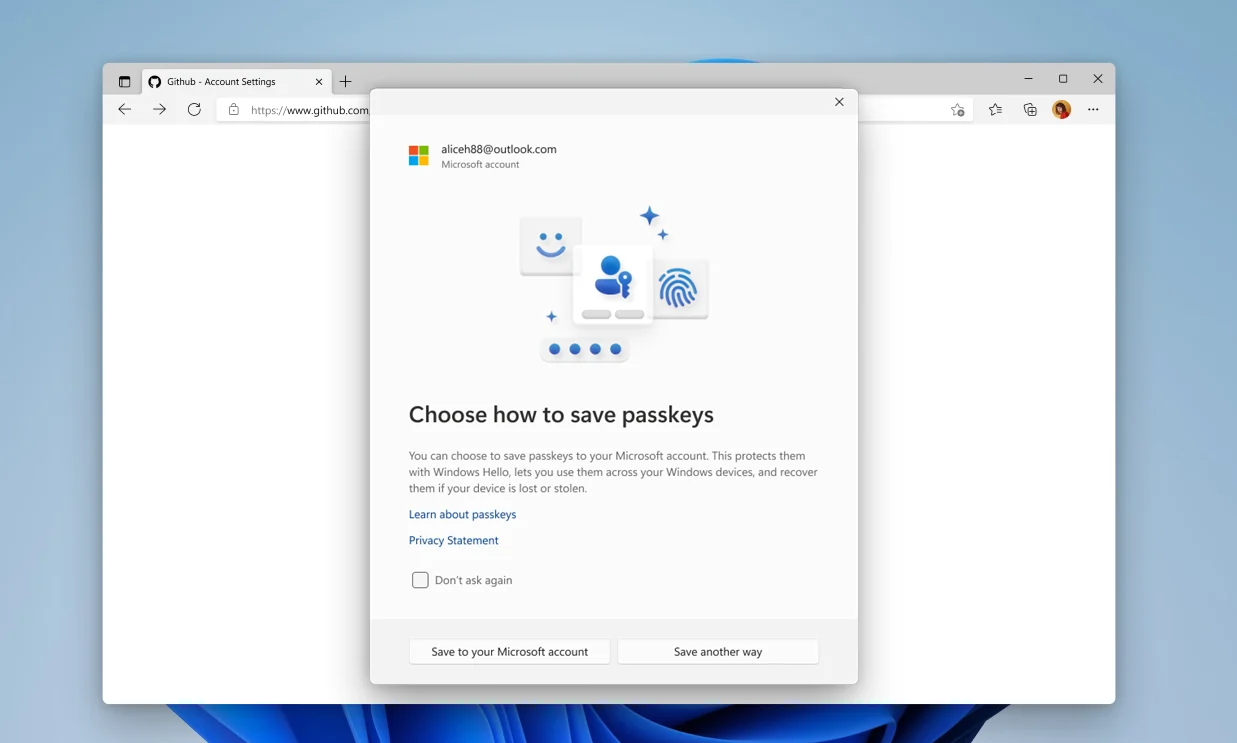
2 要素認証 (2FA) が有効になっているユーザーには、パスワードの入力が求められなくなります。代わりに、SMS または電子メールで送信される 2 要素認証 (XNUMXFA) コードを直接入力するように求められます。次回アカウントにアクセスしようとするときには、XNUMXFA コードにアクセスする必要すらなく、完全にパスキー アクセスに切り替わります。
Google、Apple、Microsoft も Passkey 革命に参加しました。パスキーは、FIDO セキュリティ プロトコルに準拠した暗号化技術を使用して生成されます。どのサービスでも、ログイン有効化キーはユーザーのデバイスに非公開で保存されます。
Passkeyの使い方は?
これらの秘密鍵は、ユーザーが指紋または顔のスキャンで本人確認を行った後、または PIN またはパスワードでデバイスのロックを解除した後に 1 回だけ使用されます。 Windows を使用しており、Microsoft アカウントのパスキーを有効にしたい場合は、Authenticator アプリを使用するのが最適です。
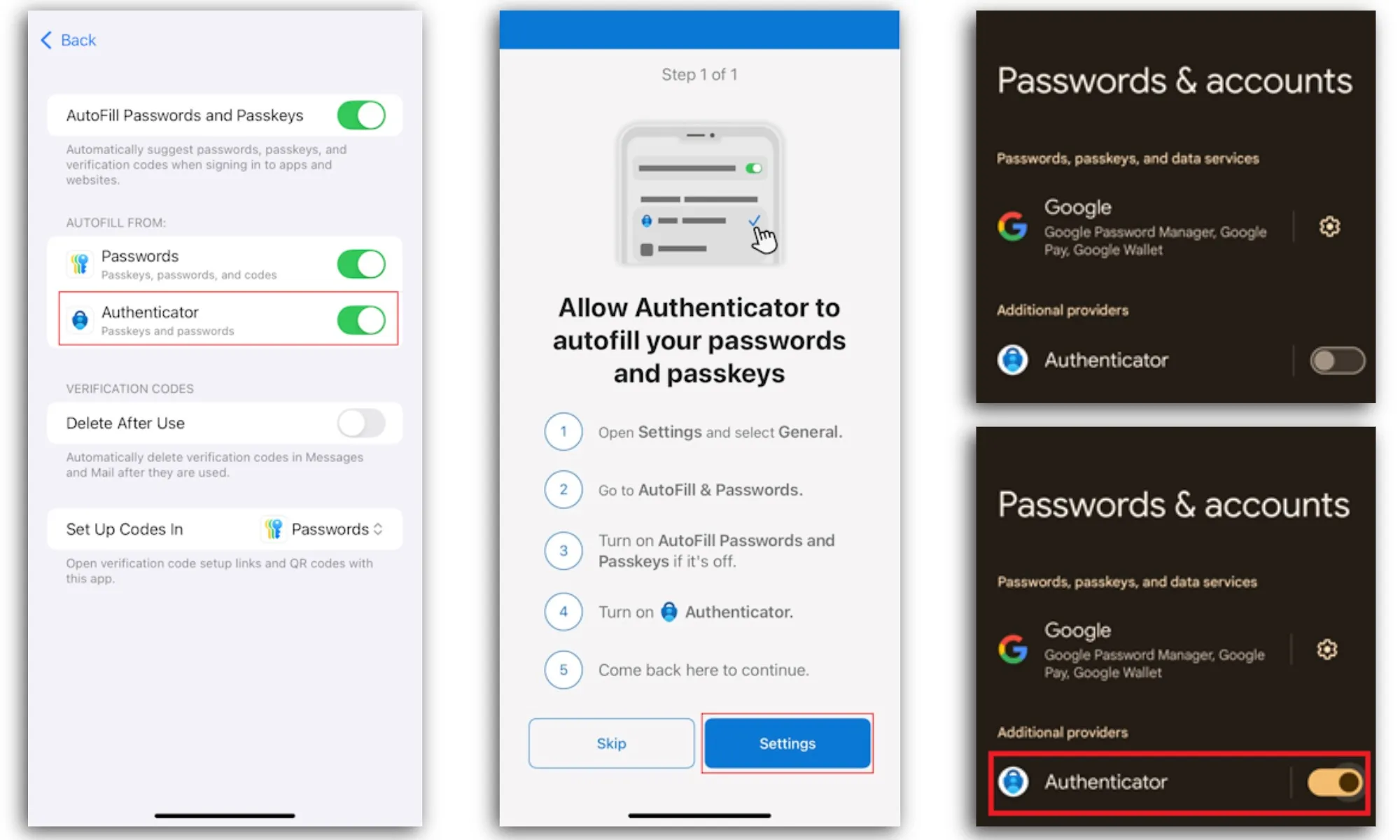
このアプリはAndroidとiOSの両方のデバイスで利用できます。パスキーを登録したら、ユーザーは設定アプリ内でそれを有効にするだけです。 Android スマートフォンでは、設定アプリの「パスワードとアカウント」コントロール パネルで認証システム オプションを切り替えることができます。
Apple デバイスでは、設定アプリの「自動入力とパスワード」セクションから有効にする必要があります。パスキーは、Windows 10 および 11、macOS Ventura 以降、iOS 16、Android 9、Chrome OS 109、Microsoft Edge (バージョン 109)、Safari (バージョン 16)、モバイル デバイス上の Chrome でサポートされています。
Microsoft Authenticator アプリがお好みでない場合は、1Passwordなどのサードパーティ製アプリケーションにパスワードを保存することもできます。いずれの場合も、すべてのパスワード情報は完全に暗号化され、保護のためにコンピューターの TPM (Trusted Platform Module) が使用されます。
コメントは締め切りました。