
Kindleユーザーのための10の賢いヒント
Kindleをお持ちですか?デバイスの使い方を一変させる10の素晴らしいヒントをご紹介します!読書体験を向上させ、バッテリーを節約し、デジタルライブラリをスマートに整理しましょう。今すぐ始めましょう!
知っておくべき最も重要なこと
- 対角線上の角をタップしてスクリーンショットを撮ったり、ピンチ操作でフォントサイズを素早く変更したりするなど、高度なタッチジェスチャーを活用してください。
- 目の快適さを向上させるには、クイック設定パネルからナイトモードと暖色ライトを有効にしてください。また、暖色ライトは自動的に切り替わるようにスケジュール設定することもできます。
- LibbyアプリをKindle端末にインストールし、Amazonアカウントと連携させることで、お近くの図書館から無料で本を借りることができます。
Kindleは多くの読書好きにとって定番の電子書籍リーダーとなっており、その理由はよく理解できます。私は10年以上Kindleを使ってきましたが、最新のPaperwhiteも大変気に入っています。昨年は30冊以上の本を読むことができたので、文句のつけようがありません。
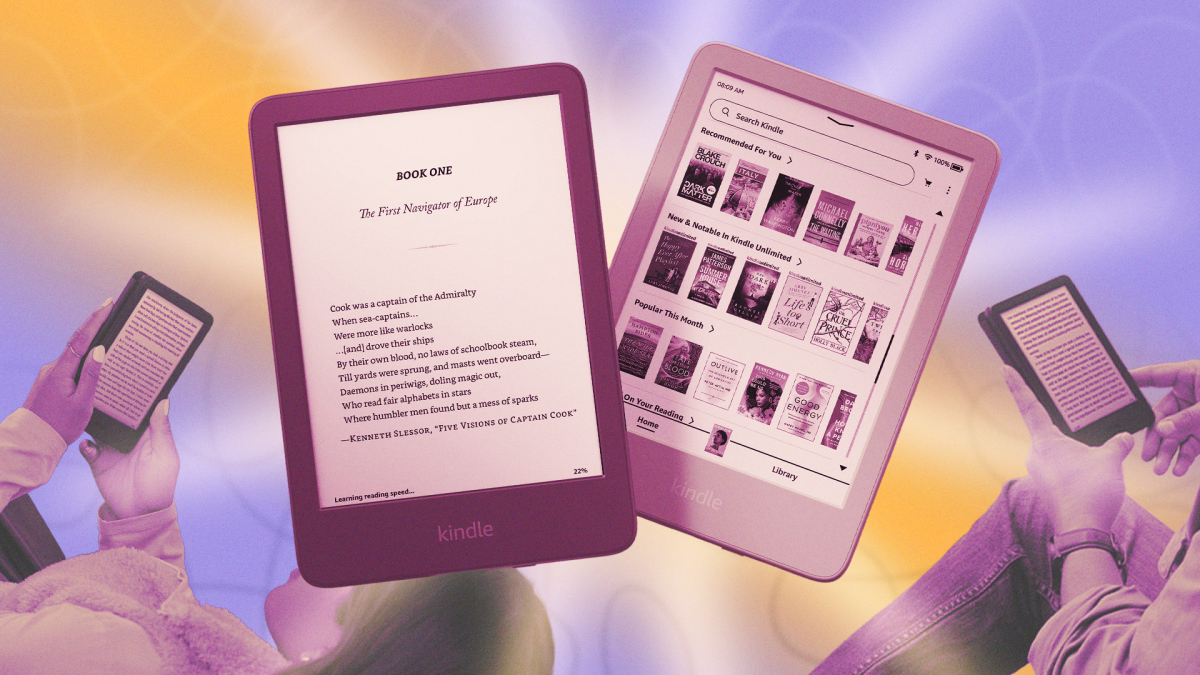
Kindleの基本的な設定は問題ありませんが、デバイスのジェスチャー操作、隠れた機能、追加サービスの使い方を覚えれば、このシンプルな読書端末を最大限に活用できます。
Kindleのジェスチャーで知っておくべきこと
Kindleにはボタンが1つしかなく、それ以外はすべてタッチ操作です。そして、他のタッチスクリーンデバイスと同様に、使いこなすには無数のジェスチャーを覚える必要があります。最も分かりやすいのはページめくりです。右にスワイプまたはタップすると次のページに進み、左にスワイプまたはタップすると前のページに戻ります。Paperwhite Signature Editionをお持ちの場合は、デバイスの背面または側面をダブルタップしてページをめくることもできます。
Kindle画面の上部をクリックするとツールバーが表示され、ホーム画面に戻ったり、設定を変更したり、目次を表示したり、Plus機能を利用したりできます。
左下隅をタップすると、読書進捗状況、ページ番号、章の残り時間、プラスなどのさまざまな統計情報を切り替えることができます。また、フォントサイズを素早く変更したい場合は、ピンチ操作でテキストを拡大縮小してください(スマートフォンで画像を拡大縮小するのと同じ要領です)。
Kindleの画面のスクリーンショットを撮りたいですか?画面の対角線上の2つの角(右上と左下、または左上と右下)を同時にタップしてください。画面が1秒間点滅し、画像がPNGファイルとしてホームディレクトリに保存されます。画像ファイルを取得するには、KindleをMacまたはPCに接続してください。
章間を簡単に移動できます
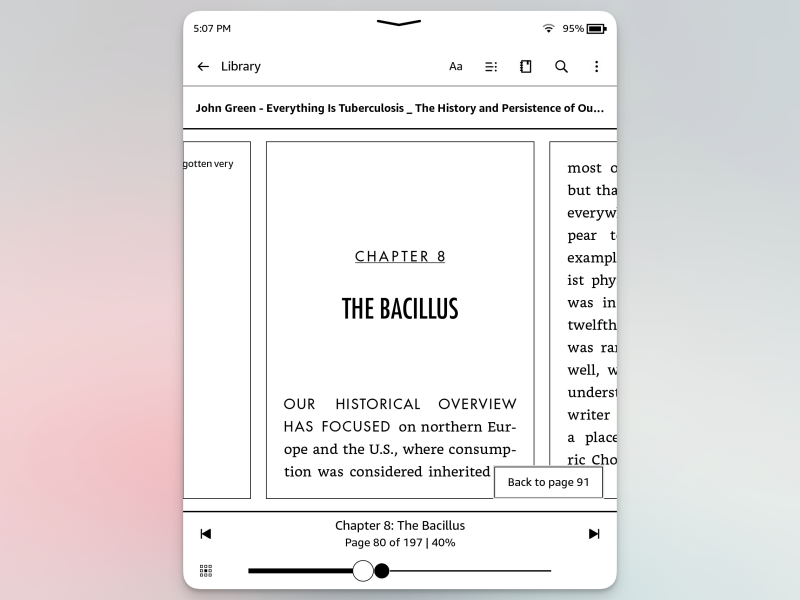
Kindleは操作が簡単とは言えず、特に章をめくる必要がある本を読む際にはなおさらです。ここでも、隠れたジェスチャーが役立ちます。画面下部から上にスワイプすると、新しいページめくりモードが表示されます。画面下部にスクロールバーが表示されるので、これを使って前後に移動できます。次の章にジャンプするボタンもあります(私はこの機能をいつも使っています)。
ダークモードに切り替えて、暖色系の照明をスケジュール設定する
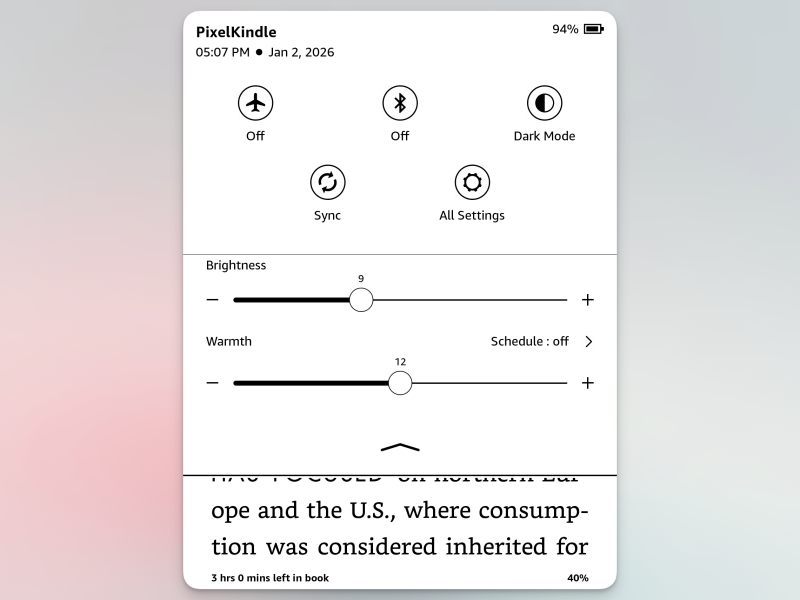
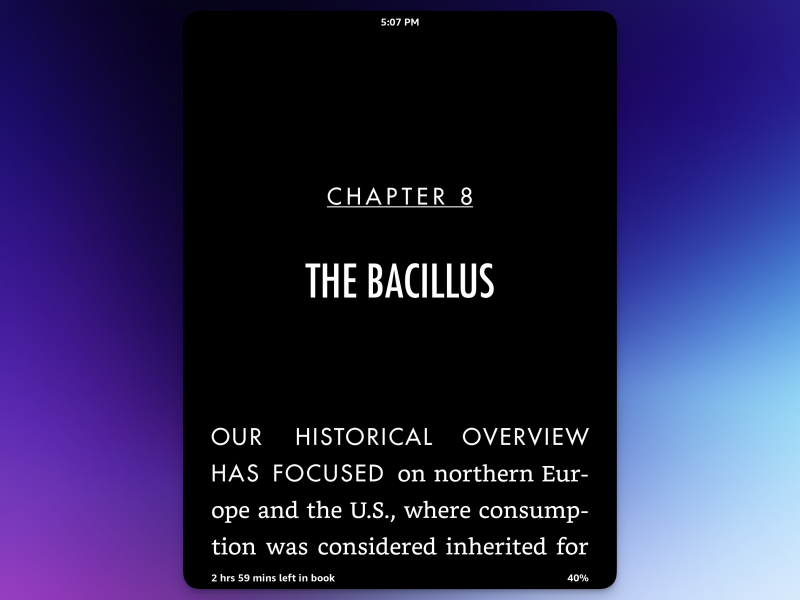
ベッドで読書をするのが好きなら、ダークモードを有効にすることをお勧めします。画面の上端から上にスワイプしてクイック設定パネルを開きます。そこでダークモードボタンをタップすると、色を素早く切り替えることができます。これで、黒い背景に白い文字が表示されるようになります。ついでに、Kindle Paperwhite、Oasis、またはScribeをお使いの場合は、暖色系のライト設定も確認してみてください。スライダーを使って画面の暖かさを上げ、より琥珀色にすることができます。
この機能は特に夕方や夜間の読書に便利ですが、私はとても気に入っているので常に有効にしています。また、色温度をスケジュールに基づいて変更するように設定することもできるので、夕方になると画面が徐々に暖色系になります。これは、[設定] > [デバイスオプション] > [ディスプレイ設定] > [スケジュール]から設定できます。
Kindle端末をロックする
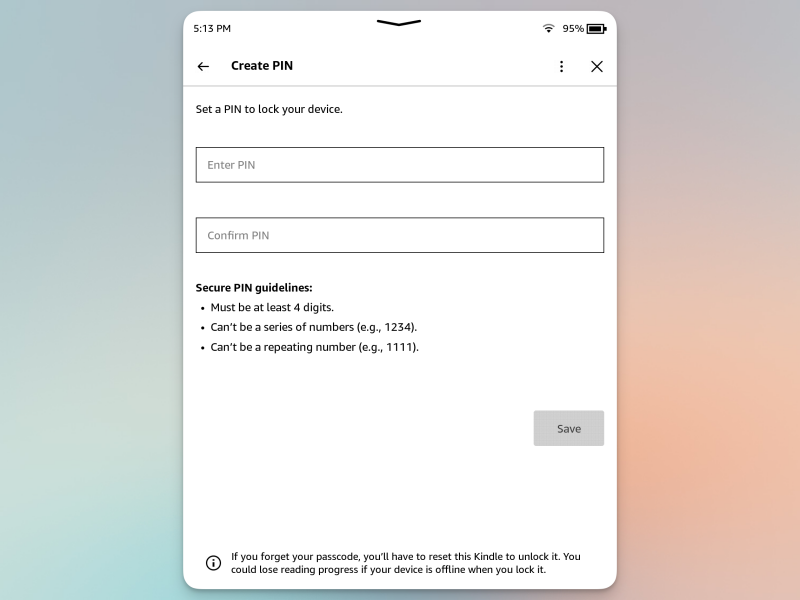
Kindleの中身をみんなに知られる必要はありませんよね?学校や公共の場でよく読書をするなら、オプション設定でKindleを保護できます。設定>デバイスオプション>セキュリティとプライバシー>デバイスPIN の順に進んでください。最大12桁の数字のロック解除コードを設定できますが、4桁または6桁のコードにしておく方が簡単かもしれません。
ドキュメントや書籍をワイヤレスでKindleに送信する
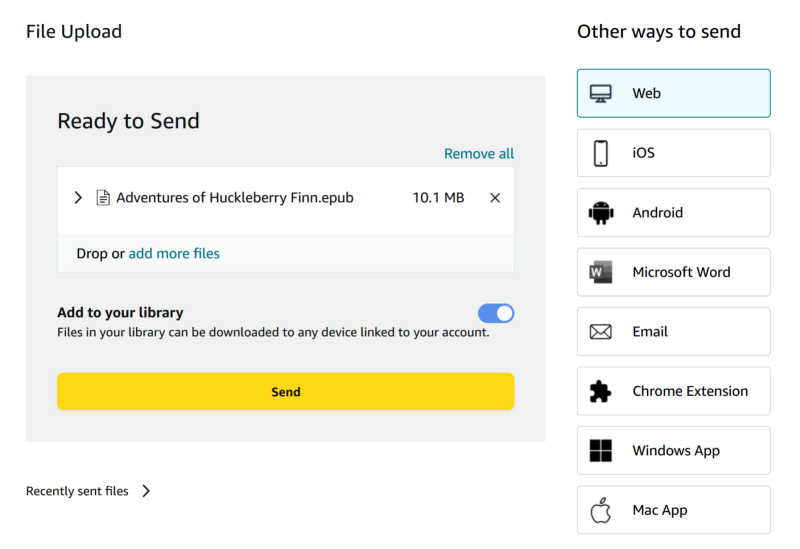
Kindleで読書できるのは、Kindleストアで購入した書籍だけではありません。実際、DRMフリーのPDFや電子書籍なら、ワイヤレスでKindleに送信できます。以前、メールアドレスを使う方法からKindleアプリを使う方法まで、いくつかの送信方法について説明しましたが、私がいつも利用しているのはAmazonの「Kindleに送信」ウェブサイトです。任意のブラウザでこのサイトを開き、アカウントでサインインし、対応フォーマット(.DOC、.DOCX、.HTML、.TXT、.PDF、.EPUB)のドキュメントをドラッグ&ドロップして送信するだけです。KindleがWi-Fiで同期されると、これらのドキュメントはKindleで読めるようになります。とても簡単です。
本の表紙をスクリーンセーバーとして表示
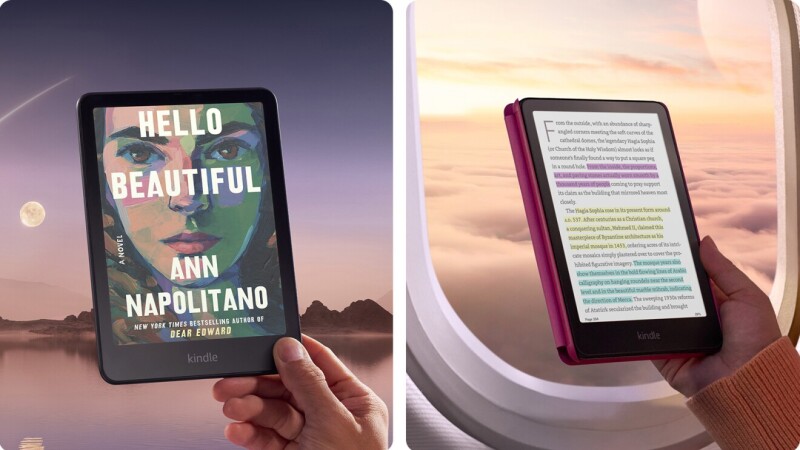
Kindleを新しくセットアップするたびに、この機能がまだ手動で有効化する必要があることに驚きます。デフォルトでは、Kindleは電源がオフのときにいくつかの画像をスクリーンセーバーとして表示します。これは、電力を消費せずに静止画像を表示できる電子インクディスプレイによるものです。しかし、これらのデフォルトのスクリーンセーバーはかなり退屈です。代わりに最後に読んでいた本の表紙をスクリーンセーバーとして表示することで、この機能をより面白く(そして便利に)することができます。この簡単なトリックは、Kindleの使用を効率化し、読書体験を向上させる多くの方法の1つにすぎません。設定>デバイスオプションに移動して、カバーを表示を有効にします。
Kindleで長文記事を読む
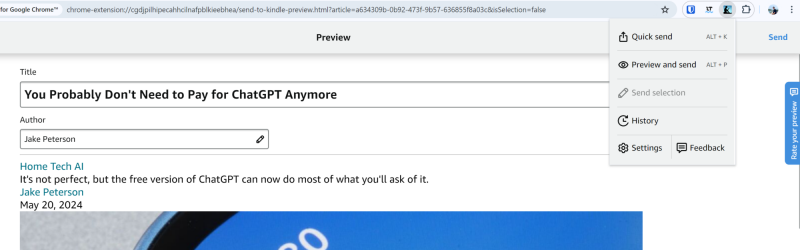
Kindleに内蔵されているブラウザはやや簡素で動作も遅いですが、それでも長文の記事を読むことは可能です。しかし、より快適な読書体験を求めるなら、記事をワイヤレスでKindleに送信すれば、広告や書式設定、邪魔な画像などが一切表示されない書籍として表示されます。
最も簡単な方法は、Amazonの「Kindleに送信」Chrome拡張機能を使うことです。該当ページにアクセスし、拡張機能を有効にして、電子書籍リーダーに送信するだけです。
Chromeブラウザを使用していない場合は、Push to Kindleのような専用サービスを利用して記事をKindle端末に送信することもできます。無料では月に最大10記事まで送信できますが、月額2.99ドルの有料会員になると制限がなくなります。
ハイライトとメモをエクスポートする
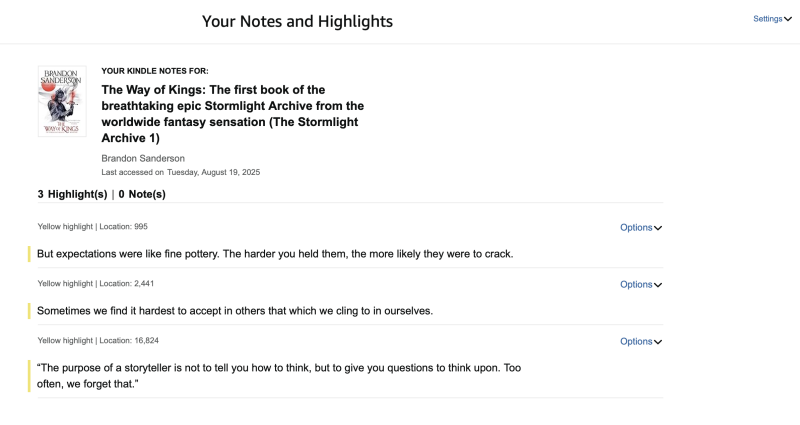
Kindleを研究や勉強・仕事のためのノンフィクション読書に使うと、たくさんのハイライトが残るでしょう。しかし、これらのハイライトはKindleに保存されたままでは、必ずしも役に立つとは限りません。Amazonには、Kindleストアで購入したすべての書籍のハイライトを一覧表示する専用ウェブサイトがありますが、それが唯一の選択肢ではありません。
個人的にはClippingsをおすすめします。これはKindleストア以外で購入したコンテンツにも対応しています。ブラウザ拡張機能を使えば、Kindle書籍や個人文書から選択した箇所やメモをすべてインポートできます。ブラウザ上でメモを表示・整理することもできますが、文書としてエクスポートするには、月額1.99ドルのプロフェッショナルプランに加入する必要があります。
地元の図書館で無料で本を借りて読んでみましょう。
合法的に無料で本を借りて読める場所はたくさんあります。最も人気のある方法は、OverdriveのLibbyアプリを使うことです。Libbyアプリでは、図書館カードや学生証を使って本を借りることができます。Libbyアプリで、 「棚」 > 「貸出」 > 「読む…」 > 「Kindle」の順に進みましょう。ここで、Amazonアカウントでサインインし、Kindle端末を認証します。次に、「図書館の本を入手」をタップします。すると、お近くの図書館の電子書籍がすぐにKindleに表示されます。
AmazonからKindleを解放しよう
最後に、私の同僚であるプラナイのように、Amazonのサービスを一切利用せずにKindleを使っている例を参考にしてみてはいかがでしょうか。AmazonアカウントがなくてもKindleをセットアップして、優れた電子書籍リーダーとして活用できます。さらに、Amazonを使わずにKindleを快適に使うために、ロック画面の広告を削除することも可能です。DRMフリーの書籍は様々なサイトからオンラインで購入でき、電子書籍ファイルをKindleのストレージに移動するか、先ほど説明した「Kindleに送信」機能を使うだけで簡単にKindleに転送できます。
コメントは締め切りました。