
Garmin Watchユーザーのための10の必須ヒントとコツ
Garmin Watchユーザーなら誰もが知っておくべき10の便利なテクニックをご紹介!パフォーマンスの向上、バッテリー寿命の延長、そして自分好みのウォッチへのカスタマイズなど、役立つヒントが満載です。お見逃しなく!

知っておくべき最も重要なこと
- システムメニューから「ショートカット」を選択すると、音楽コントロールやタッチスクリーンのオン/オフなどの機能に素早くアクセスできるボタンショートカットをカスタマイズできます。
- Garmin Connectアプリで、インターバルランニングや時間制限付き筋力トレーニングなど、独自のカスタムワークアウトを作成し、トレーニングカレンダーに追加すれば、ウォッチに自動的に通知されます。
- LiveTrackを使えば、ランニング中に信頼できる連絡先と位置情報を共有したり、GPXファイルをダウンロードして、内蔵マップに対応していない時計でもルートをたどることができます。
ガーミンのフィットネスウォッチは非常に高性能なツールなので、数ヶ月、あるいは数年使っても、その隠れた優れた機能のいくつかに気づかないまま使い続けてしまう可能性があります。ここでは、ガーミンウォッチのユーザーなら誰もが知っておくべき10の便利な機能をご紹介します。設定手順を飛ばしてしまったかもしれないものから、もっと早く知っておけばよかったと思うような、あまり知られていない機能まで網羅しています。
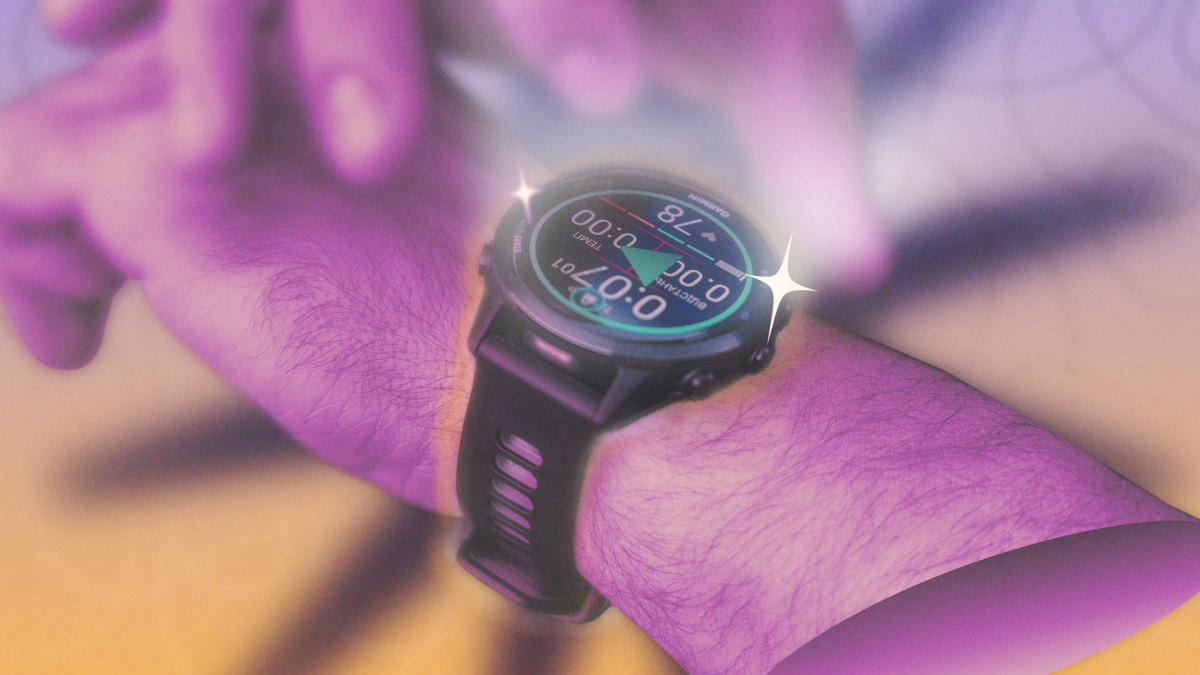
これらのテクニックは、Garmin Forerunnerシリーズ(私のお気に入りの570や265など)のような時計に適用されます。他のGarminモデルでは多少異なる場合もありますが、以下で説明する機能のほとんどは引き続き使用できます。例えば、Vivoactive 6はForerunnerシリーズほどボタンの数が多くありませんが、搭載されている2つのボタンにショートカットを設定することは可能です。
タッチスクリーンロックとプラスのショートカットを設定する
メニューをいちいち探したり、機能が自動的に起動するのを待ったりする手間を省きましょう。設定を開き、「システム」を選択し、「ショートカット」(以前は「ホットキー」と呼ばれていました)を選択すると、長押しやボタンの組み合わせに機能を割り当てることができます。たとえば、私の時計では、DOWNボタンを長押しして音楽コントロールを表示し、BACKボタンを長押ししてタッチスクリーンをオン/オフにしています。また、天気やストップウォッチの表示、現在地の保存、ナイトシフトの有効化、Plus機能の有効化などのショートカットも割り当てることができます。
より良い時計盤をダウンロード
Garminの時計にはいくつかのデフォルトのウォッチフェイスが付属していますが、ConnectIQストアでPlusを見つけることができます。個人的には、シンプルなテキストとカスタマイズ可能なデータを備えたBig Easyウォッチフェイスがお気に入りです。(私の時計には、日没時刻や週間のランニング距離などが表示されるように設定しています。)その他の人気のあるウォッチフェイスには、Segment 34、Quatro、そしてほぼすべてのGarminウォッチにインストールできるFenix 8風のウォッチフェイスなどがあります。
お気に入りのアクティビティ、ハイライト、ツールボックスをカスタマイズ
アクティビティを開始すると、ランニングやサイクリングなど、いくつかの「お気に入り」アクティビティが表示されます。もし、普段やらないアクティビティをいつもスキップして、本当にやりたいアクティビティを探しているなら、このリストを少し設定してみましょう。私はいつも屋外サイクリングはリストから外していますが(やらないので)、筋力トレーニングとトレイルランニングはよくやるので、リストの上位に必ず入れています。
お気に入りリストからアクティビティを削除するには、削除したいアクティビティを長押しします(または、左中央のボタンを長押しします)。この方法でリスト内の項目を並べ替えることもできます。新しいアクティビティを追加するには、リストの一番下までスクロールして「追加」を選択します。
ウォッチフェイスを上下にスワイプしたときに表示される「グランス」もカスタマイズできます。ランニングのパフォーマンスや消費カロリーを表示したくない場合は、リストから削除できます。また、月の満ち欠けを目立つように表示したい場合も、簡単に設定できます。グランスを長押しすると削除または並べ替えができ、下にスクロールすると新しいグランスを追加できます。
コントロールメニューの操作方法も同様です。これは、Forerunnerの左上のボタンを長押しすると表示されるアプリの円形リストです。アプリを長押しするか、左中央のボタンを長押しすると、このメニューを編集できます。ウォレット、電卓、ストップウォッチ、バッテリーセーバーなどのモードがここにあると便利です。
Garmin Shareを使って、トラックやワークアウトを友達と同期しましょう。
友達と一緒にランニングをする場合、同じワークアウトやルートを両方のウォッチにアップロードできます。アクティビティリストの一番下までスクロールして、「Garmin Share」を選択してください。この画面では、共有ファイルを受信したり、下にスクロールして送信したいファイルを選択したりできます。
私のスマートウォッチには、あらかじめ作成したワークアウトやルートのライブラリが入っています(理由は後述します)。そして、それらを頻繁に共有しています。例えば、夫がインターバルトレーニングをしたい場合、私のお気に入りのワークアウトを簡単に送ることができます。これにはスマートフォンは必要ありません。スマートウォッチ同士で共有できる機能なので、ランニングを始める前に数秒で送信できます。
LiveTrackの設定
私は一人で走ることが多いので、LiveTrackの設定が気に入っています。LiveTrackをオンにすると、私の時計はGPSデータをスマートフォンと共有し、スマートフォンはそのデータをGarminのウェブページに送信して、信頼できる連絡先にリンクを共有します。こうすることで、夫は私がランニングを終えようとしているかどうかを(邪魔することなく)確認できますし、私が怪我をしたり、送迎が必要になったりした場合でも、私の正確な位置を把握できます。
LiveTrackを使用するには、スマートフォンを持って走る必要があります(私は普段からそうしていますが)。また、走っているエリアでスマートフォンのネットワークが利用できる必要があります。Garmin Connectアプリで、[その他]、[安全と追跡]、[LiveTrack]の順に選択します。私は毎回LiveTrackを起動するのを忘れないように、自動起動をオンにしています。Garminウォッチのその他の使用方法については、 Garmin Forerunner 970ユーザー向けの5つの必須テクニックをご覧ください。
アクティビティ中に通知をオン(またはオフ)にする
私はスマートウォッチにスマートフォンの通知が届くのが大嫌いですが、通知機能こそがスマートウォッチを持つ主な理由だと考える人もいます。普段使いの好みは人それぞれですが、ワークアウト中は気分が変わるかもしれません。運動中に通知を受け取ることで、常にスマートフォンをチェックする必要がなくなるという人もいるでしょうし、あるいはワークアウト中は邪魔されたくないという人もいるでしょう。
幸いなことに、これは簡単に設定できます。設定を開き、「通知とアラート」を選択すると、すべての通知設定が表示されます。ただし、アクティビティ設定はここにはありません。アクティビティ設定は、 「フォーカスモード」に移動し、「アクティビティ」を選択して、アクティビティ中に時計がどのように動作するかを設定する必要があります。「スマート通知」設定では、通知が届くかどうか、また、通知が振動するか音を鳴らすかを変更できます。画面の明るさなど、その他のアクティビティ設定もここで変更できます。
自分だけのワークアウトを作成しよう
Garmin Connectアプリ内でワークアウトを作成できます。最初は少し戸惑うかもしれませんが、使い方を覚える価値は十分にあります。コツさえ掴めば、 VO2maxを高めるためのノルウェー式4x4ワークアウトをプログラムしたり、今朝思いついた新しいファルトレクワークアウトを設定したりするのもほんの数分で済みます。Garminウォッチの活用に関するその他のヒントについては、 Garmin Cirqaユーザーのための5つの必須ヒントをご覧ください。
まず、Garmin Connectアプリで「その他」をタップし、 「トレーニングとプランニング」 → 「ワークアウト」 → 「ワークアウトの作成」の順に進み、アクティビティ(例:ランニング)を選択します。そこから、私は通常「繰り返しを追加」をタップしてループを作成し、インターバルを設定します。例えば、4分間の高強度運動と3分間の休憩を組み合わせた4×4ワークアウトを作成できます。各インターバルごとにペースや心拍数の目標を設定したり、指示を音声クリップで録音したりすることも可能です。
特に気に入っているのは、Garminが考案した時間指定の筋力トレーニングエクササイズ、例えばEMOM(「毎分ごとに」)方式などです。また、従来の筋力トレーニングにおける休憩時間の計測にも重宝しています。例えば、スクワットのセット間に3分間の休憩を取ると時計に設定しておけば、時間が経過するとビープ音が鳴り、次のセットが開始されます。
トレーニングカレンダーの作成
Garminデバイスでトレーニングプランを実行したい場合は、内蔵プランのいずれかを設定するのが一般的です。これはごく普通のことですが、他にも選択肢があります。Runnaなどのサードパーティ製アプリを設定してトレーニングプランを提供してもらい、ワークアウトをGarminカレンダーと同期させることもできます。また、独自のワークアウトをプログラムすることも可能です。Garminウォッチに関するその他のヒントやコツについては、「Garmin Forerunner 70ユーザーのための必須ヒント5選」をご覧ください。
先ほど触れた4x4ワークアウトを例にとってみましょう。これは週に1、2回行うインターバルランニングワークアウトです。ワークアウトを作成したら、それを表示して3点メニューをタップし、「カレンダーに追加」を選択します。明日に設定した場合、明日ランニングを始めると、その日のワークアウトが4x4なので、4x4を行うかどうかを時計が尋ねてきます。正式なトレーニングプランがなくても、この機能は来週の計画を立てるのに役立つと思います。
LiftTrackを活用して、より効果的な筋力トレーニングを行いましょう。
Garminの筋力トレーニング機能は役立つかもしれませんが、長期的な進捗状況を追跡したり、セット数、回数、重量などを含む詳細なトレーニングプログラムを作成したりするには理想的なアプリではありません。そこで登場するのがLiftTrackです。LiftTrackは、Garminに欠けている多くの機能を提供するサードパーティ製アプリです。スマートフォンで筋力トレーニングを記録したいなら、 Garminアプリだけに頼るよりもLiftTrackを設定する方が良いでしょう。
トラックをダウンロードしてください(お使いのデバイスが地図に対応していない場合でも)。
ガーミンの腕時計の中には(特に高価格帯のモデルには)カラーマップが内蔵されているものもありますが、ベーシックモデルでもルートを追跡し、スタート地点まで案内してくれる機能が備わっています。この機能は、想像以上に便利で、特に自然の中を走るのが好きな方や、特定の距離を正確に計画したい方には重宝します。
まず、GPXファイルが必要です。このファイルは、Garmin Connectで「トレーニングとプランニング」セクション、「コース」、そして「コースの作成」の順に選択することで直接作成できます。地図上のポイントをタップするだけで、アプリが描画したルートの距離(マイル)と路面の粗さを表示します。
StravaやRunGoなどの他のアプリからGPXファイルをダウンロードしたり、トレーニングパートナーにGarmin Share経由で、または携帯電話へのテキストメッセージなど他の方法で送ってもらうこともできます(Garmin Connectアプリでファイルを開き、そこから直接ウォッチと同期するだけです)。
こうすれば、時計から直接ルートを追跡できます。残り距離が表示されるだけでなく、スワイプして標高プロファイルを表示し、これから大きな坂道が来るかどうかを確認できます。また、時計は曲がり角が近づくと通知してくれるので、コースから外れていないかどうかも確認できます。時計に地図機能が内蔵されているかどうかに関わらず、これらの機能は自然の中のトレイルや、これまで走ったことのない新しいランニングコースをナビゲートする際に非常に役立ちます。
コメントは締め切りました。