
Garmin Forerunner 970ユーザーのための5つの必須ヒント
Garmin Forerunner 970をお持ちですか?パフォーマンスを向上させ、ワークアウトを賢く追跡するための5つの重要なヒントをご紹介します。ウォッチを最大限に活用しましょう。今すぐガイドをお読みください!

📌 目次
- Garmin Forerunner 970 ウォッチのボタンを、自分のワークアウトに合わせて再プログラムするにはどうすればよいですか?
- Garmin Forerunner 970 ウォッチのデータ表示を簡素化およびカスタマイズするにはどうすればよいですか?
- ランニング後にGarmin Forerunner 970とStravaの同期で発生する問題を回避するにはどうすればよいでしょうか?
- Garmin Forerunner 970のデータは、いつからあなたのフィットネスに関して正確で信頼できるものになるのでしょうか?
- Garmin Forerunner 970の「記録のみ」モードを、慣れないトレイルでどのように活用すればよいですか?
- Garmin Forerunner 970でペースをコントロールするためのネガティブスプリットのトレーニング方法を教えてください。
Garmin Forerunner 970には、多くのランナーが使いこなせないほどのセンサー、指標、トレーニングツールが搭載されています。間違いなく優れた時計ですが、箱から出してすぐに使えるほど使いやすいとは言えないかもしれません。この時計は、あらゆるデータを追跡するように設計されているため、多くのユーザーにとって情報過多になる可能性があります。不要なデータ画面に圧倒されてしまうと、パフォーマンス向上に大きく貢献する重要な情報を見逃してしまうかもしれません。
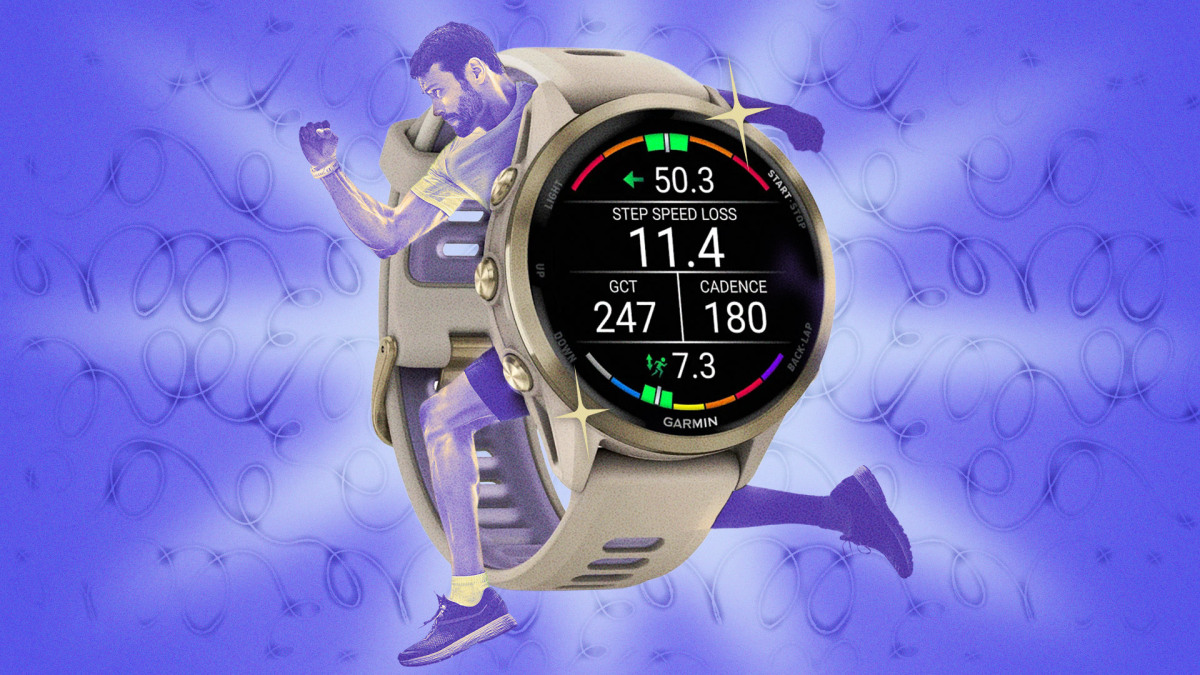
以前、この時計のレース当日に役立つお気に入りの機能、例えばオートラップやガーミンのPaceProなどを紹介しました。また、Forerunner 970の定評あるランニングエコノミーメーターの使用経験についても触れました。これらの機能は素晴らしいのですが、どれも分かりやすくシンプルなセールスポイントです。ガーミンForerunnerウォッチのさらなる活用法やコツをお探しなら、私が970の箱を開けた時に知っておきたかった、本当に過小評価されている5つのヒントとコツを以下にご紹介します。これらのヒントを活用すれば、あなたの時計は単なる「ランニングルートのトラッカー」から「実際にランニングを向上させるのに役立つ時計」へと生まれ変わります。
Garmin Forerunner 970 ウォッチのボタンを、自分のワークアウトに合わせて再プログラムするにはどうすればよいですか?
Garmin Forerunner 970のボタンは、トレーニングのニーズに合わせてカスタマイズできるため、ワークアウト中の時間と労力を節約できます。ほとんどのGarminウォッチと同様に、Forerunner 970のボタンもカスタマイズ可能で、デフォルト設定を調整してみる価値があります。インターバルトレーニングを頻繁に行う場合は、ラップボタンで自動一時停止も同時に実行するように設定してみてください。これは小さな変更のように思えるかもしれませんが、最後の過酷なラップ中に手動でウォッチを停止して再起動しなければならないという混乱を解消します。
ショートカットをカスタマイズするには、ウォッチフェイスの「上」ボタンを長押ししてメニューを開きます。 「ウォッチ設定」>「システム」>「ショートカット」の順に選択し、ボタンの組み合わせ( 「下」ボタンを長押しする、または「スタート」ボタン+「下」ボタンなど)を選択して、割り当てたい機能を選択します。
例えば、私は雨の中を走るのが好きなので、「スタートボタン+上矢印キーを長押し」を「タッチスクリーン切り替え」に設定することにしました。こうすることで、悪天候時に素早く画面をロックできます。
もう一つのお気に入りのショートカットは、下ボタンに「おやすみモード」の切り替え機能を割り当てることです。デフォルト設定では、ライトボタンを長押ししてコントロールメニューを開き、「おやすみモード」アイコンを選択する必要があります。これは、おやすみモードにしたいときに、私がやりたくない手順です。
Garmin Forerunner 970 ウォッチのデータ表示を簡素化およびカスタマイズするにはどうすればよいですか?
トレーニング体験を向上させるには、Garmin Forerunner 970 のデータ表示を簡素化してカスタマイズし、最も関連性の高い情報のみを表示するようにすることをお勧めします。Forerunner 970 は多くのデータを表示できますが、時には少ない方が良い場合もあります。激しいトレーニングの最中、高テンポで自分を追い込んでいるとき、脳は 8 つの数値フィールドを処理することができません。代わりに、独自のカスタム表示を作成してください。速度、心拍数、ケイデンスは、ほとんどのトレーニングで十分です。その他の情報 (標高、消費カロリー、ラップ) は、激しい運動中ではなく、軽い休憩中にちらっと見るセカンダリスクリーンに表示できます。これは Garmin Connect アプリ経由で行うことも、ウォッチで直接カスタマイズすることもできます。これにより、Forerunner 970 は入手可能な最高のフィットネス トラッカーの 1 つになります。
- ボタンをクリックします 開始/停止 編集したいアクティビティファイルを選択してください。
- 押したまま 一番上のボタン(上) (または、下にスワイプ/上にスワイプして)アクティビティ設定を開きます。
- 選択 データ画面.
- 編集したい画面を選択して、それを選んでください。
- 選択 レイアウト 画面に表示するデータフィールドの数を指定します(例:1~8フィールド)。
- 見つける データフィールド 特定のボックスに表示されるスケールを変更します。
ランニング後にGarmin Forerunner 970とStravaの同期で発生する問題を回避するにはどうすればよいでしょうか?
Garmin Forerunner 970とStrava間の同期に関する一般的な問題を回避するには、ランニング終了後2~3分待ってからアクティビティをアップロードしてください。多くのランナーは、特にランニングを終えてすぐにアップロードしようとすると、GarminとStrava間でデータを同期するのに苦労します。この待機時間により、Garmin ConnectはGPSデータの平滑化やセクションのマッチングなど、アクティビティプロファイルの処理を完了してからStravaに送信できます。アップロードが早すぎると、速度の急激な上昇が見られたり、後で修正できない重要なセクションが欠落したりする可能性があります。
同様に、トレーニングにTrainingPeaksを使用している場合は、Garmin Connectとの連携を設定することをお勧めします。これにより、各セッション後にトレーニングストレススコア(TSS)が自動的に取得され、エクササイズごとに手動でTSSを記録するのではなく、自動フィードバックループに基づいてトレーニングプランを調整できるようになります。
Garmin Forerunner 970のデータは、いつからあなたのフィットネスに関して正確で信頼できるものになるのでしょうか?
Garmin Forerunner 970のフィットネスデータは、数週間にわたって多様で強度の高いワークアウトから実際のデータポイントを収集するのに十分な時間を与えることで、正確で信頼できるものになります。乳酸閾値、レース予測、ランニングエコノミーなどの機能はForerunner 970の重要なセールスポイントですが、これらの数値は初日から信頼できるものではありません。これらの機能は、安静時の心拍数や数回の軽いランニングだけでなく、実際のデータに基づいて調整する必要のあるアルゴリズムに依存しています。そのため、自動検出機能をオンにして、テンポラン、インターバルトレーニング、長距離ヒルランなど、少なくとも3つの挑戦的で多様なワークアウトを行ってください。時計の推定値を信頼し始める前に、数週間様子を見てください。
トレーニング効果を最大限に高めるには、レースだけでなく、すべてのランニングでForerunner 970のパフォーマンスコンディション機能を有効にしてください。この機能は、あなたのベースラインのフィットネスレベルと比較した身体のパフォーマンスをリアルタイムで表示します。表示値はランニング開始後最初の10分間は上下に変動し、その後も調整が続きます。軽いトレーニングの日には、体感しているよりも疲労が蓄積しているかどうかを教えてくれ、負荷の高いトレーニングの日には、ハードに走るべきか、休息を取るべきかを早い段階で判断できます。
時計が「休息日」を知らせたら、その指示に従うべきです。多くのランナーは「イージーラン」の日でもペースを速めすぎてしまいます。私のおすすめは、ガーミンのバーチャルペーサー機能を使って、イージーランのペースを一定に保つことです。そのためには、リカバリーラン専用のバーチャルパートナーまたはガーミンコーチのペースガイドを有効にして、自分のペースではなく時計にペースをコントロールさせましょう。
Garmin Forerunner 970の「記録のみ」モードを、慣れないトレイルでどのように活用すればよいですか?
Garmin Forerunner 970の「記録のみ」モードを、見慣れない道での「道しるべ」として活用するには、フルナビゲーションモードではなく、このモードを有効にしてください。よく知らない道を走り出す際、フルナビゲーションモードに頼りたくなるかもしれませんが、GPSの再計算が頻繁に行われるため、バッテリーの消耗が早くなります。代わりに、「記録のみ」モードを使って移動経路を記録しましょう。道に迷った場合でも、詳細な道順をいちいち確認しなくても、自分のルートをたどって戻ることができます。バッテリーを消耗しない、軽量な安全網として役立ちます。
バッテリーに関しては、トレーニング中に筋肉を保護するのと同じように、劣化を防ぐことを考えてください。フル充電を繰り返すと、バッテリーの劣化が加速します。そのため、通常のトレーニングセッションでは、毎回100%までフル充電するのではなく、80%程度に充電を制限してください。
さらに、Garmin Forerunner 970のバッテリー寿命を延ばすには、軽いランニングや競技性のないトレーニング中は常時オンGPSをオフにしてください。高精度な位置情報追跡は、精度が最優先される激しいトレーニングやレースのために取っておきましょう。こうすることで、時計のバッテリー寿命が延び、激しいトレーニングの朝に充電器を探す必要がなくなります。Garmin Forerunnerウォッチに関するその他のヒントについては、他の記事をご覧ください。
Garmin Forerunner 970でペースをコントロールするためのネガティブスプリットのトレーニング方法を教えてください。
Garmin Forerunner 970 でネガティブスプリットのワークアウトを作成するには、正確に計画されたスプリットタイムを含む、あらかじめ作成されたカスタムワークアウトを作成する必要があります。目標とするレースがスケジュールにある場合は、ペースを感覚だけに頼らないでください。幸いなことに、970 の素晴らしい点は、プランをコントロールできる真のトレーニング パートナーであることです。実際のスプリットがプログラムされた、あらかじめ作成されたカスタムワークアウトを作成することをお勧めします (たとえば、前半は目標ペースで、後半は 1 マイルあたり数秒速く)。このワークアウトをウォッチに送信すると、各トランジションを自動的にガイドします。これは簡単なコツですが、レース当日にほとんどすべてのランナーが犯す間違い、つまり、速くスタートしすぎて最後の数マイルで苦戦するという間違いを防ぐ最も効果的な方法の 1 つです。Garmin ウォッチは、市場で最高のフィットネス トラッカーの1 つです。
コメントは締め切りました。